
ما نوع أعمال المعجبين الّتي أستطيع نشرها على AO3؟
يمكنك نشر أعمال المعجبين المكوّنة من نصّ، صورة، فيديو، ملفّات صوتية، أو أي خليط منها. يمكنك أيضاً تحميل قائمة موسيقى من Spotify و 8Tracks.
حالياً،لا يستطيع Archive of Our Own - AO3 (الأرشيف من جانبنا) إلّا استضافة النّصوص، أمّا أنواع الملفّات الأخرى فيجب إنزالها على موقع الكتروني خارجي. يمكنك استعمال HTML لتضمين الملفّ الخارجي في مشاركة على AO3. يمكنك أيضاً أن تنشر رابطاً للموقع الذي يتواجد فيه الملف. للمزيد من المساعدة، تستطيع الرّجوع إلى هذه الأسئلة المتداولة:
- كيف أقوم بنشر عمل جديد؟
- كيف أقوم بنشر صورة؟
- كيف أقوم بنشر فيديو؟
- كيف أقوم بنشر ملف صوتي؟
- كيف أقوم بنشر قائمة موسيقى؟
- كيف أقوم بنشر رواية صوتيّة؟
هل يمكنني نشر أعمال بلغات أخرى غير الإنجليزية؟
اجل بالتأكيد يمكنك نشر أعمال بأي لغة. لتسهيل إيجاد عملك من قِبَل المستخدمين، يمكنك إخبار Archive of Our Own – AO3 (الارشيف من جانبنا) بلغة العمل عن طريق استخدام قائمة "Choose a language" (اختيار لغة) الموجودة في صفحة Post New Work (نشر عمل جديد) أو Edit Work (تحرير العمل). يتم اختيار اللغة الانجليزية تلقائيا. و إذا كانت لغتك غير مضافة إلى القائمة يمكنك الاتصال بنا لابلاغنا.
كيف أقوم بنشر عمل جديد؟
لنشر عمل جديد، استعمل زر "Post New" (نشر جديد) على Dashboard (صفحة التحكم) الخاصّة بك، أو اتبع رابط "Post" في اليمين العلوي من أي صفحة على Archive of Our Own - AO3 (الأرشيف من جانبنا). هذا سيأخذك إلى صفحة نشر عمل جديد، حيث يمكنك تعبئة معلومات عن العمل داخل سلسلة من المجالات، ومن ثم نشر العمل نفسه.
هامّ: الرّجاء الانتباه الى أننا لا ننصح بتأليف كامل عملك داخل صفحة نشر عمل جديد. هذه الصّفحة لا تقوم تلقائياً بحفظ تقدّمك في العمل. لتفادي خسارة أي جزء من عملك، من الأفضل تأليف العمل في تطبيق خارجي ومن ثم نسخ ولصق المحتوى على AO3.
تنقسم المعلومات التي ستملأها إلى أربعة مجموعات من المجالات: Tags (الوسوم) ، Preface (المقدّمة) ، Associations (المرفقات) ، و Privacy (الخصوصيّة). بعد ذلك يأتي مجال Work Text (نصّ العمل) ، و أخيراً أزرار "Preview" (إلقاء نظرة عامة)، "Post Without Preview" (النّشر من دون إلقاء نظرة عامة)، و "Cancel" (إلغاء). المجالات المطلوبة مختومة بنجمة.
Tags (الوسوم)
قسم الوسوم يحتوي على المجالات التالية:
- Rating (التّصنيف): عليك إمّا أن تعطي عملك تصنيفاً أو تنتقي خيار "Not Rated" (غير مصنّف). ليس هنالك قوانين صارمة تحدّد كيفيّة اختيار التّصنيف الّذي يناسب كلّ محتوى، و لكنّ بحسب الشّروط المبدأية، فتصنيف "General Audiences" (الجمهور العام) مقصود للمادّة الأقل تفصيلاً وصراحة، متبوعاً ب "Teen and Up Audiences" (المراهقون وما فوق)، "Mature" (للكبار)، و أخيراً "Explicit" (صريح) وهو التّصنيف الّذي يعبّر عن المحتويات الأكثر تفصيلاً وصراحة. التّصنيفات المضلِّلة قد تؤدي إلى شكاوى من المستخدمين، والّتي يتم التّعامل معها حسب شروط الخدمة. لا يمكن أن يُترك مجال التّصنيف فارغاً، و لكن يمكنك تركه كـ"Not Rated" إن أردت. المستخدم الذي يدخل عمل "Not Rated" أو "Mature" أو "Explicit" سيتلقى تحذيراً (إلا في حالة تعطيل التّحذيرات في إعدادات المستخدم) لنصح المستخدم بإمكانية تواجد محتوى للكبار.
- AO3 Warnings (تحذيرات AO3): القصد من التّحذيرات هو السّماح للمستخدمين بتفادي رؤية أنواع محدّدة من المحتويات. التّحذيرات الأربعة هي "Graphic Depictions of Violence" (وصف مفصّل لأعمال العنف)، "Major Character Death" (موت شخصية رئيسية)، "Rape/Non-Con" (إغتصاب\دون تراضي) للأعمال التي تصف نشاطات جنسية غير توافقية، و "Underage" (تحت السّن القانوني) للأعمال التي تصف عمل يحتوي نشاط جنسي مع قاصرين. اختر "No Archive Warnings Apply" (لا تنطبق اي من التحذيرات) لتأكيد عدم تواجد أي محتوى يقع ضمن هذه الفئات. اختر "Choose Not To Use Archive Warnings" (اختيار عدم استخدام التحذيرات) لتشير الى إمكانية تواجد أي من هذه التّحذيرات ويجب على المستخدم التّقدم على مسؤوليته الخاصة؛ هذا الخيار جيّد إن لم تكن متأكّداً ما إذا كان أحد التحذيرات ينطبق على عملك. كما في حالة التّصنيف، عدم استخدام التّحذير المناسب قد يؤدي إلى شكاوى من المستخدمين و التّصرف من قبل لجنة التعسّفات حسب شروط الخدمة.لا يمكن أن يترك مجال التّحذيرات فارغاً.
- Fandoms (الفاندومات): عليك أن تضيف وسم واحد أو أكثر للفاندوم لعملك. عند إكمال هذا المجال، يمكنك إمّا أن تقوم بالاختيار من قائمة التّكملة التّلقائية للفاندومات أو إدراج كل اسم فاندوم لا يظهر في القائمة يدوياً. يجب وضع فاصلة بين أسماء الفاندومات المختلفة. يمكنك إضافة أي عدد تريده من وسوم الفاندوم. لإزالة وسم فاندوم أضفته، استخدم زر "times&" الأحمر بجانب اسم الفاندوم. للمزيد من المعلومات عن كيفية عمل وسوم الفاندوم، ارجع إلى ما هي أنواع الوسوم المختلفة؟. مجال الفاندومات لا يمكن أن يترك فارغاً.
- Category (الفئة): يمكنك الإشارة عن فئة أو أكثر من العلاقات الرّومنسية/الجنسية المتواجدة في العمل. الفئات المتوفّرة هي F/F (علاقة أنثى/أنثى)، F/M (علاقة أنثى/ذكر)، Gen (عدم تواجد علاقات، أو علاقات لا يركّز عليها العمل بشكل رئيسي)، M/M (ذكر/ذكر)، Multi (أكثر من نوع واحد من العلاقات أو علاقة مع أكثر من شخص)، أو Other (علاقات أخرى). يمكنك اختيار قدر ما تريد من هذه الخيارات، أو ترك هذا المجال فارغاً.
- Relationships (العلاقات): يمكنك إضافة وسم علاقة أو أكثر للعمل. أثناء تكملة هذا المجال، يمكنك إمّا أن تختار من قائمة التّكملة التلقائية للعلاقات أو إدخال العلاقات التي لا تظهر في القائمة يدوياً. في قائمة التّكملة التّلقائية، العلاقات مدرجة باستخدام الأسماء الكاملة للشخصيات المقصودة، (مثال، "Elizabeth Bennet/Fitzwilliam Darcy"). يجب وضع فواصل بين أسماء العلاقات المختلفة. يمكنك إضافة أي عدد تريد من وسوم العلاقات. لإزالة وسم علاقة أضفته، اختر زر "times&" الأحمر بجانب وسم العلاقة. للمزيد من المعلومات عن كيفيّة عمل وسوم العلاقات، إرجع إلى ما هي أنواع الوسوم المختلفة؟. يمكنك ترك هذا المجال فارغاً.
- Characters (الشّخصيّات): يمكنك الإشارة إلى تواجد شخصيّة أو أكثر في العمل. أثناء تكملة هذا المجال، يمكنك إما اختيار الشّخصيّات من خلال قائمة التّكملة التّلقائية، أو إدخال الشّخصيات التي لا تظهر يدويّاً. يجب فصل أسماء الشّخصيّات المختلفة بواسطة الفاصلة. يمكنك إضافة العدد الذي تريده من وسوم الشّخصيّات. لإزالة وسم شخصيّة أضفته، اختر زر "times&" الأحمر بجانب اسم الشّخصيّة. للمزيد من المعلومات عن كيفية عمل وسوم الشّخصيّات، ارجع إلى ما هي أنواع الوسوم المختلفة؟. يمكن ترك هذا المجال فارغاً.
- Additional Tags (وسوم إضافية): يمكنك إضافة أي وسوم أخرى تودّ إضافتها إلى عملك. يجب وضع فاصلة بين الوسوم المختلفة. إن كان الوسم يستخدم سلفاً على AO3، سيظهر كاقتراح في التكملة التلقائية. لإزالة وسم قد قمت بإضافته، اختر زر "times&" الأحمر بجانب اسم الوسم. للمزيد من المعلومات عن كيفية عمل الوسوم الحرّة أو الإضافية، ارجع إلى ما هي أنواع الوسوم المختلفة؟. يمكن ترك هذا المجال فارغاً.
Preface (المقدّمة)
يحتوي قسم Preface المجالات التّالية:
- Title (العنوان): قم باختيار عنوان لعملك. لا يمكن ترك هذا المجال فارغاً.
- Author/Pseuds (المؤلّف/الاسم المستعار): إن أضفت أسماء مستعارة لحسابك، هذا المجال سيفتح لك الفرصة لاختيار الاسم الذي توَدّ ربطه بالعمل. يمكنك اختيار أكثر من واحد. لا يمكنك نشر عمل بشكل مجهول. (إن أردت نشر عمل بشكل مجهول، يمكنك الاستغناء عنه بعد نشره. ارجع لـالأسئلة المتداولة عن الاستغناء للمزيد من المعلومات). هذا المجال لن يكون متوفّراً إن لم يكن لديك أسماء مستعارة في حسابك. ارجع إلى كيف أقوم بإضافة اسم مستعار جديد؟ للمزيد من المعلومات.
-
Add co-authors? (إضافة مؤلّفين مشاركين): هذا الخيار يُمكّنك من إضافة أسماء مستخدمي AO3 الذين شاركوا في صنع العمل، أو أسمائهم المستعارة. قائمة التّكملة التلقائية ستكون موجودة لتساعدك. كل المؤلّفين المشاركين سيستطيعون تحرير (أو حذف) العمل. أي شخص مُشترك لدى أحد المؤلّفين المشاركين سيتلقى بلاغاً من خلال الايميل عند تحديث أو نشر العمل.
- الرجاء الملاحظة: من المهم جداً، عند اضافة أي منتج مُشارك، التّأكّد من استعمال اسم المستخدم الصّحيح التّابع له، لأنك لن تستطيع إزالته بعد نشر العمل. سيضطرّ المستخدم المُضاف أن يزيل نفسه.
- Summary (الملخّص): يمكنك إضافة وصف نصّي صغير عن محتوى العمل. هذا سيظهر في قائمة الأعمال (بالإضافة إلى العنوان، أسماء المنتج، والوسوم)، سامحاً للمستخدمين باختيار الأعمال التي يريدون الاطّلاع عليها.
- Notes (الملاحظات): يوجد حقلين مختلفين للملاحظات يظهران في بداية ونهاية العمل. عندما اختيار "at the beginning" (في البداية) أو "at the end" (في النهاية)، سيظهر أمامك حقل لتكتب فيه. حقلا الملاحظات اختياريان، يمكنك استعمال أحدهما، كلاهما، أو عدم استعمال أي منهما.
Associations (المرفقات)
يحتوي قسم المرفقات المجالات التالية:
- Does this fulfill a challenge assignment? (هل يحقق هذا العمل مهمّة تحدّي؟): في هذا المجال، سيتم عرض أي مهمات تحدّي مفتوحة قد تكون لديك. إن كان العمل الذي تودّ نشره جزءاً من تحدّي، فاختره هنا. سيتم إضافة عملك إلى قائمة التحدّي بشكل أوتوماتيكي (أو سيتم تسليمه للموافقة) وسيتم ختم مهمتك كمكتملة لمراقبي التّحدي. للمزيد من المعلومات، ارجع إلى الأسئلة المتداولة عن المجموعات، التحديات، و التبادلات. إن لم يكن لديك مهمات تحدي مفتوحة لن يتوافر هذا المجال.
- Fulfill a Claim (حقّق مطالبات محجوزة): إن كان لديك أي مطالبات تابعة لميم، فالمطالبات التي حجزتها ستتواجد في هذه القائمة. اختر المطلب الذي من المفترض أن يحققه عملك. بالإضافة إلى تحقيق المطلب المحجوز، سيقوم هذا بوضع عملك في مجموعة ميم المطالب، وسيجعل الطّالب مستقبِلاً. للمزيد من المعلومات، ارجع إلى الأسئلة المتداولة عن المجموعات، التّحديات، و التبادلات. إن لم تقم بحجز مطلب، هذا المجال لن يكون متوفّراً.
- Post to Collections / Challenges (النّشر ضمن مجموعات/تحديات): إن أردت نشر هذا العمل ضمن مجموعات أو تحديات، أدخل قائمة بأسماء المجموعات/التحديات، مع وضع فواصل بينها. إن كان JavaScript مفعّلاً، سيتمّ تكملة اسم المجموعة أو التحدّي نيابةً عنك. إن لم يكن JavaScript مفعل لديك، سكون عليك التأكد من استخدام الاسم الخاص لكل مجموعة، الذي يمكنك العثور عليه في رابط صفحة المجموعة. مثال، المجموعة Yuletide 2013 لديها الاسم الخاص بها "yuletide2013". للمزيد من المعلومات، ارجع إلى الأسئلة المتداولة عن المجموعات، التّحديات، والتّبادلات .
- Gift this work to (إهداء هذا العمل إلى): إن كان عملك إهداءاً لشخص آخر أو تكريماً لهم، يمكنك إدخال اسمهم أو اسمهم المستعار هنا وسيظهر في العمل تحت اسم الكاتب. ليس من الضروري أن يكون المهدى اليهم من مستخدمي AO3، ولكن إن كانت أياً من أسماءهم موجودة، فستقوم التكملة التلقائية بتوفيرها. سنقوم بإبلاغ المستخدمين المسّجلين عند اختيارهم لاستقبال عمل كهديّة.
- This work is a remix, a translation, a podfic, or was inspired by another work (هذا العمل ريمكس، رواية صوتية، أو مُلهَم من عمل آخر): إن كنت تود الاعتراف بعمل آخر كمصدر أو إلهام لعملك، فقم بانتقاء هذا الخيار.عندها، سيظهر أمامك مربع حديث يمكنك ملؤه بمعلومات عن العمل الذي تودّ الاعتراف به. إن كان هذا العمل على AO3، سيضاف اليه رابطاً الى عملك، إذا وافق منتجه على ذلك.
- This work is part of a series (هذا العمل جزء من سلسلة): انتَقِ هذا الخيار للإشارة عن كون هذا العمل جزء من سلسلة. يمكنك اختيار اسم سلسلة موجودة لديك أصلاً، أو صنع سلسلة جديدة. للمزيد من المعلومات عن السلاسل، ارجع إلى الأسئلة المتداولة عن السلاسل.
- This work has multiple chapters (هذا العمل يحتوي على أكثر من فصل): انتَقِ هذا الخيار إذا كان عملك يحتوي على أكثر من فصل (ملاحظة: في حال عدم اختياره، يمكنك إضافة الفصول لاحقاً، ولكنّ هذا الخيار يُطلع القارئين فيتوقعوا المزيد من الفصول). يمكنك بعد ذلك الإشارة إلى عدد الفصول وعنوان الفصل. كِلا المجالين اختياريين. إن كنت تنشر عملاً جديداً، أي شيء تضعه في مجال نص العمل سيكون الفصل الأول للعمل. للمزيد من المعلومات عن كيفية إضافة الفصول للعمل، ارجع إلى كيف أضيف فصل جديد لعمل؟
- Set a different publication date (حدّد تاريخ نشر آخر): انتقِ هذا الخيار لتقديم تاريخ نشر العمل الى تاريخ سابق. هذا سيجعل عملك يظهر، في قائمات العرض المرتبة زمنياً، وفقاً للتّاريخ الذي تختاره هنا عوضاً عن تاريخ النّشر الحقيقي. مع ذلك، سيظهر في تغذية RSS كعمل جديد. لا يمكنك ادخال تاريخ مستقبلي كقيمة في هذا المجال.
- Choose a language (اختر لغة): قم بانتقاء لغة عملك من القائمة. اللغة الانجليزية هي الخيار التلقائي. ما تقوم باختياره هنا لن يؤثّر على مظهر العمل. (مثال، إن اخترت اللغة الانجليزية وقمت بالكتابة بأحرف يابانية، ستظهر الأحرف اليابانية في أي حال). هذا المجال يساعد المستخدمين الآخرين على اختيار اللغة المفضّلة للأعمال التي يريدون الاطّلاع عليها).
- Select work skin (اختر ثيم عمل): الثيمات هي أنماط مصممة حسب الحاجة لإظهار محتوى AO3 بشكل معين. إن كان لديك ثيم عمل مصمم، يمكنك اختياره هنا. ارجع إلى الأسئلة المتداولة عن ثيمات العمل في AO3 و السّطح البيني للمزيد من المعلومات.
Privacy (الخصوصية)
- Only show your work to registered users (إظهار العمل للمستخدمين المسجلين فقظ): إن قمت باختيار هذا الخيار، لن يتمكن من رؤية محتوى عملك إلا المستخدمين الذين سجلوا الدخول في AO3.
- Anonymous commenting disabled (تعطيل التعليقات المجهولة المصدر): عند تفعيل هذه الميزة، لن يتمكن من التعليق على عملك إلا المستخدمين الذين سجلوا الدخول في AO3.
Work Text (نصّ العمل)
المجال الأخير هو مجال Work Text. هنا ستلصق محتوى العمل نفسه. إن قمت باختيار "this work has multiple chapters" سيتم معاملة هذا النص كالفصل الأول من العمل. إذهب إلى ما هو محرر الHTML؟، ما هو الRich Text editor؟، هل يمكنني استعمال تصميم CSS؟ للمزيد من المعلومات عن كيفية عمل هذا المجال.Preview, Post, or Cancel
يتواجد في نهاية الاستمارة أزراراً مصنّفة "Preview"، "Post Without Preview"، و "Cancel". زر "Preview" يسمح لك برؤية شكل تصميم عملك من أجل تحريره قبل نشره، وسيحفظ مسودة عن عملك. "Post Without Preview" سينشر عملك فوراً. "Cancel" سيأخذك إلى صفحة التحكم الخاصة بك، وبما أن الاستمارة لا تحفظ تلقائياً، سيتسبب ذلك بخسارة أي تغيير، لذا استعمل هذا الخيار بحذر. ارجع إلى كيف أقوم بحفظ عمل أو فصل كمسودة؟، و كيف أحرر أو أنشر مسودة قمت بحفظها؟ للمزيد من المعلومات عن المسودات.كيف أقوم بحفظ العمل/الفصل كمسودّة؟
لحفظ العمل كمسودة، قم بفتح صفحة Post New Work (نشر عمل جديد) أو صفحة Edit Work (تحرير العمل). قم بملئ الصفحة وجميع الحقول المطلوبة (وهي الحقول المشار إليها بعلامة نجمة) ومن ثم اضغط زر "Preview" (عرض).
سيأخذك هذا إلى صفحة العرض والتي ستظهر بها طريقة عرض العمل تماما كما ستبدو بعد نشر العمل. ستظهر رسالة لتشير إلى أنه تم بالفعل إنشاء مسودّة وسيتم إلغاؤها في خلال شهر. لتعرف كيف تستعيد مسودّة قديمة إذهب إلى كيف أقوم بتحرير أو نشر مسودّة قمت بحفظها مسبقاً؟
عند معاينة الفصل والخروج من شاشة العرض دون النّشر، سيتم إضافة الفصل كمسودّة فصل. لن تضاف هذه إلى المسودات، التي يمكن العثور عليها تحت عنوان "My Dashboard" (صفحة التحكم)، و لكنّها ستضاف مباشرةً إلى العمل الذي تمّ نشرها به. من أجل حذف، تعديل، أو إضافة مسودّة الفصل، إذهب إلى العمل وإما إختر مسودّة الفصل في فهرس الفصول أو انتقل إلى أسفل الصّفحة داخل طريقة عرض "العمل بأكمله". سوف تجد مسودّات الفصول ملحقة في نهاية عملك.
كيف أضيف فصل جديد الى أحد الأعمال؟
لإضافة فصل الى أحد الأعمال، انتقل إلى العمل و من ثم اختر زر "Add Chapter" (أضافة فصل) في أعلى الصفحة. هذا سيأخذك إلى صفحة نشر فصل جديد. هنا يمكنك لصق المحتوى الخاص بك و تعبئة المعلومات عن الفصل الجديد. لاحظ أن الفصول لا تحصل على الوسوم الخاصة بها. إن أردت إضافة وسوم جديدة لتعكس محتوى الفصل الجديد، ارجع إلى كيف أحرر الوسوم على أحد الأعمال؟
هام: الرّجاء الانتباه الى أننا لا نحبذّ تأليف كامل عملك داخل صفحة نشر عمل جديد. هذه الصّفحة لا تقوم تلقائياً بحفظ تقدّمك في العمل. لتفادي خسارة أي جزء من عملك، من الأفضل تأليف العمل في تطبيق خارجي ومن ثم نسخ ولصق المحتوى على Archive of Our Own - AO3 (الأرشيف من جانبنا).
تنقسم المعلومات التي ستملأها إلى مجموعتين من المجالات: Name, Order, and Date (الاسم، الترتيب، والتاريخ) و Chapter Preface (مقدمة الفصل). ويتبع هؤلاء مجال Chapter Text (نص الفصل) و أزرار "Preview" (إلقاء نظرة عامة)، "Post Without Preview" (نشر دون إلقاء نظرة عامة)، and "Cancel" (حذف).
Name, Order and Date (الاسم، الترتيب، و التاريخ)
قسم Name, Order and Date يحتوي على المجالات التالية:
- Chapter Title (عنوان الفصل): أعط فصلك عنواناً. إن تركت هذا المجال فارغاً، فسيتم استخدام رقم الفصل.
- Chapter Number (رقم الفصل): أعط هذا الفصل رقماً. هنالك في الحقيقة مجالين رقميين هنا. الأول هو رقم الفصل، الذي يضع الفصول الجديدة تلقائياً في آخر القائمة. إن قمت بإعطاءه رقماً ينتمي إلى فصل قمت بنشره من قبل، سيتم وضع الفصل الجديد في موقع الفصل الموجود بالأصل. المجال الثاني هو الرقم الكلي للفصول في العمل. إن تركت هذا المجال فارغاً، سيظهر العدد الكلي للفصول كعلامة استفهام. المستخدمون عادة يفهمون ذلك على أنك لا تدري كم سيحتوي العمل من فصول.
- Chapter Publication Date (تاريخ نشر الفصل): يمكنك استخدام هذا المجال لتقديم تاريخ نشر الفصل إن أردت، و هذا سيؤثر على طريقة عرض العمل في القائمات الزمنية على الموقع. لا يمكنك تحديد تاريخ مستقبلي. اختر أيقونة علامة الاستفهام الزرقاء بجانب اسم المجال ("alt text: "Backdating help) للمزيد من التفاصيل عن التّأثيرات النّاتجة عن هذا الأمر.
Preface (المقدّمة)
يحتوي قسم Chapter Preface على المجالات التالية:
- Author / Pseud(s) (المؤلّف/الأسماء المستعارة): إن كنت قد أضفت أسماءً مستعارة إلى حسابك، فسيعطيك هذا المجال القدرة على اختيارالاسم الّذي تود ربطه بهذا الفصل. يمكنك اختيار أكثر من اسم واحد. لن يتوفر هذا المجال إن لم تقم بإضافة أسماء مستعارة إلى حسابك. ارجع إلى كيف أضيف اسماً مستعارة جديد؟ للمزيد من المعلومات.
-
Add co-authors? (إضافة مؤلّفين مشاركين؟): يسمح لك هذا الخيار، بإدخال اسم أي مستخدم AO3 غيرك أو اسمه المستعار إن كان مشاركاً في العمل. ستساعدك على ذلك اقتراحات التّكملة التلقائية. جميع المؤلّفين المشاركين سيستطيعون تحرير (وحذف) الفصل. أي شخص مشترك لدى أي أحد من المؤلّفين المشاركين سيتلقّى إبلاغاً عبر الإيميل عند نشر الفصل.
- الرّجاء الإنتباه: من المهم اختيار الحساب الصحيح عند إضافة الؤلفين المشاركين، لأنك لن تستطيع إزالتهم عند نشر الفصل. سيضطرون إلى إزالة أنفسهم.
- Chapter Notes (ملاحظات الفصل): هنالك مجالين منفصلين للملاحظات تظهر في بداية الفصل ونهايته. عند اختيار "at the beginning" (في البداية) أو "at the end" (في النهاية)، سيظهر أمامك حقل لتعبئة النص. مجالا الملاحظات إختياريان، يمكنك استعمال أحدهما، كلاهما، أوعدم استعمال أي منهما.
Chapter Text (نص الفصل)
هنا يمكنك لصق محتوى فصلك. للمزيد من المعلومات عن كيفية عمل هذا المجال إذهب إلى ما هو محرر الHTML؟ و ما هو Rich Text editor؟ و هل يمكنني استعمال تصميم CSS؟
"Preview" (إلقاء نظرة عامة)، "Post Without Preview" (نشر دون إلقاء نظرة عامة)، and "Cancel" (حذف) buttons
عند نهاية هذه الاستمارة يوجد أزرار مصنفة "Preview"، "Post Without Preview"، و "Cancel". زر "Preview" يسمح لك بالتّحقّق من تصميم عملك لكي تقوم بالتغييرات اللازمة قبل نشره، وسيحفظ مسودّة عن فصلك. ارجع إلى كيف أحرّر او أنشر مسودّة محفوظة؟ للمزيد من المعلومات عن كيفية عمل مسودات الفصول. زر "Post Without Preview" سينشر الفصل تلقائياً. "Cancel" سيأخذك إلى صفحة عرض العمل؛ بما أن الاستمارة لا تحفظ تلقائياً، فهذا سيتسبب بخسارة كل التغييرات، لذا استعمل هذا الخيار بحذر.
كيف يمكنني نشر صورة؟
لتضمين صورة في مشاركة، استخدم إحدى الطرق التالية:
- فى محرر HTML ادخل الكود التالي مع استبدال "IMAGE URL" بالرابط الخاص بالصورة واستبدال IMAGE DESCRIPTION بتعريف أو وصف صغير عن مضمون الصورة:
<img src="IMAGE URL" alt="IMAGE DESCRIPTION" />
وصف الصورة هو اختياري، ولكن من المفيد أن يُدرج من أجل المستخدمين ضعاف البصر. ورابط الصورة لابد أن يكون الرابط الكامل، بما في ذلك ملحق الملف. - مواقع استضافة الصور غالبا ما تعطى خيار اللصق أو النقل الى مكان اخر. جد خيار "share" (المشاركة) أو "embed" (التضمين) ثم قم بنسخ الكود المكتوب بداخله ولصقه فى محرر HTML. عادة تضيف مواقع الاستضافة كود اضافي، مثل رابط للعودة الى الموقع.
- في محرر Rich Text، حدد زر "Insert/edit image" (إدراج / تحرير صورة) من شريط الأدوات. و سيؤدي هذا إلى نافذة الحوار. في حقل "Source" (مصدر)، أدخل رابط الصورة الكامل. ثم يمكنك إدخال وصف الصورة. يمكنك أيضا تعديل أبعاد الصورة إذا كنت ترغب في ذلك، و التي يتم إعطائها عند ادخال رابط الصورة. إذا تم تحديد خانة "Constrain proportions" (تقييد النسب)، فهذا يعني أنه سيتم الحفاظ على النسبة بين ارتفاع وعرض الصورة، بحيث يمكن تغيير حجم الصورة دون تشويهها.
إذا كنت تنوي أن تنشر رسم للمعجبين من الأفضل أن تستخدم وسم href="/tags/Fanart/works">وسم المعجبين لكي تسهّل عثور المستخدمين على عملك.
للمساعدة بخصوص المحررين اذهب الى ما هو محرر HTML؟ وما هو محرر Rich Text؟
كيف يمكنني نشر فيديو؟
اولا تأكد من أن الفيديو قد تم استضافته فى احد مواقع الاستضافة المسموح بها. معظم مواقع استضافة الفيديو تعطي كود تضمين يمكنك نسخه ولصقه في محرر HTML على Archive of Our Own - AO3 (الأرشيف من جانبنا). يمكنك العثور على هذا الكود في إطار رابط "share" (المشاركة) أو "embed" (التضمين) في صفحة الفيديو.
كما يمكنك ايضا ادخال الكود بنفسك باستخدام وسم <iframe> كما هو موضح بالاسفل عن طريق تبديل "رابط الفيديو" بالرابط الفعلي:
<iframe src="رابط الفيديو"></iframe>
ملحوظة: قد لا تعمل الفيديوهات أثناء معاينة العمل لذا يجب أن تنشر العمل اولاً لتتأكد من أن الفيديو يعمل.
اذا كنت تنوى أن تنشر مونتاج المُعجبين من الأفضل أن تستخدم وسم href="/tags/Favids/works">مونتاج المُعجبين لكي تسهّل عثور المستخدمين على عملك.
لمزيد المعلومات عن محرر HTML اذهب الى ما هو محرر HTML؟
كيف يمكنني نشر ملف صوتي؟
سيكون عليك استضافة الملف بشكل MP3 على موقع خارجي. وما ان تحصل على رابط للملف يمكننك استخدام Dewplaye، وهو المُشغِّل الخاص ب
Archive of Our Own – AO3 (الأرشيف من جانبنا)، لتضمين الملف في محرر HTML.
لديك عدة خيارات فيما يتعلق بترتيب المشغل والكود يختلف قليلا بين كل خيار. سيكون عليك أن تستبدل "MP3 FILE URL" الموجودة بالمثال برابط الملف.
تقليدي:

<embed type="application/x-shockwave-flash" flashvars="mp3=MP3 FILE URL" src="https://archiveofourown.org/system/dewplayer/dewplayer.swf" width="200" height="27" allowscriptaccess="never" allownetworking="internal"></embed>
تقليدي مع امكانية التحكم بالصوت:

<embed type="application/x-shockwave-flash" flashvars="mp3=MP3 FILE URL" src="https://archiveofourown.org/system/dewplayer/dewplayer-vol.swf" width="250" height="27" allowscriptaccess="never" allownetworking="internal"></embed>
فقاعة:
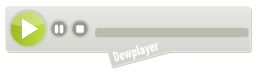
<embed type="application/x-shockwave-flash" flashvars="mp3=MP3 FILE URL" src="https://archiveofourown.org/system/dewplayer/dewplayer-bubble.swf" width="250" height="65" allowscriptaccess="never" allownetworking="internal"></embed>
فقاعة مع امكانية التحكم بالصوت:
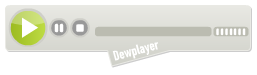
<embed type="application/x-shockwave-flash" flashvars="mp3=MP3 FILE URL" src="https://archiveofourown.org/system/dewplayer/dewplayer-bubble-vol.swf" width="250" height="65" allowscriptaccess="never" allownetworking="internal"></embed>
مشغل Soundcloud.com مدعوم أيضاً ويمكن اضافته الى مشاركات AO3. اذا كان ملفك منشوراً على Soundcloud ابحث عن رابط "Share" (المشاركة) و اختر "Embed" (التّضمين) وقم بنسخ الرّابط الخاص بالملف في محرر HTM.
لمزيد المعلومات عن محرر HTML اذهب الى ما هو محرر HTML؟
ما هي المواقع التي يمكنني استخدامها لإستضافة ملفات ملتيميديا؟
الصور المستخدمة في أعمال في Archive of Our Own – AO3 (الارشيف من جانبنا) يمكن أن يتم استضافتها فى أي موقع استضافة الصور. قم بالاطلاع على كيف يمكنني نشر صور؟ لمعرفة المزيد.
لملفات الملتيميديا الأخرى خيارات الإستضافة تعتمد على كيفية نشرك للعمل. يمكنك نشر مشاركة تحتوى فقط على رابط إلى موقع آخر حيث يتم إستضافة العمل، وهذا ما يحدث عادة فى الروايات الصوتية. إذا قررت أن تقوم بذلك فبإمكانك إستضافة ملفك في أي مكان تريد.
من ناحية أخرى، إذا كنت تريد الملف أن يعمل من داخل AO3، سوف تحتاج إلى ادخال مشغل الفيديو أو مشغل الصوت في مشاركتك. للفيديو وقوائم التشغيل، وهذا يعني أنك سوف تحتاج إلى استضافة الملفات على موقع الذي تمت الموافقة عليه من AO3 . للصوت، يمكنك استضافة الملف في أي مكان واستخدام Dewplayer، وهو مشغل MP3 المخصص ل AO3.
المشغلات الخاصة بالمواقع التالية تم الموافقة عليها:
الفيديو:
- archive.org
- youtube.com
- vimeo.com
- ning.com
- dailymotion.com
- viddertube.com
- metacafe.com
- vidders.net
- criticalcommons.org
قوائم التشغيل:
- spotify.com
- 8tracks.com
الصوت:
- podfic.com
- soundcloud.com
- يمكنك ايضا إستضافة الملف فى الموقع الذي تريده واستخدام المشغل المحلي ل AO3.
إذا كنت ترغب في استخدام موقع لا يوجد في هذه القائمة يمكنك الاتصال بلجنة الدعم لطلب إضافته.
يمكنك أن تجد المزيد من المعلومات هنا:
- كيف يمكنني نشر صورة؟
- كيف يمكنني نشر فيديو؟
- كيف يمكنني نشر ملف صوتي؟
- كيف يمكنني نشر قائمة تشغيل؟
- كيف يمكنني نشر رواية صوتية؟
كيف يمكنني استيراد الأعمال من موقع آخر؟
يمكنك تلقائياً استيراد الأعمال التي نشرتها في مكان آخر إلى Archive of Our Own - AO3 (الأرشيف من جانبنا). اذهب الى قائمة "Post" (انشر) بجانب تحية "Hi (مرحباً)، [اسم المستخدم]!" التي في أعلى الصفحة، واختر "Import Work" (استيراد عمل). هذا سيأخذك إلى صفحة استيراد عمل جديد، حيث ستجد الحقول التالية:
- URLs (الرّوابط): أدخل رابط العمل أو روابط الأعمال التي تودّ استيرادها، واحداً على كل سطر.
- Set custom encoding (حدّد التّرميز الخاص): اختر أسلوب التّرميز للمصدر الذي تستورد منه. إن لم تعرفه، اترك هذا فارغاً وسنحاول نحن كشف الترميز تلقائياً. اضغط على علامة الاستفهام الزرقاء بجانب اسم المجال (النص البديل: "Encoding help") للمزيد من الاقتراحات عن كيفية استخدام هذا الحقل.
- Import as (الاستيراد على شكل): إن قمت بإدخال العديد من العناوين في حقل الرّوابط، هذا الخيار يسمح لك باختيار ما إذا أردت استيرادها كعدد من الأعمال أم كفصول من عمل واحد. يتم اختيار الاستيراد كأعمال "Works" تلقائياً.
-
Preferences (الإعدادات):
- Post without previewing (نشر بدون معاينة): هذا الخيارسيؤدّي الى نشر كل الروابط التي قمت بإدخالها فوراً عند الضّغط على "Import" (استيراد) في أسفل الصّفحة. إنّ عدماختياره سيؤدّي الى استيراد جميع الروابط كمسودّة. إذهب إلى كيف أحرر أو أنشر مسودّة قمت بحفظها مسبقا؟ لمزيد من المعلومات عن كيفية الدّخول الى المسودّات.
- Lock all imports to registered users only (خصص كل الأعمال المستوردة للمستخدمين المسجلين فقط) سيؤدّي هذا الخيار لحصر مشاهدة اعمالك على المستخدمين المسجلين داخل AO3.
- Set the following tags and/or notes on all works, overriding whatever the importer finds in the content (ضع الوسوم أو الملاحظات التالية على كل الأعمال، وتجاوز أي شيء يجده المستورد): يحاول المستورد تلقائياً تحويل أي بيانات إضافيّة على الأعمال إلى وسوم داخل AO3. إذا قمت بتحديد هذا الخيار، فالوسوم الّتى تدخلها يدويا ستَستَبدِل الوسوم الأخرى المستوردة تلقائياً.
- Tags (الوسوم): تعمل الحقول فى هذا القسم تماما كالحقول فى صفحة نشرعمل جديد.
بعد تعبئة النّموذج، حدد زر "Import". إذا قمت باستيراد عمل واحد فقط، سوف يأخذك هذا إلى صفحة لمعاينة هذا العمل. إذا كنت قد استوردت أعمال متعددة، ستعرض لك قائمة جميع المسودّات التي تم استيرادها. و سوف تحتاج إلى نشر كل مسودّة على حدى، إلا إذا قمت بتحديد "Post without previewing" (نشر بدون معاينة)". إذا قمت بتحديد "Post without previewing"، على الفور سيتم نشر جميع الأعمال المستوردة إلى AO3، و سيتم اخذك إلى صفحة العمل أو إلى قائمة بالأعمال المستوردة.
إذا كنت تواجه مشكلة في استيراد الاعمال يمكنك التّحقّق من صفحة المشاكل المعروفة للاستيراد، أو يمكنك الاتصال بلجنة الدعم.
ما هي المواقع التي يمكنني الاستيراد منها؟
لا يوجد قائمة محددة للمواقع التى يمكنك الاستيراد منها. اذا أردت أن تعرف إذا كان يمكنك الاستيراد من موقع معين عليك أن تجرب اولا. عادة سيقوم مستورد Archive of Our Own - AO3 (الارشيف من جانبنا) بالدخول على الموقع كضيف و محاولة تحليل كود HTML الخاص بالموقع بطريقة سهلة. لا يمكن للمستورد الدخول على الصفحات المحمية بكلمة سر أو المخصصة فقط للاصدقاء، كما يحتمل أن يواجه بعض المشاكل عند محاولة الدخول على صفحات تطلب التحقق من السن. كذلك لا يمكنه الدخول على URLs ديناميكية (روابط بها علامات استفهام). هناك أيضاً العديد من الاشياء الاخرى التي قد تجعل المستورد لا يعمل فحاليا أفضل شيء هو التجربة.
إذا كنت تواجه مشكلة في استيراد الاعمال يمكنك التحقق من صفحة المشاكل المعروفة للاستيراد، أو يمكنك الاتصال بلجنة الدعم.
كيف أوضّح أن عملي سيتضمن أكثر من فصل؟
في قسم Associations (المرفقات) الموجود في صفحة نشر العمل أو صفحة تحرير العمل يمكنك أن تختار "This work has multiple chapters" (هذا العمل يتضمن فصول متعددة). سيعطيك ذلك خيار كتابة عدد الفصول التي سيتضمنها العمل (إذا كنت تعلم) ويمكنك كتابة عنوان الفصل الأول. سيظهر عدد الفصول على العمل وسيظهر العمل على أنه غير مكتمل حتى يتمّ نشر كل الفصول.
إذا لم تقم بتحديد عدد فصول العمل، فسيتم ترك العدد الإجمالي للفصول على نحو علامة استفهام. عموما، يفهم المستخدمون ذلك بأنّك لا تعرف عدد فصول العمل. عند نشر الفصل الأخير، تأكّد من تحديد العدد النّهائي للفصول للإشارة الى اكتمال العمل.
كيف يمكنني تغيير ترتيب الفصول؟
يمكنك تغيير ترتيب الفصول عن طريق الدخول إلى زر "Manage Chapters" (ادارة الفصول) الموجود في أعلى صفحة Edit Work (تحرير العمل). الرّجاء الذهاب إلى كيف يمكنني تحرير عمل؟ لمزيد من المعلومات. في صفحة Manage Chapters يمكنك سحب و ترك الفصول لتغيير ترتيبها (إذا كان متصفحك يسمح بهذا) أو يمكنك إدخال أرقام في المربع الموجود بجانب كل عنوان فصل لتوضح الترتيب المفضل لديك ثم اختر زر "Update Positions" (جدّد الترتيب).
كيف يمكنني حذف فصل؟
هناك طريقتان لحذف فصل من عمل. الاولى من خلال زر "Manage Chapters" (ادارة الفصول) الموجود في أعلى صفحة Edit Work (تحرير العمل) والذي سيأخذك إلى قائمة كل الفصول الموجودة داخل العمل وبجانبها زران "Edit" (تحرير) و "Delete" (إلغاء). إذهب إلى كيف يمكنني تحرير عمل؟ لمعرفة المزيد عن الوصول إلى صفحة Edit Work.
يمكنك أيضاً حذف فصول من داخل العمل نفسه. إذهب إلى الفصل الذي تريده، ثم اختر زر "Delete Chapter" (إلغاء الفصل) و الذي يظهر فوق عنوان الفصل.
بعد اختيار زر "Delete" سيظهر لك نافذة تسأل إذا كنت متأكد من رغبتك في حذف الفصل. أختر "OK" (نعم) وسيتم حذف الفصل. الرّجاء الانتباه الى أن حذف فصل سيلغى أيضاً كل التعليقات المتعلقة به. من غير الممكن استرجاع محتويات الفصل والتعليقات التّابعة له.
كيف يمكنني تحرير عمل؟
لتحرير عمل إذهب إلى العمل ثم اختر زر "Edit" (التّحرير)، الّذي يظهر أيضاً في صفحات أخرى تتضمن أعمالك كصفحة أعمالك و صفحة فهرس السّلاسل. سيأخذك هذا الزرّ إلى صفحة تحرير العمل و التي تتضمّن جميع الحقول الّتي تظهر في صفحة نشر عمل جديد. إذهب إلى كيف يمكنني نشر عمل جديد؟ لمعرفة جميع الخيارات المتاحة.
كيف يمكنني تعديل الوسوم الخاصّة بالعمل؟
إذا كنت تودّ تعديل الوسوم فقط دون تعديل العمل يمكنك إستخدام زر "Edit Tags" (تعديل الوسوم) و الذي يظهر أعلى كل عمل و كذلك في أي فهرس يتضمّن أعمالك. سيأخذك إلى صفحة تعديل وسوم العمل حيث يمكنك تعديل التّصنيف والتحذيرات وأقسام الفاندوم والفئة ووسوم العلاقات ووسوم الشّخصيات والوسوم الإضافيّة. لمزيد من المعلومات عن كيفية عمل الوسوم يمكنك زيارة الأسئلة المتداولة عن الوسوم.
كيف أقوم بتحرير أو نشر مسودّة قمت بحفظها مسبقاً؟
إذا كنت قد قمت بحفظ مسودّة كما ذكرنا في كيف أقوم بحفظ العمل/الفصل كمسودّة؟ فيمكنك العودة إليها لاحقا لتعديلها أو نشرها. يتم استعادة مسودّة العمل ومسودّة الفصل بطريقتين مختلفتين.
لمسودّة الأعمال، ستجد الرّابط الخاص بمسودّاتك في Dashboard (صفحة التحكم) الخاصّة بك. لتصل إلى Dashboard الخاصّة بك اذهب إلى رابط "Hi (مرحباً)، [اسم المستخدم]!" و اختر "My Dashboard" (صفحة التحكم) من القائمة. في القائمة الجانبية (الموجودة في أعلى الصفحة في حالة الدخول عن طريق الهاتف المحمول) اختر "Drafts" (المسودّات). سيأخذك هذا إلى قائمة المسودّات الغير منشورة الخاصّة بك. وهناك تجد الازرار التي تسمح لك بتعديل المسودّة أو إضافة الوسوم أو إضافة فصل أو نشر أو إلغاء المسودّة.
يمكنك أيضاً اختيار رابط "Post" (النّشر) الموجود في أعلى كل صفحات Archive of Our Own – AO3 (الأرشيف من جانبنا)، واختيار "From Drafts" (من المسودّات) في القائمة.
الأعمال المحفوظة يتم إلغائها اوتوماتيكيا بعد شهر. و لا يتم ارسالها اليك ولا يمكنك استرجاعها. لذا فاننا ننصح أن تتفادى تماماً إنشاء أو كتابة العمل كاملا على AO3 وأن يكون لديك دائما نسخة احتياطية عنه في مكان آخر.
لا يمكنك الوصول إلى الفصول المحفوظة من خلال My Dashboard انّما يتم اضافتها تلقائيا إلى العمل التابعة له. لكي تقوم بتحرير أو إلغاء أو نشر فصل إذهب إلى العمل واختر الفصل المحفوظ من فهرس الفصول أو انتقل إلى أسفل الصّفحة في طريقة عرض "العمل بأكمله". سوف تجد مسودّات الفصول ملحقة في نهاية عملك. اذهب إلى الفصل الّذي ترغب في العمل عليه و اختر "Post Chapter" (نشر الفصل) أو "Edit Chapter" (تحرير الفصل) أو "Delete Chapter" (إلغاء الفصل).
كيف يمكنني حذف عمل؟
يمكنك خذف عمل باستخدام زر "Delete Work" (حذف العمل) الموجود في أعلى صفحة View Work (مشاهدة العمل) و صفحة Edit Work (تحرير العمل). يمكنك أيضاً حذف عدد من الأعمال معاً بإستخدام زر "Edit Works" (تحرير الأعمال) (اذهب إلى كيف يمكنني تحرير عدّة أعمال في نفس الوقت؟). أيّا كانت الوسيلة التي اخترت من خلالها حذف عملك، سيتم الطّلب منك تأكيد خيار الحذف قبل أن يلغى العمل نهائياً.
يرجى الملاحظة أن حذف عمل يؤدّي أيضاً الى حذف كلّ التّعليقات والإشارات والتّفضيلات والمشاهدات المرتبطة بها. لا يمكن استعادة محتوى الأعمال المحذوفة والتّعليقات المرتبطة بها. سوف تتلقى نسخة من العمل المحذوف عن طريق البريد الإلكتروني. لن تتلقّى أي سجلّات مرتبطة بالتفضيلات أو التّعليقات أو المشاهدات أو الإشارات.
لديك خيار آخر وهو الاستغناء عن العمل وهذا يسمح للعمل بالبقاء في AO3 مع ازالة أي ارتباط بينك و بين العمل. لمزيد من المعلومات اذهب إلى الأسئلة المتداولة عن الاستغناء.
كيف يمكنني تحرير عدة أعمال في نفس الوقت؟
يمكنك تعديل الوسوم والعديد من الاشياء الاخرى جماعةً. للقيام بهذا اذهب إلى صفحة فهرس أعمالك عن طريق اختيار "My Works" (أعمالي) من خلال رابط "Hi (مرحباً)، [اسم المستخدم]!" في أعلى الصفحة. ثم اخطر زر "Edit Works" (تحرير الأعمال). هذا سيأخذك إلى صفحة تحرير أعمال متعددة. هنا ستجد كل أعمالك مجمّعة على أساس الفاندوم التّابعة له. قم بتحديد المربّع الموجود بجانب كل عمل تود تعديله ثم اختر "Edit" (التحرير). هذا سيسمح لك بتغيير التصنيف، التحذيرات، الوسوم، المؤلّفين، المجموعات، اللغات، الثيمات، إعدادات الرؤية، وإعدادات التعليقات. تغيير أي حقل سيبدّل القيم في كل الأعمال التي اخترتها. أي حقل تتركه فارغاً لن يتم تغيير أي شيء به. ثم اختر "Update All Works" (تحديث جميع الأعمال) ما أن تنتهي من التعديلات.
صفحة تحرير أعمال متعددة توجد بها أيضاً ازرار تسمح لك بالاستغناء عن عدة أعمال أو حذف عدة أعمال. إذهب إلى الأسئلة المتداولة عن الاستغناء أو كيف يمكنني حذف عمل؟ لمزيد من المعلومات عن هذه الخيارات.
كيف يمكنني نشر سلسلة؟
السّلسلة هي مجموعة من الاعمال التي قرّر الكاتب جمعها معاً، عادةً لأنّ لها تسلسل محدد أولديها خلفية مشتركة. في صفحة النّشر أو صفحة التّحرير قم باختيار "This work is part of a series" (هذا العمل جزء من سلسلة) ومن ثم قم باختيار احد السّلاسل الموجودة في القائمة أو قم بكتابة اسم سلسلة جديدة. للمزيد من المعلومات يمكنك الذهب إلى كيف أضيف عملاً إلى سلسلة؟
كيف يمكنني إضافة أو ازالة منتجين مشاركين بالعمل؟
في قسم Preface (المقدمة) من صفحة Post New Work (نشر عمل جديد) —لمزيد من المعلومات اذهب إلى كيف يمكنني نشر عمل جديد؟ — قم بتحديد المربع بجانب "?Add co-authors" (اضف مؤلّف مشارك؟) واضف اسم المنتج المشارك أو اسمه المستعار في الحقل المتوفر أمامك. عند إضافة منتج مشارك لفصل واحد يظهر هذا الصندوق في قسم Chapter Preface (مقدمة الفصل) من صفحة Post New Chapter (نشر فصل جديد) ويعمل تماما كما هو مشار مسبقا. لمزيد من المعلومات اذهب إلى كيف أضيف فصلاً جديداً إلى عمل؟ يمكنك استخدام اقتراحات التّكملة التّلقائية للتأكد من كتابتك الاسم الصحيح للمنتج المشارك. كل أسمائه المستعارة ستظهر في خيارات التّكملة التّلقائية إذا كان لديه عدة أسماء مستعارة. ما إن تقم بإضافة منتج مشارك ونشر أو حفظ الفصل/العمل، سيتمكن الشخص المُضاف من التعديل على الفصل أو العمل.
لازالة منتج مشارك قبل عرض أو نشر العمل أو الفصل ببساطة قم باستخدام الزر الاحمر "×" بجانب الاسم. أمّا بعد اختيارك "Preview" (العرض) أو "Post" (النشر) لن يكون باستطاعتك إزالته. سيتوكّل عليه إزالة نفسه. لمزيد من المعلومات اذهب إلى كيف يمكنني إزالة نفسي كمنتج لعمل ما؟
كيف يمكنني إزالة نفسي كمنتج لعمل ما؟
إذا كنت مضافاً كمنتج مشارك لعمل يمكنك ازالة نفسك. في صفحة "Edit Work" (تحرير العمل) —لمزيد من المعلومات اذهب إلى كيف يمكنني تحرير عمل؟ — اضغط زرّ "Remove Me As Author" (أزلني كمؤلّف) واختر "OK" (نعم) في مربع الحوار الذي سيظهر لك وسيتم إزالتك.
إذا كنت المنتج الوحيد للعمل، لن تتمكن من ازالة نفسك بهذه الطريقة. إذا اردت ازالة معلوماتك من عمل ما يمكنك الاستغناء عن العمل. لمزيد من المعلومات اذهب إلى الأسئلة المتداولة عن الاستغناء.
عملي مستوحى من عمل آخر أو هو عبارة عن ترجمة لعمل آخر. كيف أشير إلى ذلك؟
في قسم "Associations" (المرفقات) من صفحتي Post Work (نشر العمل) أو Edit Work (تحرير العمل) — اذهب إلى كيف يمكنني تحرير عمل؟ لمزيد من المعلومات — اختر "This work is a remix, a translation, a podfic, or was inspired by another work" (هذا العمل هو ريمكس أو ترجمة أو رواية صوتية أو مستوحى من عمل آخر) لإنشاء رابط إلى العمل الذي تريد نسبه. سيؤدي هذا إلى ظهور مجموعة من حقول حيث يمكنك إدخال الرابط، العنوان، ومعلومات أخرى. إذا كان العمل مستضافاً على Archive of Our Own – AO3 (الأرشيف من جانبنا)، فقط أدخل رابط العمل. سيظهر رابط يلفظ "مستوحى من عنوان العمل ل المؤلّف" في أعلى عملك عند اطّلاع الناس عليه في AO3. إذا اخترت "هذا ترجمة" سيظهر الرابط يلفظ "ترجمة عمل العنوان ل المؤلّف". كما سيتم أيضاً إضافة رابط لعملك في العمل الاصلى.
كيف يمكنني التّحكّم في من يمكنه الوصول إلى أعمالي؟
يمكنك ضبط الوصول إلى عمل بحيث يُسمح فقط لمستخدمي Archive of Our Own – AO3 (الأرشيف من جانبنا) بالوصول إليه. للقيام بهذا اذهب إلى صفحة "Edit Work" (تحرير العمل). لمزيد من المعلومات اذهب إلى href="#editwork">كيف يمكنني تحرير عمل؟. في قسم الخصوصية قم باختيار "Only show your work to registered users" (أظهر العمل فقط للمستخدمين المسجلين) ثم اختر زر "Update" (تحديث).
هل يمكنني منع التّعليقات المجهولة المصدر من عملي؟
يمكنك منع أي شخص غير مسجل في Archive of Our Own – AO3 (الأرشيف من جانبنا) من التعليق على أعمالك. اذهب إلى صفحة Edit Work (تحرير العمل). لمزيد من المعلومات اذهب إلى href="#editwork">كيف يمكنني تحرير عمل؟. في قسم الخصوصية قم باختيار خيار "Anonymous commenting disabled" (منع التعليقات المجهولة المصدر) ثم اختر زر "Post Without Preview" (النّشر بدون مراجعة) أو اختر زر "Preview" (المراجعة) ثم اختر زر "Update" (التحديث).
أين يمكنني إيجاد المزيد من المعلومات إذا لم أجد إجابة لسؤالي هنا؟
بعض الأسئلة المتداولة عن AO3 – Archive of Our Own (الأرشيف من جانبنا) تتم الإجابة عليها بشكل أوسع في الأسئلة المتداولة عن AO3 كما تجد تعريف بعض المصطلحات الشائعة في مسرد المصطلحات الخاص بالموقع. الأسئلة والإجابات عن شروط الخدمة الخاصة بنا موجودة في الأسئلة المتداولة عن شروط الخدمة. قد ترغب أيضاً في الاطلاع على المشاكل المعروفة. إذا كنت بحاجة إلى مساعدة إضافية، فيرجي التواصل مع لجنة الدعم.