
Introduction
Ce tutoriel vous guidera étape par étape dans l’importation d’œuvres textuelles sur Archive of Our Own – AO3 (Notre Propre Archive). Il ne requiert aucune connaissance préalable quant à la publication d'œuvres sur AO3. Il part aussi du principe que vous utilisez le thème par défaut du site : n’oubliez pas d'en tenir compte si vous utilisez une configuration différente.
Remarque : Vous devez être le/la propriétaire d'une œuvre pour l'importer sur AO3. Si vous n'êtes pas son/sa propriétaire, vous pouvez toujours ajouter une entrée pour cette œuvre sur AO3 en créant un marque-page externe (Comment créer un marque-page pour une œuvre hébergée sur un autre site ?). Si vous êtes le/la propriétaire d'une archive contenant des œuvres créées par plusieurs personnes, veuillez vous référer à la FAQ “Open Doors” (Portes Ouvertes).
Importer des Œuvres sur AO3 : Que puis-je importer ?
Sauf indication contraire, l’outil d’importation d'Archive of Our Own – AO3 (Notre Propre Archive) essaiera de détecter automatiquement le contenu de votre œuvre ainsi que ses tags. Cependant, la réussite de l'importation dépend fortement du site d'origine et de sa compatibilité avec AO3. Consultez la rubrique Depuis quels sites internet puis-je importer des œuvres ? pour plus d'informations sur les restrictions d'importation.
Si votre œuvre n'est pas compatible avec notre importateur, vous pouvez la publier en utilisant le formulaire Post New Work (Publier une Nouvelle Œuvre). Vous trouverez les instructions pour publier une nouvelle œuvre dans la rubrique Comment publier une nouvelle œuvre ?. Vous pouvez également consulter la marche à suivre étape par étape grâce au Tutoriel : Poster une Œuvre sur AO3.
Se Rendre sur la Page "Importer une Œuvre"
Pour commencer, rendez-vous sur la page Import Work (Importer une Œuvre) :
- Connectez-vous et sélectionnez le bouton "Post" (Publier) en haut de la page, à côté de votre nom d'utilisateur-trice.
- Choisissez "Import Work" (Importer une Œuvre) dans le menu.
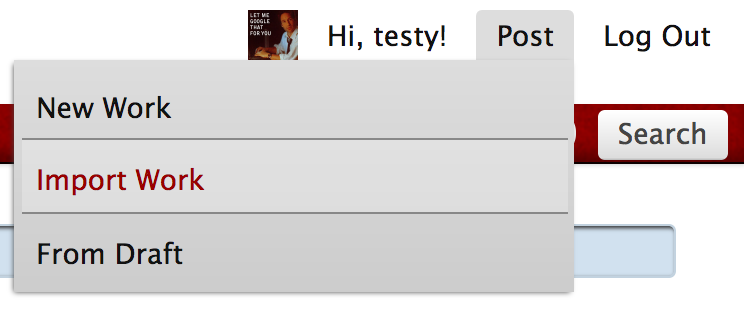
Cela vous mène à la page Import New Work (Importer une Nouvelle Œuvre), sur laquelle vous pouvez ajouter des liens vers le contenu de votre œuvre ainsi que d'autres informations. Si vous êtes perdu-e, vous pourrez obtenir plus d'informations à l'aide du point d'interrogation bleu ? situé à côté du nom de chacun des champs.
Paramétrer l'Importation
La section "Works URLs" (URL des Œuvres) vous permet d'entrer les URL de la/des œuvre(s) que vous souhaitez importer, ainsi que de fournir des détails sur la façon dont vous souhaitez importer votre/vos œuvre(s). C'est là que vous indiquerez s’il s’agit d’une œuvre à chapitre unique, de plusieurs œuvres à chapitre unique ou d’une seule œuvre comportant plusieurs chapitres.
- URL (requis)
- Entrez la/les URL de votre/vos œuvre(s) dans ce champ :
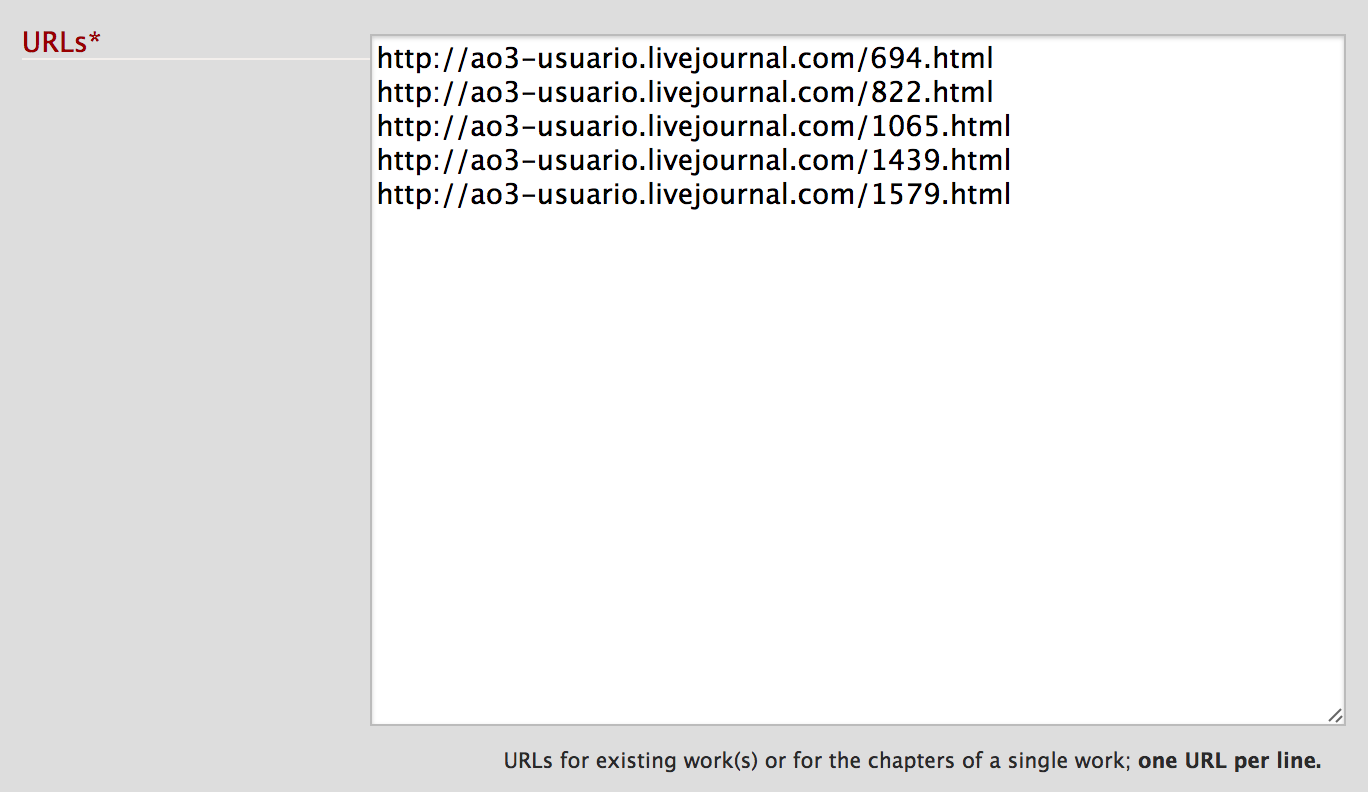
- Si vous importez une ou plusieurs œuvre(s) à un seul chapitre, entrez l'URL de chaque œuvre sur une nouvelle ligne. Vous pouvez entrer jusqu'à 25 URL.
- Si vous importez une ou plusieurs œuvre(s) comportant plusieurs chapitres depuis une archive de fictions en ligne (c’est le cas si l'URL de votre œuvre contient le texte "viewstory.php"), entrez l'URL du premier chapitre de chaque œuvre. L'importateur d'Archive of Our Own – AO3 (Notre Propre Archive) importera automatiquement l'intégralité de l'œuvre, tant qu'elle ne dépasse pas les 200 chapitres. Vous pouvez saisir jusqu'à 25 URL, avec une URL par ligne.
- Si vous importez une œuvre multi-chapitres qui ne se trouve pas sur une archive de fictions en ligne, entrez l'URL de chaque chapitre sur une nouvelle ligne. Vous pouvez saisir jusqu'à 200 URL.
- Set custom encoding (Paramétrer l'encodage personnalisé)
- Par défaut, l'importateur d'AO3 essaiera de détecter automatiquement l'encodage des caractères de votre œuvre. Si vous préférez choisir manuellement l'encodage de votre œuvre, sélectionnez une option dans la liste. Pour plus d'informations sur la définition et le fonctionnement de l'encodage des caractères, veuillez vous référer à la page"Encodages de caractères pour débutants" de l'internationalisation (i18n) du W3C. Vous trouverez également des conseils pour sélectionner un encodage dans le pop-up d'aide.
- Import as (Importer en tant que)
- Si vous avez saisi plusieurs adresses dans le champ "URL", précisez si elles sont liées à des "Chapters in a single work (limit of 200)" (Chapitres d'une seule œuvre (limités à 200)) ou à différentes "Works (limit of 25)" (Œuvres (limitées à 25)). Si vous n'avez saisi qu'une seule adresse dans le champ "URL", vous pouvez ignorer ce champ.
- Preferences (Préférences)
- Post without previewing (Publier sans prévisualiser)
- Par défaut, cette case est décochée, ce qui vous permet de prévisualiser et d'éditer la ou les œuvre(s) importée(s) avant de la ou les publier. Cochez cette case si vous souhaitez rendre votre/vos œuvre(s) visible(s) aux utilisateur-trice-s directement après l'importation. Nous vous recommandons de choisir cette option uniquement si vous avez l'habitude d'importer des œuvres.
- Lock all imports to registered users only (Restreindre les œuvres importées aux utilisateur-trice-s enregistré-e-s)
- Par défaut, cette case est décochée, ce qui signifie que tous/toutes les visiteur-euse-s d'AO3, qu’ils/elles disposent d’un compte ou non, pourront accéder à votre/vos œuvre(s) importée(s) après publication. Cochez cette case si vous souhaitez restreindre l'accès à votre/vos œuvre(s) aux membres d'AO3 connectée-s.
- Override tags and notes (Ignorer les tags et les notes)
- Par défaut, l'importateur d'AO3 donne la priorité aux tags et aux notes qu'il trouve sur le site d'origine de votre/vos œuvre(s), plutôt qu'à ceux que vous entrez dans la section Tags plus bas. Par exemple, si vous avez saisi "Avatar: The Last Airbender" dans le champ "Fandom" mais que l'importateur a déterminé que votre œuvre faisait partie du fandom "Avatar (2009)", il appliquera le tag "Avatar (2009)".
Si vous préférez que les informations que vous entrez manuellement remplacent les tags et les notes trouvés par l'importateur, cochez cette case pour afficher deux options supplémentaires :
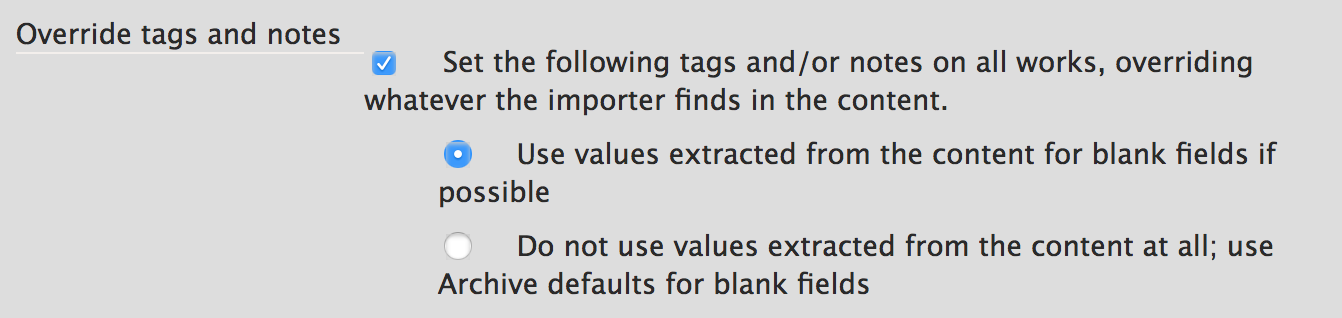
- Use values extracted from the content for blank fields if possible (Utiliser les valeurs extraites du contenu pour remplir les champs vides lorsque c'est possible)
- Sélectionner cette option vous permet de conserver les champs que vous avez remplis manuellement dans la section Tags, et utilisera les tags trouvés par l'importateur pour remplir les autres champs. Par exemple, vous pouvez saisir des Notes pour votre/vos œuvre(s) importée(s), mais laisser vides les autres champs de la section Tags, afin de permettre à l'importateur de remplir automatiquement les champs Fandoms, Characters (Personnages), Warnings (Avertissements), etc.
- Do not use values extracted from the content at all; use Archive defaults for blank fields (Ne pas utiliser les valeur extraites du contenu ; utiliser les valeurs par défaut de l'Archive pour les champs vides)
- Si vous préférez n'utiliser aucun des tags ou des notes détectés automatiquement, sélectionnez cette option. L'importateur essaiera tout de même de trouver le titre, le résumé, les titres des chapitres (le cas échéant) et la date de publication de votre œuvre.
Saisir des Tags
La section Tags est celle où vous pourrez ajouter les tags de votre œuvre, notamment les tags Rating (Classification), Archive Warnings (Avertissements de l’Archive), Fandoms, Category (Catégorie), Relationships (Relations), Characters (Personnages), et Additional Tags (Tags Supplémentaires). Si vous avez déjà créé une œuvre sur Archive of Our Own – AO3 (Notre Propre Archive), cette section devrait vous être familière. Sinon, vous pouvez trouver une description détaillée de cette section dans le Tutoriel : Poster une Œuvre sur AO3 - Entrer les Informations Relatives aux Tags .
Veuillez noter que les tags que vous entrez ici seront appliqués à toutes les œuvres que vous importez. Si vous choisissez de laisser un champ vide et que l'importateur ne trouve pas le tag correspondant sur le site d'origine de votre œuvre, nous appliquerons les valeurs par défaut (c'est-à-dire “Not Rated” (Non Classé) ou “Creator Chose Not To Use Archive Warnings” (Le/La Créateur-trice a Choisi de ne pas Utiliser les Avertissements de l’Archive)).
Rappel : si vous n'avez pas sélectionné l'option "Override Tags and Notes" (Ignorer les Tags et les notes) dans la section précédente, toutes les informations que vous entrez dans cette section sont susceptibles d'être écrasées lors de l'importation.
Saisir des notes
Vous pouvez inclure toutes les informations que vous souhaitez dans la section Notes. Les Notes que vous entrez ici seront ajoutées au début de votre/vos œuvre(s).
Vous trouverez des exemples dans le Tutoriel : Poster une Œuvre sur AO3 - Notes.
Importer Votre Œuvre
Parlons maintenant de ce qui se passe lorsque vous sélectionnez le bouton "Import" (Importer).
Si vous n'avez pas sélectionné l'option "Post without Previewing" (Publier sans prévisualiser), vos œuvres seront importées en tant que brouillons sur Archive of Our Own – AO3 (Notre Propre Archive). Vous devrez publier vos œuvres par la suite afin de les rendre accessibles au public. Si vous avez importé une seule œuvre, le bouton "Import" (Importer) vous mènera à la page "Preview" (Prévisualisation) pour ce brouillon. Si vous avez importé plusieurs œuvres, le bouton "Import" affichera une liste de liens vers tous les brouillons que vous venez d'importer.
Si vous avez sélectionné l'option "Post without Previewing", vos œuvres seront publiées immédiatement. Si vous avez importé une seule œuvre, le bouton "Import" vous conduira sur la page de l'œuvre en question. Si vous avez importé plusieurs œuvres, le bouton "Import" affichera une liste de liens vers toutes les œuvres que vous venez d'importer.
Une fois que vous êtes satisfait-e des options et des tags que vous avez entrés, sélectionnez le bouton "Import".
Contrôler et Éditer Votre Œuvre
À ce stade, votre/vos œuvre(s) devraient avoir été importée(s). Si vous rencontrez des problèmes, veuillez vous référer aux messages d'erreur ou à la section "Importer des Œuvres" de la page "Problèmes connus" (en anglais).
Comme toujours, vous pouvez également contacter le Comité Support Technique si vous avez besoin d'aide.
Sinon, félicitations ! Les œuvres et les brouillons que vous avez importés sont maintenant hébergés sur Archive of Our Own – AO3 (Notre Propre Archive). Les œuvres publiées que vous avez importées seront ajoutées à la liste de vos œuvres sur votre Dashboard (Tableau de Bord). Tous les brouillons non publiés que vous avez importés seront ajoutés à la liste de vos brouillons, également sur votre Dashboard. Veuillez noter que les brouillons sont automatiquement supprimés un mois après leur création. Si vous choisissez de ne pas publier vos brouillons pendant ce laps de temps, vous pourrez les ré-importer plus tard.
C'est à présent le moment idéal pour contrôler et éditer votre/vos œuvre(s) :
- Sélectionnez l'œuvre que vous souhaitez éditer. Si vous n'avez importé qu'une œuvre, vous devriez déjà être sur la page correspondante. Si vous avez importé plusieurs œuvres, sélectionnez-en une dans la liste.
- Sélectionnez le bouton "Edit" (Éditer) pour vous rendre sur la page "Edit Work" (Éditer l'Œuvre) de votre œuvre.
Nous vous invitons à commencer par vérifier que les champs qui ont été détectés automatiquement sont remplis correctement. Il s'agit des champs suivants : Work Title (Titre de l'Œuvre), Summary (Résumé), Chapter Titles (Titres des Chapitres), Tags, et Notes. Vous trouverez également ci-dessous d'autres paramètres qui peuvent s'appliquer aux œuvres que vous avez importées :
- Post to Collections / Challenges (Associations section) (Publier dans une Collection / un Défi (section des Associations))
- Si vous avez importé une œuvre qui fait partie d'une collection ou d'un défi, c'est ici que vous pouvez le préciser. Veuillez vous référer au Tutoriel : Publier une Œuvre sur AO3 - Publier dans les Collections / Défis pour plus d’informations.
- Set a different publication date (Associations section) (Changer la date de publication (section des Associations))
- L'importateur d’AO3 fait de son mieux pour définir la date de publication de votre œuvre en utilisant sa date de publication sur le site d'origine. Cependant, si cette détection automatique a échoué, vous pouvez cocher cette case pour antidater votre œuvre manuellement. Veuillez vous référer au Tutoriel : Publier une Œuvre sur AO3 - Changer la date de publication pour plus d’informations.
- Choose a language (Associations section) (Choisir une langue (section des Associations))
- Sélectionnez la langue de votre œuvre dans la liste. L'anglais est sélectionné par défaut.
Pour plus d'informations sur la page "Edit Work", notamment en ce qui concerne les autres champs facultatifs, la sauvegarde et la prévisualisation de vos modifications, ainsi que la publication de vos brouillons, veuillez vous référer au Tutoriel : Publier une Œuvre sur AO3 ou à la FAQ “Publier et Éditer”.
Où puis-je trouver plus d’informations s’il n’y a pas de réponse à ma question sur cette page ?
Pour plus d'informations sur la façon de Publier et d'Éditer des Œuvres, vous pouvez vous référer à la FAQ “Publier et Éditer” ou suivre pas à pas le Tutoriel : Publier une Œuvre sur AO3.
Les réponses à certaines questions courantes concernant Archive of Our Own - AO3 (Notre Propre Archive) se trouvent dans d'autres sections de la FAQ de l'Archive et certains termes fréquemment utilisés sont expliqués dans notre Glossaire. Des questions-réponses à propos de nos Conditions d’Utilisation sont disponibles sur la FAQ "Conditions d’Utilisation". Vous pouvez aussi consulter les Problèmes Connus. Si vous avez encore besoin d’aide, veuillez contacter le Comité Support Technique.