
はじめに
このチュートリアルではテキスト形式の作品をArchive of Our Own – AO3 (みんなのアーカイブ)に取り込む手順を一つずつ紹介していきます。以下の説明はあなたがAO3への作品投稿の経験が無く、AO3ではデフォルトのスキンを使用しているという前提で書かれています。サイトスキンを使用している場合は別途と考えてください。
注意: AO3への作品のインポートにはあなたが作品の所有者である必要があります。もしあなたが作品の所有者でない場合は、AO3に外部 ブックマーク (How do I bookmark a work not posted on the AO3?)という形で追加できます。もしあなたが複数の作者による作品群のアーカイブ管理者の場合はOpen Doors (オープンドアプロジェクト) FAQをご参照ください。
作品をAO3にインポートする:なにをインポートできますか?
特筆されていない場合、AO3のインポーターは自動的に作品の内容とタグを検知しようとします。しかし、それらが正しくインポートされるかどうかはインポート元のサイトの構成やそのサイトとAO3との互換性に左右されます。 インポートに関する詳細や制限などはどのウェブサイトからインポートできますか? をご参照ください。
もしあなたの作品がインポーターに対応していない場合、Post New Work (新規作品の投稿)フォームを使用して投稿もご検討ください。新規作品の投稿の詳細については新しい作品を投稿する方法をお読みになるか、作品投稿のチュートリアルに従って投稿してください。
作品のインポートページに移動するには
まずはじめにImport Work(作品のインポート)ページに移動してください:
- ログインした状態でページ上部、ユーザー名の隣にございます"Post" (投稿)を選択します。
- "Import Work" (作品のインポート)をメニューから選択します。
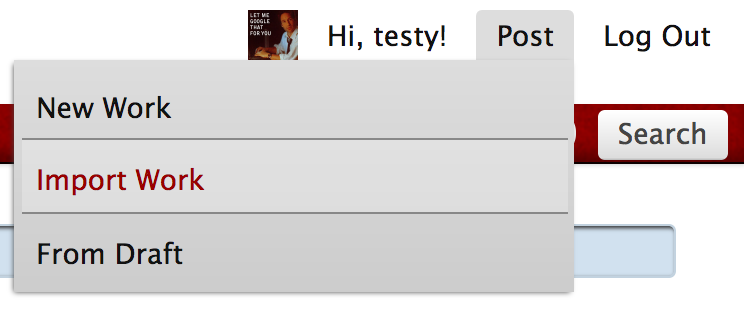
ここからImport New Work(作品を新規にインポート)ページに移動できます。ご不明点がある場合は各フィールドの隣にございます青いハテナマーク?を選択してください。それぞれのフォームについての詳しい情報がポップアップで表示されます。
インポートの詳細セットアップ
Works URLs (作品のURL)セクションではインポートする作品のURLの入力や、インポート方法の選択ができます。インポートする作品が1章のみの作品なのか複数章に渡るシリーズなのか、複数の1章のみの作品なのかを選択できます。
- URLs (必須)
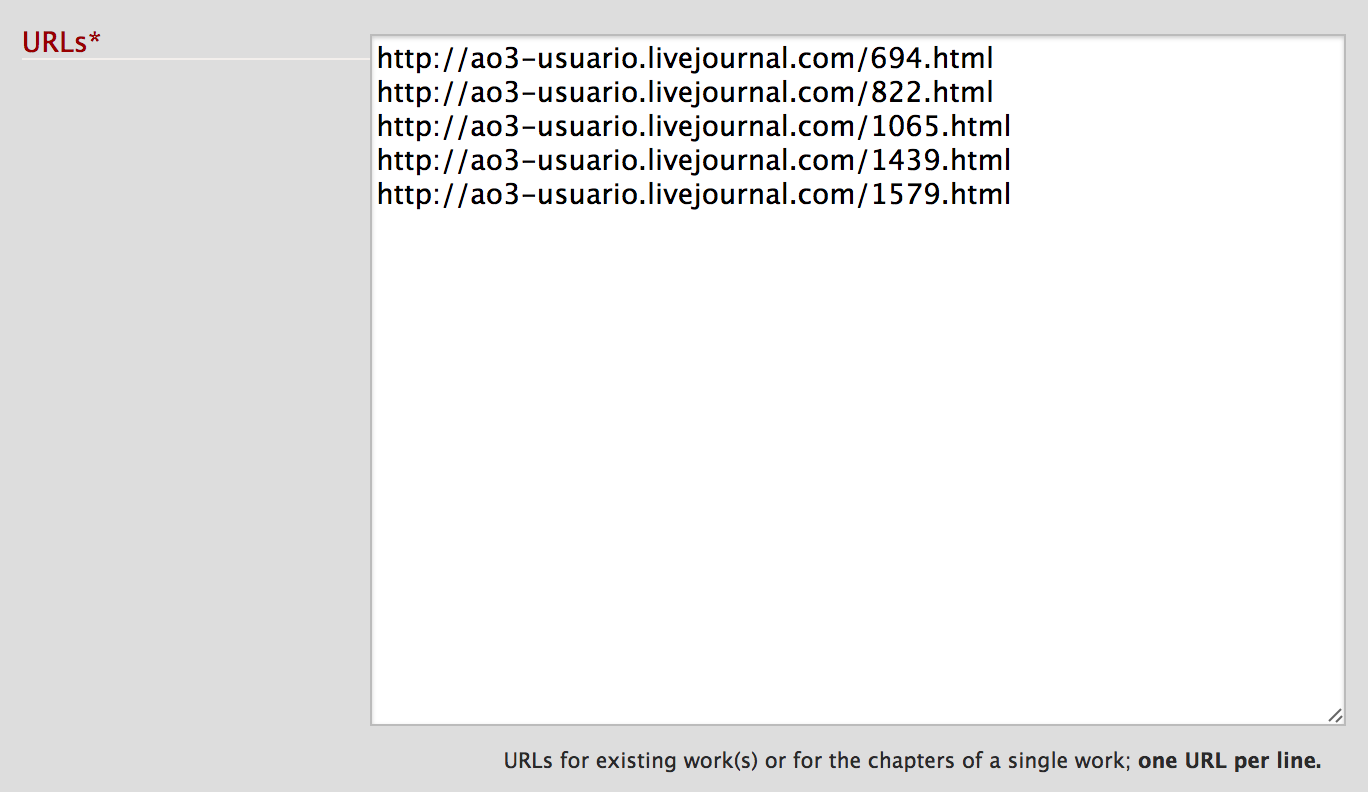
- 作品のURLをここに入力してください:
- もし1章立ての作品1つ、もしくは複数をインポートする場合は作品のURLを1行1作品として入力してください。この場合URLを25個まで入力可能です。
- もし複数章に渡る作品をe-Fictionアーカイブからインポートする場合 (つまり作品URLに「viewstory.php」が含まれている場合)は各作品の最初の章のURLを入力してください。AO3インポーターはe-Fictionプラットフォームから自動的に200章をそのままインポートします。この場合URLは25個まで入力可能です。URL1つにつき1行で入力してください。
- もし複数章に渡る作品をE-Fictionプラットフォーム以外 からインポートする場合それぞれの章のURLを1行1つで入力してください。200章分まで入力可能です。
- Custom encoding (カスタムエンコーディング)の設定
- デフォルトではAO3インポーターは作品の文字コードを自動的に検知する設定になっています。もし手動で文字コードを指定したい場合はリストから選択してください。 文字コードのエンコーディングの詳細、選び方についてはW3C Internationalization (i18n) Activity's "Character encodings for beginners"を参照するかヘルプポップアップ をご参照ください。
- Import as (インポートの種類)
- もしURL欄に複数のURLを入力した場合、それらが"Chapters in a single work (limit of 200)" (1つの作品の章(200章まで)) か 別々の"Works (limit of 25)" (作品(25作品まで))かを指定してください。もし URLを1つしか入力しなかった場合はこの設定は無視して構いません。
- Preferences (設定)
- Post without previewing (プレビューなしで投稿する)
- デフォルトではこのチェックボックスは選択されていないため、投稿前に作品をプレビューして編集できます。もしプレビューなしでインポートした作品を公開したい場合はチェックを入れてください。AO3ではインポートの経験が十分にある場合のみチェックを入れることを推奨しています。
- Lock all imports to registered users only (インポートした作品を登録済みユーザーのみに公開する)
- デフォルトではこのチェックボックスは選択されていないため、インポートした作品はAO3の登録ユーザーとゲストユーザー両方に公開されます。もし作品をAO3の登録ユーザーにのみ公開したい場合はチェックを入れてください。
- Override tags and notes (タグとノートのオーバーライド)
- BデフォルトではAO3インポーターはインポート元のタグとノートを下のTags(タグ)セクションに入力されたものより優先します。例えば「Avatar: The Last Airbender」とFandom(ジャンル)に入力した場合でもインポーターが「Avatar (2009)」ジャンルだと検知した場合、「Avatar (2009)」タグが優先されて設定されます。
もしご自分で入力したタグを優先したい場合はこの設定を有効にして2つのオプションを展開してください。
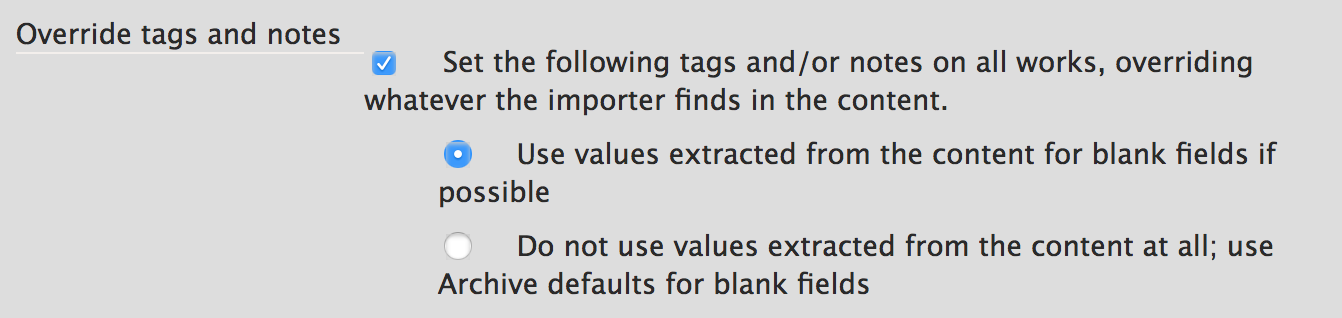
- Use values extracted from the content for blank fields if possible (使用できればコンテンツから検出された値を空白フィールドで使用する)
- このオプションを選択するとTags(タグ)セクションに入力したタグはそのまま反映されますが、それ以外のフィールドはインポーターが自動的に入力します。例えばインポートの際にNotes (ノート)を手動で入力、Tagsセクションの Fandoms, Characters (登場人物), Warnings (警告)などの他の空白フィールドをAO3インポーターに自動で入力させることができます。
- Do not use values extracted from the content at all; use Archive defaults for blank fields (インポート元からの値を一切使用しない:空白フィールドにはAO3のデフォルトを使用)
- もし自動的に検知されたコンテンツを使用したくない場合はこのオプションを選択してください。このオプションが有効でもインポーターは作品のタイトル、あらすじ、少タイトル(該当する場合)、アップロード日時を自動を検出して適用します。
タグ情報の入力
Tags(タグ)セクションは作品のタグやRating(レイティング)、Archive Warning(警告)、Category(カテゴリー)、Relationships(登場人物の関係性)、Characters(登場人物)やAdditional Tags(その他のタグ)などを設定できます。もしAO3で以前に作品を投稿したことのある場合、手順はほぼ同じです。もし経験がない場合はそれぞれの説明を作品投稿のチュートリアルで読むことをおすすめします。
ここで入力されたタグはインポートされる全ての作品に適用されます。もしフィールドが空白のままでインポーターがインポート元から関係するタグを検知できなかった場合、デフォルトのタグが適用されます。 (例 "Not Rated" (レイティング未設定)or "Creator Chose Not To Use Archive Warnings" (警告を設定しない)
注意:もし"Override Tags and Notes" (タグとノートのオーバーライド)オプションを選択しなかった場合、ここに入力された内容はインポーターが検知した内容でオーバーライドされます。
ノートの入力
Notes(ノート)セクションに含めたい内容をこちらで設定できます。こちらに入力されたノートは作品の最初に追加されます。
詳細については作品投稿のチュートリアルをご参照ください。
作品のインポート
さて、オプションを設定し終わったあとはインポートになります。Import(インポート)ボタンを押した際に何が起きるのか説明しましょう。
もし "Post without Previewing" (プレビューなしで投稿する) オプションを選択しなかった場合、インポートされた作品はAO3上で下書きとして保存されます。他のユーザーにも見えるようにするには、公開する必要があります。作品を1つだけインポートした場合はImport(インポート)ボタンを押したあとはその作品の下書きのPreview (プレビュー)ページに移動します。 もし複数の作品をインポートした場合は、インポートボタンを押すとインポートされた作品の下書きへのリンクがリストで表示されます。
もし "Post without Previewing" (プレビューなしで投稿する) オプションを選択した場合は作品はすぐに投稿されます。作品を1つだけインポートした場合、インポートボタンを押すとその作品のページに移動します。もし複数の作品をインポートした場合は、インポートボタンを押すとインポートされた作品ページへのリンクがリストで表示されます。
設定したオプションと入力されたタグに問題がなければインポートボタンを押してください。
作品の確認と編集
ここまでくれば作品は正しくインポートされているはずです。もし問題がある場合はエラーメッセージを確認するか、既知の不具合ページの作品のインポートを参照して下さい。もちろんサポートに連絡する事もできます。
問題がないようなら、インポートは成功です!インポートした作品は他の作品や下書きと同じように使用でき、Dashboard(ダッシュボード)の作品リストに表示されます。インポートされた未投稿の下書きはダッシュボードの下書きリストに追加されています。ただし下書きは投稿されないまま1ヶ月が経過すると自動的に削除されますのでご注意ください。もし1ヶ月以内に投稿をしなかった場合は後でもう一度インポートできます。
さて、次は作品の確認と編集についてです。
- 編集したい作品を選んでください。もし作品を1つだけインポートした場合、すでにその作品のページに移動しているはずです。もし複数の作品をインポートした場合はリストから選んでください。
- Edit" (編集)ボタンを選んで作品のEdit Work(作品の編集)ページに移動して下さい。
まず始めに、Work Title(作品タイトル)、Summary(あらすじ)、Chapter Titles(章タイトル)、Tags(タグ)やNotes(ノート)など自動で入力されたフィールドが正しくインポートされているか確認してください。以下はインポートされた作品に当てはまるかもしれない設定です。
- Post to Collections / Challenges (Associations section) (コレクション・企画に投稿する)
- もしインポートされた作品がコレクションの一部であったり企画に投稿した作品の場合はここで指定できます。詳細については作品投稿のチュートリアルーコレクション・企画に投稿するをご参照ください。
- Set a different publication date (Associations section) (投稿日に過去の日付を設定する)
- AO3インポーターは作品の公開日をインポート元のサイトのものと一致させるように努力しますが、もし自動検知が失敗した場合はこのチェックボックスを有効にして公開日を手動で入力可能です、詳細については作品投稿のチュートリアルー 投稿日に過去の日付を設定するをご参照ください。
- Choose a language (Associations section) (言語を選択する)
- 作品の言語をリストから選択してください。デフォルトは英語になっています。
他のオプションの入力、作品の保存と変更のプレビュー、下書きの投稿方法など作品の編集ページについての詳細は作品投稿のチュートリアルかFAQの投稿と編集セクションをご参照ください。
このFAQを見ても問題が解決しなかった場合
作品の投稿と編集についてはFAQの投稿と編集セクションを参照するか、作品投稿のチュートリアルにある手順をご参照ください。
Archive of Our Own – AO3(みんなのアーカイブ)に関する、ここに書かれている以外のよくある質問については、AO3 FAQの他の項目をご覧ください。AO3でよく使われている単語の定義については、用語集用語集から参照できます。サービス利用規約に関する質問・回答については利用規約 FAQをご覧ください。また、既知の問題もあわせてご確認ください。これらのページを見ても問題が解決しなかった場合は、ユーザーサポートまでお問い合わせください。