
들어가기에 앞서
이 튜토리얼은 Archive of Our Own – AO3 (우리만의 아카이브)로 글 기반 작품을 불러오는 과정을 단계별로 안내하며, 이 글을 읽고 계신 사용자가 AO3에 대한 사전 지식을 가지고 있지 않은 것을 기본 전제로 하고 있습니다. 또한 사용자께서 기본 스킨으로 페이지를 사용하는 것으로 가정하므로, 사용자의 페이지 설정이 다르다면 양해해 주시길 바랍니다.
유의 사항: 사용자께서 AO3로 불러오고자 하는 작품은 사용자 본인의 작품이어야 합니다. 다른 저자의 작품이라면 외부 북마크 를 통해 해당 작품의 기록을 AO3에 추가할 수 있습니다. (어떻게 AO3에 게시되지 않은 작품을 북마크에 추가하나요?). 사용자가 다수의 저자의 작품들을 보유한 아카이브를 가지고 계신 경우라면 Open Doors (오픈 도어 프로젝트) 자주 묻는 질문을 참조해 주세요.
AO3로 작품 불러오기: 어떤 작품을 불러올 수 있나요?
따로 명시되지 않은 한 AO3 불러오기 도구는 사용자의 작품 내용과 태그를 자동적으로 식별하는 데 최선을 다할 것입니다. 하지만 불러오기 기능의 성공률은 게시물의 출처 사이트 및 그 사이트와 AO3 간의 호환성에 크게 좌우됩니다. 제약 조건에 관한 자세한 사항은 어떤 웹사이트에서 불러올 수 있나요? 를 확인해 주세요.
사용자의 작품이 불러오기 도구와 호환되지 않는다면 Post New Work (새 작품 게시하기) 형식을 이용하여 게시하는 것을 고려하실 수 있습니다. 새로운 작품을 등록하는 방법은 새 작품은 어떻게 등록하나요? 또는 튜토리얼: AO3에 작품 올리기.를 따르시면 됩니다.
‘작품 불러오기’ 페이지 둘러보기
시작하기 전에 Import Work (작품 불러오기) 페이지로 이동해 주세요:
- 로그인 후 페이지 상단 사용자 이름 옆의 “Post” (작성하기)를 선택해 주세요.
- 메뉴에서 “Import Work" (작품 불러오기)를 선택하세요.
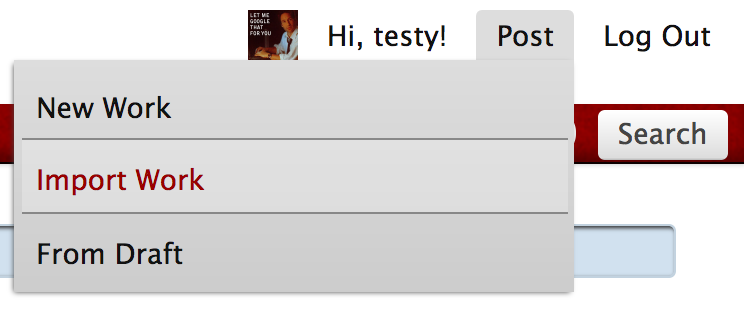
선택하시면 Import New Work (새 작품 불러오기) 페이지로 이동하여 사용자가 작품 링크와 기타 세부 사항을 추가할 수 있습니다. 막히는 부분이 생기면 각 필드 이름 옆의 파란 물음표로 나타나는 ? 에서 추가적인 정보로 도움 팝업창이 열립니다.
불러오기 세부 사항 설정하기
The Works URLs (작품 주소) 섹션에서는 사용자가 불러오고자 하는 작품 또는 다수의 작품의 주소를 입력할 수 있고 작품을 불러오는 방법에 대한 상세한 안내사항도 제공합니다. 이 부분에서 단편, 여러 편의 단편을 엮은 연작, 다수의 장으로 구성된 장편 중 사용자의 작품에 해당하는 형식을 구분할 수 있습니다..
- URL 주소 (필수)
- 작품의 URL을 입력하세요.:
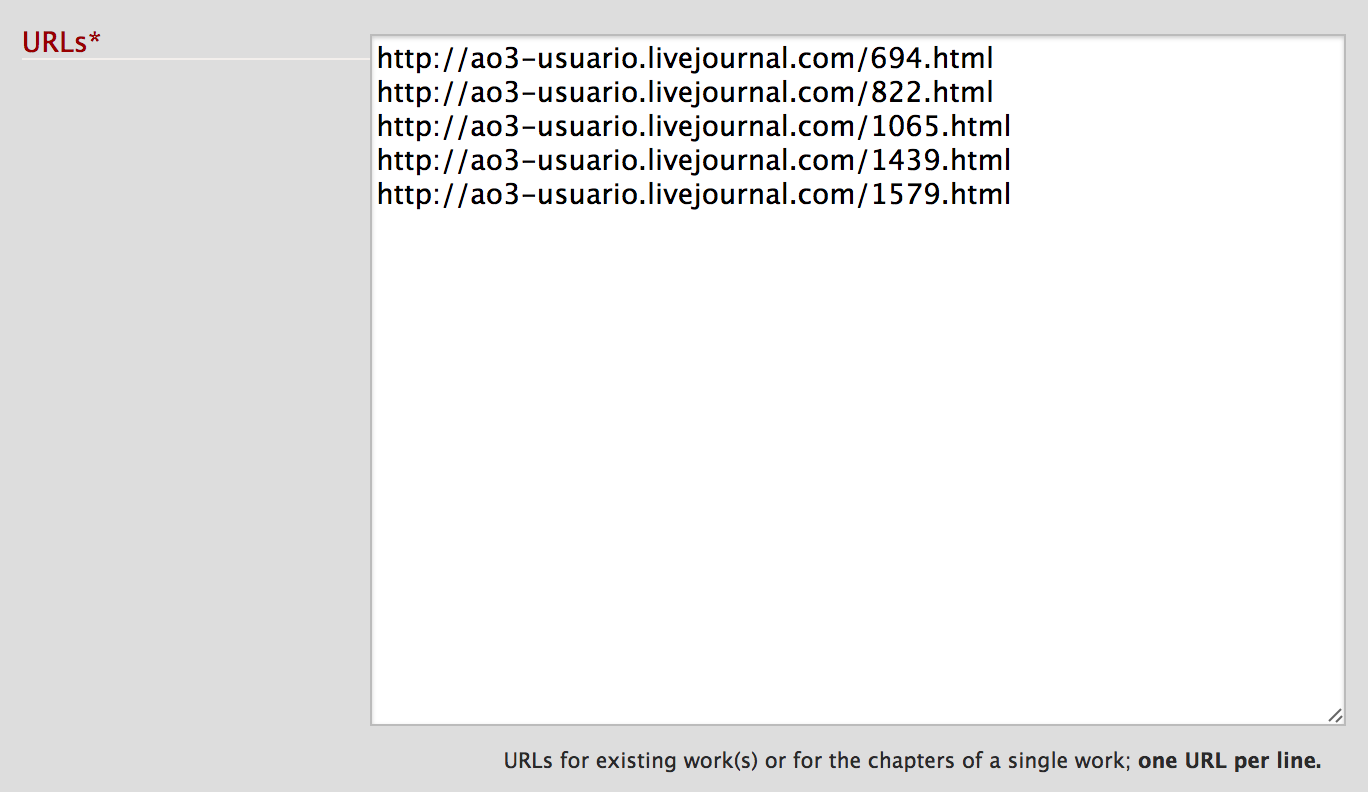
- 단편 또는 연작 단편 작품을 불러오려는 경우, 각 작품의 URL을 서로 구별된 줄에 입력해 주세요. 최대 25개의 주소까지 입력할 수 있습니다.
- 온라인 픽션 아카이브에 등록된 한 편 이상의 장편 작품 (사용자의 작품 URL에 "viewstory.php"가 포함된 경우)을 불러오려면 각 작품의 첫 장 URL을 입력하세요. AO3 불러오기 도구는 보존된 작품 전체를 최대 200개의 장까지 자동으로 불러옵니다. 한 줄에 하나의 URL씩 총 25개의 주소를 입력할 수 있습니다.
- 온라인 픽션 아카이브가 아닌 플랫폼에서 한 편의 장편 작품,을 불러오려면 줄을 교체하여 각 챕터의 URL을 입력하세요. 최대 200개의 챕터 주소를 추가할 수 있습니다.
- Set custom encoding (사용자 정의 인코딩 설정하기)
- 기본적으로 AO3 불러오기 도구는 사용자 작품의 문자 인코딩을 자동으로 인식하려 합니다. 사용자가 작품 인코딩을 직접 하고 싶다면 목록에서 옵션을 선택하세요. 문자 인코딩이 무엇이고 어떻게 작동하는지에 대해 더 알고 싶으시다면 W3C Internationalization (i18n) Activity의 "초심자를 위한 문자 인코딩", 또는 도움 팝업 을 참고하셔서 인코딩 선택에 대한 팁을 얻으실 수 있습니다.
- Import as (다른 이름으로 불러오기)
- URL 란에 다수의 URL을 입력하셨다면, 각 링크가 각각 구별된 "Chapters in a single work (limit of 200)" (한 작품 내 챕터 - 최대 200장) 또는 개별적인 "Works (limit of 25)" (작품 - 최대 25편) 인지를 구분해 주세요. URL 칸에 하나의 URL만을 입력하셨다면 이 설정은 신경쓰지 않으셔도 됩니다.
- Preferences (선호 설정)
- Post without previewing (미리 보지 않고 게시하기)
- 이 기능은 불러온 작품을 게시하기 전 미리 보기와 수정을 할 수 있도록 하며 적용되지 않은 것이 기본 설정입니다. 사용자의 작품이 불러온 직후 바로 공개되기를 원하시면 이 칸에 표시해 주세요. 이 옵션은 불러오기에 익숙해진 분들만 선택하는 것을 추천드립니다.
- Lock all imports to registered users only (불러온 작품을 등록된 사용자에게만 공개하기)
- 기본적으로는 이 옵션이 선택되어 있지 않으며 이는 AO3 회원과 외부 사용자 모두가 사용자가 불러와 게시한 작품을 조회할 수 있다는 것을 의미합니다. 로그인 한 AO3 회원에게만 공개하기를 희망하실 경우 표시해 주세요.
- Override tags and notes (태그 및 덧붙이는 말 누락하기)
- AO3 불러오기 도구는 자동으로 사용자가 아래 Tags (태그) 섹션에 입력하는 사항보다 사용자의 작품의 본래 게시 사이트에서 탐지 되는 태그와 덧붙이는 말을 우선으로 합니다. 그 예로 사용자가 아래 "Fandom" (팬덤) 란에 "Avatar: The Last Airbender”를 입력해도 불러오기 도구가 사용자의 작품을 "Avatar (2009)" 팬덤의 것으로 인식하면, the "Avatar (2009)" 팬덤 태그가 적용됩니다.
직접 입력한 정보가 탐지된 태그 및 덧붙이는 말을 대체하기를 원하시면 이 설정을 표시하여 추가적인 두 가지 옵션을 열 수 있습니다.
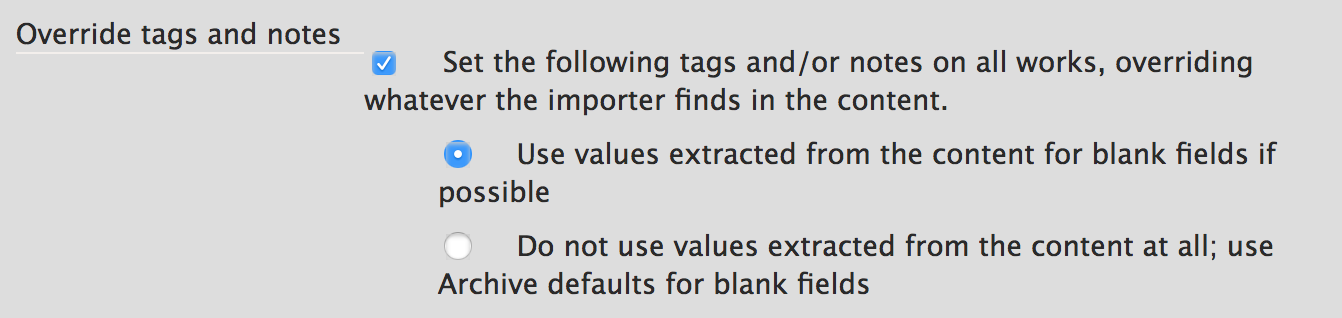
- Use values extracted from the content for blank fields if possible (가능한 경우 공란에 게시물 내용에서 추출된 값 적용하기)
- 본 설정을 선택하시면 태그 섹션에서 사용자가 직접 입력한 부분은 유지하되 나머지에 대해서는 불러오기 도구가 탐지한 태그로 이루어집니다. 예로써, 사용자가 불러온 작품에 Notes (덧붙이는 말)를 입력하지만 태그 섹션의 나머지 부분은 공백으로 두어 불러오기 도구가 자동으로 Fandoms (팬덤), Characters (등장인물), Warnings (경고 사항)등을 설정하도록 할 수 있습니다.
- Do not use values extracted from the content at all; use Archive defaults for blank fields (게시물에서 추출한 정보 사용하지 않기; 공란에는 아카이브 기본 값 적용)
- 자동적으로 인식된 태그나 덧붙이는 말을 사용하지 않기를 바라시는 경우 이 옵션을 선택하세요. 작품의 제목, 줄거리, 챕터 소제목 (있는 경우), 게시일은 여전히 불러오기 도구가 가져오려고 할 것입니다.
태그 정보 입력하기
Tags (태그)란은 Rating (등급), Archive Warnings (아카이브 경고), Fandoms (팬덤), Category (카테고리), Relationships (관계), Characters (등장인물), 그리고 Additional Tags (추가적인 태그) 등 작품의 태그를 설정할 수 있는 곳입니다. 이전에 AO3에 작품을 게시한 경험이 있다면 이 부분이 익숙할 것입니다 그렇지 않다면 튜토리얼: AO3에 작품 게시하기 - 태그 정보 입력하기에 자세한 설명이 나와 있습니다.
이 때 입력하는 태그는 불러온 모든 작품에 적용됨을 유의해 주세요. 이 중 어떤 부분이든 불러오기 도구가 원본 사이트에서 관련 항목을 찾는 데 실패했거나 사용자가 입력하지 않기를 선택했다면 기본값 (예:. "Not Rated" (등급 미정) 또는 "Creator Chose Not To Use Archive Warnings" (경고 없음))이 적용됩니다.
기억해 주세요: 이전 섹션에서 "Override Tags and Notes" (태그 및 덧붙이는 말 누락하기) 옵션을 선택하지 않으셨다면 이곳에 입력한 내용이 불러오는 동안 누락될 수 있습니다.
덧붙이는 말 입력하기
Notes (덧붙이는 말) 란에는 사용자가 원하는 어떤 정보든 입력할 수 있습니다. 이 칸에 입력된 덧붙이는 말은 작품에 앞서 나타납니다.
튜토리얼: AO3에 작품 게시하기 - 덧붙이는 말의 예시를 참조해 주세요.
작품 불러오기
"Import" (불러오기) 버튼을 선택하시면 어떤 일이 일어나는지로 넘어갑니다.
"Post without Previewing" (미리 보기 없이 게시하기)를 선택하지 않으셨다면 사용자의 작품은 AO3에 임시 저장글로 입력됩니다. 다른 사용자들에게 공개하시려면 게시를 하셔야 합니다. 단일 작품을 불러온 경우 "Import" (불러오기) 버튼을 선택하시면 해당 글의 Preview (미리보기) 페이지로 이동합니다. 여러 편의 작품을 가져왔을 때는 "Import" 버튼을 통해 새롭게 불러온 글들의 주소 리스트가 제공됩니다.
"Post without Previewing"을 선택하셨다면 사용자의 작품은 곧바로 게시됩니다. 하나의 작품만 불러오셨다면 “Import”를 선택하심으로써 작품 페이지로 이동합니다. 다수의 작품을 불러온 경우 "Import" 버튼을 선택하시면 새롭게 가져온 글의 링크 목록을 보실 수 있습니다.
입력한 설정과 태그에 만족스러우시다면 “Import" 버튼을 눌러 주세요.
작품 검토 및 수정하기
이 시점에는 사용자의 작품이 성공적으로 불러와졌을 것입니다. 이에 어려움이 있으신 경우, 오류 메시지를 참고해 주시거나 알려진 문제들 작품 불러오기 부분을 확인해 주세요. 또한 언제나 도움을 위해 also 지원 센터와 연결을 하실 수도 있습니다.
다른 문제가 없다면 축하드립니다! 이제 불러온 사용자의 작품은 AO3 내 다른 어떤 작품이나 저장글과 같습니다. 사용자가 불러와 게시한 작품은 사용자의 Dashboard (대시보드) 내 작품 목록에 추가됩니다. 게시하지 않은 저장글들은 저장글 목록에 추가되며, 이 또한 대시보드에서 찾을 수 있습니다. 저장글은 생성 후 한 달이 지나면 자동으로 삭제됨을 유의해 주세요. 한 달 내에 저장글을 게시하지 않았다면 이후에 다시 불러올 수 있습니다.
이제 사용자의 작품을 검토하고 수정하는 단계입니다:
- 수정하고자 하는 작품을 선택하세요. 단일 작품을 불러왔다면 이미 작품 페이지를 보고 계실 것입니다. 다수의 작품을 불러온 경우 목록에서 하나를 선택해 주세요.
- "Edit" (수정하기) 버튼을 눌러 작품의 Edit Work (작품 수정하기) 페이지에 접속하세요..
가장 먼저 자동으로 인식된 입력란 내용이 사용자가 기대하는 바와 일치하는지 확인하시기 바랍니다: Work Title (제목), Summary (줄거리), Chapter Titles (챕터 소제목), Tags (태그), and Notes (덧붙이는 말). 아래는 불러온 작품에 해당될 수 있는 몇 가지 추가적인 설정들입니다.
- Post to Collections / Challenges (Associations section) (컬렉션/전력에 게시하기)
- 컬렉션이나 전력의 일부로 작품을 불러온 경우 여기서 설정하시면 됩니다. 자세한 사항은 튜토리얼: AO3에 작품 게시하기 - 컬렉션 / 전력으로 올리기 를 참조하세요
- Set a different publication date (Associations section) (다른 게시 날짜 설정하기)
- AO3 불러오기 도구가 작품의 게시일을 기존 사이트에서의 게시 날짜와 맞게 설정했을 것입니다. 그러나 자동 인식이 실패했을 경우 이 칸을 표시함으로써 수동적으로 날짜를 변경할 수 있습니다. 추가적인 내용은 튜토리얼: AO3에 작품 게시하기 - 게시 날짜 변경하기 를 참조하세요.
- Choose a language (Associations section) (언어 선택하기)
- 목록에서 작품의 언어를 선택하세요. 기본 설정은 영어입니다.
기타 추가 정보 입력하기, 작품 변경 내용 저장 및 미리보기 방법, 저장된 임시저장글 게시하기 등 작품 수정하기 페이지에 대한 세부 정보는 튜토리얼: AO3에 작품 게시하기 또는 게시 및 수정하기 자주 묻는 질문을 참조하세요.
여기에 올라오지 않은 질문에 대한 답변은 어디서 찾을 수 있나요?
작품 등록과 수정에 대한 추가적인 사항은등록 및 수정하기 자주 묻는 질문들 을 참조하시거나 T튜토리얼: AO3에 작품 등록하기의 각 단계를 따르시면 됩니다.
AO3에 대하여 종종 들어오는 문의는 AO3 자주 묻는 질문 의 다른 섹션에 답변되어 있고 주로 사용되는 기본 용어들에 대한 정의는 용어 목록에 정리되어 있습니다. 이용 약관에 대한 질문과 답변은 이용 약관 자주 묻는 질문 에서 보실 수 있습니다. 알려진 문제들. 항목을 확인하시는 것도 추천드립니다. 다른 도움이 필요하시면 도움 요청서를 제출. 해 주시기 바랍니다.