
Introductie
Deze tutorial zal je stap voor stap begeleiden met het importeren van een werk met voornamelijk tekst op het Archive of Our Own – AO3 (Ons Eigen Archief) en gaat ervan uit dat je geen voorkennis hebt over het posten van een werk op AO3. Er is ook vanuit gegaan dat je de site in de standaard skin gebruikt; hou er rekening mee dat er verschillen kunnen zijn als je de site anders opgemaakt hebt.
Opmerking: Je moet de eigenaar van een werk zijn om het naar AO3 te importeren. Als je niet de eigenaar bent, kan je het werk nog steeds op AO3 opslaan door een externe bladwijzer (Hoe maak ik een bladwijzer voor een werk dat niet op AO3 gepost is?) te maken. Als je de eigenaar bent van een archief met werken van meerdere eigenaren, bezoek dan de Open Doors (Open Deuren) FAQ.
Werken importeren op AO3: Wat kan ik importeren?
Tenzij anders aangegeven zal de AO3 importer proberen om automatisch de inhoud en tags van je werk te herkennen. Het succes van de importeer-functie hangt grotendeels af van de oorspronkelijke site en de compatibiliteit met AO3. Meer informatie over beperkingen vind je in Vanaf welke websites kan ik werken importeren?.
Als je werk niet door de importer herkend kan worden, is het waarschijnlijk handiger om je werk via het Post New Work (Nieuw Werk Posten) formulier te plaatsen. Je kan uitleg vinden over een nieuw werk plaatsen op Hoe plaats ik een nieuw werk? of volg de stap voor stap uitleg van de Tutorial: Een werk posten op AO3.
Naar de Werken Importeren pagina navigeren
Om te beginnen ga je naar de Import Work (Werk Importeren) pagina:
- Log in en klik op "Post" (Post) bovenaan de pagina, naast je gebruikersnaam.
- Kies "Import Work" (Werk Importeren) in het menu.
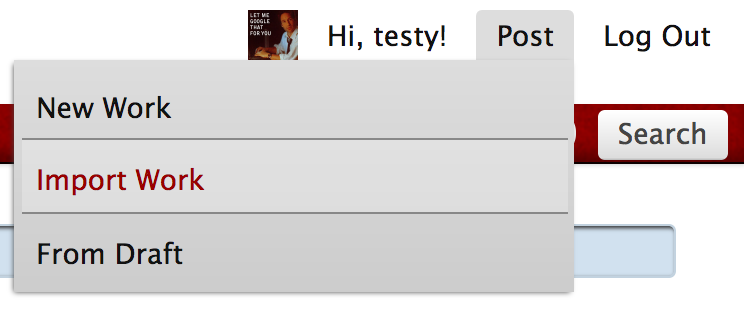
Dit brengt je naar de Import New Work (Nieuw Werk Importeren) pagina, waar je links naar de inhoud en andere informatie van je werk kan toevoegen. Als je vast komt te zitten brengen de blauwe vraagteken symbolen ? naast de veldnamen pop-ups tevoorschijn met meer informatie.
Importeer-details Instellen
De Works URLs (Werken URL’s) gedeelte maakt het mogelijk om de URL’s van het werk/de werken die je importeert in te voeren en details in te voeren over hoe je je werk(en) wil importeren. Hier kan je aangeven of je een werk met één hoofdstuk, meerdere werken met één hoofdstuk of een werk met meerdere hoofdstukken wil importeren.
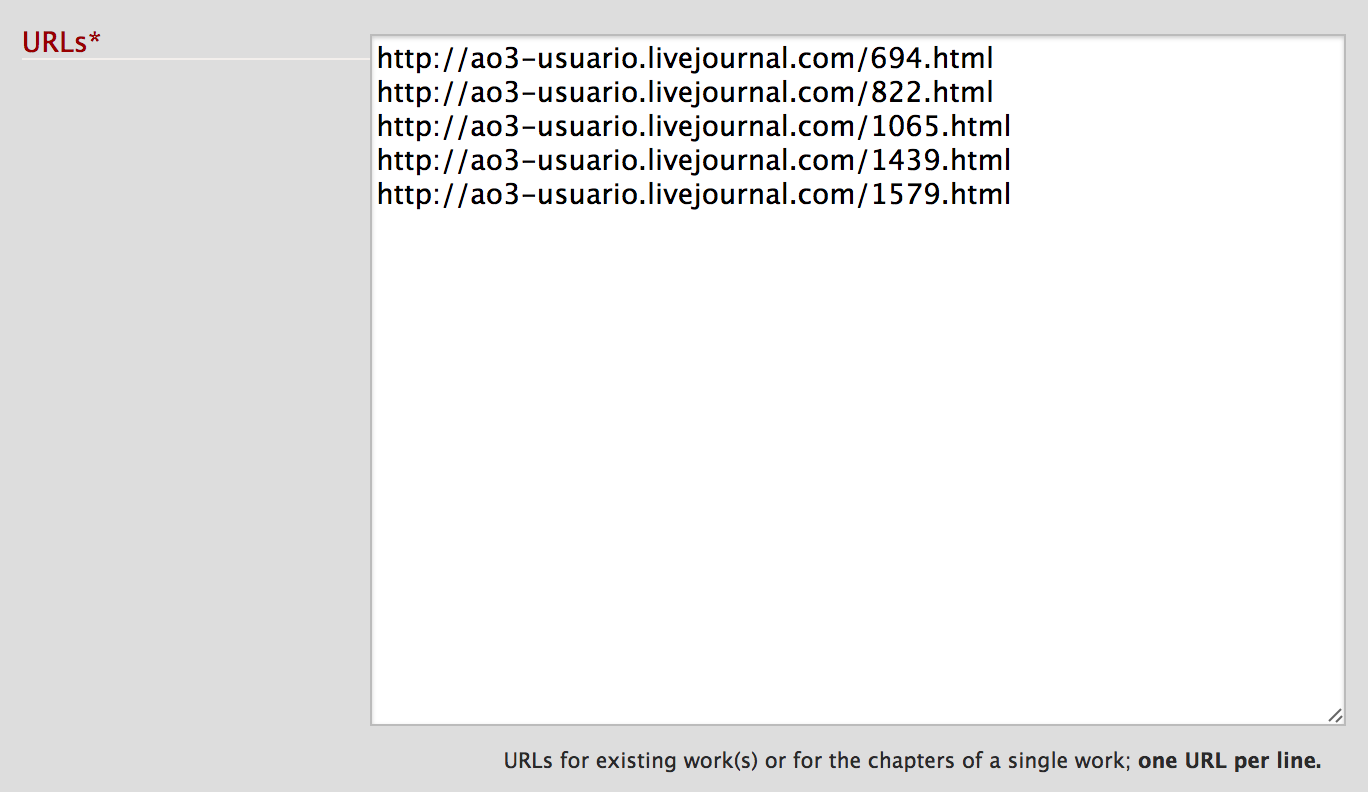
- URL’s (verplicht)
- Vul de URL(‘s) voor je werk in dit veld in:
- Als je één of meerdere werken uit een hoofdstuk importeert, zet je het URL van elk werk op een nieuwe regel. Je kan zo tot 25 werk-URL’s invullen.
- Als je één of meerdere werken uit meerdere hoofdstukken uit een e-fictie archief importeert (bijv. het URL van je werk bevat de tekst: "viewstory.php"), voer het URL voor het eerste hoofdstuk van elk werk in. De AO3 importer zal automatisch het hele e-fictie werk importeren tot 200 hoofdstukken. Je kan tot 25 werk-URL’s opgeven, een URL per regel.
- Als je één werk uit meerdere hoofdstukken dat niet uit een e-fictie archief komt importeert voer dan het URL van elk hoofdstuk in op een nieuwe regel. Je kan tot 200 hoofdstuk-URL’s invoeren.
- Set custom encoding (Bijzondere tekencodering instellen)
- De AO3 importer zal standaard proberen om de tekencodering van je werk te detecteren. Als je er de voorkeur aan geeft om zelf een codering voor je werk te kiezen kan je een van de opties uit de lijst selecteren. Voor meer informatie over wat tekencodering is en hoe het werkt kan je terecht bij W3C Internationalization (i18n) Activity's "Tekencodering voor beginners" of door de help pop-up voor tips over het selecteren van een codering.
- Import as (Importeren als)
- Als je meerdere URL’s in het URL veld ingevuld hebt geef je aan of dit links naar meerdere "Chapters in a single work (limit of 200)" (Hoofdstukken in één werk (limiet van 200) of individuele "Works (limit of 25)" (Werken (limiet van 25)). Als je maar één URL ingevuld hebt in het URL veld kan je deze instelling negeren.
- Preferences (Voorkeuren)
- Post without previewing (Posten zonder voorbeeldweergave)
- Standaard is dit vakje niet aangevinkt, waardoor je een voorbeeldweergave kan zien en je geïmporteerde werk(en) kan bijwerken voordat je ze post. Vink dit vakje aan om je werk(en) meteen zichtbaar te maken voor gebruikers na het importeren. We raden je aan deze optie alleen te gebruiken als je ervaring hebt met werken importeren.
- Lock all imports to registered users only (Maak geïmporteerde werken alleen toegankelijk voor geregistreerde gebruikers)
- Standaard is dit vakje niet aangevinkt waardoor elke gast gebruiker of AO3 lid toegang heeft tot je geïmporteerde werk(en) na posten. Vink dit vakje aan als je je werk(en) alleen toegankelijk wil maken voor ingelogde AO3 leden.
- Override tags and notes (Overschrijf tags en opmerkingen)
- Standaard zal de AO3 importer elke tag en opmerking die op de oorspronkelijke site van je werk staat zwaarder meewegen als tags en opmerkingen die je ingevuld hebt in de onderstaande Tags sectie. Als je bijvoorbeeld "Avatar: The Last Airbender" in het onderstaande "Fandom" veld hebt ingevuld, maar de importer heeft herkend dat je werk onderdeel is van het "Avatar (2009)" fandom zal de "Avatar (2009)" fandom tag gebruikt worden.
Als je liever de informatie zelf in wil voeren om de gevonden tags en opmerkingen te vervangen vink je deze instelling aan om twee extra opties te krijgen:
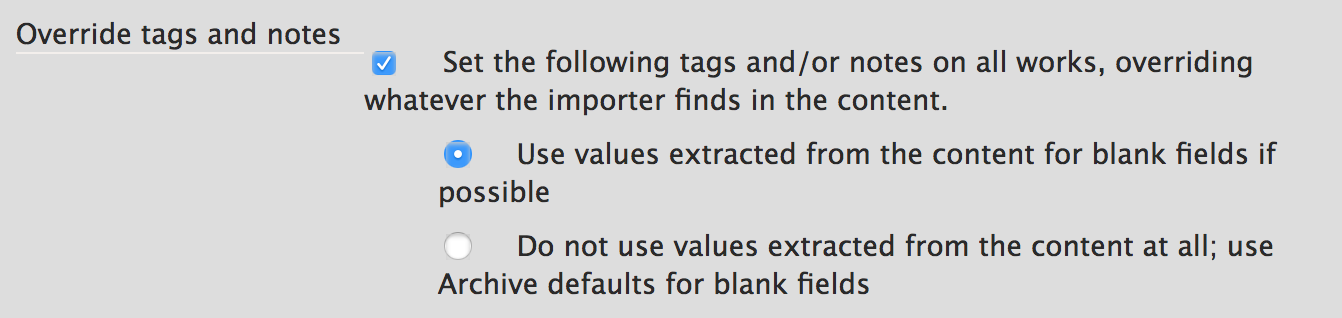
- Use values extracted from the content for blank fields if possible (Gebruik waarden uit de inhoud voor lege velden indien mogelijk)
- Deze optie selecteren maakt het mogelijk voor je om de velden die je zelf ingevuld hebt in de Tags sectie te houden, maar geeft de importer toestemming om de rest te vullen met gevonden tags. Je kan bijvoorbeeld enter Notes (Opmerkingen invullen) voor je geïmporteerde werk(en) maar de rest van de velden in de Tags sectie leeg laten zodat de importer automatisch de Fandoms, Characters (Personages), Warnings (Waarschuwingen), enz. invult.
- Do not use values extracted from the content at all; use Archive defaults for blank fields (Gebruik helemaal geen waarden uit de inhoud; gebruik Archief standaarden voor lege velden)
- Als je er de voorkeur aan geeft om geen automatisch gevonden tags of opmerkingen te gebruiken kies je deze optie. De importer zal nog steeds proberen de titel, samenvatting, hoofdstuktitels (waar van toepassing) en publicatiedatum in te stellen.
Tag Informatie Invullen
De Tags sectie is waar je de tags van je werken kan instellen, inclusief Rating (Classificatie), Archive Warnings (Archief waarschuwingen), Fandoms , Category (Categorie), Relationships (Relaties), Characters (Personages) en Additional Tags (Extra Tags). Als je al eerder een werk op AO3 gemaakt hebt zou deze sectie bekend voor je moeten zijn. Zo niet, kan je hier een gedetailleerde omschrijving vinden: Tutorial: Een Werk op AO3 posten - Tag Informatie Invullen.
Let er op dat elke tag die je hier invult voor alle geïmporteerde werken toegepast zal worden. Als je velden leeg laat en de importer kan geen relevante tags vinden op de oorspronkelijke site zullen we standaard waarden gebruiken (bijv.. "Not Rated" (Niet Geclassificeerd) of "Creator Chose Not To Use Archive Warnings" (Producent heeft ervoor gekozen geen Archiefwaarschuwingen te gebruiken)).
Herinnering: Als je de "Override Tags and Notes" (Overschrijf tags en opmerkingen) optie in de vorige sectie niet gekozen hebt kan alles wat je hier invult overschreven worden tijdens de import.
Opmerkingen Invullen
Je kan alle informatie die je wil kwijt in de Notes (Opmerkingen) sectie. De Opmerkingen die je hier invult zullen toegevoegd worden aan het begin van je werk(en).
Voorbeelden kan je vinden in Tutorial: Een Werk posten op AO3 - Opmerkingen.
Je Werk Importeren
Laten we praten over wat er gebeurt zodra je op de "Import" (Importeren) knop drukt.
Als je de "Post without Previewing" (Posten zonder Voorbeeldweergave) optie niet aangevinkt hebt zal je werk/zullen je werken als opzet geïmporteerd worden op AO3. Je moet dan je werk(en) nog steeds posten voordat anderen toegang hebben. Als je maar een werk geïmporteerd hebt stuurt klikken op de "Import" (Importeren) knop je naar de Preview (Voorbeeldweergave) pagina voor die opzet. Als je meerdere werken geïmporteerd hebt stuurt de "Import" knop je naar een lijst met links naar al je nieuw geïmporteerde opzetten.
Als je wel de "Post without Previewing" optie gekozen hebt zal je werk/zullen je werken meteen gepost worden. Als je maar een werk geïmporteerd hebt zal de "Import" knop je meteen naar de pagina van het werk sturen. Als je meerdere werken hebt geïmporteerd zal de "Import" knop je naar een lijst met links naar al je nieuw geïmporteerde werken sturen.
Als je tevreden bent met alle opties en tags die je ingevuld hebt kun je verder gaan en op de "Import" knop duwen.
Je Werk Herzien en Aanpassen
Op dit punt zou(den) je werk(en) succesvol geïmporteerd moeten zijn. Als je problemen hebt bekijk je de foutmelding(en) of bezoek je de Werken importeren sectie van de Bekende Problemen pagina. Zoals altijd kan je ook contact opnemen met Support voor hulp.
Anders: gefeliciteerd! Jouw geïmporteerde werken zijn nu net als elk ander werk of opzet op AO3. Elk gepost werk dat je geïmporteerd hebt zal toegevoegd worden aan jouw lijst van werken op je Dashboard. Elke niet-geposte opzet die je geïmporteerd hebt, zal toegevoegd worden aan jouw lijst met opzetten, ook op je Dashboard. Let er op dat opzetten voor werken automatisch verwijderd worden een maand nadat je ze aangemaakt hebt. Als je er niet voor kiest ze te posten binnen die maand kan je ze later opnieuw importeren.
Nu is het een goed moment om je werk(en) te herzien en aan te passen:
- Kies het werk dat je wil aanpassen. Als je maar een werk geïmporteerd hebt zou je al op de juiste pagina moeten zijn. Als je meerdere werken geïmporteerd hebt kan je er een uit de lijst kiezen.
- Kies de "Edit" (Aanpassen) knop om naar de Edit Work (Werk Aanpassen) pagina van je werk te gaan.
Je zal waarschijnlijk eerst willen nakijken dat alle automatisch gedetecteerde velden overeenkomen met wat je zou verwachten: Work Title (Werk Titel), Summary (Samenvatting), Chapter Titles (Hoofdstuk Titels), Tags en Notes (Opmerkingen). Hieronder staan nog een aantal instelling die mogelijk van toepassing zijn op jouw geïmporteerde werk(en):
- Post to Collections / Challenges (Associations section) (Posten naar Verzamelingen / Uitdagingen (Verbindingen gedeelte))
- Als je het werk als onderdeel van een verzameling of uitdaging geïmporteerd hebt kan je dat hier aangeven. Voor meer details kan je hier terecht: Tutorial: Een Werk op AO3 posten - Posten naar Verzamelingen / Uitdagingen.
- Set a different publication date (Associations section) (Een andere publicatiedatum instellen (Verbindingen gedeelte))
- De AO3 importer zal geprobeerd hebben de publicatiedatum van je werk over te nemen van de oorspronkelijke site. Als de automatische herkenning niet werkte, kun je je dit vakje aanvinken om de datum van je werk handmatig in te stellen. Meer details kan je vinden op: Tutorial: Een Werk op AO3 posten - Een andere publicatiedatum instellen.
- Choose a language (Associations section) (Een taal kiezen (Verbindingen gedeelte))
- Kies de taal van je werk uit de lijst. Engels is standaard geselecteerd.
Voor meer informatie over de Edit Work pagina, inclusief hoe je de overige optionele velden in kan vullen, hoe je veranderingen op kan slaan en er een voorbeeld van kan bekijken en hoe je opgeslagen opzetten kan posten kan je terecht op Tutorial: Een Werk op AO3 Posten of bij de Posten en Aanpassen FAQ.
Waar kan ik meer informatie krijgen als mijn vraag hier niet beantwoord is?
Voor meer informatie over het Posten en Aanpassen van Werken kun je terecht bij de Posten en Aanpassen FAQ of volg je de stap voor stap Tutorial: Een Werk op AO3 Posten.
Een aantal veelgestelde vragen over de AO3 worden beantwoord in andere delen van de the AO3 FAQ en sommige veel voorkomende termen kan je terugvinden in onze Woordenlijst. Vragen en antwoorden over onze Servicevoorwaarden kunnen worden teruggevonden in de Servicevoorwaarden - FAQ. Mogelijk wil je ook onze pagina Bekende Problemen bezoeken. Als je meer hulp nodig hebt, kun je contact opnemen met Support.