
Вступление
Это руководство поможет вам пошагово разобраться в том, как импортировать текстовые работы на Archive of Our Own – AO3 (Наш Архив); оно подразумевает, что вы не знаете, как загружать работы на АО3. Также подразумевается, что вы загружаете сайт с настройками по умолчанию: пожалуйста, учитывайте это, если у вас другая кастомизация сайта.
Примечание: Вы должны быть автором работы, чтобы загрузить ее на АО3. Если вы не автор, вы все еще можете сделать упоминание о ней, создав внешнюю закладку (Как мне сделать закладку для работы, не опубликованной на АО3?). Если вы создатель архива, содержащего работы других авторов, пожалуйста, обратитесь к FAQ Открытых Дверей.
Импорт работ на AO3: что я могу импортировать?
Если не указано иное, загрузчик AO3 постарается автоматически определить содержание вашей работы и теги. Несмотря на это, успех функции импорта в значительной степени зависит от исходного сайта и его совместимости с AO3. Ознакомьтесь со статьей С каких сайтов можно импортировать? для получения дополнительной информации об ограничениях.
Если ваша работа не совместима с импортером, рассмотрите возможность публикации своей работы с помощью формы Post New Work (Опубликовать новую работу). Инструкции по публикации новой работы можно найти в разделе Как опубликовать новую работу? или в пошаговой инструкции Руководство: публикация работы на AO3 .
Переход на страницу импорта работ
Чтобы начать, перейдите на страницу Import Work (Импорт работы):
- Войдите в систему и выберите "Post" (Опубликовать) в верхней части страницы рядом с вашим именем пользователя.
- Выберите "Import Work" (Импорт работы) из меню.
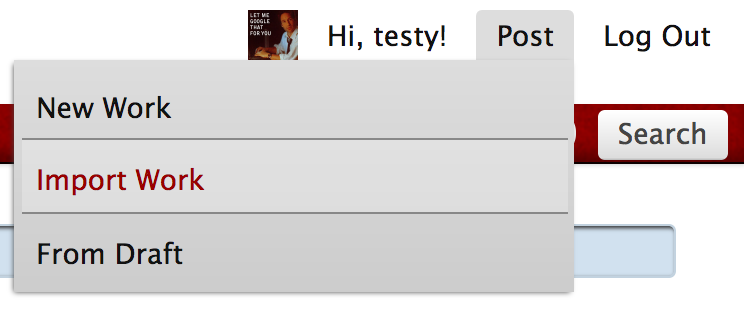
Вы перейдете на страницу Import New Work (Импорт новой работы), где вы можете добавить ссылки на содержание вашей работы и другую информацию. Если вы застряли, обратитесь к синим вопросительным знакам ? рядом с именами полей: они выводят всплывающие подсказки с дополнительной информацией.
Настройка сведений об импорте
Раздел Works URLs (URL-адреса работ) позволяет ввести URL-адреса импортируемых вами работ, а также предоставить подробную информацию о том, как импортировать ваши работы. Здесь вы можете указать, что вы импортируете: одну работу с одной главой, несколько работ с одной главой или одну работу с несколькими главами.
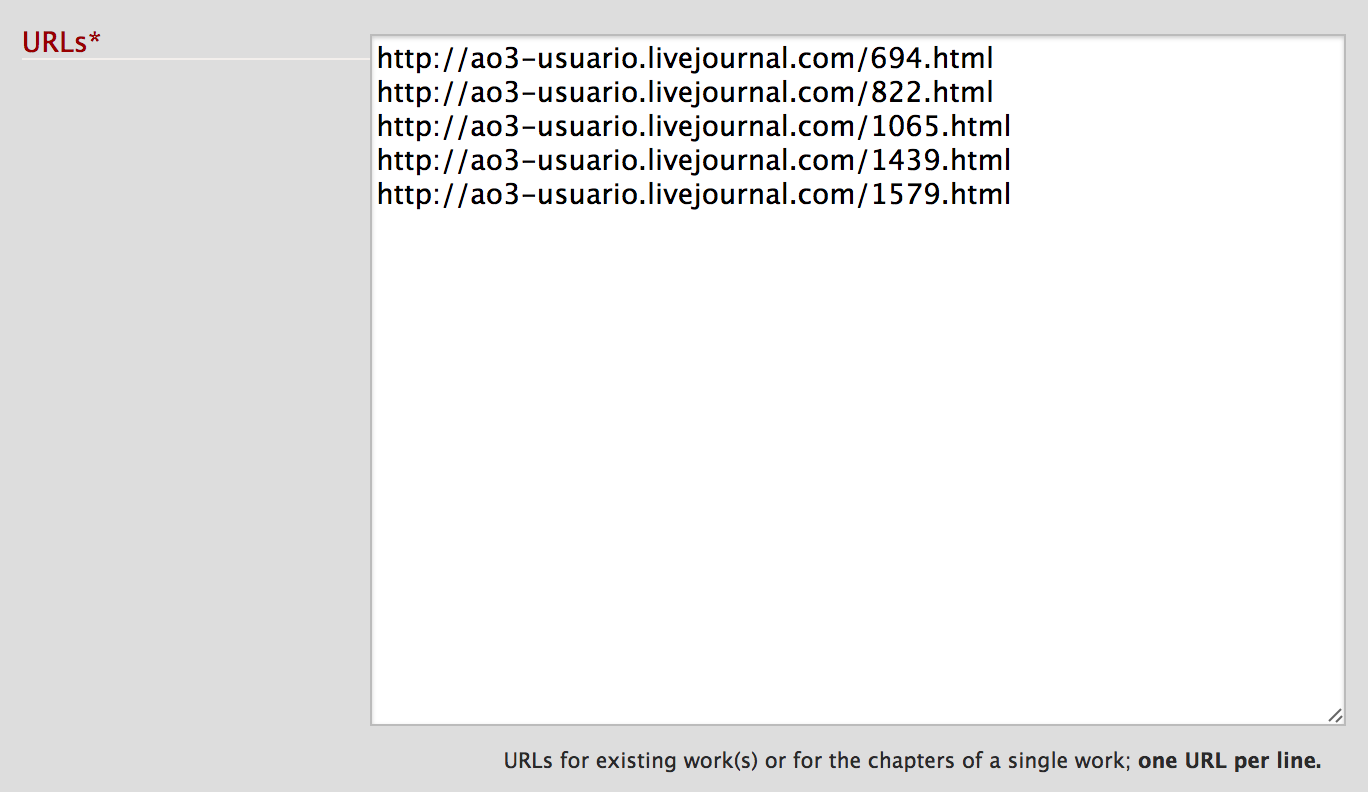
- URLs (обязательно)
- Введите URL-адрес(а) работ(ы) в это поле:
- Если вы импортируете одну или несколько работ, состоящих из одной главы, введите URL каждой работы в новой строке. Вы можете ввести до 25 URL-адресов разных работ.
- Если вы импортируете одну или несколько работ из нескольких глав из архива электронных работ (т. е. если URL вашей работы содержит текст: "viewstory.php"), введите URL для первой главы каждой работы. Загрузчик AO3 автоматически импортирует всю работу с сохранением до 200 глав. Вы можете ввести до 25 рабочих URL-адресов, по одному URL-адресу на строку.
- Если вы импортируете одну работу из нескольких глав не из архива электронных работ, введите URL-адрес каждой главы в новой строке. Вы можете ввести до 200 URL-адресов глав.
- Set custom encoding (Установить пользовательскую кодировку )
- По умолчанию загрузчик AO3 попытается автоматически определить кодировку вашей работы. Если вы предпочитаете указывать кодировку своей работы вручную, выберите опцию из списка. Для получения дополнительной информации о том, что такое кодировка символов и как она работает, обратитесь к статье W3C Internationalization (i18n) Activity's "Character encodings for beginners" (“Кодировка символов для начинающих” Консорциума Всемирной паутины), или к всплывающей подсказке для получения советов по выбору кодировки.
- Import as (Импортировать как)
- Если вы ввели несколько URL-адресов в поле URL-адресов, укажите, являются ли они ссылками на отдельные "Chapters in a single work (limit of 200)" ("Главы в одной работе (предел в 200)") или на отдельные "Works (limit of 25)" ("Работы (предел в 25)"). Если вы ввели только один URL-адрес в поле URL-адресов, этот параметр можно игнорировать.
- Preferences (Настройки)
- Post without previewing (Публикация без предварительного просмотра )
- По умолчанию этот флажок снят, что позволяет просматривать и редактировать импортированные работы перед публикацией. Установите этот флажок, чтобы ваши работы были видны пользователям сразу после импорта. Мы рекомендуем выбирать эту опцию только если вы опытный импортер.
- Lock all imports to registered users only (Разрешить доступ к загруженной работе только зарегистрированным пользователям)
- По умолчанию этот флажок снят, что означает, что любой гостевой пользователь или член AO3 сможет получить доступ к вашим импортированным работам после публикации. Установите этот флажок, если вы хотите разрешить доступ к своим работам только зарегистрированным членам AO3.
- Override tags and notes (Переписать теги и примечания)
- Загрузчик AO3 по умолчанию считает более приоритетными любые теги или примечания, найденные на исходных сайтах ваших работ, нежели теги или примечания, введенные в разделе Tags (Теги) ниже. Например, если вы ввели «Avatar: The Last Airbender» в поле Fandom (Фандом) ниже, но импортер определил, что ваша работа была в фандоме «Avatar (2009)», будет применен тег фандома «Avatar (2009)».
Если вы бы предпочли, чтобы информация, которую вы вводите вручную, заменила найденные теги и заметки, отметьте этот пункт, чтобы открыть две дополнительные опции:
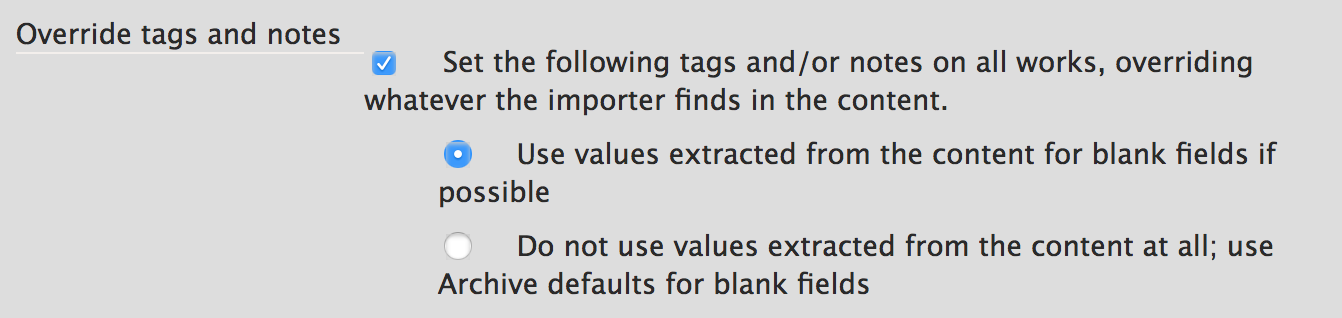
- Use values extracted from the content for blank fields if possible (Если возможно, использовать извлеченные из содержимого значения для пустых полей)
- Выбор этой опции позволит вам сохранить поля, которые вы вручную задали в разделе Теги, но позволит найденным тегам загрузчика заполнить остальные. Например, вы можете enter Notes (Ввести Заметки) для своих импортированных работ, но оставить остальные поля в разделе Теги пустыми, чтобы загрузчик мог автоматически установить Фандомы, Characters (Персонажи), Warnings (Предупреждения) и т. д.
- Do not use values extracted from the content at all; use Archive defaults for blank fields (Не используйте значения, извлеченные из контента вообще; использовать для пустых полей значения Архива по умолчанию)
- Если вы не хотите использовать какие-либо автоматически обнаруженные теги или примечания, выберите этот параметр. Импортер по-прежнему будет пытаться указать название вашей работы, краткое изложение, названия глав (если применимо) и дату публикации.
Ввод информации для тегов
В разделе Tags (Теги) вы сможете установить теги своей работы, включая Rating (Рейтинг), Archive Warnings (Предупреждения Архива), Fandoms (Фандомы), Category (Категория), Relationships (Отношения), Characters (Персонажи), and Additional Tags (Дополнительные теги). Если вы ранее создавали работы на AO3, этот раздел должен быть вам знаком. Если нет, вы можете найти подробное описание в статье Руководство: публикация работы на AO3 - ввод информации о тегах.
Обратите внимание, что любые введенные вами теги будут применены ко всем импортированным работам. Если вы решите оставить какое-либо поле пустым, а загрузчик не сможет найти соответствующие теги на исходном сайте вашей работы, мы будем применять значения по умолчанию (например "Not Rated" (Без рейтинга) или "Creator Chose Not To Use Archive Warnings" (Автор решил не использовать предупреждения Архива)).
Напоминание: если вы не выбрали опцию "Override Tags and Notes" (Переписать теги и заметки) в предыдущем разделе, то все, что вы введете здесь, может быть переписано во время импорта.
Ввод заметок
Вы можете включить любую информацию в раздел Notes (Заметки). Заметки, которые вы вводите здесь, будут добавлены в начало ваших работ.
Обратитесь к статье Руководство: публикация работы на AO3 - Заметки за примерами.
Импорт вашей работы
Давайте поговорим о том, что произойдет после того, как вы нажмете кнопку "Import" (Импорт).
Если вы не выбрали вариант "Post without Previewing" (Опубликовать без предварительного просмотра), ваши работы будут импортированы как черновики в AO3. Вам все еще нужно будет опубликовать их, чтобы другие могли получить к ним доступ. Если вы импортировали только одну работу, нажав кнопку "Import" (Импорт), вы перейдете на страницу Preview (Предварительный просмотр) для этого черновика. Если вы импортировали несколько работ, при нажатии кнопки "Импорт" вы увидите список ссылок на все ваши новые импортированные черновики.
Если вы выбрали опцию "Публиковать без предварительного просмотра", ваши работы будут опубликованы немедленно. Если вы импортировали только одну работу, нажав кнопку "Импорт", вы попадете на страницу работы. Если вы импортировали несколько работ, при нажатии кнопки "Импорт" вы увидите список ссылок на все ваши новые импортированные работы.
Когда вы будете довольны введенными параметрами и тегами, нажмите кнопку "Импорт".
Просмотр и редактирование вашей работы
На этом этапе ваши работы уже должны быть успешно импортированы. Если у вас возникли проблемы, обратитесь к сообщениям об ошибках или проверьте раздел "Импорт работ" на странице "Известные проблемы" . Как всегда, вы также можете обратиться в Поддержку за помощью.
В противном случае, поздравляю! Ваши импортированные работы теперь подобны любой другой работе или черновику на AO3. Любые опубликованные работы, которые вы импортировали, будут добавлены в ваш список работ на Dashboard (Панели управления). Все неопубликованные черновики, которые вы импортировали, будут добавлены в ваш список черновиков, также расположенный на вашей Панели управления. Обратите внимание, что черновые работы автоматически удаляются через месяц после создания. Если вы решите не публиковать свои черновики в течение месяца, вы можете повторно импортировать их позднее.
Сейчас самое время просмотреть и отредактировать ваши работы:
- Выберите работу, которую вы хотите отредактировать. Если вы импортировали только одну работу, вы уже должны быть на ее странице. Если вы импортировали несколько работ, выберите одну из списка.
- Нажмите кнопку "Edit" (Редактировать) , чтобы перейти на страницу Edit Work (Редактирование работы).
Вы можете сначала проверить, чтобы любые автоматически обнаруженные поля соответствовали ожидаемым: Work Title (Название работы), Summary (Содержание), Chapter Titles (Названия глав), Tags (Теги), and Notes (Примечания). Ниже приведена еще пара настроек, которые могут иметь отношение к вашим импортированным работам:
- Post to Collections / Challenges (Associations section) (Опубликовать в Коллекции / Челленджи (раздел Ассоциаций))
- Если вы импортировали работу как часть коллекции или челленджа, здесь вы можете указать это. Обратитесь к статье Руководство: публикация работы на AO3 - публикация в Коллекцию / Челлендж для получения дополнительной информации.
- Set a different publication date (Associations section) (Установить другую дату публикации (раздел Ассоциаций))
- Загрузчик AO3 попытается сопоставить дату публикации вашей работы с датой на исходном сайте. Однако если автоматическое обнаружение не удалось, вы можете установить этот флажок, чтобы вручную опубликовать свою работу задним числом. Обратитесь к статье Руководство: публикация работы на AO3 - Установить другую дату публикации для получения дополнительной информации.
- Choose a language (Associations section) (Выберите язык (раздел Ассоциаций))
- Выберите язык вашей работы из списка. Английский выбран по умолчанию.
Для получения дополнительной информации о странице «Редактировать работу», в том числе о том, как заполнить оставшиеся необязательные поля, как сохранить и просмотреть изменения и как опубликовать все сохраненные черновики, см. статьи Руководство: Публикация работы или Публикация и Редактирование.
Где я могу найти больше информации в случае, если мой вопрос остался неотвеченным?
Дополнительную информацию о публикации и редактировании можно найти в FAQ Публикации и Редактирования или пошаговом Руководстве: Публикация работы на AO3..
Ответы на некоторые часто задаваемые вопросы о Archive of Our Own – AO3 (Нашем Архиве) можно найти в общем FAQ AO3, а некоторые базовые термины определены в Словаре. Вопросы и ответы по Пользовательскому Соглашению находятся в FAQ Пользовательского Соглашения. Вы можете ознакомиться с нашими Известными проблемами. Если вам все еще нужна помощь, пожалуйста, свяжитесь с Поддержкой.