
Introduction
Ce tutoriel va vous guider, étape par étape, à travers le formulaire Post New Work (Poster une Nouvelle Œuvre) d'Archive of Our Own – AO3 (Notre Propre Archive). Il part du principe que vous n'avez pas de connaissances préalables sur comment poster une œuvre sur AO3. Il suppose aussi que vous utilisez le site avec son thème par défaut. Merci de prendre cela en compte si vos paramètres de personnalisation sont différents.
Si votre œuvre est déjà en ligne sur un autre site, vous pouvez être tenté-e de l'importer directement. Notez que la réussite de la fonction "Import" (Importer) dépend largement du site d'origine et de sa compatibilité avec AO3 ; il y a encore plusieurs sites à partir desquels nous ne pouvons pas importer d'œuvre.
Vous pourrez trouver davantage d'informations sur la publication et l'édition d'œuvres dans la FAQ "Publier et Éditer une Œuvre".
Veuillez noter que nous vous encourageons fortement à composer votre œuvre ailleurs que sur le site, comme par exemple dans un logiciel de traitement de texte ou via un autre programme, et à ne la publier sur AO3 qu'une fois prête. Il n'y a pas de sauvegarde automatique lorsque vous écrivez sur cette page, et les brouillons AO3 sont supprimés un mois après leur création. Les brouillons supprimés ne peuvent pas être récupérés.
Pour en apprendre davantage sur les brouillons et leur fonctionnement sur AO3, veuillez vous référer à la FAQ "Publier et Éditer une Œuvre".
À propos de la Page "Nouvelle Œuvre"
Rendez-vous dans le menu Post (Publier) et sélectionnez "New Work" (Nouvelle Œuvre). Cette option se trouve en haut à droite de votre écran, à côté de votre nom d'utilisateur-trice.
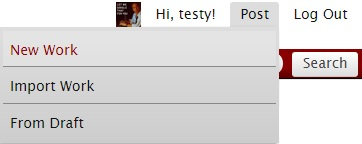
Cela vous amène à la page Nouvelle Œuvre, où vous pouvez entrer le contenu de votre œuvre et d'autres informations. Les champs obligatoires sont marqués d'une astérisque et d'un texte en rouge dans l'en-tête.
Si vous avez sauvegardé un brouillon, l'option "Restore From Last Unposted Draft?" (Restaurer à Partir du Dernier Brouillon Non Publié ?) apparaîtra sous la forme d'un bouton en haut de la page. Sélectionner ce bouton fermera la page Nouvelle Œuvre actuelle et ouvrira la page Edit Work (Éditer l'Œuvre) pour le dernier brouillon que vous avez sauvegardé. Pour en apprendre davantage sur les brouillons et leur fonctionnement sur AO3, veuillez vous référer à La FAQ "Publier et Éditer une Œuvre".
La plupart des options sont accompagnées d'un point d'interrogation bleu ?, qui permet d'afficher une fenêtre d'aide contenant plus d'informations.
Entrer les Informations Relatives aux Tags
Nous utilisons les tags pour signifier la majorité des informations (métadata) liées aux œuvres. Les différents types de tags sont : Category (Catégorie), Warnings (Avertissements), Rating (Classification), Fandoms (Fandoms), Characters (Personnages), Relationships (Relations), et Additional Tags (Tags Supplémentaires). Pour davantage d'informations sur les tags, veuillez vous référer à la FAQ "Tags".
Certains champs sont dotés d'une saisie automatique. Cela signifie qu'une liste de suggestions apparaîtra une fois que vous aurez saisi quelques lettres seulement. Seuls des tags référents (c'est-à-dire les tags ayant été marqués comme "communs" par les gardien-ne-s des tags d'AO3) apparaîtront. Si vous voulez créer un nouveau tag, vous pouvez ignorer les suggestions et entrer vous-même son contenu entier. Assurez-vous d'appuyer sur la touche Entrée ou d'insérer une virgule après chaque tag. Vous pouvez répéter cette opération jusqu'à ce que la liste contienne tous les tags désirés.
Les personnes naviguant sur le site peuvent utiliser ces informations afin de trouver des œuvres qui les intéressent. Ainsi, compléter tous ces champs de manière précise et exhaustive permet aux autres utilisateur-trice-s de trouver vos œuvres plus facilement.
Rating (Classification) (champ obligatoire)
Sélectionnez la classification que vous estimez être la plus appropriée pour votre œuvre, ou bien sélectionnez "Not Rated" (Non Classé).
La classification mesure l'intensité du contenu d'une œuvre et aide les utilisateur-trice-s à estimer à quel point l'œuvre est appropriée pour eux/elles. La classification et les avertissements peuvent attirer les utilisateur-trice-s qui cherchent un type de contenu spécifique. Ils peuvent également mettre en garde ceux et celles qui désirent éviter ce type de contenu. Comme les œuvres de fans sont susceptibles de traiter de questions sensibles ou controversées, nous encourageons les créateur-trice-s à choisir des classifications et des avertissements qui aident les utilisateur-trice-s à prendre des décisions informées sur les œuvres qu'ils/elles consultent.
Voici les différentes classifications et leurs définitions :
- Not Rated
- Il s'agit de l'option par défaut. Pour les fonctions de recherche, de filtrage, et autres outils d'Archive of Our Own – AO3 (Notre Propre Archive), elle sera traitée comme une œuvre à contenu adulte ou explicite. Choisissez cette option si vous préférez ne pas classifier votre contenu.
- General Audiences (Tout Public)
- Le contenu a peu de chance de perturber qui que ce soit, et il est approprié à tous les âges.
- Teen And Up Audiences (Ado et +)
- Le contenu peut être inapproprié pour le public de moins de 13 ans.
- Mature (Adulte)
- Le contenu possède des thèmes adultes (sexe, violence, etc) qui ne sont pas traités de manière aussi crue que dans le contenu classé explicite.
- Explicit (Explicite)
- Le contenu possède des thèmes adultes explicites comme de la pornographie, de la violence crue, etc.
Un/Une utilisateur-trice qui accède à une œuvre "Non Classé[e]", "Adulte" ou "Explicite" recevra un message (à moins qu'il/elle ne les ait désactivés dans ses préférences) pour le/la prévenir que l'œuvre est susceptible de contenir des thèmes adultes. Pour en savoir plus sur cette option, vous pouvez vous référer à Comment puis-je désactiver la confirmation pour accéder au contenu pour adultes ?.
Pour plus d'informations sur la classification AO3, consultez la FAQ "Conditions d'Utilisation" – Classification et Avertissements.
AO3 Warnings (Avertissements d'AO3) (champ obligatoire)
Sélectionnez les avertissements qui s'appliquent à votre œuvre, ou choisissez l'option "No Archive Warnings Apply" (Aucun Avertissement de l'Archive N'est Applicable), ou encore "Choose Not To Use Archive Warnings" (Choisir de ne Pas Utiliser les Avertissements de l'Archive). Il est possible de sélectionner plusieurs avertissements. Certaines œuvres de fans traitent de sujets controversés ou douloureux, c'est pourquoi nous encourageons les créateur-trice-s à choisir des classifications et des avertissements pour aider les utilisateur-trice-s à prendre des décisions informées sur les œuvres qu'ils/elles consultent.
AO3 exige que les créateur-trice-s utilisent les avertissements appropriés (ou choisissent explicitement de ne pas en utiliser) pour le contenu qui suit : "Major Character Death" (Décès d'un Personnage Principal), "Underage" (Mineur-e-s Placé-e-s dans des Situations Sexuelles), "Rape/Non-Con" (Viol/Relation Non-Consensuelle), et "Graphic Depictions of Violence" (Représentations de Violence Crues). Il vous est également possible d'avertir les utilisateur-trice-s de la présence d'un autre type de contenu sensible, ou de ne pas les avertir du tout.
Voici les différents avertissements et leurs définitions :
- Choisir de ne Pas Utiliser les Avertissements de l'Archive
- Utilisez ceci si certains avertissements s'appliquent à votre œuvre mais que vous ne voulez pas les utiliser.
- Aucun Avertissement de l'Archive ne s'Applique
- Utilisez ceci si les avertissements d'AO3 ne s'appliquent pas à votre œuvre (autrement dit, si elle ne contient aucune représentation de violence crue, ni décès d'un personnage principal, ni viol/relation non-consensuelle, ni activité sexuelle impliquant des mineur-e-s).
- Représentations de Violence Crues
- Celui-ci s'applique aux scènes de violence explicite, gore ou sanglante. C'est à vous de décider où se trouve la limite.
- Décès d'un Personnage Principal
- Nous vous invitons à juger qui compte comme un personnage principal.
- Viol/Relation Non Consensuelle
- Ici encore, vous êtes juge. Si vous croyez que votre œuvre est à la limite du "non consensuel" mais ne voulez pas utiliser cet avertissement (ou si vous n'êtes pas sûr-e de devoir l'utiliser), vous pouvez sélectionner "Choisir de ne pas Utiliser les Avertissements de l'Archive" à la place.
- Mineur-e-s Placé-e-s dans des Situations Sexuelles
- Ceci s'applique aux descriptions d'activités sexuelles impliquant des personnages de moins de dix-huit ans (les baisers et autres activités amoureuses comme les rendez-vous, de même que les références vagues et sans réelle description, ne sont pas visées). Cet avertissement est en général prévu pour des humains. Si vous écrivez des scènes explicites à propos d'extra-terrestres dont la durée de vie est d'un mois, ou encore à propos de vampires vieux de plusieurs millénaires mais possédant un corps d'adolescent-e, nous vous invitons à faire preuve de discernement. Vous avez toujours la possibilité de préciser l'âge des personnages ou d'utiliser l'option "Choisir de ne pas Utiliser les Avertissements de l'Archive".
Vous pouvez utiliser le champ Tags Supplémentaires pour fournir des avertissements plus détaillés (ceci sera traité plus en profondeur un peu plus loin dans le tutoriel).
Nos politiques d'avertissement se trouvent dans les Conditions d'Utilisation et dans la FAQ "Conditions d'Utilisation".
Fandoms (champ obligatoire)
Entrez le nom du (ou des) fandom(s) au(x)quel(s) votre œuvre appartient. Il est préférable d'utiliser leur nom complet plutôt que des abréviations, de manière à éviter toute ambiguïté.
Ce champ est doté d'une saisie automatique. Notez que si vous créez un tag de fandom, il se peut qu'il ne soit pas affiché sur la page d'index des fandoms avant quelques jours.
Vous pouvez publier sur AO3 des œuvres qui ne sont pas liées à un fandom spécifique. Pour plus d'informations, veuillez consulter la section Can I archive original fiction? (Puis-je archiver des œuvres de fiction originales ? - en anglais) dans les Conditions d'Utilisation. Pour publier ce genre d'œuvres, utilisez le tag de fandom "Original Work" (Œuvre Originale).
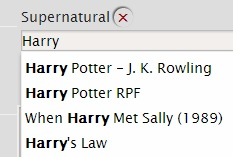
Pour davantage d'informations sur les tags de fandom, veuillez vous référer à la FAQ "Tags" ou à la section Dans quelles circonstances supprimez-vous un tag de fandom ? dans la FAQ "Conditions d'Utilisation".
Category (Catégorie)
Dans la liste proposée, choisissez au moins une catégorie pour la (les) relation(s) romantique(s) et/ou sexuelle(s) éventuellement incluse(s) dans votre œuvre.
Il y a six catégories d'œuvres sur AO3. Elles possèdent chacune une abréviation, expliquées ci-dessous. Cependant, leur définition exacte varie en fonction des fandoms et des fans. Utilisez, si vous le souhaitez, celles qui vous paraissent adaptées :
- F/F (F/F)
- Relations Femme/Femme.
- F/M (F/H)
- Relations Femme/Homme.
- Gen (Général)
- Aucune relation romantique ni sexuelle, ou bien les relations présentes ne sont pas le point central de l'œuvre.
- M/M (H/H)
- Relations Homme/Homme.
- Multi (Multi)
- L'œuvre comporte soit plusieurs types de relations, soit une relation entre plus de deux personnes.
- Other (Autre)
- Autres types de relations.
Relationships (Relations)
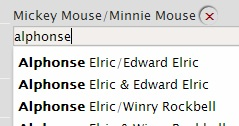
Listez la (les) principale(s) relation(s) présente(s) dans votre œuvre. Cela peut être n'importe quel type de relation, pas forcément romantique ou sexuelle. Une relation romantique et/ou sexuelle est traduite par une barre oblique ("/") entre les personnages (par exemple, "Chidi Anagonye/Eleanor Shellstrop"). Les relations non sexuelles et non romantiques (comme les relations platoniques entre amis, en famille, entre membres d'une équipe, etc) sont marquées par un "&" entre les personnages (par exemple, "Alphonse Elric & Edward Elric).
Il est préférable d'utiliser des noms complets afin d'éviter les ambiguïtés. Veuillez noter que la longueur maximale de chaque tag de relation est de 100 caractères. Si votre œuvre comporte une relation impliquant six personnages ou plus, il peut devenir nécessaire d'utiliser seulement leurs prénoms ou surnoms afin de respecter cette limite.
Ce champ est doté d'une saisie automatique. Pour davantage d'informations sur les tags de relation (entre autres), merci de vous référer à la FAQ "Tags".
Characters (Personnages)
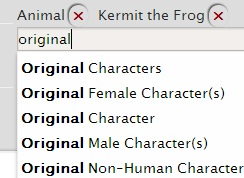
Ici, vous pouvez faire la liste des principaux personnages de votre œuvre. Il est préférable d'utiliser leurs noms complets (prénom et nom de famille) afin d'éviter toute ambiguïté. Si vous avez inclus des personnages originaux, vous pouvez utiliser un des tags pré-établis pour le signifier : entrez "original character" (personnage original) pour en voir la liste.
Ce champ est doté d'une saisie automatique. Pour davantage d'informations sur les tags de personnages (entre autres), merci de vous référer à la FAQ "Tags".
Additional Tags (Tags Supplémentaires)
Ici, vous pouvez ajouter n'importe quel tag pour décrire votre œuvre. Par exemple, vous pouvez utiliser ce champ pour ajouter des avertissements autres que les Avertissements officiels de l'Archive. Merci de ne pas utiliser ce champ pour lister des fandoms, des relations, ou des noms de personnages, à moins que ce ne soit pour y ajouter des précisions (par exemple, "Fem!Sherlock Holmes" ou "Léger Haku/Ogino Chihiro").
Les Tags Supplémentaires sont importants car ils permettent aux utilisateur-trice-s de trouver des œuvres qui les intéressent (par exemple à cause d'un genre ou d'un trope particulier). Pour atteindre le plus d'utilisateur-trice-s possible, il est bon d'employer des tags précis et informatifs. Cependant, la décision d'utiliser ces tags et leur degré de précision vous appartient totalement.
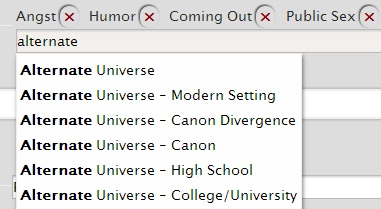
Il n'y a aucune restriction sur ce que vous pouvez entrer comme Tags Supplémentaires ; utilisez-les de la manière qui vous semble la plus appropriée dans le contexte de votre œuvre et/ou fandom. Vous pouvez donner aux utilisateur-trice-s des indications sur le genre ou les tropes que vous avez inclus (angst, fluff et angst, humour, coming out, BDSM, ou sexe dans un endroit public, par exemple). Si vous avez placé des personnages canons du fandom dans un environnement différent, vous pouvez le signaler grâce à un tag Univers Alternatif (certains Univers Alternatifs devenus des tropes disposent déjà d'un tag référent, comme par exemple omegaverse). Si votre œuvre est un crossover ou une fusion, il peut être souhaitable de le préciser ici. Vous pouvez également lister les pratiques et fantasmes sexuels que vous mettez en scène, indiquer l'époque où se déroule l'action… les possibilités sont infinies.
Si vous ne savez pas quoi entrer ici, inspirez-vous des tags utilisés par les autres créateur-trice-s dans votre fandom. Vous pourrez toujours modifier votre œuvre par la suite et changer/ajouter des tags. Ce champ est doté d'une saisie automatique. Pour davantage d'informations, merci de vous référer à la FAQ "Tags".
Work Title (Titre de l'Œuvre) (champ obligatoire)
Entrez le titre que vous souhaitez donner à votre œuvre. Il ne doit pas dépasser 255 caractères en texte non formaté. Vous ne pouvez pas utiliser d'HTML, ni de CSS dans ce champ.
Add co-authors? (Ajouter des co-auteur-e-s ?)
Si vous avez créé une œuvre à plusieurs, vous pouvez cocher cette case et entrer le pseudo de vos collaborateur-trice-s. Pour cela, il faut que vos co-créateur-trice-s possèdent un compte AO3. Ce n'est pas un endroit très adapté pour remercier vos relecteur-trice-s ; il vaut mieux utiliser les Notes pour cela.
Une fois ajouté-e, les co-créateur-trice-s pourront modifier les chapitres auxquels ils/elles sont associé-e-s, supprimer l'œuvre, ou encore l'ajouter à une de leurs séries.
Veuillez noter qu'une fois un/une co-créateur-trice ajouté-e, vous ne pourrez plus le/la dissocier de cette œuvre/strong> et nous ne pourrons pas non plus le faire à votre place. Seul le/la co-créateur-trice lui/elle-même pourra le faire. Par conséquent, merci de vous assurer que vous ajoutez la bonne personne, et pas quelqu'un d'autre qui aurait un pseudo similaire.
Summary (Résumé)
Vous pouvez rédiger un résumé de votre œuvre ici. Il devrait ressembler à la description qu'on trouve au dos d'un livre ou d'un DVD. Il permet aux utilisateur-trice-s de savoir à quoi s'attendre et d'attirer leur attention.
Si vous ne savez pas comment résumer votre œuvre, inspirez-vous des autres créateur-trice-s. Le résumé n'est pas obligatoire, donc vous pouvez aussi décider de ne pas en fournir.
Notes (Notes)
Dans la section Notes, vous pouvez ajouter toutes les informations que vous voulez. Ces notes peuvent être placées au début et/ou à la fin de votre œuvre, ainsi que dans des chapitres particuliers.
Voici quelques exemples de Notes :
- une explication de la raison pour laquelle vous avez créé cette œuvre (un prompt, par exemple).
- un remerciement adressé aux personnes qui vous ont aidé-e (comme des relecteur-trice-s).
- un message destiné aux utilisateur-trice-s qui suivent votre œuvre (par exemple, la date de publication du prochain chapitre).
- des avertissements qui ne sont pas présents dans les tags mais que vous voulez mentionner.
- n'importe quelle autre information que vous voudriez donner à propos de votre œuvre et qui n'est pas incluse dans le résumé ou dans les tags.
Does this fulfill a challenge assignment? (Cette œuvre répond-elle à un défi ?)
Si vous participez à un défi ou un échange, cette option apparaîtra sur la page Publier une Nouvelle Œuvre. Pour signaler que vous avez rempli votre part du marché, cochez la case correspondante "Challenge/Gift Exchange Assignment" (Mission accomplie pour un Défi/Échange de Cadeaux). Quand votre œuvre sera publiée, voici ce qui va se produire :
- votre mission sera marquée comme "accomplie".
- l'œuvre sera offerte à l'utilisateur-trice approprié-e (dans le cas d'un échange de cadeaux).
- votre œuvre sera ajoutée à la collection appropriée.
Post to Collections / Challenges (Publier dans les Collections / Défis)
Si vous avez créé cette œuvre pour une collection ou pour un défi, indiquez-le ici. Si vous avez coché la case Challenge Assignment (Mission accomplie pour un Défi), vous n'avez pas besoin de remplir cette section. Ce champ est doté d'une saisie automatique. Notez qu'il n'est pas possible de créer une nouvelle collection depuis cette page.
Si ce défi est un échange de cadeaux, vous pouvez entrer le nom du/de la destinataire dans le champ "Gift this work to" (Offrir cette œuvre à). Si la collection à laquelle vous ajoutez votre œuvre est anonyme et/ou non révélée, votre œuvre sera également rendue anonyme et ne sera visible que par vous-même et les modérateur-trice-s de la collection, jusqu'à ce que la collection soit révélée. Soyez conscient-e-s de cela si vous ajoutez votre œuvre à une collection.
Veuillez vous référer à la FAQ "Collections" pour plus d'informations.
Gift this work to (Offrir cette œuvre à)
Si vous avez créé cette œuvre pour l'offrir à quelqu'un, ou bien dans le cadre d'un échange de cadeaux, vous pouvez entrer le pseudo du/de la destinataire ici. Si vous avez coché la case Challenge Assignment (Mission accomplie pour un Défi), vous n'avez pas besoin de remplir cette section.
Il n'est pas nécessaire que le/la destinataire possède un compte AO3, mais si c'est le cas, il est possible d'associer l'œuvre à leur compte. Pour ce faire, entrez les premières lettres du nom du/de la destinataire, et une liste de pseudos AO3 s'affichera. Sélectionnez la personne à qui vous souhaitez offrir votre œuvre. Si la liste comporte plusieurs pseudos similaires, faites bien attention à choisir le bon. Les œuvres peuvent aussi être offertes à plusieurs destinataires.
Si vous avez sélectionné le mauvais pseudo par accident, vous pouvez supprimer ce/cette destinataire sur la page Edit Work en cliquant sur la croix rouge, (×), à côté de leur nom. Ensuite, entrez le bon nom ou pseudo, puis sélectionnez le bouton "Update" (Mettre à Jour) pour finaliser le changement.
Si votre destinataire n'a pas de compte AO3, entrez son nom ou son pseudo en entier. Cependant, veuillez aussi vous assurer que ce nom ou pseudo n'appartient pas à une personne inscrite sur AO3. Dans le cas contraire, vous devrez trouver une façon de distinguer ces deux personnes, car sinon votre œuvre sera offerte au compte AO3 correspondant.
This work is a remix, a translation, a podfic, or was inspired by another work (Cette œuvre est un remix, une traduction, une audiofic, ou inspirée d'une autre œuvre)
Cochez cette case si votre œuvre est fondée sur une autre œuvre, puis remplissez les champs suivants.
- URL - entrez l'adresse de l'œuvre source. Si elle se trouve sur AO3, ceci est le seul champ que vous avez besoin de renseigner (à moins que votre œuvre ne soit une traduction, auquel cas vous devrez aussi cocher la case appropriée).
- Title (Titre) - entrez le Titre de l'œuvre source, si elle n'est pas publiée sur AO3.
- Author (Auteur-e) - entrez le nom ou le pseudo de la personne qui a créé l'œuvre source, si celle-ci n'est pas publiée sur AO3.
- Language (Langue) - indiquez la langue de l'œuvre source, si celle-ci n'est pas publiée sur AO3. Vous pourrez indiquer la langue de votre œuvre plus bas sur la page.
- Translation (Traduction) - cochez cette case si votre œuvre est une traduction de l'œuvre source.
This work is part of a series (Cette œuvre fait partie d'une série)
Cochez cette case si votre œuvre fait partie d'une série, qu'elle soit nouvelle ou pré-existante. Vous ne pouvez ajouter des œuvres à une série que si vous en êtes propriétaire (ou co-propriétaire). Pour ajouter une œuvre à une série pré-existante, sélectionnez-la depuis la liste "Choose one of your existing series" (Choisissez l'une de vos séries existantes). Pour créer une nouvelle série, entrez son nom dans le champ "Or create a new one" (Ou créez-en une nouvelle).
Pour pouvoir ajouter votre œuvre à une série appartenant à quelqu'un d'autre (comme un/une co-créateur-trice), il faut que cette personne vous désigne comme co-auteur-e de la série.
Pour davantage d'informations à propos des Séries sur AO3, veuillez vous référer à la FAQ "Séries".
This work has multiple chapters (Cette œuvre a plusieurs chapitres)
Cochez cette case si votre œuvre est destinée à comporter plusieurs chapitres. Si vous savez déjà combien de chapitres elle aura, vous pouvez remplacer le point d'interrogation par le nombre total que vous vous êtes fixé. Il est également possible de donner un nom spécifique au chapitre, mais ce n'est pas obligatoire. Si vous ne lui donnez pas de titre, il portera par défaut son numéro, en anglais, (par exemple "Chapter 2"). Si vous avez donné un titre au Chapitre 1, celui-ci n'apparaîtra sur votre œuvre que lorsqu'elle aura 2 chapitres ou plus.
Une fois que votre œuvre est publiée, vous pouvez lui ajouter des chapitres en sélectionnant le bouton "Add Chapter" (Ajouter un Chapitre) depuis sa page, ou depuis la page Works (Œuvres) de votre Dashboard (Tableau de Bord).
Pour davantage d'informations sur les œuvres multi-chapitres, veuillez vous référer à la FAQ "Publier et Éditer une Œuvre".
Set a different publication date (Changer la date de publication)
Cochez cette case si vous voulez entrer une date antérieure pour la publication de votre œuvre. Choisissez ensuite le jour, le mois et l'année de publication. Cela peut être utile si vous re-publiez une œuvre alors qu'elle était déjà en ligne sur un autre site, dans le cas où vous voudriez afficher sur AO3 cette date de publication originelle.
Notez qu'il n'est pas possible de programmer une date de publication dans le futur.
Bien qu'elle soit publiée en affichant une date antérieure, votre œuvre apparaîtra dans les flux RSS parmi les dernières publications. Cependant, elle n'apparaîtra pas en haut des pages d'index (par exemple, la page de résultats d'une recherche) dans l'ordre de tri par défaut (date de mise à jour).
Choose a language (Choisir une langue)
Sélectionnez la langue de votre œuvre dans la liste. Si la langue que vous cherchez ne se trouve pas sur la liste, merci de nous en informer en contactant le Comité Support Technique.
Select Work Skin (Sélectionner le Thème de l'Œuvre)
Vous pouvez créer votre propre thème pour donner une apparence différente à votre œuvre. AO3 n'accepte qu'une sélection limitée de balises HTML, mais les thèmes vous permettent de mieux contrôler l'apparence de votre œuvre. Il vous est par exemple possible d'utiliser différentes couleurs de police pour indiquer les personnages qui parlent, écrivent, ou envoient des textos, mais aussi de mettre certaines parties de votre œuvre en retrait. Veuillez vous référer à la FAQ "Thèmes et Interface de l'Archive" ou au Tutoriel : Styliser les Œuvres pour davantage d'informations sur la création des thèmes.
Il existe aussi deux Thèmes d'Œuvres Publics que vous pouvez sélectionner ici : le thème de Format Basique et le thème Homestuck.
Choisissez le thème que vous voulez utiliser dans la liste.
Privacy (Confidentialité)
Ici vous pouvez limiter l'accès à votre œuvre ainsi que les commentaires.
- Only show your work to registered users (Réserver votre œuvre aux utilisateur-trice-s enregistré-e-s) - cochez cette case pour ne permettre qu'aux utilisateur-trice-s connecté-e-s d'accéder à votre œuvre.
- Disable anonymous commenting (Désactiver les commentaires anonymes) - cochez cette case pour empêcher les utilisateur-trice-s non connecté-e-s de laisser des commentaires. Cette option n'empêche pas les invité-e-s de consulter l'œuvre ni d'offrir leurs félicitations.
- Enable comment moderation (Activer la modération des commentaires) - cochez cette case pour pouvoir modérer les commentaires laissés sur votre œuvre. Il vous faudra alors approuver (ou non) tous les commentaires avant qu'ils n'apparaissent publiquement. Pour davantage d'informations, veuillez vous référer à la page suivante (en anglais): Releases 0.9.87 - 0.9.91: Change Log (Comment moderation released!)
Input the Work (Saisir l'Œuvre)
Il n'est pas encore possible d'héberger des images, vidéos ou fichiers audio sur AO3 ; en revanche, vous pouvez intégrer des fichiers hébergés ailleurs dans une œuvre. Si vous désirez publier une image, une vidéo ou un fichier audio, veuillez vous référer à la FAQ "Publier et Éditer une Œuvre".
Vous avez deux possibilités pour remplir le champ Work Text (Texte de l'Œuvre). Vous pouvez soit entrer votre œuvre au format texte non enrichi et utiliser certaines balises HTML (option par défaut), soit sélectionner le bouton Rich Text (Texte Enrichi) et entrer du texte préalablement mis en forme.
Veuillez noter que nous vous encourageons fortement à ne pas créer votre œuvre sur le site. Nous vous recommandons d'utiliser un logiciel de traitement de texte ou un autre programme approprié, et de ne publier sur AO3 qu'une fois votre œuvre prête. Cette page ne dispose pas de fonctionnalité d'enregistrement automatique, et les œuvres enregistrées comme brouillons sont supprimées un mois après leur création. Les brouillons supprimés ne sont pas récupérables..
Pour en apprendre davantage au sujet des brouillons et de leur fonctionnement sur AO3, veuillez vous référer à la FAQ "Publier et Éditer une Œuvre".
Utiliser le HTML
L'éditeur HTML vous permet de mettre en forme votre texte à l'aide de balises HTML. Pour une mise en forme plus sophistiquée, il vous faudra utiliser un "Work Skin" (CSS personnalisé). Veuillez consulter le Tutoriel : Styliser les Œuvres pour davantage d'informations sur la création de Thèmes d'Œuvres.
Balises HTML autorisées
a, abbr, acronym, address, b, big, blockquote, br, caption, center, cite, code, col, colgroup, dd, del, dfn, div, dl, dt, em, h1, h2, h3, h4, h5, h6, hr, i, img, ins, kbd, li, ol, p, pre, q, s, samp, small, span, strike, strong, sub, sup, table, tbody, td, tfoot, th, thead, tr, tt, u, ul, var.
Comment mettre en forme votre HTML ?
Lorsque vous saisissez une balise HTML dans le champ Work Text, nous faisons un peu de nettoyage afin de nous assurer qu'il ne pose pas de danger (pour empêcher les spammeurs et les hackers de mettre en ligne des codes malveillants). Nous faisons aussi un peu de formatage basique, à la fois pour votre confort d'utilisation et pour des raisons d'accessibilité.
Pour avoir un aperçu de notre mise en forme et pour corriger les erreurs éventuelles, sélectionnez le bouton "Rich Text" puis "HTML". Vous pouvez également sélectionner "Preview" (Aperçu) puis "Edit" (Éditer) pour revenir sur cette page. Ces boutons se trouvent en bas de la page.
Veuillez noter qu'utiliser un langage HTML correct est le meilleur moyen d'obtenir de bons résultats. C'est le seul moyen de garantir que votre œuvre sera bien mise en forme sur tous les supports et tous les navigateurs.
Pour plus d'informations sur l'usage du HTML et sur le formatage que nous faisons pour vous, merci de consulter la page d'Aide HTML.
Utiliser l'Éditeur de Texte Enrichi
Le fonctionnement du Rich Text Editor – RTE (Éditeur de Texte Enrichi) dépend de votre appareil, de votre navigateur et de votre système d'exploitation, ainsi que de la source depuis laquelle vous collez le texte. Cependant, partir d'un document bien mis en forme facilite les choses sur tous les supports.
Pour plus d'informations sur l'utilisation optimale du RTE, sur le transfert depuis certains éditeurs de texte et sur le transfert de certains types de formats spécifiques, veuillez vous référer à la page d'Aide RTE.
Nous avons déjà identifié quelques problèmes de transfert depuis certains logiciels de traitement de texte populaires. Merci de consulter la page des Problèmes Connus pour plus de détails à ce propos.
Publier l'Œuvre
Une fois que vous êtes satisfait-e de la mise en forme et des options sélectionnées, vous pouvez avoir un aperçu de la façon dont votre œuvre s'affichera grâce au bouton "Preview" (Aperçu), qui se trouve en-dessous de l'œuvre, dans la section Post (Publier). Vous aurez aussi la possibilité d'enregistrer cet aperçu comme brouillon. Vous pouvez également publier votre œuvre sans passer par cette étape en sélectionnant "Post Without Preview" (Publier Sans Aperçu). Cependant, nous vous recommandons de passer d'abord par l'aperçu, surtout s'il s'agit de votre première publication sur AO3.
Il existe aussi un bouton "Cancel" (Annuler) situé dans la section Post. Veuillez noter que si vous sélectionnez ce bouton sans avoir enregistré le brouillon auparavant, vous perdrez tout le contenu de cette page et celui-ci ne pourra pas être récupéré.
Pour faire des modifications, sélectionnez le bouton "Edit" (Modifier). Pour enregistrer votre œuvre comme brouillon et y revenir plus tard, sélectionnez "Save Without Posting" (Enregistrer Sans Publier). Une fois que vous êtes satisfait-e de votre aperçu, sélectionnez le bouton "Post" juste en-dessous, et votre œuvre sera publiée sur AO3 et accessible au public.
Veuillez noter que les brouillons non publiés sont automatiquement supprimés du site un mois après leur création. Par conséquent, nous vous encourageons fortement à créer votre œuvre ailleurs que sur AO3, en utilisant un logiciel de traitement de texte ou un autre programme, et de la publier une fois terminée. Les brouillons supprimés ne peuvent pas être récupérés..
Pour en apprendre davantage au sujet des brouillons et de leur fonctionnement sur AO3, veuillez vous référer à la FAQ "Publier et Éditer une Œuvre".
Bonne publication !
Où puis-je trouver plus d'informations s'il n'y a pas de réponse à ma question sur cette page ?
Pour plus d'informations sur la Publication et l'Édition d'Œuvres, veuillez vous référer à la FAQ "Publier et Éditer Une Œuvre". Les réponses à d'autres questions courantes concernant AO3 se trouvent dans la FAQ "AO3" et quelques-uns des termes les plus utilisés sont définis dans notre Glossaire. Des questions-réponses à propos de nos Conditions d'Utilisation sont disponibles dans la FAQ "Conditions d'Utilisation". Vous pouvez aussi consulter les Problèmes Connus. Si vous avez encore besoin d'aide, veuillez contacter le Comité Support Technique.