
はじめに
このチュートリアルはArchive of Our Own – AO3(みんなのアーカイブ)のPost New Work(新規作品投稿)フォームを初めて利用する方を想定し、投稿手順をひとつずつ説明します。またチュートリアルではデフォルトスキンを利用していることを前提にしているため、カスタマイズ状態によっては画面構成に多少の違いが出ることをご了承ください。
既に他のサイトに作品を投稿している場合、インポートを希望される方もいるでしょう。インポートの可否は元の掲載サイトとAO3との相性に大きく依存しており、今現在インポートができないサイトがいくつかあることにご注意ください。
作品の投稿、編集、インポートについて詳しくは投稿と編集FAQをご覧ください。
注意:作品を直接AO3サイト上で執筆するのではなく、ワードプロセッサなどのプログラムで執筆し、完成してからAO3に投稿することを強く推奨します。AO3の投稿フォームに自動保存機能はなく、またAO3の下書きは作成日から1ヶ月で削除されます。削除された下書きは復元できません。
AO3における下書きについて詳しくは投稿と編集FAQをご覧ください。
新規投稿ページについて
Post(投稿)メニューから「New Work」(新規作品)を選びます。このメニューは画面右上の、あなたのユーザーIDが表示されている隣にあります。
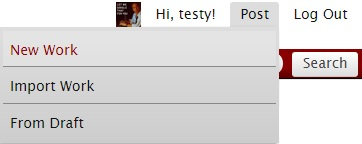
クリックすると表示される新規投稿ページでは作品の本文や情報などを入力できます。必須項目にはアスタリスクがついている他、入力欄の文字ラベルが赤になっています。
保存された下書きがある場合、ページ上部に「Restore From Last Unposted Draft?」(最新の下書きから復元)という選択肢がボタンとして表示されます。ボタンを選択した場合、この新規投稿ページが閉じられ、最近保存された下書きのEdit Work(作品編集)ページが開きます。AO3における下書きについて詳しくは投稿と編集FAQをご覧ください。
このような選択肢の多くには、そばに青い疑問符があり、?を選択することで追加のヘルプ情報がポップアップで開きます。
タグ情報の入力
AO3では作品に付随する情報(メタ情報)の大半にタグを利用しています。Category(カテゴリー)、Warnings(警告)、Rating(レイティング)、Fandoms(ジャンル)、Characters(登場人物)、Relationships(登場人物の関係性)、Additional Tags(その他のタグ)はすべてタグの種類です。タグについて詳しくはタグFAQをご覧ください。
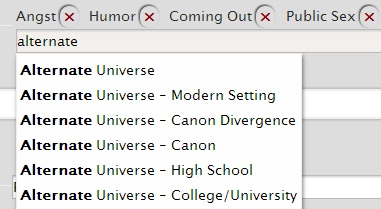
一部の入力欄にはオートコンプリート機能がついていて、タグの名前を打ち始めると自動的に候補の一覧が表示されます。この時表示されるのは、AO3のタグ管理者によって一般的であると認められた共通タグのみです。新しいタグを作りたい場合は、オートコンプリートの候補を無視してそのままタグを入力します。各タグを入力し終わった時、必ずエンターキーを打つか、カンマを入力してください。追加したいタグをすべて入力し終わるまでこの手順を繰り返します。
AO3を閲覧するユーザーは、タグを活用して興味のある作品を探せるので、必要な情報が正確かつ完全に入った状態のタグをつけることで作品を読みたい人に見つけてもらいやすくなります。
Rating(レイティング)(必須項目)
作品に最も適したレイティング、もしくは「Not Rated」(レイティング未設定)を選択します。
レイティングは作品の内容がどの程度刺激的であるかの目安を示すことにより、それぞれの作品が自分に適しているかをユーザーが判断するための基準を提示します。レイティングと警告は特定のコンテンツを探している読者をひきつけると同時に、そのようなコンテンツを避けたい読者のための目印にもなります。ファン作品は扱いに注意を要するテーマを含むこともあるので、ユーザーがアクセスする作品を選ぶ助けになるようにレイティングや警告を設定するよう、私達は作者に呼びかけています。
各レイティングと定義は以下の通りです。
- Not Rated
- レイティング未設定というデフォルトの選択肢です。AO3の検索やフィルタリングなどの機能では成人向と過激な成人向と同等の取扱になります。作品にレイティングを設定したくない時はこれを選びます。
- General Audiences(全年齢)
- 作品内容が誰かに不快感を与えることは考えにくく、全年齢に適しています。
- Teen And Up Audiences(R13)
- 作品内容が13歳未満の閲覧にはふさわしくありません。
- Mature(成人向)
- 作品内容が成人向けのテーマ(性、暴力など)を含むものの、過激な成人向ほど過激な描写ではありません。
- Explicit(過激な成人向)
- 作品内容に直接的な成人向けのテーマ(ポルノ、暴力など)を含みます。
レイティングが「レイティング未設定」「成人向」「過激な成人向」のいずれかに設定された作品にアクセスするユーザーには(個人設定で無効化していなければ)作品に成人向けコンテンツが含まれる可能性があるという警告ページが表示されます。このオプションを無効化する手順については成人向けコンテンツへアクセスする際の確認ページをスキップする方法をご覧ください。
AO3におけるレイティングについて詳しくはサービス利用規約FAQ – レイティングと警告をご覧ください。
AO3 Warnings(アーカイブ警告)(必須項目)
作品にあてはまると感じる警告をすべて選択するか、あるいは「No Archive Warnings Apply」(警告すべき事項なし)または「Choose Not To Use Archive Warnings」(警告を設定しない)を選択します。警告は複数選択できます。ファン作品は扱いに注意を要するテーマを含むこともあるので、ユーザーがアクセスする作品を選ぶ助けになるようにレイティングや警告を設定するよう、私達は作者に呼びかけています。
AO3では次のよくある警告について、警告を設定するか、警告しないと明記するか、作者は選択する必要があります。選択する必要のある警告は「Major Character Death」(主要なキャラクターの死)、「Underage」(未成年)、「Rape/Non-Con」(強姦/同意なし)、「Graphic Depictions of Violence」(直接的な暴力表現)の四つです。他に警告したい要素がある場合に入力できる欄や、作品内容について一切警告しない選択肢もあります。
警告と定義は以下のとおりです。
- 警告を設定しない
- 作品にあてはまる警告があるものの、警告を設定したくない場合に設定します。
- 警告すべき事項なし
- AO3の警告が作品に適用されない場合に設定します(つまり、直接的な暴力表現がなく、主要キャラクターの死もなく、強姦/同意なしの性的行為や未成年による性的行為が含まれない作品の場合)。
- 直接的な暴力表現
- 作品に直接的に描かれたグロテスクな暴力表現が含まれる場合に設定します。どの程度の暴力からこれを設定するかは作者の判断に任されます。
- 主要なキャラクターの死
- 誰が主要キャラクターに含まれるかは作者の判断に任されます。
- 強姦/同意なし
- 繰り返しになりますが、どこからが警告すべき内容かは作者の判断に任されます。あなたの作品に含まれるコンテンツが限りなく同意なしかもしれないと思うものの、この警告を設定したくない、あるいはすべきかわからない時は、「警告を設定しない」を選択することもできます。
- 未成年
- 作品に18歳未満のキャラクターによる性的行為の描写が含まれる場合に設定します。(キスなどの交際活動や直接の描写がなく仄めかされる程度は含みません。)原則として人間のキャラクターにのみ適用します。寿命1ヶ月の宇宙生物や、16歳の体で千年生きた吸血鬼についてのポルノ作品を書いている場合、作者の判断に任されます。登場人物の年齢を明記したり、「警告を設定しない」を選択することもできます。
その他のタグ欄に他の警告を追加、あるいは警告の詳細を記入することもできます(詳しくはこのチュートリアルの後の方で説明します)。
AO3における警告に関するポリシーについて詳しくはサービス利用規約とサービス利用規約FAQをご覧ください。
Fandoms(ジャンル)(必須項目)
作品が属するジャンルを記入します。曖昧さ回避のため、略称ではなくフルネームを使用することを推奨します。
これはオートコンプリート機能つきの入力欄です。新しいジャンルタグを作った場合、ジャンル一覧ページに表示されるまで数日かかる場合もあることにご注意ください。
特定のジャンルに関係しない作品もAO3に投稿できます。詳しくはサービス利用規約のオリジナル創作をアーカイブすることはできますか?をご覧ください。こういった作品には「Original Work」(オリジナル創作)ジャンルタグを使用してください。
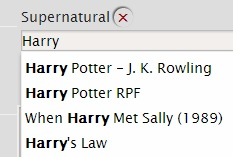
ジャンルや他のタグについてより詳しくはタグFAQもしくはサービス利用規約FAQのジャンルタグが削除されることはありますか?をご覧ください。
Category(カテゴリー)
作品に恋愛関係、もしくは性的関係、あるいは両方が含まれる場合、当てはまるカテゴリーを一覧から選択します。
AO3では作品のカテゴリーが6つあります。各カテゴリーの略称と解釈を以下に掲載していますが、ジャンルやファンによって解釈が異なる場合があります。自分の作品に適していると感じるカテゴリーがある場合のみ、適切なものを選択してください。
- F/F(GL〔女性同性愛〕)
- 女性同士の関係
- F/M(HL〔異性愛〕)
- 男性と女性の関係
- Gen(恋愛要素なし)
- 一般:恋愛・性的関係が含まれない、もしくは作品で重点を置かれない
- M/M(BL〔男性同性愛〕)
- 男性同士の関係
- Multi(複数の組み合わせ)
- 複数の種類の関係、もしくは複数人による関係
- Other(その他)
- その他の関係
Relationships(登場人物の関係性)
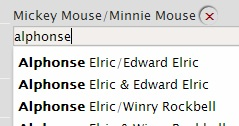
作品の主要な登場人物の関係性を記入します。この関係性は恋愛関係や性的関係に限らず、あらゆる関係性を含みます。恋愛または性的または両方の関係性はスラッシュ記号(「/」)で表されます(たとえば「ミッキーマウス/ミニーマウス」のように)。性的でなく恋愛要素のない関係性、たとえば家族、友人、チームメイトなどのプラトニックな関係は「&」記号で表されます(たとえば「アルフォンス・エルリック&エドワード・エルリック」のように)。
曖昧さ回避のため、可能な限りフルネームを使用することを推奨します。登場人物の関係性タグはそれぞれ100字以内に制限されるので、6人以上のキャラクターが含まれる関係性を記入する場合は姓なしの名前やニックネームなどを使用する必要があるかもしれません。
これはオートコンプリート機能つきの入力欄です。登場人物の関係性や他のタグについて詳しくはタグFAQをご覧ください。
Characters(登場人物)
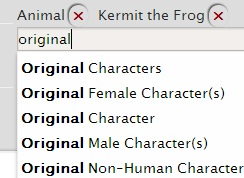
作品に登場する主要な登場人物を記入します。曖昧さ回避のためにフルネームを使用することを推奨します。オリジナルキャラクターを含む場合、使用できる既存のタグは「original character」(オリジナルキャラクター)と打つと候補として表示されます。
これはオートコンプリート機能つきの入力欄です。登場人物や他のタグについて詳しくはタグFAQ.をご覧ください。
Additional Tags(その他のタグ)
作品につけたいその他のタグを記入できます。警告タグで扱われていない警告事項を警告することもできます。注意点として、ここにはジャンル、登場人物の関係性、登場人物名を記入しないでください。例外として追加情報(たとえば「女性版シャーロック・ホームズ」や「ハク/荻野千尋要素あり」など)がある場合は記入できます。
その他のタグはユーザーが興味のある作品を見つけるための重要な手がかりになります(例えば特定の分野やテーマ、特定の問題を扱っているなど)。作品に関心を抱きうる最大数のユーザーに見つけてもらうため、時間をかけてでも可能な限り正確で充実した情報が含まれるタグをつけることは有意義です。もっとも、作品にどれくらいタグをつけるか(あるいはつけないか)は完全にあなたの自由です。
その他のタグとしてつけられるタグの内容に制限はないので、あなたの作品やジャンルに適した使い方をしてください。たとえば、その他のタグを作品の傾向や属性をユーザーに伝えるために使えます(シリアス、ほのぼの、ギャグ、カミングアウト、SM、青姦など)。もし原作キャラクターを原作とは違った世界で描いている場合、パラレル作品(オメガバースなど、一部のパラレル設定には共通タグがあります)であることをタグでユーザーに知らせることもできます。クロスオーバー作品の場合も、タグをつけると便利でしょう。作品に含まれる性癖、作中の時間軸や時代など……つけられるタグはいくつでもあります。
どういうタグをつけたらいいか分からない場合、自分のジャンルで投稿された他の作品がどういうタグを使っているか調べてみると参考になるでしょう。投稿後でも、いつでも作品を編集して、タグの追加・変更ができます。
これはオートコンプリート機能つきの入力欄です。詳しくはタグFAQをご覧ください。
Work Title(タイトル)(必須項目)
作品のタイトルを入力します。書式設定を使わない、255字までの自由な文字列を入力できます。この入力欄でHTMLやCSSは使用できません。
Add co-authors?(合作者を追加する)
作品を他のユーザーと共同で制作した場合、このボックスにチェックを入れ、合作したユーザーのペンネームを入力します。追加できるのは現存するAO3アカウントを持っているユーザーに限られます。ここはベータ読者をクレジットする場ではなく、多くのユーザーはベータ読者をノートでクレジットしています。
合作したユーザーは合作者として追加された章の編集、作品の削除、ユーザーのシリーズへの追加ができるようになります。
一度追加された合作者を作品から削除することはできず、管理者側からも削除できないことにご注意ください。合作者が自らを削除する必要があります。このため、合作者を追加するときは似たペンネームの別のユーザーではなく、合作者本人を間違いなく追加するように気をつけてください。
Summary(あらすじ)
作品のあらすじを入力します。これは本の裏表紙やDVDのパッケージに載っている作品紹介のようなものです。見た人にどういう作品であるか、何を期待できるかを伝え、興味を引くことができます。
作品のまとめ方に迷う時、AO3に投稿された他の作品を参考にするとよいでしょう。あらすじは必須事項ではないので、あらすじなしで投稿することもできます。
Notes(ノート)
作品について追加の説明や情報を、このノートの箇所に入力できます。作品の冒頭または末尾(あるいは両方)、および章ごとにノートを設定できます。
以下のノートの例を挙げます。
- 作品を制作した経緯の説明(例:お題)
- 制作の助けになった人への感謝(例:ベータ読者)
- 作品をフォローしているユーザーへのメッセージ(例:連載中の作品を次に更新する予定)
- タグに含めていない警告事項の警告
- あらずじやタグに含まれない、読者に知らせておきたい作品に関する情報
Does this fulfill a challenge assignment?(企画の課題として提出)
未完成の課題がある場合、新規作品投稿ページにこのオプションが表示されます。
課題を完成させる場合、「Challenge/Gift Exchange Assignment」(企画/プレゼント交換企画の課題)のボックスにチェックを入れます。作品が投稿されると、次のように処理されます。
- 課題が完成したという印がつきます。
- プレゼント交換企画の場合、作品は割りあてられたユーザーへ贈られます。
- 作品がコレクションに追加されます。
Post to Collections / Challenges(コレクションや企画に投稿する)
作品をコレクションや企画のために制作した場合、この項目で情報を設定します。Challenge Assignment(企画の課題)チェックボックスを利用した場合、この項目は記入する必要がありません。この項目はオートコンプリート機能つきの入力欄になっています。このページから新しいコレクションを作成することはできません。
企画がプレゼント交換企画の場合、「Gift this work to」(この作品の贈り先)欄に贈る相手を記入できます。作品を追加するコレクションが匿名または未公開である場合、公開されるまでの間、作品を追加することで作者名が匿名となり、作品は作者本人とコレクション管理者以外には表示されなくなります。作品をコレクションに追加する際はこのことをご理解ください。
詳しくはコレクションFAQをご覧ください。
Gift this work to(この作品の贈り先)
作品を誰かへ贈るために制作した、あるいはプレゼント交換企画の一環として制作した場合、贈る相手のペンネームをこの欄に記入できます。Challenge Assignment(企画の課題)チェックボックスを利用した場合、この項目は記入する必要がありません。
作品を受け取るユーザーはAO3アカウントを持っている必要はありませんが、アカウントがある場合はアカウントに関連付けられます。AO3アカウントに関連付ける場合、この入力欄に相手のペンネームを打ち込み、表示されるAO3ユーザーのペンネーム候補の一覧から相手を選択します。似たペンネームが表示される場合、間違えないようご注意ください。作品は複数のユーザーへ贈ることもできます。
間違ったアカウントやペンネームを贈り先に選んでいた場合、作品編集ページで該当ユーザーの名前に対応した赤い(×)を選択することで取り消せます。続いて正しい名前やペンネームを記入し、「Update」(更新)ボタンを選択することで修正できます。
作品がAO3アカウントを持っていない相手へ作品を贈る場合も、相手のペンネームや名前を入力することはできます。ただし、同名のAO3ユーザーがいた場合はそのユーザーへ贈られてしまうため、違う表記を使うなどの工夫が必要となります。
This work is a remix, a translation, a podfic, or was inspired by another work(この作品は他の作品を翻案・翻訳・朗読した作品、または他の作品から着想を得た作品である)
あなたの作品が他の作品をもとにして制作された場合、このボックスにチェックを入れ、詳細を記入します。
- URL - 元となった作品のURLを記入します。AO3に投稿されている作品の場合、記入が必要なのはURLだけです。ただし、翻訳の場合は翻訳用のチェックボックスも選択する必要があります。
- Title(タイトル)- AO3以外に投稿された作品の場合、元となった作品のタイトルを記入します。
- Author(作者)- AO3以外に投稿された作品の場合、元となった作品の作者の名前やペンネームを記入します。
- Language(言語) - AO3以外に投稿された作品の場合、元となった作品の言語を記入します。自分の作品の言語を設定する手順はもう少し後に説明があります。
- Translation(翻訳)- 作品が元となった作品の翻訳である場合、このチェックボックスをチェックします。
This work is part of a series(この作品はシリーズに含まれる)
作品が新規あるいは既存のシリーズの一部である場合、このチェックボックスをチェックします。作品をシリーズに追加できるのは作者と合作者のみです。作品を既存のシリーズに追加する場合、「Choose one of your existing series」(既存のシリーズを選択)メニューの一覧から選択します。新しいシリーズを作る場合、「Or create and use a new one」(新規シリーズを作成)と記された入力欄に新しいシリーズ名を記入します。
作品を他のユーザー(例:合作者)のシリーズに追加する場合、あなたがそのシリーズの合作者として設定されている必要があります。
AO3におけるシリーズについて詳しくはシリーズFAQをご覧ください。
This work has multiple chapters(この作品は複数の章からなる)
作品が複数の章からなる場合、このボックスにチェックを入れます。最終的に全何章になるか分かっている場合はデフォルトの疑問符を合計章数に書き換えます。章ごとに章タイトルをつけることもできますが、これは必須事項ではありません。章タイトルを記入しない場合、デフォルトのタイトルは英語で各章の番号となります(例:「Chapter 2」)。1章目の章タイトルが記入されている場合は、タイトルは2章目以降が投稿されていないと表示されません。
投稿した作品に章を追加するには、作品にアクセスして「Add Chapter」(章を追加)ボタンを選択します。Dashboard(ダッシュボード)のWorks(投稿作品)ページからも同様に追加できます。
複数の章からなる作品について詳しくは投稿と編集FAQをご覧ください。
Set a different publication date(投稿日に過去の日付を設定する)
作品の投稿日を変更したい場合、このチェックボックスを選択し、投稿日として設定する年月日を選択します。便利な使い方として、過去に別の場所で発表した作品をAO3に再投稿する場合に、元々の投稿日を反映できます。
投稿日として未来の日付を設定することはできません。
投稿日に過去の日付を設定された作品は、RSSフィードには新しく投稿された作品として表示されますが、検索結果などの一覧ページをデフォルト(更新日順)でソートをした状態では一番上に表示されません。
Choose a language(言語を選択する)
作品に使われている言語をメニューから選択します。あなたの言語がリストに含まれていない場合、サポートにご連絡ください。
Select Work Skin(作品スキンを選択)
作品スキンを利用することで作品の見た目を変更できます。AO3では利用できるHTMLタグを制限しているため、作品スキンを活用することでより柔軟な見た目のカスタマイズが可能となります。たとえば、フォントの色を変更することでどのキャラクターのセリフか表したり、作品の一部をインデントすることなどができます。作品スキンの作り方について詳しくはSスキンとAO3インターフェイスFAQもしくはチュートリアル:作品の見た目をスタイルするをご覧ください。
誰でも使える公開作品スキンとして基本書式スキンとHomestuckスキンの二つがあります。
利用したいスキンをメニューから選びます。
Privacy(プライバシー)
作品への閲覧やコメントを一部のユーザーに制限できます。
- Only show your work to registered users(作品をAO3登録ユーザーに限定して公開する)- ログインしているユーザーに限定して公開する場合はこのチェックボックスをチェックします。
- Disable anonymous commenting(匿名コメントを無効化する)- ログインしていないユーザーからのコメント投稿を許可しない場合はこのチェックボックスをチェックします。このオプションを有効化してもゲストによる閲覧といいねは可能です。
- Enable comment moderation(コメントを承認制にする)- このチェックボックスをチェックすると、作品へのコメントを承認できるようになり、あなたに承認されるまではコメントが一切表示されなくなります。コメント承認について詳しくはリリース0.9.87 - 0.9.91: 更新履歴(コメント承認の実装)をご覧ください。
Input the Work(本文の入力)
AO3では動画、画像、音声ファイルを投稿することはできませんが、外部サイトに投稿したファイルを埋め込むことはできます。動画、画像、音声の作品を投稿する場合、メディア埋め込み方について詳しくは投稿と編集FAQをご覧ください。
Work Text(作品本文)欄には二種類の入力方法があります。一部のHTMLタグが使えるプレーンテキスト(デフォルト)エディタ、または整形済みのテキストを入力できるRich Text(リッチテキスト)エディタをそれぞれのボタンから選択できます。
注意: 作品を執筆・投稿する際は、AO3サイト上で直接執筆するのではなく、ワードプロセッサなどのプログラムで執筆し、完成してからAO3に投稿することを強く推奨します。AO3の投稿フォームに自動保存機能はなく、またAO3の下書きは作成日から1ヶ月で削除されます。削除された下書きは復元できません。
AO3における下書きについて詳しくは投稿と編集FAQをご覧ください。
HTMLタグを使う
HTMLエディタではテキストを一部のHTMLタグでマークアップできます。細かいスタイルを設定するためには作品スキンによるカスタムCSSが必要です。作品スキンの作り方について詳しくはチュートリアル:作品の見た目をスタイルするをご覧ください。
使用できるHTMLタグ
a, abbr, acronym, address, b, big, blockquote, br, caption, center, cite, code, col, colgroup, dd, del, dfn, div, dl, dt, em, h1, h2, h3, h4, h5, h6, hr, i, img, ins, kbd, li, ol, p, pre, q, s, samp, small, span, strike, strong, sub, sup, table, tbody, td, tfoot, th, thead, tr, tt, u, ul, var.
HTMLタグはどう処理されますか?
作品本文欄に入力されたHTMLタグはセキュリティ(スパマーやハッカーによる悪意のあるコードのアップロード防止)のため、クリーンアップされます。また、利便性やアクセシビリティのために書式も整えられます。
処理された結果を見て間違いを訂正したい場合は、一度「リッチテキスト」ボタンを選択し、再度「HTML」ボタンを選択します。またはページ下部の「Preview」(プレビュー)を選択してから「Edit」(編集)を選択することで再度このページに戻れます。
最良の結果を得るためには正しいHTMLを使用することが肝要です。そうすることで様々なブラウザ、スクリーンリーダー、モバイル端末やダウンロードされた状態など、あらゆる環境であなたの作品が意図した書式で表示されるでしょう。
HTMLの使用やAO3で自動的に施される処理について詳しくはHTMLヘルプのページをご覧ください。
リッチテキストエディタを使う
Rich Text Editor – RTE(リッチテキストエディタ)の動作は使用している端末、OS、ブラウザに加え、コピー元のプログラムに依存します。ですが、書式の整ったドキュメントを用意すると良いことは間違いないでしょう。
RTEについての詳しい情報や、特定のテキストエディタからのコピーや特定の書式設定のペーストなど、詳しくはRTEヘルプページをご覧ください。
よく利用されるワードプロセッサからのコピーに関する複数の問題が報告されています。この問題について詳しくは既知の問題をご覧ください。
作品を投稿する
作品の書式設定や選択したオプションに満足できたら、本文より下部の投稿の箇所にある「Preview」(プレビュー)ボタンから作品がどう表示されるかプレビューできます。作品をプレビューする時、下書きとして保存するオプションが表示されます。「Post Without Preview」(プレビューせず投稿)ボタンを選択することで作品をプレビューせずに投稿することもできますが、一度プレビューすることを(AO3で初めて投稿する場合は特に)推奨します。
投稿セクションにある「Cancel」(キャンセル)ボタンを選択する時、下書きとして保存されていない場合、ページに入力した全ての情報は保存されず、復元することもできません。
プレビュー後に変更がある場合は「Edit」(編集)ボタンを選択します。作品を下書きとして保存する場合は「Save Without Posting」(投稿せず保存)ボタンを選択します。プレビュー結果に満足できた時点で下部の「Post」(投稿)ボタンを選択することで、作品はAO3に投稿され、他のユーザーが楽しめるようになります。
注意: AO3に保存された下書きは作成日から1ヶ月で削除されます。このため、作品をAO3サイト上で直接執筆するのではなく、ワードプロセッサなどのプログラムで執筆し、完成してからAO3に投稿することを強く推奨します。削除された下書きは復元できません。
AO3における下書きについて詳しくは投稿と編集FAQをご覧ください。
楽しい投稿生活を!
このFAQを見ても問題が解決しなかった場合
作品の投稿と編集について、より詳しくは投稿と編集FAQをご覧ください。Archive of Our Own – AO3(みんなのアーカイブ)に関するよくある質問と回答の一部はAO3 FAQの別の箇所に掲載されています。頻出する用語については 用語一覧にて定義されています。サービス利用規約についての質問と回答はサービス利用規約FAQに掲載しています。また、既知の問題もあわせてご確認ください。もしそれでも解決できない問題がある場合は、ユーザーサポートへお問い合わせください。