
Pengenalan
Tutorial ini akan membimbing anda langkah demi langkah menerusi borang Post New Work (Terbit Karya Baharu) di Archive of Our Own – AO3 (Arkib Milik Kita), dengan anggapan bahawa anda tiada pengetahuan sedia ada tentang cara menerbitkan karya di AO3. Tutorial tersebut juga menganggap bahawa anda sedang mengakses laman web AO3 melalui skin asal; sila bertimbang rasa dengan mana-mana ketidaksempurnaan dalam tutorial ini jika spesifikasi laman web AO3 anda memang berbeza.
Jika karya anda telah pun diterbitkan di laman web yang lain, anda mungkin lebih ingin mengimport karya tersebut terus ke AO3. Harap maklum bahawa kadar kejayaan fungsi import amat bergantung kepada laman web asal karya tersebut dan keserasiannya dengan AO3; buat masa sekarang, kami tidak dapat mengimport karya daripada beberapa laman web tertentu.
Anda boleh mengetahui lebih lanjut mengenai penerbitan, penyuntingan dan pengimportan karya di FAQ Menerbit dan Menyunting.
Harap maklum: Kami amat menggalakkan anda mengarang karya anda di luar laman web ini dalam sebuah pemproses kata atau program lain dan kemudian menerbitkan karya yang siap tersebut di AO3. Laman ini tidak mempunyai fungsi auto-save, dan draf AO3 dipadamkan secara automatik sebulan selepas tarikh penciptaannya. Draf yang dipadamkan tidak boleh dipulihkan semula.
Untuk mengetahui lebih lanjut mengenai draf dan cara draf fungsi, sila rujuk kepada FAQ Menerbit dan Mengedit.
Tentang Laman Karya Baharu
Sila ke menu Post (Terbit) dan pilih "New Work" (Karya Baharu). Ini dapat dijumpai pada bahagian atas skrin di sebelah kanan, bersebelahan dengan nama pengguna anda.
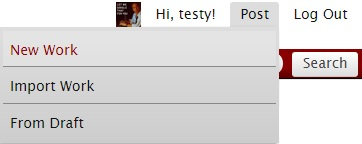
Ini akan membawa anda ke laman Karya Baharu tersebut, di mana anda boleh menambah kandungan dalam karya anda dan maklumat-maklumat lain. Bidang yang perlu diisi akan ditanda dengan asterisk dan teks merah dalam tajuk bidang.
Jika anda mempunyai draf dalam simpanan, pilihan untuk "Restore From Last Unposted Draft?" (Pulihkan Draf Terakhir Yang Belum Diterbitkan?) akan muncul sebagai butang pada bahagian atas halaman anda. Memilih pilihan ini akan menutup halaman Karya Baharu dan membuka halaman Edit Work (Sunting Karya) yang memaparkan draf terakhir yang anda telah simpan. Untuk mengetahui lebih lanjut tentang draf karya dan fungsinya dalam AO3, sila rujuk kepada FAQ Menerbit dan Menyunting.
Kebanyakan butang pilihan tersebut mempunyai tanda soal berwarna biru pada sebelahnya ? yang akan memaparkan pop-up bantuan dengan maklumat tambahan.
Mengisi Masuk Maklumat Tag
Kami menggunakan tag untuk kebanyakkan informasi (metadata) yang dilampirkan di karya. Category (Kategori), Warnings (Amaran), Rating (Penarafan), Fandoms (Fandom), Characters (Watak), Relationships (Hubungan) dan Additional Tags (Tag Tambahan) ialah beberapa contoh tag. Untuk maklumat lanjut tentang tag, sila rujuk kepada FAQ Tag.
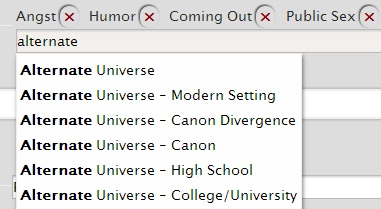
Terdapat beberapa bidang yang bersifat auto-lengkap. Ini bermaksud apabila anda mula memasukkan tag anda tersebut, sebuah senarai dengan cadangan akan muncul. Hanya tag canon—iaitu tag yang telah ditandakan sebagai "lazim" oleh penyelaras tag di AO3—akan disertakan dalam senarai tersebut. Sekiranya anda ingin mencipta tag baharu, anda boleh mengabaikan cadangan auto-lengkap dan terus menaip masuk tag baharu anda. Pastikan anda menekan Enter (Masukkan) atau letak tanda koma untuk mengasingkan setiap satu tag. Anda boleh mengulangi proses ini sehingga anda mempunyai semua tag yang dikehendaki tersenarai.
Orang ramai yang melayari laman web AO3 boleh menggunakan maklumat ini untuk membantu mereka mencari karya yang menarik bagi mereka, maka dengan mengisi bidang ini dengan lengkap dan setepat yang mungkin, anda akan dapat membantu memastikan yang pengguna lain dapat mencari karya anda.
Rating (Penarafan) (bidang wajib diisi)
Pilih penarafan yang anda rasa sesuai untuk karya anda, ataupun pilih "Not Rated" (Tidak Ditaraf).
Penarafan karya menilai tahap keamatan kandungan sesebuah karya dan memberi pengguna idea tentang kesesuaian karya tersebut untuk mereka. Penarafan dan amaran boleh menarik pengguna yang mencari kandungan yang tertentu, dan ia juga memberi amaran kepada pengguna yang ingin menjauhkan diri daripada kandungan tertentu. Oleh sebab kadangkala, hasil-hasil karya peminat mungkin melibatkan isu-isu yang menimbulkan kontroversi dan menyinggung perasaan, kami menggalakkan agar pengarang memilih penarafan karya dan amaran yang tepat supaya dapat membantu pengguna untuk membuat keputusan dalam mengakses karya-karya tersebut.
Penarafan dan definisi mereka adalah seperti berikut:
- Not Rated(Tidak Ditaraf)
- Ini ialah pilihan automatik. Dalam bab pencarian, pemeriksaan dan mana-mana fungsi AO3 yang lain, penarafan ini akan dilayan sama seperti karya dengan kandungan dewasa dan kandungan eksplisit. Pilih penarafan ini jika anda memilih untuk tidak menarafkan kandungan.
- General Audiences (Pembaca Umum)
- Kandungan karya tidak mungkin akan mengganggu sesiapa pun dan sesuai untuk semua peringkat umur.
- Teen And Up Audiences (Pembaca Remaja dan Keatas)
- Kandungan ini mungkin tidak sesuai untuk pembaca di bawah 13 tahun.
- Mature (Kandungan Dewasa)
- Karya tersebut mempunyai kandungan tema dewasa (seks, keganasan dll.) yang tidak mencapai tahap melampau penarafan eksplisit.
- Explicit (Kandungan Eksplisit)
- Kandungan ini mempunyai tema dewasa yang eksplisit seperti pornografi, keganasan yang melampau dll.
Pengguna yang mengakses karya yang mempunyai penarafan "Tidak Ditaraf", "Kandungan Dewasa" atau "Kandungan Eksplisit" akan mendapat amaran (melainkan mereka telah menyahaktifkannya terlebih dahulu) untuk memberi peringatan bahawa karya tersebut mungkin mempunyai kandungan dewasa. Anda boleh merujuk kepada Apakah cara untuk menyahaktifkan amaran apabila mengakses kandungan dewasa? mengenai pilihan ini.
Untuk maklumat lanjut tentang penarafan di AO3, sila ke FAQ Syarat Perkhidmatan - Penarafan dan Amaran.
AO3 Warnings (Amaran AO3) (bidang wajib diisi)
Pilih mana-mana amaran yang anda berasa sesuai dengan karya anda, atau "No Archive Warnings Apply" (Tiada Amaran Dinyatakan), atau "Choose Not To Use Archive Warnings" (Memilih Untuk Tidak Menyatakan Amaran). Anda boleh membuat beberapa pilihan. Hasil-hasil karya peminat mungkin melibatkan isu-isu yang menimbulkan hati dan menyinggung perasaan. Oleh itu, kami menggalakkan agar pengarang memilih penarafan dan amaran yang tepat supaya dapat membantu pengguna untuk membuat keputusan dalam mengakses karya-karya tersebut.
AO3 memerlukan pengarang untuk memberi amaran untuk - atau memilih untuk tidak memberi amaran secara jelas - senarai amaran yang biasa digunakan: "Major Character Death" (Kematian Watak Utama), "Underage" (Bawah Umur), "Rape/Non-Con" (Perogolan/Tanpa Persetujuan), and "Graphic Depictions of Violence" (Penggambaran Keganasan yang Melampau). Kami juga menyediakan pilihan untuk memberi amaran tentang kandungan tambahan atau untuk tidak memberi amaran langsung.
Amaran-amaran dan keterangannya adalah seperti berikut:
- Memilih Untuk TIdak Menyatakan Amaran
- Gunakan jika amaran AO3 tidak menjelaskan kandungan karya anda (maksudnya karya anda tidak mengandungi penggambaran keganasan yang melampau, kematian watak utama, perogolan/tanpa persetujuan, atau aktiviti seksual bawah umur).
- Penggambaran Keganasan yang Melampau
- Ini adalah untuk keganasan yang digambarkan dengan jelas sebagai mengerikan dan melampau. Menetapkan had secara khusus adalah keputusan anda.
- Kematian Watak Utama
- Sila tentukan baik-baik siapa yang dikira sebagai watak utama.
- Perogolan/Tanpa Persetujuan
- Ini juga bergantung kepada keputusan anda. Jika anda merasakan bahawa kandungan anda menghampiri tahap tidak konsensual, tetapi anda tidak seberapa ingin menggunakan amaran ini (ataupun anda tidak pasti jika anda perlu), anda sentiasa mempunyai pilihan untuk menggunakan "Memilih Untuk Tidak Menyatakan Amaran".
- Bawah Umur
- Ini adalah untuk penerangan atau penggambaran aktiviti seksual oleh watak-watak di bawah umur lapan belas (ini tidak termasuk bertemu janji dan aktiviti seperti berciuman atau rujukan samar-samar tanpa penerangan/penggambaran jelas). Ini secara amnya digunakan di atas manusia; jika anda menulis bahan lucah tentang makhluk asing yang hanya hidup selama sebulan atau pontianak yang berumur seribu tahun yang mempunyai rupa fizikal seperti orang yang berumur enam belas tahun, sila membuat keputusan baik-baik. Anda sentiasa boleh menyatakan umur watak-watak atau menggunakan "Pilih Untuk Tidak Menyatakan Amaran".
Anda boleh menggunakan bahagian Tag Tambahan untuk memberi amaran lain atau amaran yang lebih teliti (ini akan dijelaskan dengan lebih lanjut dalam tutorial terbabit.)
Polisi kami tentang amaran boleh dijumpai di Syarat Perkhidmatan dan FAQ Syarat Perkhidmatan.
Fandom (bidang wajib diisi)
Nyatakan nama-nama fandom di mana karya anda tergolong. Nama penuh lebih sesuai berbanding singkatan namanya untuk mengelakkan kekeliruan.
Ini ialah bidang auto-lengkap. Harap maklum yang jika anda mencipta tag fandom yang baharu, ia mungkin tidak akan muncul dalam halaman fandom untuk beberapa hari.
Anda boleh menerbit karya di AO3 yang tidak berkaitan dengan fandom tertentu. Untuk maklumat lanjut, sila rujuk kepada Bolehkah saya memasukkan karya asal ke dalam arkib? dalam Syarat Perkhidmatan. Anda boleh menerbitkan karya-karya seperti ini dengan menyertakan tag fandom "Original Work" (Karya Asal).
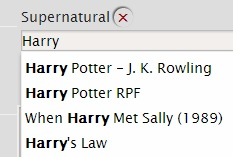
Untuk maklumat lanjut tentang fandom dan tag-tag yang lain, sila rujuk kepada FAQ Tag atau Bilakah anda akan membuang tag fandom? dalam FAQ Syarat Perkhidmatan.
Category (Kategori)
Pilih satu atau lebih kategori untuk hubungan romantik dan/atau seksual dalam karya anda (jika ada) daripada senarai tersebut.
Terdapat enam kategori karya dalam AO3. Tafsiran untuk singkatan yang terbabit adalah di bawah; walau bagaimanapun, definisi tepat untuk setiap kategori bukan selalu sama dari satu fandom ke fandom yang lain dan antara peminat yang berlainan. Gunakan mana-mana yang anda rasa boleh digunakan, atau tidak ada:
- F/F (W/W)
- Hubungan Wanita/Wanita.
- F/M (W/L)
- Hubungan Wanita/Lelaki.
- Gen (Umum)
- Umum: tiada hubungan romantik atau seksual, atau hubungan yang bukan merupakan tumpuan utama dalam karya.
- M/M (L/L)
- Hubungan Lelaki/Lelaki.
- Multi (Pelbagai)
- Lebih daripada satu jenis hubungan, atau hubungan antara lebih daripada dua watak.
- Other (Lain-Lain)
- Hubungan lain-lain.
Relationships (Hubungan)
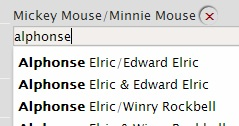
Senaraikan hubungan-hubungan utama dalam karya anda. Apa-apa jenis hubungan juga diterima, bukan setakat hubungan romantik atau seksual. Hubungan romantik dan/atau seksual ditunjukkan dengan menggunakan pemisah tanda miring ("/") (contohnya, "Chidi Anagonye/Eleanor Shellstrop"). Hubungan bukan seksual, bukan romantik–seperti hubungan platonik antara rakan, keluarga, rakan sepasukan dan sebagainya–ditunjukkan dengan pemisah "&" (contohnya "Alphonse Elric & Edward Elric").
Nama penuh diutamakan mana-mana yang mungkin untuk mengelakkan kekeliruan. Harap maklum bahawa setiap tag hubungan mestilah tidak melebihi 100 aksara; jika karya anda mengandungi sebuah hubungan yang melibatkan enam atau lebih watak, anda mungkin ingin menggunakan nama pertama atau nama samaran sahaja untuk mengelakkan daripada melebihi had aksara.
Ini ialah bidang auto-lengkap. Untuk maklumat lanjut tentang hubungan dan tag-tag lain, sila rujuk kepada FAQ Tag.
Characters (Watak)
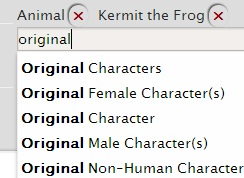
Di sini anda boleh menyenaraikan nama watak-watak utama dalam karya anda. Nama penuh (nama peribadi dan nama keluarga) lebih sesuai untuk mengelakkan kekeliruan. Jika karya anda mengandungi watak asli, anda boleh memilih untuk menggunakan tag sedia ada untuk mereka–hanya masukkan "original character" (watak asli) untuk senarai.
Ini ialah bidang auto-lengkap. Untuk maklumat lanjut tentang watak dan tag-tag lain, sila rujuk kepada FAQ Tag.
Additional Tags (Tag Tambahan)
Di sini anda boleh menyertakan tag lain yang anda ingin menambah kepada karya anda. Anda juga boleh menggunakan medan ini untuk memberi amaran kepada perkara yang tidak dilindungi oleh Amaran. Sila jangan masukkan fandom, hubungan, atau nama watak dalam bahagian ini, melainkan jika anda ingin memasukkan maklumat tambahan (sebagai contoh "Sherlock Holmes Perempuan" atau "Sedikit Haku/Ogino Chihiro").
Tag Tambahan ialah alat yang penting bagi pengguna untuk mencari karya yang menarik minat mereka (contohnya, dalam genre atau idea tertentu, atau yang membabitkan perkara tertentu). Untuk mencapai jumlah maksimum pengguna yang berminat dengan karya anda, anda dinasihati mengambil masa yang secukupnya untuk tag karya anda dengan tepat dan informatif. Walau bagaimanapun, ia bergantung kepada anda sepenuhnya bagi berapa banyak (atau berapa sedikit) anda tag karya anda dan apa yang anda sertakan.
Tiada batasan bagi apa yang boleh dimasukkan sebagai Tag Tambahan, jadi anda boleh menggunakannya dalam apa cara yang sesuai untuk karya anda dan/atau fandom. Anda boleh membantu pengguna memahami genre atau idea karya anda (contohnya, kebimbangan, fluff dan kebimbangan, lawak, coming out (mengaku homoseksualiti), BDSM, seks awam). Sekiranya anda telah mengambil watak-watak canon dari fandom anda dan memasukkannya ke dalam persekitaran yang berbeza, anda boleh memberitahu pengguna mengenainya dengan menandakannya sebagai kerja Alternatif Universe (Alam Berbeza)(beberapa idea AU mempunyai tag canon yang sedia ada, seperti omegaverse). Jika karya anda adalah crossover atau gabungan, boleh berguna untuk memasukkan tag tersebut di sini. Anda boleh menyenaraikan kink yang disertakan dalam karya anda, tempoh masa karya dan lain-lain.
Jika anda tidak pasti tentang apa yang perlu diletakkan di sini, cuba layari fandom anda untuk mengetahui apa tag yang digunakan oleh pengarang lain. Anda sentiasa boleh mengedit karya anda kemudian untuk menukar atau menambah tag anda.
Ini adalah bidang auto-lengkap. Untuk maklumat lanjut, sila rujuk kepada FAQ Tag.
Work Title (Tajuk Karya) (bidang wajib diisi)
Masukkan tajuk karya anda. Ini boleh jadi apa-apa, sehingga 255 aksara yang tidak diformatkan. Anda tidak boleh menggunakan pemformatan HTML atau CSS dalam bahagian ini.
Add co-authors? (Tambahkan co-penulis?)
Jika anda telah mencipta karya dengan orang lain, anda boleh menyemak kotak ini dan kemudian masukkan nama samaran mereka. Anda hanya boleh menambah pemegang akaun AO3 yang sedia ada sebagai pencipta bersama. Ini bukan tempat untuk memberi kredit kepada pembaca beta; biasanya pengguna menggunakan Nota untuk perkara tersebut.
Setelah ditambahkan, co-penulis dapat mengedit bab yang dikreditkannya, memadam karya, atau menambahkannya ke siri mereka.
Harap maklum bahawa apabila co-penulis ditambahkan, anda tidak dapat membuang mereka dari karya tersebut dan kami tidak dapat melakukannya untuk anda. Mereka perlu melakukannya sendiri. Oleh itu, sila pastikan anda menambah orang yang betul dan bukan seseorang yang mempunyai nama samaran yang sama.
Summary (Rumusan)
Masukkan rumusan karya anda. Rumusan ini adalah seperti blurb yang anda boleh jumpai di belakang kulit buku atau DVD. Anda boleh menggunakannya untuk membiarkan orang tahu apa yang mereka boleh jangkakan dari karya anda dan membuat mereka berminat.
Jika anda tidak pasti bagaimana untuk meringkaskan karya anda, anda boleh menyemak imbas karya lain pada AO3 untuk idea. Rumusan tidak diperlukan, jadi anda tidak perlu menulisnya jika anda lebih gemar.
Notes (Nota)
Anda boleh memasukkan sebarang maklumat tambahan yang anda kehendaki dalam bahagian Nota. Nota boleh ditambah pada permulaan dan/atau akhir kerja anda, atau kepada bab masing-masing.
Antara contoh-contoh nota adalah seperti:
- Untuk memberitahu sebab anda mencipta karya tersebut (e.g prompt).
- mengucapkan terima kasih kepada orang yang telah membantu anda (cth. beta).
- mesej kepada pengguna yang mengikuti kerja anda (misalnya apabila anda merancang untuk menerbit log kemas kini bagi karya yang sedang ditulis).
- amaran kandungan yang belum dimasukkan ke dalam tag tetapi yang anda ingin sebutkan.
- apa-apa lagi yang anda ingin orang tahu tentang karya anda yang belum ditunjukkan dalam rumusan atau tag.
Does this fulfill a challenge assignment? (Adakah ini memenuhi tugasan cabaran?)
Sekiranya anda mempunyai tugasan terbuka, pilihan ini akan muncul di halaman Terbit Karya Baharu.
Untuk memenuhi tugasan anda, tandakan kotak pilihan "Challenge/Gift Exchange Assignment" (Cabaran/Tugasan Penukaran Hadiah). Sebaik sahaja kerja anda disiarkan, perkara berikut akan berlaku:
- Tugasan anda ditanda sebagai lengkap.
- karya itu akan diberikan kepada pengguna yang berkaitan (dalam hal pertukaran hadiah).
- karya anda akan ditambah ke koleksi.
Post to Collections / Challenges (Terbit ke Koleksi/Cabaran)
Jika anda mencipta karya sebagai sebahagian daripada koleksi atau cabaran, di sini adalah tempat anda menyatakannya. Jika anda telah menggunakan kotak semak Challenge Assignment (Tugasan Cabaran), anda tidak perlu melengkapkan bahagian ini. Ini adalah bidang auto-lengkap. Harap maklum yang anda tidak boleh membuat koleksi baharu di halaman ini.
Sekiranya cabaran itu merupakan penukaran hadiah, anda juga boleh memasukkan nama penerima karya anda dalam bidang "Gift this work to" (Hadiahkan kepada) . Sekiranya koleksi yang anda tambahkan karya anda kepada adalah tanpa nama dan/atau dirahsiakan, menambahkan karya anda kepadanya akan menyembunyikan nama anda sebagai pengarang dan/atau menyembunyikan karya anda dari semua pengguna kecuali diri anda sendiri dan moderator koleksi sehingga koleksi tersebut didedahkan. Sila ambil perhatian mengenai perkara ini apabila menambahkan karya anda kepada koleksi.
Sila rujuk kepada FAQ Koleksi untuk maklumat lanjut.
Gift this work to (Hadiahkan karya ini kepada)
Jika anda mencipta karya sebagai hadiah, atau sebagai sebahagian daripada pernukaran hadiah, anda boleh memasukkan nama samaran penerima di sini. Jika anda telah menggunakan kotak pilihan Tugasan Cabaran anda tidak perlu melengkapkan bahagian ini.
Penerima tidak perlu mempunyai akaun AO3, tetapi karya yang dihadiahkan boleh dihubungkan dengan akaun AO3 jika mereka mempunyai akaun. Untuk menghubungkan karya tersebut ke akaun AO3, masukkan nama penerima dan senarai nama samaran untuk pemegang akaun AO3 akan muncul. Pilih orang yang anda ingin menghadiahkan karya tersebut. Sekiranya terdapat senarai nama samaran yang sama, sila pastikan anda memilih yang betul. Karya boleh dihadiahkan kepada banyak penerima.
Sekiranya anda secara tidak sengaja menghadiahkan karya ke akaun atau nama samaran yang salah, anda boleh membuang penerima melalui halaman Edit Karya dengan menekan pada (×) warna merah di sebelah nama mereka. Kemudian anda boleh memasukkan nama atau nama samaran yang betul dan pilih butang "Update" (Kemas Kini) untuk membolehkan penerima diubah.
Bagi penerima yang tidak mempunyai akaun AO3, anda boleh memasukkan nama samaran atau nama mereka secara penuh. Walau bagaimanapun, sila pastikan nama samaran atau nama tidak tergolong dalam pemegang akaun AO3. Jika ada, anda perlu membezakannya dalam bagaimanapun cara, atau karya itu akan dihadiahkan kepada akaun AO3.
This work is a remix, a translation, a podfic, or was inspired by another work (Karya ini adalah remix, terjemahan, podfic, atau diilhamkan oleh karya lain)
Semak kotak semak ini jika anda mencipta karya anda berdasarkan karya lain, dan kemudian isi butiran tersebut.
- URL - masukkan URL sumber karya. Sekiranya karya tersebut di AO3, URL adalah satu-satunya butiran yang anda perlukan untuk mengisi - melainkan anda menyiarkan terjemahan, dalam hal ini anda juga perlu menyemak kotak tersebut.
- Title (Tajuk) - masukkan tajuk sumber karya, jika tidak dipaparkan pada AO3.
- Author (Pengarang) - masukkan nama samaran atau nama orang yang mencipta karya asal, jika tidak dipaparkan pada AO3.
- Language (Bahasa) - masukkan bahasa sumber karya, jika ia tidak diterbitkan di AO3. anda perlu tetapkan bahasa karya di bawah halaman.
- Translation (Terjemahan) - jika karya anda adalah terjemahan karya sumber, tandakan kotak pilihan di sini.
This work is part of a series (Karya ini adalah sebahagian daripada siri)
Semak kotak semak ini jika karya anda adalah sebahagian daripada siri baru atau yang sedia ada. Anda hanya boleh menambah karya ke siri jika anda pemilik atau pemilik bersama. Untuk menambah karya ke siri yang sedia ada, pilih dari senarai menu "Choose one of your existing series" (Pilih salah satu siri anda). Untuk mencipta siri baru, masukkan nama siri dalam bidang berlabel "Or create and use a new one" (Atau cipta dan gunakan yang baru).
Untuk masukkan karya anda ke siri pengguna lain (e.g pengarang kedua) mereka perlu menjadikan anda pengarang kedua siri tersebut.
Untuk maklumat lanjut tentang siri di AO3, sila rujuk kepada FAQ Siri.
This work has multiple chapters (Karya ini mempunyai pelbagai bab)
Semak kotak semak ini jika karya anda mengandungi beberapa bab. Sekiranya anda sudah tahu berapa banyak bab yang ada, anda boleh menggantikan tanda soal asal dengan jumlah bab. Anda juga boleh memasukkan tajuk yang unik untuk bab anda, tetapi ini tidak diperlukan. Jika anda tidak memasukkan tajuk bab, tajuk asal akan menjadi setiap nombor bab dalam bahasa Inggeris (e.g. "Chapter 2"). Sekiranya anda memasuki tajuk untuk Bab 1, ia tidak akan muncul pada karya sehingga anda mempunyai sekurang-kurangnya 2 bab.
Anda boleh menambah bab-bab ke dalam karya anda apabila ia diterbitkan dengan membuka karya anda dan memilih butang "Add Chapter" (Tambahkan Bab). Anda juga boleh mendapatkannya dari halaman Works (Karya) di Dashboard (Papan Pemuka) anda.
Untuk maklumat lanjut tentang karya yang mempunyai pelbagai bab, sila rujuk kepada FAQ Terbit dan Edit.
Set a different publication date (Tetapkan tarikh terbit lain)
Tanda kotak semak ini jika anda mahu memulangkan semula karya anda, kemudian pilih hari, bulan, dan tahun penerbitan. Ini berguna jika anda menerbitkan semula karya yang sebelum ini diterbit di tempat lain dan anda ingin menerbitkan karya tersebut pada AO3 dengan mencerminkan tarikh penerbitan asal.
Harap maklum bahawa anda tidak boleh menetapkan tarikh penerbitan pada masa hadapan.
Karya dengan tarikh penerbitan yang sudah ditetapkan semula masih akan dipaparkan dalam feed RSS sebagai kerja yang baru diterbitkan, tetapi tidak akan muncul di bahagian atas halaman indeks apabila susunan asal digunakan (tarikh dikemas kini)(e.g laman pencarian apabila mencari karya).
Choose a language (Pilih Bahasa)
Pilih bahasa kerja anda melalui senarai menu. Jika bahasa anda tidak ada dalam senarai, sila hubungi Bantuan dan memberitahu kami.
Select Work Skin (Pilih Skin Karya)
Anda boleh mencipta skin karya untuk mengubah rupa karya anda. AO3 hanya menerima senarai tag HTML yang terpilih, jadi skin karya membolehkan anda mempunyai kawalan yang lebih besar terhadap penampilan karya anda. Sebagai contoh, anda mungkin mahu menggunakan warna font untuk menunjukkan watak mana yang bertutur, menulis, atau menghantar mesej, atau sebagai inden bagi bahagian tertentu karya anda. Sila rujuk kepada FAQ Skin dan Interface Arkib atau Tutorial: Menggayakan Karya untuk maklumat lanjut tentang mencipta skin karya.
Terdapat dua Skin Karya Awam yang anda boleh pilih disini - Basic Formatting skin dan Homestuck skin.
Pilih skin yang anda hendak gunakan di menu.
Privacy (Privasi)
Hadkan orang yang boleh mengakses atau meninggalkan komen di karya anda.
- Only show your work to registered users (Hanya tunjuk karya kepada pengguna berdaftar) - tandakan kotak semak ini untuk membenarkan pengguna dengan akaun AO3 sahaja (dan sudah log masuk) yang dapat mengakses karya anda.
- Disable anonymous commenting (Nyahaktifkan komen tanpa nama) - semak ini untuk menghalang komen daripada pengguna yang tidak log masuk. Pilihan ini masih membenarkan tetamu mengakses karya dan meninggalkan kudos.
- Enable comment moderation (Aktifkan pengesahan komen) - semak ini untuk mengesahkan komen pada karya anda. Ini bermakna anda perlu meluluskan semua komen sebelum komen tersebut muncul secara awam. Sila rujuk kepada Releases 0.9.87 - 0.9.91: Change Log (Comment moderation released!) untuk maklumat lanjut tentang pengesahan komen.
Input the Work (Input Karya)
Ia mustahil pada masa kini untuk hos video, imej atau fail audio pada AO3, tetapi anda boleh membenamkan kerja yang dihoskan di tempat lain. Jika anda menerbitkan video, imej, atau karya audio, sila rujuk kepada FAQ Terbit dan Edituntuk mendapatkan butiran mengenai cara untuk mengembed media ini.
Di sini, anda memerlukan dua jenis input di bahagian Work Text (Teks Karya) - anda boleh sama ada menulis karya anda menggunakan teks biasa dan menggunakan tag HTML terhad (pilihan asal) atau anda boleh memilih butang Rich Text (Teks Kaya) untuk memasukkan teks yang sudah diformat.
Harap maklum: Kami sangat menggalakkan anda untuk mengarang karya anda di luar laman web ini dalam pemproses kata atau program lain dan kemudian menerbitkannya di AO3 apabila karya anda siap. Laman Post New Work tidak mempunyai fungsi auto-save, dan draf AO3 dipadamkan sebulan selepas tarikh penciptaannya. Draf yang dipadamkan tidak boleh dipulihkan semula.
Untuk mengetahui lebih lanjut mengenai draf dan cara draf fungsi, sila rujuk kepada FAQ Menerbit dan Mengedit.
Menggunakan HTML
Editor HTML membolehkan anda menandakan teks anda dengan tag HTML. Untuk gaya yang lebih rumit, anda perlu menggunakan "Work Skin" (CSS tersuai). Sila rujuk kepada Tutorial: Menggayakan Karya untuk maklumat lanjut tentang mencipta Skin Karya.
HTML Yang Dibenarkan
a, abbr, acronym, address, b, big, blockquote, br, caption, center, cite, code, col, colgroup, dd, del, dfn, div, dl, dt, em, h1, h2, h3, h4, h5, h6, hr, i, img, ins, kbd, li, ol, p, pre, q, s, samp, small, span, strike, strong, sub, sup, table, tbody, td, tfoot, th, thead, tr, tt, u, ul, var.
Bagaimanakah kami format HTML anda?
Apabila anda memasukkan HTML ke dalam medan Teks Karya, kami melakukan beberapa pembersihan untuk memastikan ia selamat (untuk mencegah spammer dan penggodam daripada memuat naik kod merbahaya). Kami juga melakukan beberapa pemformatan asas untuk kemudahan anda dan untuk alasan kebolehaksesan.
Untuk melihat hasil pemformatan kami dan membetulkan sebarang kesilapan, anda boleh memilih butang "Rich Text" dan kemudian "HTML". Anda juga boleh memilih "Preview" (Pratonton) dan kemudian "Edit" untuk kembali ke halaman ini - butang ini boleh didapati di bahagian bawah halaman.
Harap maklum bahawa cara terbaik untuk mendapatkan hasil yang baik adalah meletakkan HTML yang baik - itulah cara anda dapat memastikan kerja anda akan diformat dengan betul di seluruh pelayar, pembaca skrin, peranti mudah alih, dan perkara yang dimuat turun.
Untuk maklumat lanjut mengenai penggunaan HTML dan pemformatan yang kami lakukan untuk anda, sila ke halaman Bantuan HTML.
Menggunakan Penyunting Teks Kaya
Tingkah laku sebenar Rich Text Editor - RTE (Penyunting Teks Kaya) bergantung kepada peranti, penyemak imbas dan sistem pengendalian anda, serta sumber yang digunakan oleh anda. Walau bagaimanapun, dokumen yang diformatkan dengan baik akan membantu.
Untuk maklumat lanjut tentang mendapatkan manfaat yang sepenuhnya daripada RTE, menampal daripada editor teks tertentu dan juga jenis-jenis format tertentu sila rujuk kepada halaman RTE Help.
Terdapat beberapa isu dengan menampal dari beberapa program pemprosesan perkataan yang dikesan oleh kami. Sila ke halaman Isu-isu yang Diketahui untuk maklumat lebih lanjut tentang perkara ini.
Menerbit Karya
Sebaik sahaja anda gembira dengan pemformatan karya anda dan pilihan yang anda pilih, anda boleh melihat bagaimana karya anda akan muncul dengan memilih butang "Preview" di bahagian Terbit halaman (di bawah karya). Apabila anda prabaca karya, anda juga akan mendapat pilihan untuk menyimpannya sebagai draf. Anda boleh menerbitkan karya anda tanpa melihatnya dengan memilih "Post Without Preview" (Terbit Tanpa Pratonton); Walau bagaimanapun, adalah disyorkan agar anda prabaca terlebih dahulu, terutamanya jika ini adalah kali pertama anda menerbitkan karya di AO3.
Terdapat juga butang "Cancel" (Batalkan) di bahagian Terbit; harap maklum bahawa jika anda pilih "Cancel" dan anda tidak simpan di draf, anda akan hilang karya anda di laman ini dan karya tersebut tidak boleh dikembalikan.
Untuk membuat perubahan, pilih butang "Edit". Untuk menyimpan karya anda sebagai draf dan kembali kepadanya kemudian, pilih "Save Without Posting" (Simpan Tanpa Terbit). Sebaik sahaja anda gembira dengan pratonton, pilih butang "Terbit" di bawah dan karya anda akan diterbit di AO3 untuk dinikmati oleh orang ramai.
Harap maklum: Draf yang tidak diterbit akan dipadamkan dari AO3 secara automatik sebulan dari tarikh ia dicipta. Oleh itu, kami sangat menggalakkan anda untuk mengarang kerja anda dalam pemproses perkataan atau program lain, dan kemudian menerbitkannya di AO3 sebaik sahaja selesai.Draf yang dipadamkan tidak dapat dipulihkan..
Untuk maklumat lanjut tentang draf dan fungsinya di AO3, sila rujuk kepada FAQ Menerbit dan Menyunting.
Selamat menerbit!
Di manakah boleh saya mendapat maklumat lanjut sekiranya soalan saya tidak dijawab dalam FAQ ini?
Untuk maklumat lebih lanjut mengenai penerbitan dan penyuntingan karya, sila rujuk kepada FAQ Menerbit dan Menyunting. Beberapa soalan lain yang kerap ditanya tentang AO3 telah dijawab dalam bahagian-bahagian lain FAQ AO3, dan beberapa istilah umum dijelaskan dalam Glosari kami. Soalan dan jawapan berkaitan dengan Syarat-Syarat Perkhidmatan kami boleh dijumpai di FAQ Syarat-Syarat Perkhidmatan.
Anda juga boleh merujuk kepada Isu Yang Diketahui.
Sekiranya anda memerlukan bantuan lanjut, sila hubungi Bantuan.