
Проведення Обміну подарунками на АО3
Archive of Our Own – AO3 (Наш Власний Архів) має налаштування, створені для того, щоб допомогти вам у проведенні Обміну подарунками та Челенджу за заявками. Це означає, що для вашого челенджу ви можете користуватися нашими ресурсами, включно із обліковими записами користувачів, тегами, розміщенням робіт, сповіщеннями, тощо.
Цей посібник розкаже вам, як створити Обмін подарунками. Якщо ви проводите Челендж за заявками, перегляньте Посібник: проведення Челенджів за заявками на АО3.
Усі Обміни подарунками різні, тому АО3 пропонує безліч налаштувань, аби персоналізувати ваш челендж таким чином, щоб він відповідав вашим потребам і вподобанням. Цей посібник не розкаже про кожен можливий випадок, але він покаже вам значну більшість кроків, необхідних для створення Обміну подарунками.
Щоб отримати більше інформації про колекції та челенджі, перегляньте, будь ласка, FAQ Колекцій, Обміну подарунками та Челенджу за заявками. Якщо ви не знайдете відповідей на свої питання у Посібниках або у FAQ, будь ласка, зверніться до нас, і ми зробимо все можливе, щоб вам допомогти.
Перш ніж розпочати
Перш ніж розпочати Обмін подарунками, вам необхідно обдумати параметри, які ви хочете встановити. Налаштування, які ви виберете для запитів і пропозицій, будуть впливати на те, як пізніше ви зможете підбирати учасників на основі цих запитів і пропозицій. Вибравши ці параметри заздалегідь, ви зменшите кількість потенційних проблем у майбутньому.
Наприклад, якщо ви маєте намір підбирати учасників на основі тегів "персонаж" і "стосунки", ви маєте переконатись у тому, що ці теги будуть обов'язковими у формі запису. Якщо ви маєте намір підбирати учасників на основі двох персонажів, переконайтесь у тому, що учасники не можуть робити запит або пропозицію про лише одного. Таким же чином, якщо ви бажаєте контролювати теги, які можуть бути використаними вашими учасниками (обмежити їхній вибір або додати такі теги, які ще не є доступними на АО3), можливо, вам буде краще створити набір тегів. Ви також можете використати набір тегів для того, щоб дозволити вашим учасникам вказати, які саме теги вони б хотіли використати – це називається "номінації". Ви можете дізнатися більше про цей процес у нашому FAQ Наборів тегів.
Ви також можете проводити Обмін без використання тегів. Наприклад, під час Обміну для певного пейрингу можна використати поле опису для заявок на челендж і не дозволяти теги. У цьому випадку ви все одно зможете використати автоматичний підбір для ваших учасників, і цей підбір буде повністю випадковим. Удосконалити цей (або будь-який інший результат підбору) можна вручну після завершення початкового підбору.
Створення Обміну подарунками
Щоб створити Обмін подарунками, спочатку вам потрібно буде створити колекцію або підколекцію, де буде розміщений Обмін або челендж. Для покрокової інструкції щодо цього, перегляньте наш Посібник: створення колекцій. Під час створення вашої колекції, виберіть "Gift Exchange" (Обмін подарунками) у меню "Type of challenge, if any" (Тип челенджу, якщо він є) у розділі "Preferences" (Вподобання).
Як тільки ви створите вашу колекцію та вкажете, що це – Обмін подарунками, ви будете перенаправлені на сторінку створення вашого челенджу. Ця сторінка розділена на декілька частин, перша з яких називається Розклад. Є певна кількість налаштувань, які не можуть бути змінені після того, як ви отримали заявки на участь у вашому Обміні подарунками. Тому ми пропонуємо вам залишити записи закритими доти, доки ви не переглянете та не зробите кілька тестів своєї форми запису для участі. Більше про це буде далі в посібнику.
Розклад
У частині "Schedule" (Розклад) ви можете вказати часові обмеження для різних етапів вашого Обміну подарунками. Ці часові обмеження мають лише інформативний характер; АО3 не буде автоматично відкривати та закривати запис на участь, розкривати роботи або творців. Усі ці завдання повинні бути виконані вручну через позначення або зняття прапорців із відповідних позначок у відповідний час. Часові обмеження, які ви вкажете, з'являться на сторінці профілю Обміну подарунками.
Sign-up open? (Відкрити запис?)
Коли цей прапорець позначено, запис на участь буде відкрито, і користувачі АО3 зможуть подати свої заявки до вашого Обміну подарунками. Власники та модератори мають доступ до форми запису незалежно від того, чи вона була активована.
Ми рекомендуємо вам тримати цей прапорець непозначеним, поки ви створюєте ваш челендж. Коли ви будете готові відкрити ваш Обмін подарунками для запису, поверніться сюди та позначте цей прапорець.
Пам'ятайте, що вам треба повернутися знову та зняти цей прапорець, коли запис буде завершено!
Щоб отримати більше інформації про ролі учасників, включно з власниками та модераторами, перегляньте Які рівні членства доступні в колекціях?
Time zone (Часовий пояс)
Встановіть часовий пояс, який ви будете використовувати, щоб визначити дати відкриття та закриття, вибравши його з меню. Це може бути ваш часовий пояс, часовий пояс, з якого походить медіа-форма вашого фандому, або будь-який часовий пояс, який найкраще підходить для ваших модераторів, вашого Обміну подарунками та/або ваших фандомів.
Sign-up opens (Запис відкривається), Sign-up closes (Запис закривається)
Коли ви виберете ці поля, перед вами з'явиться JavaScript-календар. Виберіть дату та час, коли ви відкриєте запис на участь у вашому Обміні подарунками. Якщо у вас не встановлено JavaScript, ви можете вручну внести інформацію в наступному форматі: YYYY-MM-DD hh:mmAM (або PM). У діалоговому вікні варіанти годин і хвилин обмежені, тому ви можете вручну внести або виправити час, використовуючи цей формат.
Ви не зможете відкрити запис, якщо дата "Sign-up opens" вказана в майбутньому часі. Якщо ви хочете відкрити запис раніше за дату, яку ви встановили спочатку, змініть дату "Sign-up opens" на теперішній час, натиснувши кнопку "Now" (Зараз). Ви також можете натиснути кнопку "Now", якщо ви хочете відкрити запис негайно. Однак зауважте, що ви не зможете змінити жодних налаштувань у вашому челенджі після додавання записів до вашого Обміну подарунками. Ми радимо вам переглянути вашу форму запису перед тим, як робити її публічною.
Повторіть цей процес із полем "Sign-up closes". Ваш Обмін подарунками доти буде доступним на сторінці Open Challenges (Відкриті челенджі), допоки дата "Sign-up closes" вказана в майбутньому часі. Запам'ятайте, що ці налаштування не будуть автоматично відкривати та закривати запис; ви повинні зробити це вручну з допомогою прапорця "Sign-up open?"
Assignments due (Термін виконання завдань)
Таким самим чином, як ви це робили із записом, встановіть дату та час, до якого учасники повинні завершити свої роботи. І, знову ж таки, нічого не буде відбуватись автоматично. Коли прийде час, вам потрібно буде вручну перевірити невиконані завдання та зв'язатися з учасниками або ж задати та перепризначити запити. Також, після закінчення терміну виконання, ви можете вибрати одну з наведених нижче дій:
- Закрити колекцію (це зупинить додавання нових робіт).
- Керувати колекцією (надати власникам і модераторам повний контроль над тим, які подання мають бути прийнятими, і коли вони мають з'явитися).
Ви можете скористатися цими опціями на сторінці Collection Settings (Налаштування колекції) вашого челенджу.
Works revealed (Роботи розкриті), Creators revealed (Творці розкриті)
Якщо ви позначили прапорець "This collection is unrevealed" (Ця колекція нерозкрита) та/або "This collection is anonymous" (Ця колекція анонімна) під час налаштування вашої колекції чи підколекції, ви можете встановити дату та час, коли роботи та/або їхні творці будуть розкриті. Якщо ви не вибрали цю опцію, ця секція не з'явиться.
Запам'ятайте, що це не станеться автоматично. Вам потрібно буде повернутися до ваших Налаштувань колекції у відповідний час і зняти необхідні прапорці, щоб розкрити роботи та/або їхніх творців.
Запити та пропозиції
Requests visible? (Відобразити запити?)
Якщо ви оберете цю опцію, усі залогінені користувачі зможуть вибрати "Requests Summary" (Короткий зміст запитів) на сторінці Обміну подарунками, аби переглянути запити, зроблені для вашого Обміну подарунками.
Публічне відкриття запитів може заохочувати людей подавати відповідні пропозиції або створювати додаткові роботи для учасників. Але це також заспойлерить усі запити в Обміні подарунками. Якщо ви вирішите тримати запити прихованими під час запису, ви можете ввімкнути цю опцію після надсилання завдань, щоб учасники могли створювати додаткові роботи одне для одного, якщо вони знайдуть натхнення.
Number of requests per sign-up (Кількість запитів для учасника), Number of offers per sign-up (Кількість пропозицій для учасника)
У цих полях ви можете вказати мінімальну кількість запитів і пропозицій, які учасник повинен зробити (принаймні одну), та максимальну кількість, яку їм дозволено зробити (до десяти). Ці цифри не можуть бути зміненими після того, як вже було додано реєстрації у челенджі/обміні.
На зображенні-прикладі нижче учасники повинні зробити один запит та принаймні одну пропозицію, але також можуть зробити додаткову пропозицію, якщо вони забажають. Вони не можуть зробити більше одного запиту.
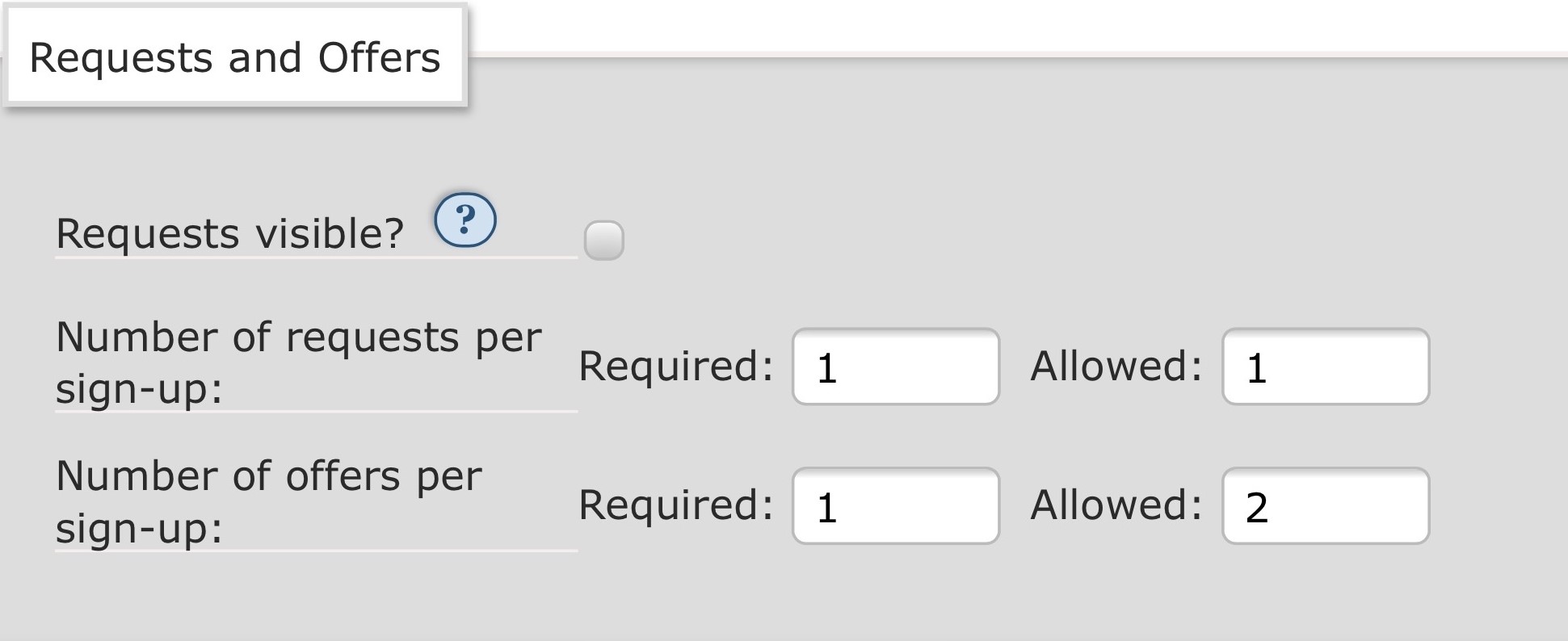
Зображення 1: Налаштування кількості запитів і пропозицій для учасника у прикладовому Обміну подарунками.
Налаштування запитів і пропозицій
Ці налаштування визначають, що може міститись у кожному окремому запиті та пропозиції, і скільки кожного різновиду тегів може бути додано. Ви не можете змінити ці налаштування після додавання реєстрацій.
Ви можете встановлювати різні значення для запитів і пропозицій. Більше обмежень у запитах і більше свободи у пропозиціях може покращити вашу здатність підбирати пропозиції до запитів.
Optional Tags? (Додаткові теги?)
Додаткові теги дозволять учасникам вашого Обміну подарунками робити більш детальні або нечіткі запити, але переконайтеся, що ви можете знайти відповідність без особливих складнощів. Позначення цього прапорця додасть поле "Optional Tags" у форму запису та дозволить учасникам додати бонусні теги будь-якого різновиду до їхнього запису. Сюди також входять теги, в яких користувачі вже вичерпали свій ліміт (додаткові персонажі, пейрінги тощо)
Додаткові теги мають бути або канонічними тегами, або належати до набору тегів, який ви додали до вашого Обміну у Варіанти тегів. Однак, вони не обмежуються певним фандомом, і будь-який канонічний тег може бути використаний, навіть якщо у ваших налаштуваннях встановлені обмеження дозволеного. Якщо вам необхідно обмежити теги тільки фандомом або набором тегів, вам краще залишити цю опцію непозначеною, або надати вашим учасникам суворі правила щодо того, як саме використовувати поле додаткових тегів.
Title (Назва)
Використайте ці прапорці, щоб зазначити, чи потрібно або дозволено користувачам вказувати назву роботи у їхніх запитах або пропозиціях. Якщо ви не хочете, щоб учасники зазначали назви, залиште цю опцію непозначеною.
Details/Description (Деталі/Опис)
Використайте ці прапорці, щоб зазначити, чи потрібно або дозволено користувачам додавати опис або деталі у своїх запитах або пропозиціях. Поле деталей/опису дозволяє учасникам додавати заявку або опис того, що вони хочуть або не хочуть бачити в роботі, на яку вони зробили запит (наприклад, "Без омегаверсу або мпрег, будь ласка"). Деталі або описи в пропозиціях видимі лише власникам і модераторам Обміну подарунками, тому позначення цього прапорця для пропозицій буде корисним лише у тому випадку, якщо ви збираєтесь вручну перевіряти відповідність і/або завдання. Якщо ви не хочете, щоб учасники вносили деталі або опис, залиште ці опції непозначеними.
URL (Посилання)
Використайте ці прапорці, щоб зазначити, чи потрібно або дозволено користувачам додавати URL у свої запити чи пропозиції. Наприклад, якщо ваш челендж – це створення фанфіку на основі зображення, ви можете вимагати від учасників додавання URL на зображення-підказку у їхніх запитах. Якщо ви не хочете, щоб учасники додавали URL, залиште ці опції непозначеними.
Tags (Теги)
У цьому розділі ви можете встановити, скільки тегів кожного різновиду потрібно або дозволено для запиту або пропозиції. Встановіть нуль у "Required" (Необхідно) та "Allowed" (Дозволено), якщо ви не хочете, щоб учасники створювали запити чи пропозиції із використанням певних різновидів тегів.
Опції тегів будуть корисними лише у тому випадку, коли учасники мають змогу робити вибір. Наприклад, якщо ви проводите Обмін подарунками для певних стосунків, вам краще буде встановити нуль у будь-яких відповідних варіантах тегів.
Позначте "Allow Any" (Дозволити будь-що), щоб дозволити учасникам вказувати, що вони будуть задоволені будь-якими результатами з цього різновиду тегів. Ця опція можу бути особливо корисною для пропозицій, оскільки це означає, що учасник, який використав позначку "Any" (Будь-що) у цьому полі, може бути співставлений з учасником, запит якого складний або нечіткий.
Позначте прапорець "Must Be Unique" (Має бути унікальним), аби вказати, що кожен тег усередині різновиду тегів має бути різним. Користувачам буде дозволено використовувати певний тег один раз у всіх своїх запитах і будь-який конкретний тег один раз у всіх своїх пропозиціях. Наприклад, якщо в налаштуваннях ви встановили параметри, які вимагають принаймні три фандоми, та вибрали "Must Be Unique" (Має бути унікальним), користувач, який робитиме два запити, повинен буде загалом внести принаймні шість різних фандомів. Будь-які додаткові (необов'язкові) запити також потребуватимуть використання фандомів, які будуть відрізнятись від усіх тих, які вже були використані у запиті.
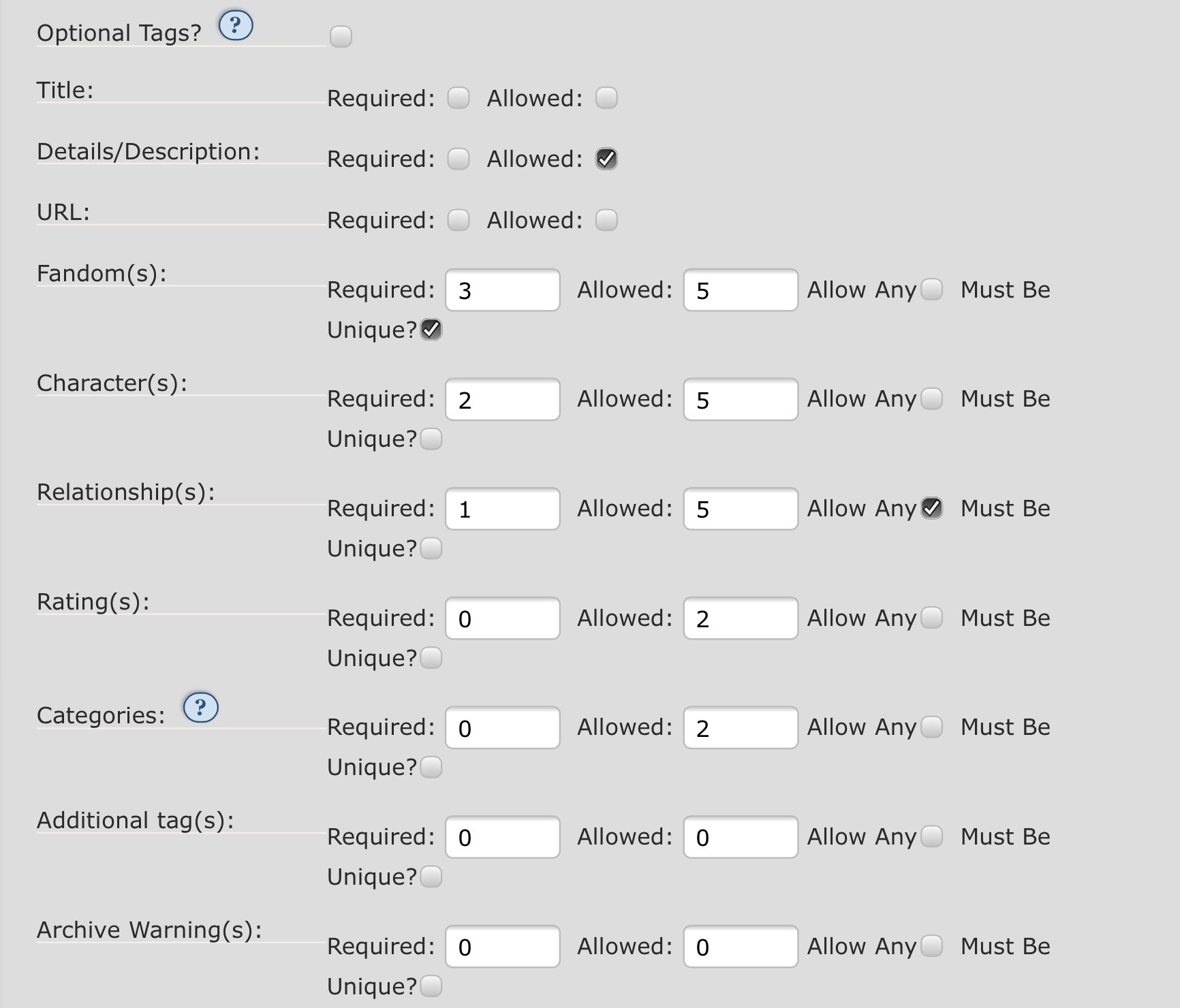
Зображення 2: Налаштування тегів для окремого запиту чи пропозиції для моделі Обміну подарунками.
Зображення-приклад, наведене вище, матиме наступні результати:
- Додаткові теги?
- Ми не позначили цей прапорець, тому учасник не має можливості вказати додаткові теги.
- Назва:
- Ми не позначили жодного прапорця, тому учасник не має можливості вказати назву.
- Деталі/Опис:
- Ми позначили прапорець "Allowed", але не "Required", а це означає, що учасники можуть, але не зобов'язані надавати опис або деталі для свої запитів (або пропозицій).
- URL:
- Ми не позначили жодного прапорця, тому учасник не має можливості надати URL.
- Fandom(s) (Фандом(и))
- Вказавши цифру три у полі "Required" і п'ять у полі "Allowed", ми зобов'язали учасників вказати мінімум три і максимум п'ять фандомів. Оскільки опція "Must Be Unique" позначена, усі фандоми мають бути різними і можуть бути використані лише один раз у кожному запиті та/або один раз у всіх пропозиціях.
- Character(s) (Персонаж(і)):
- Вказавши цифру два у полі "Required" і п'ять у полі "Allowed", ми зобов'язали учасників вказати мінімум два і максимум п'ять персонажів. Оскільки опція "Must Be Unique" непозначена, вони можуть використовувати тих самих персонажів у запитах і пропозиціях.
- Relationship(s) (Стосунки):
- Вказавши цифру один у полі "Required" і п'ять у полі "Allowed", ми зобов'язали учасників вказати мінімум одні та максимум п'ять стосунків. Також, оскільки опція "Allow Any" позначена, замість цього учасник має змогу відмітити "Any Relationship" (Будь-які стосунки) у своєму запиті або пропозиції.
- Rating(s) (Рейтинг(и)):
- Вказавши цифру нуль у полі "Required" і два у полі "Allowed", ми дозволяємо, але не вимагаємо, щоб учасники вказували до двох рейтингів.
- Categories (Категорії):
- Вказавши нуль у полі "Required" і два у полі "Allowed", ми дозволяємо, але не вимагаємо, щоб учасники вказували до двох категорій.
- Additional tag(s) (Додаткові теги):
- Вказавши нуль в обох полях, ми не даємо учасникам можливості вказати додаткові теги.
- AO3 Warning(s) (Попередження АО3):
- Вказавши нуль в обох полях, ми не даємо учасникам можливості вказати попередження архіву.
Налаштування тегів
Розділ "Tag Options" (Налаштування тегів") дозволяє вам вказати, які теги загалом доступні учасникам. Раніше ви вказали, скільки тегів кожного різновиду учасник може попросити або запропонувати; у цьому розділі ви можете вирішити, з-поміж яких тегів вони повинні вибирати.
Tag Set (Набір тегів)
Щоб використати персоналізований набір тегів, введіть назву набору тегів, який ви хочете додати в поле автозаповнення. Кожен набір тегів має бути вже створеним, щоб він з'явився як варіант у полі автозаповнення, однак вони можуть бути незавершеними. Щоб отримати більше інформації, перегляньте FAQ Набіру тегів.
Якщо ви використовуєте набори тегів у вашому Обміні подарунками та приймаєте номінації, це потрібно завершити перед відкриттям запису на участь, щоб користувачі знали, з-поміж яких тегів вони повинні вибирати під час створення своїх запитів і пропозицій. При необхідності, теги все ще можуть додаватися, коли запис вже відкрито.
Character Settings (Налаштування персонажів), Relationship Settings (Налаштування стосунків)
У цьому розділі у вас є наступні варіанти:
- Залишити обидва прапорці непозначеними.
- Якщо ви не маєте жодних наборів тегів, пов'язаних з вашим Обміном подарунками, будь-які канонічні теги АО3 можуть бути використані у будь-якій комбінації.
- Якщо ви маєте пов'язані набори тегів, будь-які теги в межах набору тегів можуть бути використані у будь-якій комбінації. Теги, які не є частиною набору тегів, не можуть бути використаними, незалежно від того, чи є вони канонічними тегами АО3, чи ні.
- Це єдиний варіант, який дозволяє учасникам приєднатися до Обміну подарунку без необхідності вибирати фандом.
- Позначте "Fandom only" (Лише фандом), щоб зобов'язати учасників вибрати фандом(и) з тих, які внесено у набір тегів. Після цього вони зможуть використати будь-який тег персонажа чи стосунків, який пов'язано з цим фандомом, незалежно від того, чи включені вони у набір тегів, чи ні. Це може бути вже наявний зв'язок із фандомом на АО3 або такий, що ви додали через набір тегів. Якщо ви виберете цю опцію, не маючи визначених фандомів у вашому наборі тегів, ваші учасники не зможуть завершити запис. Якщо ви не використовуєте жодних наборів тегів, учасники можуть вибрати будь-який канонічний фандом на АО3.
- Позначте "Tag set fandom only" (Фандом тільки з набору тегів), аби зобов'язати учасників вибрати фандом(и) з тих, що включено у набір тегів. Після цього вони зможуть використати будь-які теги персонажів чи стосунків, які існують у наборі тегів, незалежно від того, чи вони пов'язані із фандомом, який вони обрали. Ви повинні мати принаймні один пов'язаний набір тегів, якщо ви вибираєте цей варіант.
- Позначення обох прапорців матиме той самий функціональний результат, що і позначення "Fandom only". Однак, "Fandom only" використовує всі пов'язані теги на AO3, заповнюючи поля автовведення тегів персонажів і стосунків. У свою чергу, позначення обох прапорців означає, що автовведення заповнюється лише тими тегами, які ви включили у свій набір тегів. Учасники все одно зможуть додавати теги АО3, які не включені у набір тегів, увівши їх вручну, а не вибравши в полі автозаповнення.
Мінімальна кількість, необхідна для підбору
Виберіть мінімальну кількість відповідних тегів, яка потрібна для того, аби пропозиція задовольняла запит. Необхідна кількість тегів для підбору має бути такою ж, або меншою, як і кількість потрібних тегів, яку ви встановили у Налаштуваннях запитів і пропозицій. Якщо необхідна кількість тегів для підбору буде більшою, ніж кількість запропонованих тегів, система не зможе згенерувати відповідники. Наприклад, якщо ви вимагаєте два теги персонажів у формі запису, ви повинні вимагати лише один або два для підбору.
Менша кількість створить більше можливостей знайти щось відповідне, а більша кількість створить жорсткіші критерії підбору. Будь-які збіги, що перевищують мінімально необхідну кількість, використовуватимуться для рейтингу якості потенційних збігів. Якщо ви дозволили додаткові теги у Налаштуваннях запитів і пропозицій, тоді ви також можете дозволити врахування цих тегів як потенційних збігів для різновидів тегів, позначивши відповідні прапорці.
Ви також можете встановити нуль як мінімальну кількість для всіх тегів, якщо ви хочете повністю випадковий підбір відповідників.
Якщо ви зміните ці налаштування після того, як згенеруєте потенційні відповідники для вашого Обміну подарунками, вам буде необхідно знову згенерувати потенційні відповідники перед тим, як ваші зміни буде відображено.
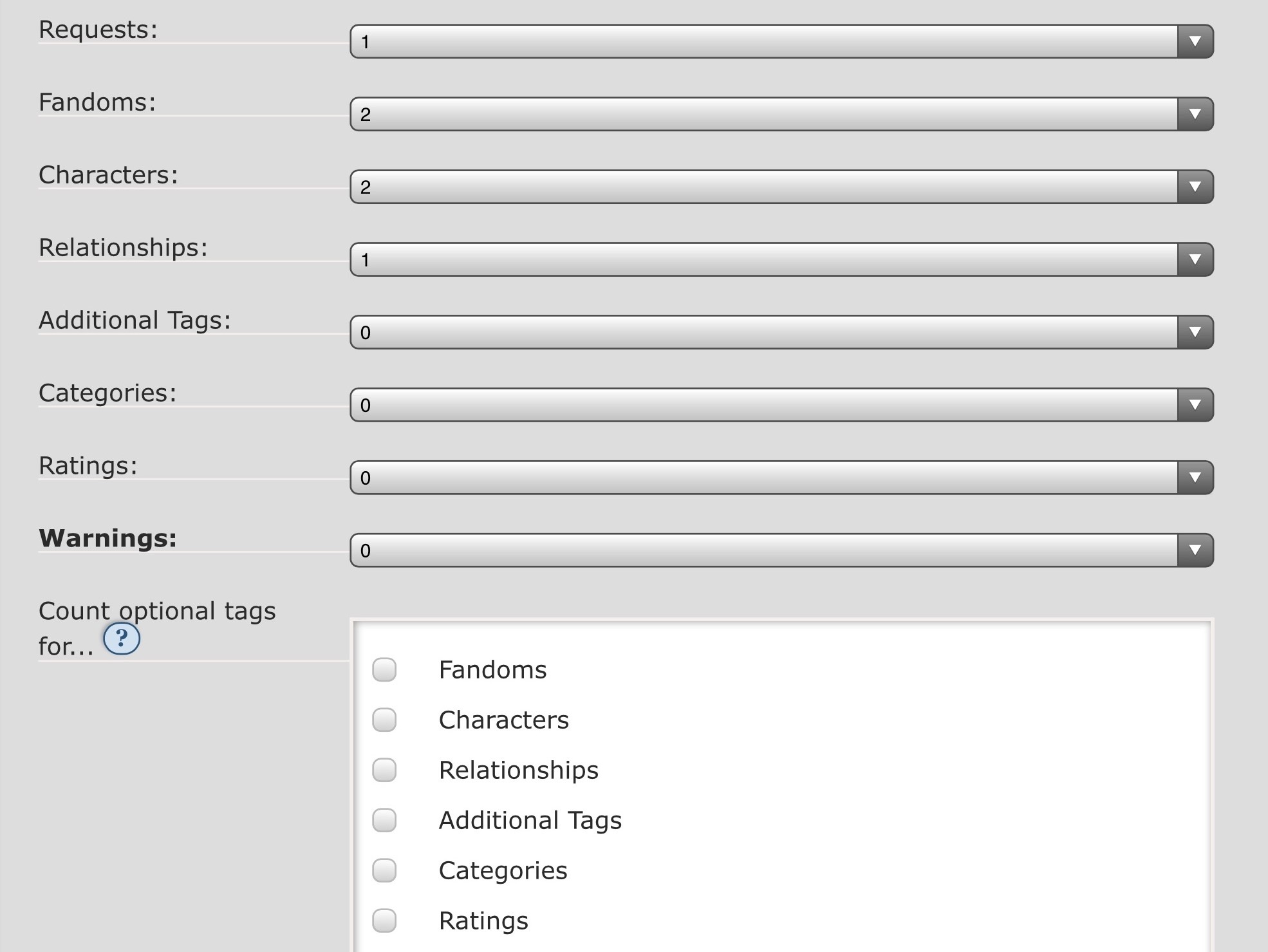
Зображення 3: Налаштування підбору для моделі Обміну подарунками.
Зображення-приклад, наведене вище, матиме наступні результати:
- Ми внесли цифру один у "Requests" (Запити), а це означає, що принаймні один запит учасника має підходити одній пропозиції учасника на основі інших критеріїв у цьому розділі, щоб це вважалось успішним підбором.
- У Налаштуваннях запитів і пропозицій ми зобов'язали учасників використати три фандоми у їхній формі запису. Якщо встановити значення два для опції "Fandom" (Фандом), це означатиме, що принаймні два з цих трьох фандомів повинні збігатися.
- Принаймні два персонажі повинні збігатися (ми встановили за необхідне два та дозволили п'ять).
- Принаймні одні стосунки повинні збігатися (ми встановили за необхідне одні та дозволили п'ять). Оскільки ми також дозволили "Any Relationship" (Будь-які стосунки), будь-який учасник, який позначив цей прапорець, може бути співставленим із будь-якою пропозицією на основі стосунків, за умови, що інші критерії також збігаються.
- Ми не встановили як необхідність "Ratings" (Рейтинги), "Categories" (Категорії), "Additional Tag(s)" (Додаткові теги) або "Warnings" (Попередження), і ми також не дозволили "Optional Tags" (Додаткові теги). Таким чином, ми не можемо підбирати за цими критеріями.
Інструкції щодо запису
Ці поля дозволяють вам надати інструкції, які допоможуть учасникам зрозуміти, як треба заповнювати форму запису. Те, що ви вносите сюди, залежить від конкретних критерій вашого Обміну подарунками.
Ви можете надати "General Sign-up Instructions" (Загальні інструкції щодо запису), які відображатимуться у верхній частині форми; "Request Instructions" (Інструкції запиту), які відображатимуться над розділом запитів; а також "Offer Instructions" (Інструкції пропозиції), які відображатимуться над секцією пропозицій.
Ви також можете змінити позначки "Prompt URL" (URL Заявки) та "Description" (Опис) на щось більш відповідне вашому Обміну подарунками. Наприклад, якщо ваш челендж – це створення фанфіку на основі зображення, ви можете змінити "Prompt URL" на "Image URL" (URL Зображення), "My prompt image can be found at:" (Зображення моєї заявки розміщено тут:) або щось подібне.
Коли ви закінчите налаштовувати деталі Обміну на цій сторінці, натисніть "Submit" (Підтвердити) внизу сторінки, щоб усе зберегти.
Попередній перегляд форми запису
Усі власники та модератори Обміну подарунками можуть переглядати Форму запису в будь-який час на її панелі управління, але вона не буде доступною для інших користувачів, допоки не буде відкрито запис. Ми пропонуємо вам переглянути форму та попросити когось заповнити її перед тим, як відкривати запис, щоб ви могли ще раз переконатися в тому, що все працює саме так, як ви хочете.
Якщо вам потрібно змінити якісь налаштування, видаліть тестовий запис і перейдіть на сторінку "Challenge Settings" (Налаштування челенджу). Якщо ви не впевнені, як знайти цю сторінку, перегляньте a href="/faq/collections#challengesettings">Як я можу повернутися до сторінки налаштувань челенджу? Щоб отримати допомогу з видаленням вашого запису, перегляньте, будь ласка, Як я можу видалити запис?
Проведення вашого Обміну подарунками
Перед тим, як відкрити запис, ви можете встановити дати, прорекламувати його та повідомити про будь-які номінації у наборах тегів. Якщо ви використовуєте мінімум один набір тегів, але не використовуєте номінації, переконайтеся, що ваші набори тегів є актуальними та готовими до використання. Перегляньте FAQ Наборів тегів, щоб отримати більше інформації.
Тепер, коли першочергова підготовка завершена, ви готові до початку проведення вашого Обміну подарунками. Це передбачає наступні кроки:
Запис
Щоб відкрити запис на ваш Обмін подарунками, перейдіть до сторінки "Challenge Settings" (Налаштування челенджу) та поставте прапорець біля або під "Sign-up open?" (Відкрити запис?), а потім натисніть кнопку "Update" (Оновити) внизу сторінки. Також, якщо потрібно, ви можете відредагувати дати та час. Якщо ви не впевнені, як знайти цю сторінку, перегляньте a href="/faq/collections#challengesettings">Як я можу повернутися до сторінки Налаштування челенджу?
Як тільки ви відкриєте запис, ваш Обмін подарунками буде видно на сторінці Відкритих челенджів до того часу, поки ви не закриєте запис або мине дата вашого "Sign-up closes" (Запис закривається). Ви також можете рекламувати ваш Обмін подарунками будь-де за межами сайту АО3.
Коли ви відкриєте запис, інші користувачі зможуть побачити посилання на "Sign-up Form" (Форму запису) на панелі управління Обміну подарунками. У цьому ж місці можна знайти отримані раніше записи, що доступні за посиланням "Sign-ups (Записи)". Також на цій сторінці ви можете завантажити записи у вигляді файлу CSV.
Коли у вас буде більше п'яти записів, ви отримаєте доступ до "Sign-up Summary" (Огляд запису), що дозволить вам і вашим учасникам отримати статистику стосовно того, скільки запитів і пропозицій було зроблено. Упорядкування може зайняти деякий час, тож, якщо ви маєте велику кількість записів, вам, можливо, доведеться оновити сторінку через декілька хвилин. Також існує "Requests Summary" (Огляд запитів), що показує всі запити, зроблені учасниками, але без їхніх відповідних пропозицій. Цей огляд може бути доступним усім залогіненим користувачам або лише власникам і модераторам вашого Обміну подарунками, в залежності від того, що ви вибрали в налаштуваннях під час етапу встановлення Запитів і пропозицій.
Коли період запису завершиться, поверніться до сторінки "Challenge Settings", зніміть прапорець біля "Sign-up open?", а потім натисніть кнопку "Update" внизу сторінки. Тепер ви готові підбирати ваші запити та пропозиції!
Зауважте, що учасники повинні мати обліковий запис АО3, щоб записатися до вашого Обміну подарунками. Якщо вам необхідно подати запит на створення облікових записів для учасників, перегляньте Як я можу подати запит на запрошення для челенджу, який я проводжу?
Щодо інформації стосовно того, як можна створити обліковий запис, перегляньте Як я можу створити обліковий запис?
Підбір
Щоб зробити автоматичний підбір у вашому Обміні подарунками, спершу вам треба переконатися, що всі записи закриті. Перейдіть до сторінки "Challenge Settings" (Налаштування челенджу), зніміть прапорець біля "Sign-up open?" (Відкрити запис?) та натисніть кнопку "Update" (Оновити). Потім, перейдіть до панелі управління Обміну подарунками та виберіть "Matching" (Підбір) у меню.
Натисніть кнопку "Generate Potential Matches" (Створити потенційні пари). Коли процес підбору буде завершено, електронний лист-повідомлення буде надіслано на електронну адресу, яка була вказана на вашій сторінці "Collection Settings" (Налаштування колекції), або (якщо ви не вказали електронну адресу) всі власникам і модераторам Обміну подарунками.
Коли підбір буде завершено, поверніться до сторінки "Matching" Обміну подарунками, аби переглянути результати. Таблиця результатів покаже наступну інформацію для кожного відповідника: ID завдання, отримувач, дарувальник і поле, де ви можете внести "Write-In Giver" (Запасного дарувальника), також відомого, як заміна. Тут ви можете вибрати ID завдання, аби переглянути повний підбір, включно з усіма запитами, зробленими запитувачами, та пропозицією, до якої його було підібрано (якщо взагалі було).
Якщо ви не задоволені будь-яким підбором або бажаєте змінити їх з будь-якої причини, ви можете використати кнопку "×" щоб видалити будь-кого з полів "Recipient" (Отримувач), "Giver" (Дарувальник) або "Write-In Giver" ("Запасний дарувальник"). У полі автозаповнення з'явиться перелік отримувачів або дарувальників, відсортованих за якістю підбору, одночасно в полях "Recipient" і "Giver". Якщо ви бажаєте призначити когось, хто не був підібраний до цього отримувача, вам потрібно використати поле "Write-In Giver". Як тільки ви будете задоволені усіма парами, натисніть "Save Assignment Changes" (Зберегти зміни завдання), аби ви могли переглянути ваші оновлені пари. Зауважте, що внесення змін у такий спосіб можливе лише до того, як завдання будуть надіслані. Після того, як завдання надіслано, вам потрібно буде анулювати дарувальника, вибраного за замовчуванням, і призначити заміну.
На цій сторінці вам можуть стати доступними декілька кнопок, залежно від того, як працює ваш підбір. Ці кнопки та умови, за яких вони з'являються, пояснені нижче. Якщо усі запити та пропозиції були підібрані, ці кнопки не з'являться. Кнопка "Complete" (Завершено) повертає вас до головної сторінки з усіма підібраними завданнями. Якщо ви додаєте запасного дарувальника або будь-яким іншим чином змінюєте завдання, не забудьте натиснути кнопку "Save Assignment Changes" (Зберегти зміни завдання).
No Potential Recipients (Відсутній потенційний отримувач), No Potential Givers (Відсутній потенційний дарувальник)
Ці кнопки з'являться, якщо один або більше учасників не мають пари, в залежності від їхнього запису та поточних критерій підбору в Обміні.
Виберіть відповідну кнопку, аби переглянути учасників, чиї пропозиції не можуть отримати пари із запитів (або навпаки). Що ви будете робити з учасниками без пари, залежить лише від вас. Ось деякі пропозиції:
- надішліть їм електронного листа з проханням внести зміни до їхнього запису
- тимчасово призначте власнику або модератору запити без пари та пошукайте заміну, аби заповнити їх після того, як завдання були надіслані
- зв'яжіться з учасниками, чиї пропозиції не мають відповідного запиту, та спитайте, чи можуть вони виконати запит без пари (або навпаки)
Кнопка "email" поряд із іменем користувача дозволяє вам зв'язуватись з учасником напряму. Зауважте, що відповідно до FAQ Умов використання, дію вашого облікового запису може бути призупинено, якщо ви скористаєтеся вказаною електронною адресою з будь-якою іншою метою, окрім проведення челенджу.
Ви можете натиснути "Edit" (Редагувати), аби при необхідності змінити запис користувача. Як тільки запис буде відредаговано, ви зможете вибрати "Regenerate Matches For [participant]" (Знову знайти пару для [учасника]). Якщо проблема не вирішується, або якщо учасник покидає Обмін подарунками, ви можете видалити їхній запис.
Зауважте, що їхній запис буде повністю видалений без можливості відновлення, а у вас може залишитися ще один учасник без пари.
No Recipient (Отримувач відсутній), No Giver (Дарувальник відсутній)
Ці кнопки з'являться, якщо один або більше учасників автоматично не отримали пари, тому що будь-які потенційні відповідники були призначені іншим людям. Сюди входять як і ті учасники, що мають потенційні пари, так і ті, кого буде позначено "No Potential Recipients/Givers."
Натисніть відповідну кнопку, аби переглянути завдання, пов'язані із запитами або пропозиціями, що не мають пари. Тут ви можете вручну призначити до завдання підібраного отримувача або дарувальника. В полі автозаповнення з'явиться перелік отримувачів або дарувальників, відсортованих за якістю підбору. Якщо ви хочете призначити дарувальника, який не повністю підходить, використайте поле "Write-in Giver" (Запасний дарувальник). Переконайтеся в тому, що ви натиснули "Save Assignment Changes" після завершення встановлення пар.
Duplicate Givers (Дубльовані дарувальники)
Ця кнопка з'явиться, якщо один і той же учасник був призначений як дарувальник або запасний дарувальник для більше ніж одного завдання. Натиснувши її, ви побачите усіх продубльованих дарувальників, з ким вони у парі та чи є вони основними або запасними дарувальниками для цього завдання.
Duplicate Recipients (Дубльовані отримувачі)
Ця кнопка з'явиться, якщо отримувач був призначений до більше ніж одного дарувальника або запасного дарувальника. Загалом, її принцип роботи такий, як і у кнопки "Duplicate Givers".
Regenerate Assignments (Заново створити завдання)
Цей варіант дозволяє заново створити пари та завдання, на основі можливих підборів, які було визначено після створення завдання, але перед надсиланням завдання. Ця функція буде корисною, якщо ви не задоволені тими завданнями, які було створено за допомогою автоматичного підбору пар. Наприклад, ви можете захотіти переробити завдання, якщо всі учасники мали потенційні пари, але деякі не отримали їх, тому що усі можливі дарувальники та отримувачі були поставлені в пару з іншими людьми.
Regenerate All Potential Matches (Заново створити усі можливі пари)
Цей варіант дозволить заново створити пари перед надсиланням завдання. Якщо до запитів або пропозицій було внесено зміни, ви можете використати цю кнопку, щоб заново знайти пари. Ви можете робити це необмежену кількість разів, допоки ви не надіслали завдання. Наприклад, якщо ви помітили, що ваш Обмін подарунками на основі стосунків не співпадає у стосунках, але ви вже створили пари, або декільком людям довелось змінити свої записи, щоб вони відповідали роботі, ви можете використати цю функцію, аби почати спочатку.
Send Assignments (Надіслати завдання)
Як тільки ви будете задоволені створеними парами, натисніть цю кнопку, аби повідомити учасникам про їхні завдання. Вони отримають повідомлення електронною поштою, а також зможуть знайти усі свої поточні завдання на своїй панелі управління у розділі "Assignments" (Завдання). Зауважте, що всі учасники повинні мати пару з отримувачем і дарувальником, щоб завдання могли бути надіслані.
Завдання
Як тільки ви надішлете завдання вашим учасникам, посилання "Matching" (Підбір) перестане бути доступним, і замість нього з'явиться посилання "Assignments" (Завдання). З цієї сторінки ви зможете переглянути завдання челенджу та їхній поточний статус. Ви можете переглянути "Defaulted" (Покинуті), "Open" (Відкриті) або "Complete" (Завершені) завдання, скориставшись кнопками у верхній частині сторінки або під заголовком "Assignments for [challenge name]" (Завдання для [назва челенджу]). Ви також можете переглянути завдання із заміною, анулювати всі незавершені завдання або очистити завдання повністю.
Символ електронного листа біля призначеного учасника дозволить вам зв'язатися з ним напряму з вашої електронної адреси, якщо виникне така необхідність. Натискання на це посилання відкриє новий електронний лист у поштовій програмі, що встановлена у вас за замовчуванням; також ви можете натиснути на нього правою кнопкою миші (або методом, альтернативним цьому) або зробити довге натискання на мобільному пристрої та скопіювати електронну адресу, щоб використати її у вашому браузері.
Defaulted (Покинуті)
Використання цієї кнопки покаже перелік усіх завдань, які були покинуті власниками або модераторами челенджу, або самими учасниками. Кожне завдання має прапорець, який ви можете поставити, щоб відновити учасника, та поле, у якому ви можете призначити заміну. Натисніть кнопку "Submit" (Підтвердити) в кінці сторінки, щоб зберегти будь-які зміни.
Pinch Hits (Заміна)
Натисніть цю кнопку, аби переглянути всі відкриті завдання із заміною. Якщо вам необхідно переназначити заміну, спершу вам потрібно буде анулювати поточного призначеного користувача. Щоб зробити це, поставте прапорець "Default" (Покинути) біля або під завданням і натисніть кнопку "Submit" внизу сторінки.
Open (Відкриті)
Ви можете натиснути кнопку "Open", аби переглянути всі невиконані завдання, включно із заміною, які будуть позначені як "* (pinch hitter)" (Заміна) біля псевдоніму призначеного учасника. Як і у випадку з "Pinch Hits", ви можете анулювати кожне завдання окремо на цій сторінці, поставивши прапорець біля або під завданням і натиснувши кнопку "Submit" внизу сторінки.
Awaiting Approval (В очікуванні затвердження)
Якщо ваша колекція є модерованою, будь-яке подане завдання потребуватиме затвердження від власника або модератора перед тим, як вони зможуть бути опубліковані в колекції. Натисніть кнопку "Awaiting Approval", аби переглянути ці роботи та вирішити, чи будуть вони включені у челендж. Щоб отримати більше інформації про управління роботами у вашій колекції, перегляньте Як я можу керувати роботами або закладками у колекції, яку я модерую?
Complete (Завершені)
Ця кнопка покаже вам перелік усіх завершених завдань. Кожен запис матиме посилання на опубліковану роботу та статистику про роботу, включно з кількістю слів і тим, коли її було опубліковано.
Default All Incomplete (Анулювати всі незавершені)
Якщо вам необхідно анулювати завдання, які не були завершені (наприклад, після того, як вийшов час, вказаний у "Assignments Due"), ви можете використати цю кнопку, щоб анулювати всі незавершені завдання в Обміні подарунками. У модерованому челенджі це також вплине на будь-які роботи, які були опубліковані, але ще не були затверджені, тому буде краще завершити процес "Approval" (Затвердження) перед застосуванням цієї функції.
Після анулювання, ви зможете знайти завдання, натиснувши на кнопку "Defaulted" у правому верхньому кутку сторінки або під написом "Assignments for [challenge name]" на мобільному пристрої. Звідси ви можете призначити заміну або відновити завдання, якщо ви зробили помилку.
Purge Assignments (Очистити завдання)
Якщо після того, як ви надіслали завдання, ви помітили, що у вас є значна помилка з парами у вашому Обміні подарунками, ви можете натиснути кнопку "Purge Assignments" на сторінці завдань Обміну подарунками і всі поточні завдання будуть скинуті, а ви зможете внести зміни до критеріїв підбору пар і провести його знову. Зауважте, будь ласка, що у разі, якщо ви скасуєте усі завдання, ваші учасники не отримають автоматичного повідомлення. Однак, вони отримають електронного листа, коли ви надішлете нові завдання, тому краще, якщо ви зміните ваше повідомлення про завдання, щоб ваші учасники розуміли, над яким завданням їм треба працювати. Ви можете зробити це на сторінці налаштувань колекції. Очищенні завдання не можуть бути відновлені – використовуйте цю функцію лише тоді, коли це дуже потрібно!
Перегляньте FAQ Обміну подарунками, щоб отримати більше інформації про те, як ви можете керувати завданнями, коли ваш челендж наближається до свого завершення.
Завершення завдання
Завершені роботи учасників будуть автоматично додані до колекції Обміну подарунками, якщо вони відмітять відповідне відкрите завдання на сторінці "New Works" (Нові роботи) або опублікують свою роботу, натиснувши кнопку "Fulfill" (Виконати) на своїй сторінці "Assignments" (Завдання). Щоб дізнатися більше про те, як учасники можуть опублікувати свої роботи, перегляньте Як я можу виконати моє завдання в Обміні подарунками?
Якщо ваша колекція є модерованою, будь-яке подане завдання потребуватиме затвердження від власника або модератора перед тим, як вони зможуть бути опубліковані в колекції. Перегляньте Як я можу керувати роботами або закладками у колекції, яку я модерую?, щоб дізнатися про це більше.
Ви можете відкрити усі роботи та/або творців одночасно зі сторінки "Collection Settings" (Налаштування колекції). Якщо ви не впевнені, як знайти цю сторінку, перегляньте Як я можу повернутися до сторінки налаштувань колекції?
Керування та вирішення проблем вашого Обміну подарунками
У вас можуть виникнути деякі проблеми під час проведення вашого Обміну подарунками. Ми сподіваємось, що наступні посилання допоможуть вам розв'язати їх. Якщо вам потрібна допомога із чимось, що не було розглянуто тут або у FAQ Обміну подарунками та Колекцій, будь ласка, додайте AO3_Support як співвласника, а потім зв'яжіться з нами, і ми зробимо все можливе, щоб вам допомогти.
- Як я можу повернутись до сторінки налаштувань челенджу?
- Як я можу розкрити творців і роботу в анонімному та/або прихованому Обміні подарунками?
- Як я можу вчинити з недоречними записами?
- Як я можу зв'язатися з учасниками?
- Що мені робити, якщо учасник відмовився від свого завдання?
- Як я можу призначити заміну?
Де я можу отримати більше інформації, якщо відповідь на моє питання тут відсутня?
Якщо вам потрібна допомога із певним питанням щодо створення колекції або a href="/faq/glossary#challengedef">челенджу, перегляньте, будь ласка:
- FAQ Колекцій
- Посібник: Створення колекції
- FAQ Обміну подарунками
- FAQ Челенджу за заявками
- Посібник: Проведення челенджу за заявками на AO3
- FAQ Набору тегів
Відповіді на деякі часті запитання про Archive of Our Own – AO3 (Наш Власний Архів) подані в інших секціях FAQ АО3, а деяка поширена термінологія визначена в нашому Глосарії. Запитання та відповіді про Умови використання можна знайти на сторінці FAQ Умов використання. Можливо, Вам також захочеться ознайомитися з нашими Відомими проблемами. Щоб отримати допомогу щодо вашого конкретного Обміну подарунками з приводу чогось, що не було розглянуто у цих FAQ або Посібниках, будь ласка, додайте AO3_Support як співвласника, а потім зв'яжіться з нами, і ми зробимо все можливе, щоб вам допомогти.