
Lahjanvaihdon järjestäminen AO3:ssa
Archive of Our Own – AO3:ssa (Oma arkisto) on asetukset, joiden tarkoituksena on auttaa Lahjanvaihtojen ja Ehdotusriihien järjestämisessä. Tämä tarkoittaa, että voit käyttää resurssejamme— kuten käyttäjätilejä, avainsanoja, teosten ylläpitämistä, ilmoituksia jne.—haasteessasi.
Tämä tutoriaali ohjaa lahjanvaihdon järjestämisessä. Jos olet järjestämässä ehdotusriihtä, seuraa tämän sijaan Tutoriaalia: Ehdotusriihen järjestäminen AO3:ssa.
Kaikki lahjanvaihdot ovat erilaisia, ja voit AO3:n moninaisten toimintojen avulla luoda haasteestasi mieleisesi. Tämä tutoriaali ei käsittele kaikkia mahdollisia tapauksia, mutta sen pitäisi ohjata sinut suurimman osan lahjanvaihdon luomiseen liittyvien askelten läpi.
Lisätietoa kokoelmista ja haasteista saat Kokoelmat, Lahjanvaihto ja Ehdotusriihi -UKK:ista. Jos et saa kysymykseesi vastausta tutoriaaleista tai UKK:ista, ota meihin yhteyttä ja teemme parhaamme auttaaksemme sinua.
Ennen kuin aloitat
Ennen lahjanvaihdon avaamista on tärkeää päättää haluamasi lähtökohdat. Valitsemillasi pyyntöihin ja tarjouksiin liittyvillä asetuksilla on vaikutusta siihen, miten voit niiden avulla yhdistää osallistujia myöhemmin. Kun päätät näistä asioista etukäteen, voit välttää mahdolliset ongelmat myöhemmin.
Jos esimerkiksi aiot yhdistää osallistujat hahmo- ja suhde avainsanojen avulla, varmista, että kyseiset avainsanat edellytetään ilmoittautumislomakkeella. Jos aiot yhdistää kahden hahmon perusteella, varmista, että osallistujat eivät voi pyytää tai tarjota vain yhtä. Vastaavasti, jos haluat hallita osallistujien käyttämiä avainsanoja (joko rajoittamalla vaihtoehtoja tai lisäämällä avainsanoja, joita ei ole vielä AO3:ssa), kannattaa harkita avainsanaryppään laatimista. Voit käyttää avainsanarypästä myös antaaksesi osallistujien ehdottaa haluamiaan avainsanoja. Lisätietoa tästä löydät Avainsanaryppäät-UKK:stamme.
Lahjanvaihdon voi järjestää myös käyttämättä avainsanoja. Esimerkiksi tiettyyn paritukseen perustuva haaste voi käyttää kuvauskenttää ehdotuksille ja olla sallimatta avainsanojen käyttöä. Tässäkin tapauksessa voit yhdistää osallistujat automaattisesti, jolloin tämä tapahtuu täysin satunnaisesti. Tätä, samoin kuin muita yhdistämisen tuloksia, voi muokata manuaalisesti ensimmäisen yhdistämisen jälkeen.
Lahjanvaihdon luominen
Luodaksesi lahjanvaihdon sinun on ensin luotava kokoelma tai alikokoelma sitä varten. Yksityiskohtaiset ohjeet tähän löydät Tutoriaalista: Kokoelman luominen. Luodessasi kokoelmaa valitse "Gift Exchange" (lahjanvaihto) valikosta "Type of challenge, if any" (haasteen tyyppi, jos on) Preferences-osiosta.
Luotuasi kokoelman ja merkittyäsi sen lahjanvaihdoksi sinut ohjataan sivulle, jossa voit perustaa haasteesi. Sivu on jaettu useaan osaan, ensimmäisenä näistä on Schedule (Aikataulu). Useita asetuksia ei voi enää muuttaa sen jälkeen kun lahjanvaihtoon on tullut ilmoittautumisia, joten suosittelemme pitämään ilmoittautumisen suljettuna siihen asti, kunnes olet esikatsellut ja testannut ilmoittautumislomakkeen. Tästä kerrotaan lisää myöhemmin tässä tutoriaalissa.
Aikataulu
Aikatauluosiossa voit valita ajankohdat lahjanvaihtosi eri vaiheille. Ajankohdat ovat vain tiedoksi: AO3 ei automaattisesti avaa ja sulje ilmoittautumisia tai paljasta teoksia tai tekijöitä. Nämä asiat on tehtävä manuaalisesti valitsemalla tai poistamalla valinta kyseisistä kohdista sopivina ajankohtina. Tässä antamasi ajankohdat näkyvät lahjanvaihdon profiilisivulla.
Sign-up open? (Ilmoittautuminen avoinna?)
Tämän kohdan ollessa valittuna ilmoittautuminen on avoinna ja AO3-käyttäjät voivat ilmoittautua mukaan lahjanvaihtoon. Omistajat ja moderaattorit pääsevät ilmoittautumislomakkeelle riippumatta siitä, onko tämä kohta valittu.
Suosittelemme jättämään valinnan pois haastetta luodessasi. Kun olet valmis avaamaan lahjanvaihdon ilmoittautumiset, palaa tänne valitsemaan kohta.
Muista myös palata poistamaan valinta ilmoittautumisten sulkeutuessa!
Lisätietoa rooleista, mukaan lukien omistajat ja moderaattorit, löydät ohjeesta Mitä rooleja kokoelmissa on?
Time zone (Aikavyöhyke)
Aseta aloitus- ja lopetuspäivämäärien ja -aikojen määritykseen käyttämäsi aikavyöhyke valikosta. Tämä voi olla oma aikavyöhykkeesi, aikavyöhyke, josta fandomisi on peräisin, tai moderaattoreille, lahjanvaihdolle ja/tai fandom(e)ille parhaiten sopiva aikavyöhyke.
Sign-up opens (Ilmoittautuminen avautuu), Sign-up closes (Ilmoittautuminen sulkeutuu)
Valittuasi nämä kohdat JavaScript-kalenteri-ikkuna avautuu. Valitse päivämäärä ja aika lahjanvaihdon avaamiselle. Jos sinulla ei ole JavaScript käytössä, voit lisätä tiedot manuaalisesti muodossa YYYY-MM-DD hh:mmAM (tai PM). Ponnahdusikkunassa tunti- ja minuuttivaihtoehdot ovat rajalliset, joten saatat haluta muuttaa aikaa tätä formaattia käyttäen.
Et voi avata ilmoittautumista, jos "Sign-up opens" -päivämäärä on tulevaisuudessa. Jos haluat avata ilmoittautumiset aiemmin kuin ensin asettamasi päivämäärä, käy muuttamassa ajankohtaa käyttämällä "Now" (Nyt) -painiketta. Voit käyttää painiketta myös halutessasi avata ilmoittautumisen heti, mutta huomaa kuitenkin, ettet voi muuttaa haasteesi asetuksia sen jälkeen, kun lahjanvaihtoon on tullut ilmoittautumisia. Suosittelemme, että esikatselet ilmoittautumislomakkeen ennen sen julkaisemista.
Toista menettely "Sign-up closes" -kentässä. Lahjanvaihtosi näkyy Open Challenges (Avoimet haasteet) -sivulla niin kauan, kun "Sign-up closes" -ajankohta on tulevaisuudessa. Muista, että nämä asetukset eivät automaattisesti avaa tai sulje ilmoittautumista, vaan sinun on muutettava valinta manuaalisesti "Sign-up open?" -kohdassa.
Assignments due (Tehtävien määräaika)
Kuten teit ilmoittautumisille, aseta päivämäärä ja ajankohta, johon mennessä osallistujien tulee viimeistellä teoksensa. Tämäkään ei automaattisesti tee mitään. Ajankohdan saapuessa sinun on erikseen tarkistettava puuttuuko teoksia ja otettava yhteyttä osallistujiin tai annettava tehtävä toiselle osallistujalle. Voit myös valita jonkin seuraavista vaihtoehdoista ajankohdan saavuttua:
- Sulje kokoelma (tämä estää uusien teosten lisäämisen).
- Valvo kokoelmaa (antaa omistajille ja valvojille täydet valtuudet valita, mitkä teokset hyväksytään ja milloin ne julkaistaan).
Voit tehdä valinnan haasteen Collection Settings (Kokoelman asetukset) -sivulta.
Works revealed (Teosten julkaisu), Creators revealed (Tekijöiden julkaisu)
Jos olet valinnut kohdan "This collection is unrevealed" (Tämä kokoelma on julkaisematta) ja/tai "This collection is anonymous" (Tämä kokoelma on anonyymi) luodessasi kokoelman tai alikokoelman, voit tässä valita päivämäärän ja kellonajan, jolloin teokset ja/tai tekijät julkaistaan. Jos et valinnut kyseisiä kohtia, tämä osio ei ole näkyvillä.
Muista, että tämä ei tapahdu automaattisesti. Sinun on palattava kokoelman asetuksiin poistamaan valinnat julkaistaksesi teokset ja/tai niiden tekijät.
Pyynnöt ja tarjoukset
Requests visible? (Pyynnöt näkyvillä?)
Jos valitset tämän kohdan, kaikki kirjautuneet käyttäjät voivat valita kohdan "Requests Summary" (Pyyntöjen tiivistelmä) lahjanvaihdon sivulla ja esikatsella tehtyjä pyyntöjä.
Julkaisemalla pyynnöt saatat rohkaista osallistujia tekemään soveltuvia tarjouksia tai luomaan useampia teoksia osallistujille, mutta samalla kaikki lahjanvaihdon pyynnöt ovat etukäteen tiedossa. Jos päätät piilottaa pyynnöt ilmoittautumisten ajaksi, haluat ehkä näyttää ne tehtävien lähettämisen jälkeen, jolloin osallistujat voivat inspiroituessaan luoda lisäteoksia toisilleen.
Number of requests per sign-up (Pyyntöjen määrä ilmoittautumisen yhteydessä), Number of offers per sign-up (Tarjousten määrä ilmoittautumisen yhteydessä)
Näissä kentissä voit määrittää pyyntöjen ja tarjousten vähimmäismäärät, jotka osallistujan on pakko tehdä (ainakin yksi), ja enimmäismäärät, jotka he saavat tehdä (enintään 10). Näitä määriä ei voi muuttaa sen jälkeen, kun ilmoittautumisia on tullut.
Alla olevassa kuvakaappauksessa osallistujien on tehtävä ainakin yksi pyyntö ja yksi tarjous, mutta halutessaan he voivat tarjota myös toisen teoksen. Pyyntöjä ei voi tehdä yhtä enempää.
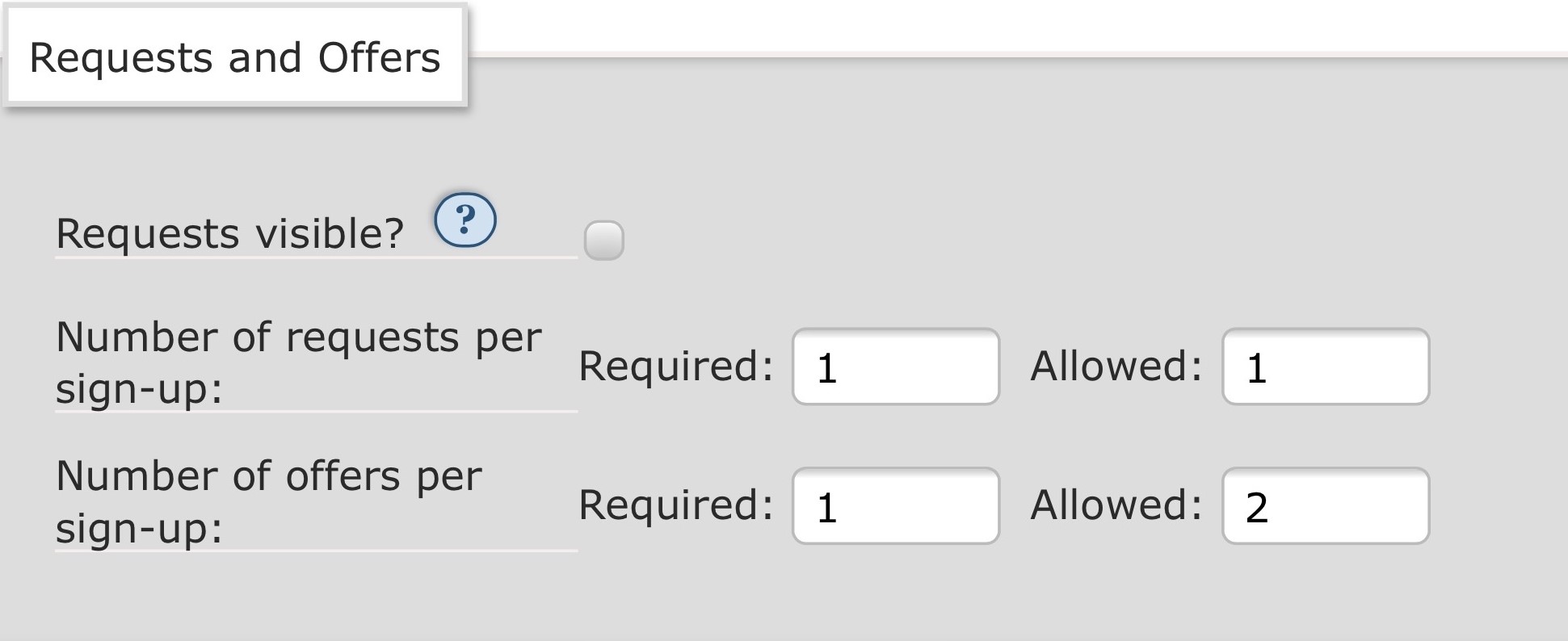
Kuva 1: Asetukset ilmoittautumiseen liittyvien pyyntöjen ja tarjousten määrille esimerkkilahjanvaihdossa.
Pyyntö- ja tarjousasetukset
Näillä asetuksilla määrätään, mitä yksittäinen pyyntö ja tarjous voi sisältää, ja montako kunkin tyyppistä avainsanaa voidaan käyttää. Näitä asetuksia ei voi muuttaa sen jälkeen, kun ilmoittautumisia on saatu.
Voit asettaa pyynnöille ja tarjouksille eri arvoja. Jos olet tiukempi pyynnöissä ja annat enemmän vaihtoehtoja tarjouksissa, niiden yhdistäminen on todennäköisesti helpompaa.
Optional Tags? (Valinnaiset avainsanat)
Valinnaiset avainsanat sallivat lahjanvaihdon osallistujien tehdä yksityiskohtaisempia tai epämääräisempiä pyyntöjä, mutta varmistaa, että voit tehdä yhdistämisen ilman suurempia ongelmia. Valitsemalla tämän kohdan lisäät ilmoittautumislomakkeelle Valinnaiset avainsanat -kentän, jolloin osallistujat voivat lisätä haluamiaan ylimääräisiä avainsanoja. Tämä sisältää myös sen tyyppiset avainsanat, joissa he ovat saavuttaneet enimmäismäärän (lisähahmoja, suhteita jne.)
Valinnaisten avainsanojen on oltava joko kanonisia avainsanoja tai niiden on kuuluttava avainsanaryppääseen, jonka olet lisännyt kohdassa Avainsana-asetukset. Nämä eivät kuitenkaan liity mihinkään tiettyyn fandomiin, ja kohta sallii minkä tahansa kanonisen avainsanan käyttämisen, vaikka asetuksesi muuten rajoittaisivat vaihtoehtoja. Jos haluat avainsanojen liittyvän tiettyyn fandomiin tai avainsanaryppääseen, jätä tämä kohta valitsematta tai anna osallistujille tarkat ohjeen kentän käytöstä.
Title (Otsikko)
Käytä näitä valintoja määrittääksesi, onko osallistujan pakko tai sallittu antaa teoksen otsikko pyynnössä tai tarjouksessa. Jos et halua osallistujien määräävän otsikoita, jätä molemmat kohdat valitsematta.
Details/Description (Yksityiskohdat/Kuvaus)
Käytä näitä valintoja määrittääksesi, onko osallistujan pakko tai sallittu lisätä kuvaus tai yksityiskohtia pyyntöön tai tarjoukseen. Yksityiskohdat/kuvaus-kenttä antaa osallistujalle mahdollisuuden sisällyttää ehdotuksen sisällöstä tai tietoja teokseen haluamistaan tai kieltämistään asioista (esimerkiksi "Ei omegaversea tai Mpregiä, kiitos"). Yksityiskohdat ja kuvaus ovat näkyvillä ainoastaan lahjanvaihdon omistajille ja moderaattoreille, joten tarjouksia varten tämä on hyödyllinen vain, jos aiot manuaalisesti tarkistaa yhdistämisen ja tehtävänannot. Jos et halua osallistujien lisäävän näitä tietoja, jätä molemmat kohdat valitsematta.
URL
Käytä näitä valintoja määrittääksesi, onko osallistujan pakko tai sallittu lisätä URL-osoite pyyntöön tai tarjoukseen. Jos haasteena on esimerkiksi kirjoittaa kuvaan perustuva fikki, voit edellyttää osallistujien lisäävän haastekuvansa osoitteen pyyntöön. Jos et halua osallistujien lisäävän URL-osoitteita, jätä molemmat kohdat valitsematta.
Tags (Avainsanat)
Tässä osiossa asetat yhdessä pyynnössä tai tarjouksessa vaadittujen tai sallittujen kunkin tyyppisten avainsanojen määrän. Jos et halua osallistujien tekevät pyyntöjä tai tarjouksia, joissa on tietyn tyyppinen avainsana, aseta kohdat "Required" (vaadittu) ja "Allowed" (sallittu) nollaksi.
Avainsanat ovat hyödyllisiä vain, jos osallistujat voivat tehdä valintoja. Jos esimerkiksi järjestät tiettyyn suhteeseen keskittyvän lahjanvaihdon, voit haluta jättää tähän liittyvät avainsanakohdat nollaksi.
Valitse "Allow Any" (Salli mikä tahansa) antaaksesi osallistujien ilmoittaa heidän tyytyvän mihin tahansa tulokseen kyseiseen avainsanatyyppiin liittyen. Tämä valinta voi olla erityisen kätevä tarjouksissa, koska se tarkoittaa, että osallistujan valitessa kentässä "Any" (mikä tahansa), hänet voidaan yhdistää sellaiseen osallistujaan, jonka pyyntö on hankala tai epämääräinen.
Valitse "Must Be Unique" (Oltava uniikki) edellyttääksesi kaikkien saman tyyppisten avainsanojen olevan erilaisia. Tällöin osallistujat voivat käyttää samaa avainsanaa vain kerran kaikissa pyynnöissään ja vastaavasti yhtä avainsanaa vain kerran kaikissa tarjouksissaan. Jos esimerkiksi olet edellyttänyt vähintään kolme fandomia ja valinnut kohdan "Must Be Unique" (Oltava uniikki), kaksi pyyntöä tekevän käyttäjän on valittava yhteensä ainakin kuusi fandomia. Valinnaisissa lisäpyynnöissä on myös käytettävä eri fandomeita kuin aiemmissa pyynnöissä.
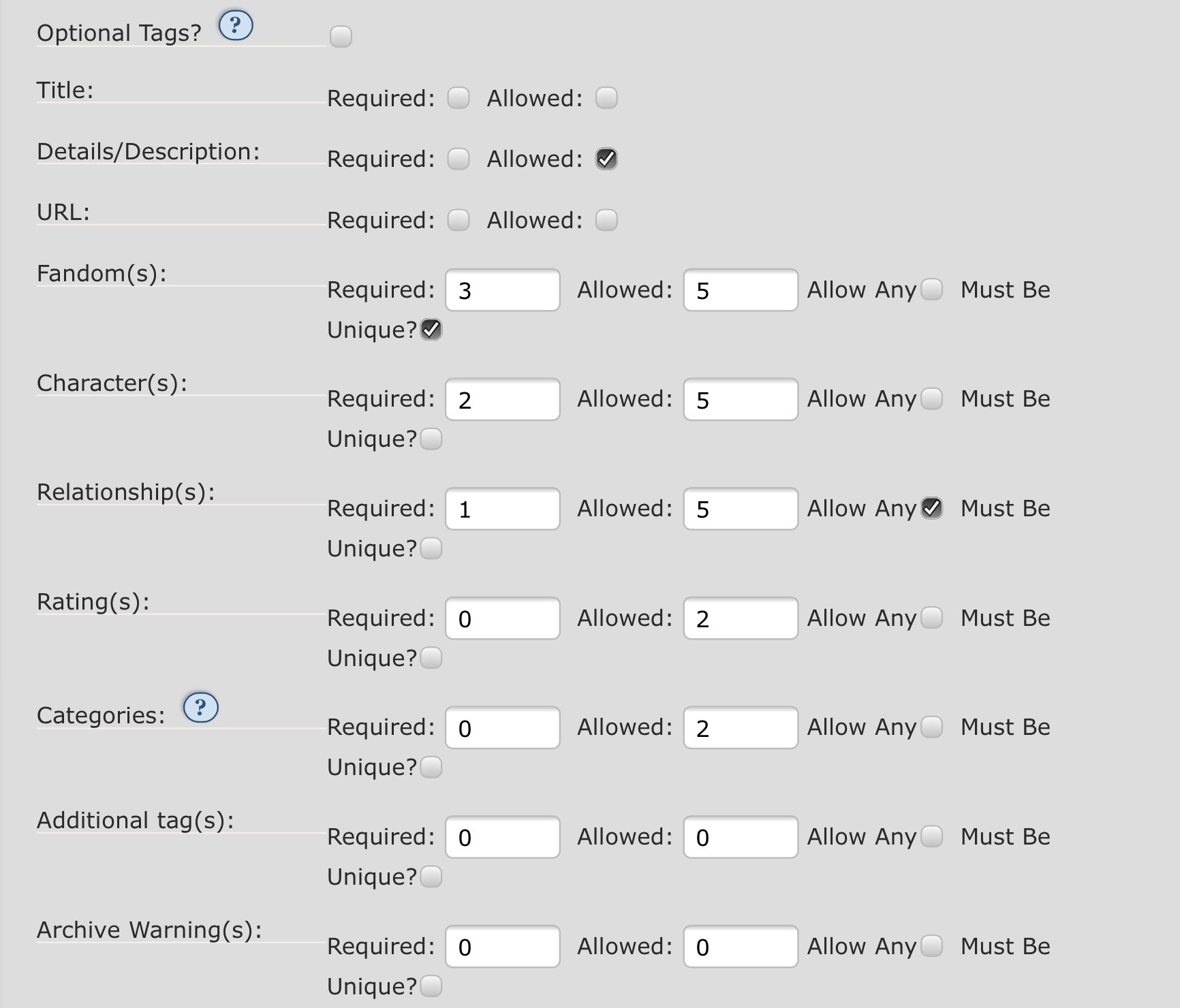
Kuva 2: Esimerkkilahjanvaihdon pyyntöjen ja tarjousten avainsana-asetukset.
Yllä olevan esimerkkikuvakaappauksen mukaisista asetuksista seuraa:
- Optional Tags?:
- Tätä kohtaa ei ole valittu, jolloin osallistuja ei voi lisätä valinnaisia avainsanoja.
- Title:
- Kumpaakaan kohtaa ei ole valittu, joten osallistuja ei voi antaa teokselle otsikkoa.
- Details/Description:
- Allowed-kohta on valittuna, mutta Required kohta ei, jolloin osallistuja voi, mutta tämän ei ole pakko lisätä kuvauksen tai lisätietoja pyyntöönsä (tai tarjoukseensa).
- URL:
- Kumpaakaan kohtaa ei ole valittuna, eli osallistuja ei voi lisätä URL-osoitetta.
- Fandom(s) (Fandom(it)):
- Required-kentässä on kolme ja Allowed-kentässä viisi, mikä tarkoittaa, että osallistujan on annettava ainakin kolme ja enintään viisi fandomia. Koska "Must Be Unique" on valittuna, kunkin fandomin on oltava uniikki, ja kutakin voi käyttää vain kerran kaikissa pyynnöissä, ja/tai kerran kaikissa tarjouksissa.
- Character(s) (Hahmot):
- Required-kentässä on kaksi ja Allowed-kentässä viisi, jolloin osallistujan tulee antaa ainakin kaksi ja enintään viisi hahmoa. Koska "Must Be Unique" ei ole valittuna, samaa hahmoa voi käyttää useammassa pyynnössä tai tarjouksessa.
- Relationship(s) (Suhteet):
- Required-kentässä on yksi ja Allowed-kentässä viisi, jolloin osallistujan tulee antaa ainakin yksi ja enintään viisi suhdetta. Koska "Allow Any" on valittuna, osallistuja voi myös valita kohdan "Any Relationship" pyynnössään (tai tarjouksessaan).
- Rating(s) (Sisältöluokitukset):
- Required-kentässä on nolla ja Allowed-kentässä kaksi, jolloin osallistuja voi, mutta tämän ei ole pakko antaa enintään kaksi luokitusta.
- Categories (Kateoriat):
- Required-kentässä on nolla ja Allowed-kentässä kaksi, jolloin osallistuja voi, mutta tämän ei ole pakko antaa enintään kaksi kategoriaa.
- Additional tag(s) (Muut avainsanat):
- Molemmissa kentissä on nolla, jolloin osallistuja ei voi antaa muita avainsanoja.
- AO3 Warning(s) (AO3 varoitukset):
- Molemmissa kentissä on nolla, jolloin osallistuja ei voi antaa arkiston varoituksia.
Avainsana-asetukset
Tag Options -osiossa voit määrittää osallistujien käytössä olevat avainsanat. Aiemmin määritit, montako kunkin tyyppistä avainsanaa osallistuja voi pyytää tai tarjota, ja tässä kohdassa päätät, mistä avainsanoista he valitsevat.
Tag Set (Avainsanarypäs)
Käyttääksesi mukautettua avainsanarypästä lisää sen nimi automaattisesti täydentyvään tekstikenttään. Voit halutessasi lisätä useampia avainsanaryppäitä. Ryppäiden on oltava luotuna, jotta ne näkyvät vaihtoehtona kentässä, mutta niiden ei tarvitse olla valmiina. Lisätietoa saat Avainsanaryppäät-UKK:sta.
Jos käytät lahjanvaihdossasi avainsanarypästä ja otat vastaan ehdotuksia, ryppään tulee olla valmis ennen kuin ilmoittautumiset avautuvat, että osallistujat saavat tietää pyyntöihin ja tarjouksiin käytettävät avainsanat. Jos on tarvetta, avainsanoja voi lisätä myös ilmoittautumisten avauduttua.
Character Settings (Hahmoasetukset), Relationship Settings (Suhdeasetukset)
Tässä kohdassa sinulla on seuraavat vaihtoehdot:
- Jätä molemmat kohdat valitsematta.
- Jos lahjanvaihtoosi ei ole liitetty avainsanarypästä, mitä tahansa AO3:n kanonista avainsanaa tai yhdistelmää voidaan käyttää.
- Jos avainsanaryppäitä on liitetty, mitä tahansa ryppään avainsanaa tai yhdistelmää voidaan käyttää. Ryppäistä puuttuvia avainsanoja ei voi käyttää olivatpa ne AO3:n kanonisia avainsanoja tai eivät.
- Tämä on ainoa vaihtoehto, jossa osallistujien ei tarvitse valita fandomia lahjanvaihtoon liittyessään.
- Valitse "Fandom only" (Vain fandom) jos haluat osallistujien valitsevan fandomit avainsanaryppäisiin sisällytetyistä. Tämän jälkeen he voivat käyttää mitä tahansa fandomiin liittyvää hahmo- tai suhdeavainsanaa riippumatta siitä, ovatko ne mukana avainsanaryppäissä. Kyseessä voi olla AO3:ssa oleva fandomliitos tai avainsanaryppääseen lisäämäsi liitos. Jos avainsanryppäissäsi ei ole fandomeja ja valitset tämän vaihtoehdon, ilmoittautumista ei voi viedä loppuun. Jos et käytä avainsanaryppäitä, osallistujat voivat valita minkä tahansa AO3:n kanonisen fandomin.
- Valitse "Tag set fandom only" (Vain avainsanaryppään fandomit) jos haluat osallistujien valitsevan fandomin avainsanaryppääseen sisältyvistä. He voivat valita mitä tahansa avainsanaryppään hahmo- tai suhdeavainsanoja riippumatta siitä, liittyvätkö ne valittuun fandomiin. Tätä valintaa käytettäessä sinulla on pakko olla ainakin yksi liitetty avainsanarypäs.
- Valitsemalla molemmat kohdat tulos on käytännössä sama kuin pelkän "Fandom only" -kohdan valitsemalla. Erona on, että "Fandom only" -kohdan myötä automaattisesti täydentyvät hahmo- ja suhdekentät löytävät kaikki AO3:n liittyvät avainsanat, molemmat kohdat valitsemalla automaattisesti täydentyvät vain avainsanaryppäiden avainsanat. Osallistujat voivat edelleen lisätä AO3:n avainsanoja, jotka eivät ole mukana ryppäissä kirjoittamalla ne itse.
Vähimmäismäärä yhdistäessä
Valitse yhtenevien avainsanojen vähimmäismäärä, joka tarvitaan ennen kuin tarjouksen katsotaan vastaavan pyyntöä. Yhdistäessä vaadittavan avainsanojen vähimmäismäärän tulisi olla sama tai pienempi kuin Pyyntö- ja tarjousasetukset -kohdassa asettamasi pakollisten avainsanojen määrä. Jos yhdistämiseen vaadittujen avainsanojen määrä on suurempi kuin tarjottujen avainsanojen määrä, järjestelmä ei välttämättä osaa tehdä yhdistystä. Jos esimerkiksi edellytät kaksi hahmoavainsanaa ilmoittautumisen yhteydessä, sinun tulisi edellyttää yhdistämiseen vain yksi tai kaksi.
Pienempi määrä antaa suuremman todennäköisyyden yhdistämiselle, kun taas suurempi määrä antaa tiukemmat kriteerit yhdistämiselle. Kaikki yhdistykset, joissa yhtenevien avainsanojen määrä on edellytettyä suurempi, järjestetään mahdollisten yhdistysten laadun perusteella. Jos olet Pyyntö- ja tarjousasetukset -kohdassa sallinut valinnaiset avainsanat, voit käyttää niitä eri tyyppisillä avainsanoilla yhdistämiseen valitsemalla haluamasi kohdat.
Voi asettaa myös kaikkien avainsanojen kohdalle vähimmäisvaatimukseksi nolla, jos haluat täysin satunnaisen yhdistämisen.
Jos muutat näitä asetuksia sen jälkeen, kun olet tehnyt yhdistämisen lahjanvaihdossasi, sinun on tehtävä yhdistys uudelleen ennen kuin tulos vastaa tekemiäsi muutoksia.
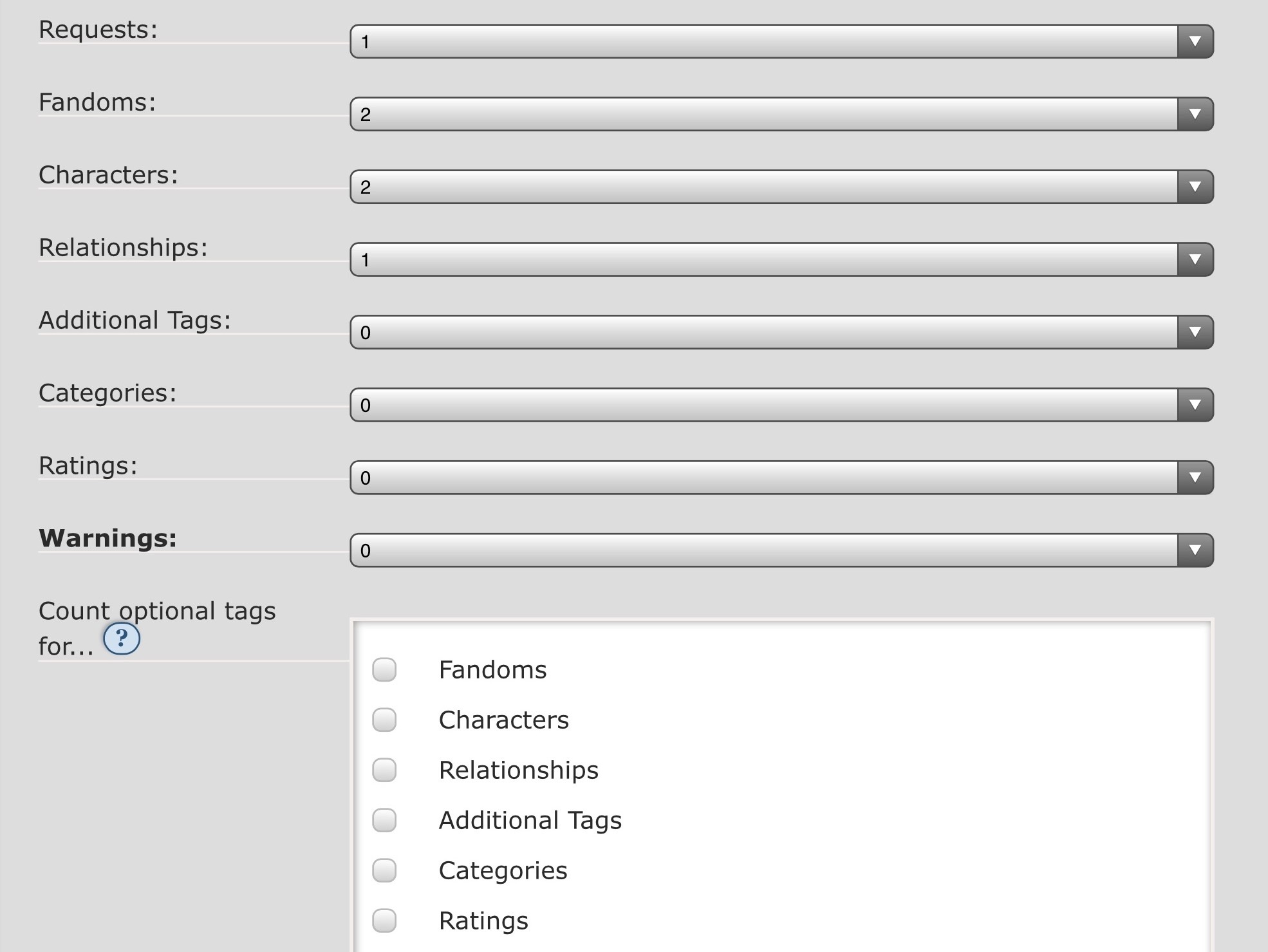
Kuva 3: Esimerkkilahjanvaihdon yhdistämisasetukset.
Yllä olevan esimerkkikuvakaappauksen mukaisista asetuksista seuraa:
- Requests-kohdassa on yksi, minkä seurauksena vähintään yhden osallistujan pyynnön tulee vastata yhden osallistujan tarjousta tämän osion muiden kriteerien mukaisesti, jotta yhdistäminen katsotaan onnistuneeksi.
- Pyyntö- ja tarjousasetuksissa osallistujien edellytettiin sisällyttävän kolme fandomia ilmoittautuessaan. Fandom-kohtaan on asetettu kaksi, mikä tarkoittaa, että vähintään kahden noista fandomeista tulee olla yhteneviä.
- Ainakin kahden hahmon tulee olla yhtenevät (edellytimme kaksi ja sallimme viisi).
- Ainakin yhden suhteen tulee olla yhtenevä (edellytimme yhden ja sallimme viisi). Koska sallimme myös vaihtoehdon "Any Relationship", kaikki kyseisen valinnan tehneet voidaan yhdistää suhteen perusteella mihin tahansa tarjoukseen edellyttäen että muut kriteerit täyttyvät.
- Emme vaatineet kohtia luokitus, kategoriat, muut avainsanat tai varoitukset, emmekä sallineet valinnaisia avainsanoja. Tämän vuoksi näiden pohjalta ei voi tehdä yhdistystä.
Ilmoittautumisohjeet
Näillä kentillä voit antaa ohjeita opastaaksesi osallistujia ilmoittautumislomakkeen täytössä. Syöttämäsi tiedot riippuvat oman Lahjanvaihtosi kriteereistä.
Voit tarjota General Sign-up Instructions (Yleiset ilmoittautumisohjeet), jotka tulevat näkyviin lomakkeen yläosaan; Request Instructions (Pyyntöjen ohjeet), jotka näkyvät pyyntöjen osion yläpuolella; ja Offer Instructions (Tarjousten ohjeet), jotka näkyvät tarjousosion yläpuolella.
Voit myös muuttaa kenttien "Prompt URL" (Haastelinkki) ja "Description" (Kuvaus) nimiä omaan Lahjanvaihtoosi sopivammiksi. Esimerkiksi jos haasteeseesi kuuluu kirjoittaa fikki kuvan pohjalta, voit muuttaa "Ehdotuslinkin" "Kuvalinkiksi" tai "Ehdotukseni kuva löytyy täältä:" tai muuksi vastaavaksi.
Kun olet asettanut vaihtoasetuksesi tällä sivulla, valitse "Submit" (Lähetä) sivun alareunasta tallentaaksesi ne.
Ilmoittautumislomakkeen esikatselu
Kaikki lahjanvaihdon omistajat ja valvojat voivat esikatsella ehdotuslomaketta milloin vain sen työpöydältä, mutta se aukeaa muille käyttäjille vasta ilmoittautumisten auetessa. Suosittelemme, että tarkistat lomakkeen ja pyydät jotakuta täyttämään sen ennen ilmoittautumisten avausta varmistaaksesi kaiken toimivan halutusti.
Jos haluat muuttaa asetuksia, poista testi-ilmoittautuminen ja mene haasteen asetuksiin muokataksesi sitä. Jos et löydä sivua, ole hyvä ja lue Miten palaan haasteeni asetussivulle? Ilmoittautumisen poistamiseen löydät apua lukemalla Miten poistan ilmoittautumiseni?
Lahjanvaihdon ylläpito
Ennen ilmoittautumisten avausta kannattaa asettaa avainsanaryppäiden ehdokkuuksille päivämäärät, mainostaa ja järjestää ne. Jos käytät ryppäitä mutta et järjestä ehdokkuuksia, nyt on hyvä aika varmistaa, että ryppäät ovat päivitettyjä ja valmiina. Lue Avainsanaryppäiden UKK saadaksesi lisätietoja.
Nyt kun valmistelut on tehty, olet valmis aloittamaan Lahjanvaihdon ylläpidon. Tähän kuuluvat seuraavat vaiheet:
Ilmoittautumiset
Avataksesi ilmoittautumiset Lahjanvaihtoosi mene haasteen asetusten sivulle ja täytä valintaruutu, joka on "Ilmoittautumiset auki?" -kohdan vieressä (tai alla). Valitse sitten "Update" (Päivitä) ruudun alareunasta. Voit muokata päivämääriä ja aikoja tarvittaessa. Jos et ole varma, mistä löytää tämä sivu, lue Miten palaan haasteeni asetussivulle?
Kun olet avannut ilmoittautumiset, Lahjanvaihtosi näkyy Avoimet haasteet -sivulla kunnes suljet ilmoittautumiset tai ilmoittautumisten sulkupäivämäärään asti. Voit mainostaa ehdotusriihtä fandom-piireissä myös AO3:n ulkopuolella.
"Sign-up Form" (Ilmoittautumislomake) -linkki näkyy muille käyttäjille työpöydällä avattuasi ilmoittautumiset. Jo vastaanotetut ilmoittautumiset näkyvät "Sign-ups"-linkin alapuolelta samassa paikassa. Tällä sivulla voit myös ladata ilmoittautumisia CSV-tiedostoina.
Kun Lahjanvaihdollasi on enemmän kuin viisi ilmoittautumista, "Sign-up Summary" (Ilmoittautumisten tiivistelmä) tulee käyttöösi. Sinä ja osallistujasi voitte tarkastella sillä saapuneiden pyyntöjen ja tarjousten määriä. Näiden kokoamisessa saattaa kestää kauan, etenkin jos ilmoittautumisia on paljon, joten sivu kannattaa päivittää parin minuutin jälkeen. "Request Summary" taas näyttää kaikki osallistujien tekemät pyynnöt ilman niiden vastaavia tarjouksia. Tämän tiivistelmän voi tehdä avoimeksi kaikille kirjautuneille käyttäjille tai vain Lahjanvaihtosi omistajille ja valvojille riippuen valinnoistasi valmistelujen Pyynnöt ja tarjoukset -vaiheessa.
Kun ilmoittautumisjakso on ohi, palaa haasteen asetussivulle, poista valinta ruudusta "Ilmoittautumiset auki?" ja paina "Päivitä" -nappia ruudun alareunasta. Olet nyt valmis yhdistämään pyyntöjä tarjouksiin!
Huomaathan, että osallistujilla täytyy olla AO3-tili osallistuakseen vaihtoon. Jos haluat pyytää tilejä osallistujillesi, lue Miten pyydän kutsuja haasteeseen, jota isännöin?
Lisätietoja tilin luomiseen liittyen löydät täältä: Miten luon tilin?
Yhteensovitus
Suorittaaksesi automaattisen yhteensovituksen Lahjariihessäsi varmista ensin, että ilmoittautumiset on suljettu. Etsi haasteesi asetussivu ja poista valinta ruudusta "Ilmoittautumiset auki?" ja paina "Päivitä"-nappia ruudun alareunasta. Etsi sitten Lahjanvaihtosi työpöytä ja valitse "Matching" (Yhteensovitus) valikosta.
Paina "Generate Potential Matches" (Ehdota pareja) -painikkeesta. Kun yhteensovitusprosessi on valmis, saat ilmoituksen sähköpostiosoitteeseen, joka on kirjattuna "Collection Settings" (Kokoelman asetukset) -sivulla tai (mikäli et ole kirjannut osoitetta) kaikille Lahjanvaihdon omistajille ja valvojille.
Kun yhteensovitus on valmis, palaa Lahjanvaihdon "Yhteensovitus"-sivulle tarkastellaksesi tuloksia. Tulosruudukossa näkyy jokaisen parin tehtävänumero, vastaanottaja, antaja sekä kenttä, johon voit kirjoittaa mukautetun antajan (tunnetaan myös nimellä pinch hitter). Voit valita tehtävänumeron tarkastellaksesi koko paria, mukaan lukien kaikkia pyytäjän tekemiä pyyntöjä, sekä niihin mahdollisesti sovitettuja tarjouksia.
Jos et pidä joistain pareista tai haluat muuttaa niitä mistä vain syystä, voit käyttää "%times;" -nappia poistaaksesi kenet vain Recipient (Vastaanottaja)-, Giver (Antaja)- tai Write-In Giver (Mukautettu antaja) -kentistä. Automaattisesti täyttyvä kenttä täyttyy listalla vastaanottajista tai antajista, jotka ovat parhaiten sopivia sekä Vastaanottaja- että Antaja-kenttiin. Jos haluat sovittaa antajan ja vastaanottajan, joita ohjelma ei sovita yhteen, käytä Mukautettu antaja -kenttää. Kun olet tyytyväinen pareihin, valitse "Save Assignment Changes" (Tallenna tehtävien muutokset) tarkastellaksesi päivitettyjä pareja. Huomaathan, että muutoksia voi tehdä vain ennen tehtävänjakoa; kun tehtävät on lähetetty, joudut tyhjentämään alkuperäisen antajan ja sitten nimeämään pinch hitterin.
Riippuen yhteensovituksen tuloksista saatat nähdä useita eri painikkeita. Nämä painikkeet ja niiden merkitykset on selitetty alla. Jos kaikki pyynnöt ja tarjoukset sopivat yhteen, nämä painikkeet eivät ilmesty. "Complete" (Valmis) -painike palauttaa sinut alkuperäiselle sovitettujen tehtävien sivulle. Jos lisäät mukautetun antajan tai muuten muutat tehtäviä, muista painaa "Save Assignment Changes" (Tallenna tehtävien asetukset) -painiketta.
No Potential Recipients (Ei sopivia vastaanottajia), No Potential Givers (Ei sopivia antajia)
Nämä painikkeet ilmestyvät jos yksi tai useampi osallistuja ei löytänyt paria joko ilmoittautumisen tai vaihdon sovituskriteerien pohjalta.
Paina asiaankuuluvaa painiketta nähdäksesi osallistujat, joiden tarjousta ei sovitettu pyyntöön (tai päinvastoin). Voit itse päättää, mitä teet näillä osallistujilla. Voit esimerkiksi:
- lähettää heille sähköpostin ja pyytää heitä muokkaamaan ilmoitustaan
- anna tehtävät väliaikaisesti omistajalle tai valvojalle ja etsi pinch hittereitä tekemään tehtävät alkuperäisten lähetysten jälkeen
- ota yhteyttä osallistujiin, joiden tarjouksilla ei ole sopivaa pyyntöä, ja kysy, haluaisivatko he auttaa täyttämään muita pyyntöjä (tai päinvastoin)
Käytä "Email" (Sähköposti) -painiketta käyttäjänimen vieressä ottaaksesi yhteyttä suoraan osallistujaan. Huomaathan, että Käyttöehtojen UKK:n mukaisesti sähköpostiosoitteiden käyttö muuhun tarkoitukseen kuin haasteen ylläpitämiseen voi johtaa tilisi sulkemiseen.
Voit käyttää "Edit" (Muokkaa) -painiketta muokataksesi osallistujan ilmoittautumista tarvittaessa. Kun ilmoittautumista on muokattu, voit valita "Regenerate Matches For [participant]" (Ehdota pareja käyttäjälle [osallistuja]). Jos ongelma ei ole ratkaistavissa tai jos osallistuja vetäytyy vaihdosta, voit poistaa hänen ilmoittautumisensa. Huomaathan, että tämä poistaa ilmoittautumisen peruuttamattomasti, mikä saattaa johtaa osallistujaan, joka jää ilman paria.
No Recipient (Ei vastaanottajia), No Giver (Ei antajaa)
Nämä painikkeet ilmestyvät jos yksi tai useampi osallistuja jäi ilman paria, koska ehdotetut parit sovitettiin toisille. Tähän kuuluvat niin osallistujat, joilla on pariehdotuksia, sekä ne, jotka kuuluvat listaan "Ei sopivia vastaanottajia/antajia".
Paina asiaankuuluvaa painiketta tarkastellaksesi tehtäviä, jotka liittyvät parittomiin pyyntöihin tai tarjouksiin. Näin voit manuaalisesti asettaa sopivan vastaanottajan tai antajan tehtävälle. Automaattisesti täyttyvä kenttä täyttyy listalla vastaanottajista tai antajista, jotka ovat parhaiten sopivia sekä Vastaanottaja- että Antaja-kenttiin. Jos haluat sovittaa antajan, jolla ei ollut heti paria, käytä Mukautettu antaja -kenttää. Muista valita "Save Assignment Changes" kun parit ovat valmiita.
Duplicate Givers (Moninaiset antajat)
Tämä painike ilmestyy jos sama osallistuja on osoitettu useamman kuin yhden tehtävän antajaksi tai mukautetuksi antajaksi. Painamalla näet kaikki moninaiset antajat, heidän parinsa sekä ovatko he ensisijainen vaiko mukautettu antaja kyseisessä tehtävässä. Voit käyttää "×"-painiketta poistaaksesi kenet tahansa vastaanottaja-, antaja- tai mukautettu antaja -kentistä jos haluat muokata näitä tehtäviä.
Duplicate Recipients (Moninaiset vastaanottajat)
Tämä painike ilmestyy jos vastaanottajalle on osoitettu yhtä useampi antaja tai mukautettu antaja. Muuten se käyttäytyy kuten Moninaiset antajat -painike.
Regenerate Assignments (Jaa tehtävät uudelleen)
Tällä painikkeella voit halutessasi jakaa parit ja tehtävät uudelleen alkuperäisen yhteensovituksen jälkeen, mutta kuitenkin ennen niiden lähettämistä, jo tunnistettujen mahdollisten parien pohjalta. Tämä on kätevää jos et ole tyytyväinen tehtäviin, jotka automaattinen yhteensovitus jakoi. Esimerkiksi jos kaikilla osallistujilla on mahdollinen pari, mutta joitain ei sovitettu koska kaikki mahdolliset antajat tai vastaanottajat sovitettiin toisille, saatat haluta jakaa tehtävät uudelleen.
Regenerate All Potential Matches (Jaa uudelleen kaikki mahdolliset parit)
Tällä painikkeella voit jakaa parit uudelleen ennen tehtävien lähettämistä. Jos pyyntöihin tai tarjouksiin on tehty muutoksia, voit jakaa näin parit uudelleen. Voit tehdä tämän niin usein kuin haluat, kunhan tehtäviä ei ole vielä lähetetty. Esimerkiksi jos huomaat, että paritukseen perustuva Lahjanvaihtosi ei sovittanut parituksia, tai jos useampi osallistuja joutui muokkaamaan ilmoittautumisiaan yhteensovitusta varten, voit tällä toiminnolla aloittaa alusta.
Send Assignments (Lähetä tehtävät)
Kun olet tyytyväinen pareihin, paina tätä painiketta kertoaksesi osallistujille heidän tehtävistään. He saavat sähköposti-ilmoituksen ja näkevät keskeneräiset tehtävät omalla työpöydällään osiossa "Assignments" (Tehtävät). Huomaathan, että kaikille osallistujille täytyy olla osoitettu sekä vastaanottaja että antaja tehtävien lähettämistä varten.
Tehtävät
Kun tehtävät on lähetetty osallistujille, "Yhteensovitus"-linkki ei ole enää saatavilla ja sen paikalle tulee "Tehtävät"-linkki. Tällä sivulla voit tarkastella haasteen tehtäviä ja niiden valmiutta. Sivun yläreunan painikkeilla (mobiilissa "Assignments for [challenge name]" (Haasteen [haasteen nimi] tehtävät) -otsikon alla) voit tarkastella Tyhjennettyjä, Avoimia, tai Valmiita tehtäviä. Voit tarkastella myös Pinch Hit -tehtäviä, Tyhjentää kaikki keskeneräiset tehtävät, tai Poistaa kaikki tehtävät.
Voit tarvittaessa ottaa yhteyttä suoraan osallistujaan hänen nimensä viereisestä sähköposti-ikonista. Tämä linkki avaa uuden sähköpostiviestin oletussähköpostissasi; voit myös kopioida sähköpostiosoitteen hiiren oikealla painikkeella (tai vastaavalla; tai painamalla pitkään mobiililaitteella) käyttääksesi sitä selaimessa.
Defaulted (Tyhjennetty)
Tällä painikkeella näet listan kaikista tehtävistä, jotka omistajat, valvojat tai itse osallistujat ovat tyhjentäneet. Jokaisessa tehtävässä on valintaruutu, josta voit perua osallistujan tyhjennyksen, ja kenttä, jolla voit osoittaa pinch hitterin, eli mukautetun antajan. Valitse "Lähetä" sivun alareunasta tallentaaksesi muutokset.
Pinch Hits (Mukautetut antajat)
Tällä painikkeella voit tarkastella kaikkia avoimia pinch hit -tehtäviä. Jos pinch hitteriä täytyy vaihtaa, sinun täytyy ensin tyhjentää nykyinen osoitettu käyttäjä. Voit tehdä tämän täyttämällä "Default" (Tyhjennä) -valintaruudun tehtävänannon vierestä tai alta ja sitten painamalla "Lähetä" -painiketta sivun alareunasta.
Open (Avoinna)
"Avoinna" -painikkeella voit tarkastella keskeneräisiä tehtäviä, mukaan lukien pinch hittejä, jotka tunnistat "* (pinch hitter)" (Mukautettu antaja) -merkinnästä osallistujan nimimerkin kohdalla. Kuten Pinch Hittejä, voit tyhjentää tehtäviä yksitellen tällä sivulla täyttämällä valintaruudun tehtävänannon vierestä tai alta ja painamalla sitten "Lähetä" -painiketta sivun alareunasta.
Awaiting Approval (Odottaa vahvistusta)
Jos kokoelmasi on valvottu, omistajan tai valvojan täytyy vahvistaa lähetetty tehtävä ennen sen julkaisua kokoelmaan. Painamalla "Awaiting Approval" (Odottaa vahvistusta) -painiketta voit tarkastella näitä teoksia ja päättää, haluatko pitää ne mukana haasteessa. Lisätietoja kokoelmasi teosten hallinnasta saat lukemalla Kuinka hallinnoin teoksia tai kirjanmerkkejä kokoelmassa, jonka omistan tai jota valvon?
Complete (Valmis)
Tämä painike vie sinut listaan valmiista teoksista. Jokaisen teoksen kohdalla on linkki teokseen sekä tilastoja teoksesta, kuten sen julkaisupäivä ja sanamäärä.
Default All Incomplete (Tyhjennä kaikki keskeneräiset)
Jos haluat tyhjentää kaikki tehtävät, joita ei ole saatu valmiiksi (esimerkiksi kun "Tehtävien palautuspäivämäärä" on mennyt umpeen), voit vaikuttaa tällä painikkeella kaikkia keskeneräisiä tehtäviä Lahjanannossa. Valvotussa haasteessa painike vaikuttaa myös teoksiin, jotka on julkaistu, mutta joita ei ole vahvistettu, joten on hyvä idea saattaa vahvistusprosessi loppuun ennen tätä vaihetta.
Tyhjennettyäsi tehtävät ne tulevat saataville painamalla "Tyhjennetty"-painiketta sivun yläreunassa (tai otsikon "Tehtävät haasteelle [haasteen nimi]" alla mobiililaitteella). Täältä voit osoittaa pinch hittereitä tai perua tehtävän tyhjennyksen virhetilanteissa.
Purge Assignments (Poista tehtävät)
Jos huomaat merkittävän virheen Lahjanvaihtopareissasi lähetettyäsi jo tehtävät, voit painaa "Poista tehtävät" -painiketta Lahjanvaihdon Tehtävät-sivulla, mikä nollaa kaikki tehtävät ja antaa sinulle mahdollisuuden tehdä muutoksia ennen haasteen uudelleenkäynnistämistä. Huomaathan, että osallistujasi eivät saa automaattista viestiä jos perut kaikki tehtävät. Sen sijaan he saavat sähköpostin kun lähetät uudet tehtävät, joten saatat haluta muokata tehtäväilmoitustesi viestiä kertoaksesi osallistujille, mitä tehtävää heidän kannattaa työstää. Tämä onnistuu Kokoelman asetussivulta. Poistettuja tehtäviä ei voi tuoda takaisin: käytä tätä toimintoa vain ollessasi täysin varma!
Lue Lahjanvaihtojen UKK saadaksesi lisätietoja tehtävien hallinnoinnista, kun haasteesi päätöspäivämäärä lähenee.
Tehtävien valmistuminen
Osallistujien valmiit teokset lisätään automaattisesti Lahjanvaihdon kokoelmaan, mikäli he valitsevat oikean avoimen tehtävän Uusien teosten sivulta, tai jos he julkaisevat teoksensa "Fulfill" (Toteuta) -painikkeella Tehtävät-sivullaan. Lisätietoja siitä, miten osallistujat voivat julkaista teoksensa, löytyy sivulta Miten toteutan tehtäväni Lahjanvaihdossa?
Jos kokoelmasi on valvottu, omistajan tai valvojan täytyy vahvistaa lähetetty tehtävä ennen sen julkaisua kokoelmaan. Lisätietoja kokoelmasi teosten hallinnasta saat lukemalla Kuinka hallinnoin teoksia tai kirjanmerkkejä kokoelmassa, jonka omistan tai jota valvon?
Voit paljastaa kaikki teokset ja/tai tekijät kerralla Kokoelman asetuksista. Jos et ole varma mistä löytää asetukset, lue Miten palaan haasteeni asetussivulle?
Lahjanvaihdon isännöinti ja ongelmien kartoittaminen
Saatat törmätä odottamattomiin ongelmiin järjestäessäsi Lahjanvaihtoa. Toivomme seuraavien linkkien auttavan ratkaisun löytämisessä. Jos tarvitset apua jossain asiassa, jota ei käsitelty tässä eikä Lahjanvaihtojen tai Kokoelmien UKK:issa, lisää AO3_Support kanssaomistajaksi ja ota meihin yhteyttä, niin teemme parhaamme auttaaksemme.
- Miten palaan haasteeni asetussivulle?
- Miten paljastan tekijät ja teokset anonyymissä ja/tai paljastamattomassa Lahjanvaihdossa?
- Mitä teen sopimattomille ilmoittautumisille?
- Miten otan yhteyttä osallistujiin?
- Mitä teen, jos osallistuja tyhjentää oman tehtävänsä?
- Kuinka osoitan tehtävälle pinch hitterin?
Mistä saan lisätietoja, jos kysymykseeni ei vastattu täällä?
Jos tarvitset opastusta kokoelman tai haasteen luontiin, lue:
- Kokoelmien UKK
- Tutoriaali: Kokoelman luonti
- Lahjanvaihtojen UKK
- Tutoriaali: Lahjanvaihdon järjestäminen AO3:ssa
- Ehdotusriihien UKK
- Avainsanaryppäiden UKK
Joihinkin usein kysyttyihin kysymyksiin Archive of Our Own – AO3:sta (Oma arkisto) on vastattu muissa AO3-UKK:n osioissa, ja osa yleisimmistä termeistä on määritelty sanastossamme. Käyttöehtoja koskeviin kysymyksiin löydät vastaukset Käyttöehdot-UKK:sta. Kannattaa myös vierailla tunnettujen ongelmien -sivullamme. Jos tarvitset oman Lahjanvaihtosi kanssa apua, jota ei löydy näistä UKK:ista tai tutoriaaleista, lisää AO3_Support kanssaomistajaksi ja ota meihin yhteyttä, niin teemme parhaamme auttaaksemme.