
Organiser un Échange de cadeaux sur AO3
Archive of Our Own – AO3 (Notre Propre Archive) possède plusieurs paramètres destinés à vous aider à organiser des Échanges de cadeaux et des Boîtes à prompts . Cela signifie que vous pouvez utiliser nos ressources (y compris les comptes utilisateur-trice-s, les tags, l'hébergement d'œuvres, les notifications, etc.) dans le cadre de vos défis.
Ce tutoriel vous guidera dans la création d'un Échange de cadeaux. Si vous organisez une Boîte à prompts, consultez plutôt notre Tutoriel : Organiser une Boîte à prompts sur AO3.
Chaque Échange de cadeaux est unique. AO3 offre donc de nombreuses fonctionnalités permettant de personnaliser votre défi afin de répondre à vos besoins et préférences. Ce tutoriel ne couvrira pas tous les scénarios possibles, mais devrait vous guider dans la plupart des étapes nécessaires à la création d'un Échange de cadeaux.
Pour plus d'informations sur les collections et les défis, veuillez vous référer aux FAQ "Collections", "Échange de cadeaux" et "Boîte à prompts". Si aucune de ces ressources n'a pu répondre à vos questions, vous pouvez nous contacter, et nous ferons de notre mieux pour vous aider.
Avant de commencer
Avant de créer votre Échange de cadeaux, il est important de réfléchir aux paramètres que vous souhaitez configurer. Les paramètres que vous choisissez pour les demandes et les offres affecteront la façon dont vous pourrez matcher les participant-e-s plus tard. En déterminant ces options à l'avance, vous réduirez les risques d'éventuels problèmes ultérieurs.
Par exemple, si vous souhaitez matcher les participant-e-s en utilisant des tags de personnages et de relations, vous devez vous assurer que les tags de personnages et de relations sont obligatoires dans le formulaire d'inscription. Si vous souhaitez créer des binômes sur la base de deux personnages, assurez-vous que les participant-e-s ne peuvent pas en demander ou en offrir qu'un/une seul-e. De même, si vous souhaitez garder le contrôle sur les tags que les participant-e-s peuvent utiliser (soit pour limiter leurs options, soit pour utiliser des tags qui n'existent pas actuellement sur AO3), vous pourriez envisager de créer un ensemble de tags. Vous pouvez également utiliser un ensemble de tags pour permettre à vos participant-e-s d'indiquer quels tags ils/elles aimeraient pouvoir utiliser : c'est ce qu'on appelle des "nominations". Vous trouverez plus d'informations sur ce processus dans notre FAQ "Ensembles de Tags".
Il est également possible d'organiser un échange sans faire usage de tags. Par exemple, un échange dédié à une relation spécifique pourrait choisir d'utiliser le champ de description pour les prompts du défi, sans autoriser les tags. Dans ce cas, vous pourrez toujours matcher automatiquement, et les binômes seront alors créés de manière complètement aléatoire. Il sera toujours possible d'affiner les résultats manuellement ensuite.
Créer un Échange de cadeaux
Pour créer un Échange de cadeaux, vous devez d'abord créer une collection ou une sous-collection pour l'héberger. Vous trouverez les instructions détaillées étape par étape dans notre Tutoriel "Créer une Collection". Lorsque vous créez votre collection, sélectionnez "Gift Exchange" (Échange de cadeaux) dans le menu "Type of challenge, if any" (Type de défi, si applicable) dans la section Preferences (Préférences).
Après avoir créé votre collection et indiqué qu'il s'agit d'un Échange de cadeaux, vous serez redirigé-e vers une page vous permettant de paramétrer votre défi. Cette page est divisée en plusieurs parties, la première étant Schedule (Calendrier). Plusieurs paramètres ne pourront plus être modifiés une fois que des personnes se seront inscrites à votre Échange de cadeaux ; nous vous suggérons donc de garder les inscriptions fermées jusqu'à ce que vous ayez prévisualisé et testé votre formulaire d'inscription. Vous trouverez plus d'informations à ce sujet plus loin dans ce tutoriel.
Schedule (Calendrier)
Dans la section Schedule, vous pouvez indiquer les dates des différentes étapes de votre Échange de cadeaux. Ces dates et heures existent uniquement à titre indicatif : AO3 ne fera pas ces opérations de manière automatique (ouverture et clôture des inscriptions, dévoilement des œuvres ou des créateur-trice-s). Ces tâches doivent être réalisées manuellement en cochant ou décochant les cases correspondantes au moment voulu. Les dates et heures que vous indiquez ici apparaîtront dans la page de profil de l'Échange de cadeaux.
Sign-up open? (Inscriptions ouvertes ?)
En cochant cette case, les inscriptions seront ouvertes et les utilisateur-trice-s d'AO3 pourront soumettre leur participation à votre Échange de cadeaux. Les propriétaires et modérateur-trice-s peuvent accéder au formulaire, qu'il soit actif ou non.
Nous vous recommandons de ne pas cocher cette case pendant que vous créez votre défi. Lorsque vous serez prêt-e à ouvrir les inscriptions à votre Échange de cadeaux, revenez ici et cochez cette case.
N'oubliez pas de revenir décocher cette case à la fin de la période d'inscription !
Pour plus d'informations sur les différents types de participant-e-s, y compris les propriétaires et modérateur-trice-s, veuillez vous référer à la rubrique Quels sont les différents niveaux d'affiliation à une collection ?
Time zone (Fuseau horaire)
Paramétrez le fuseau horaire que vous utiliserez pour déterminer les dates et heures d'ouverture et de clôture des inscriptions en le sélectionnant dans le menu. Vous pouvez choisir par exemple votre propre fuseau horaire, celui du lieu d'origine du média de votre fandom, ou bien celui qui conviendrait le mieux à vos modérateur-trice-s, votre Échange de cadeaux et/ou votre/vos fandom(s).
Sign-up opens (Ouverture des inscriptions), Sign-up closes (Clôture des inscriptions)
Un calendrier JavaScript apparaît dans un pop-up lorsque vous sélectionnez ces champs. Choisissez la date et l'heure à laquelle vous ouvrirez les inscriptions pour votre Échange de cadeaux. Si vous n'avez pas activé JavaScript, vous pouvez entrer ces informations manuellement dans le format suivant : AAAA-MM-JJ hh:mmAM (ou PM). Les options d'heures et de minutes étant limitées dans le pop-up, vous pouvez décider de les entrer manuellement ou de les ajuster en utilisant ce format.
Vous ne pourrez pas ouvrir les inscriptions si la date dans le champ "Sign-up opens" se situe dans le futur. Si vous souhaitez ouvrir les inscriptions avant la date paramétrée initialement, remplacez la date "Sign-up opens" par la date actuelle en utilisant le bouton "Now" (Maintenant). Vous pouvez également sélectionner le bouton "Now" si vous souhaitez ouvrir les inscriptions tout de suite. Toutefois, gardez en tête que vous ne pourrez plus changer aucun paramètre de votre défi une fois que des personnes se seront inscrites à votre Échange de cadeaux. Nous vous recommandons de prévisualiser votre formulaire d'inscription avant de le rendre public.
Répétez le même processus pour le champ "Sign-up closes". Votre Échange de cadeaux apparaîtra sur la page Open Challenges (Défis Ouverts) tant que la date et l'heure du champ "Sign-up closes" seront dans le futur. N'oubliez pas que ces paramètres ne permettent pas l'ouverture et la clôture automatiques des inscriptions. Vous devez réaliser ces opérations manuellement en cochant ou décochant la case "Sign-up open?".
Assignments due (Rendu des Tâches)
De la même façon que vous l'avez fait pour les inscriptions, paramétrez la date et l'heure à laquelle les participant-e-s doivent avoir terminé leurs œuvres. Encore une fois, cela ne permet pas un traitement automatique. Après cette date, vous devrez vérifier manuellement si des tâches sont encore en cours et contacter les participant-e-s, signaler les désistements éventuels et réassigner ces demandes. Une fois le délai de rendu échu, vous pouvez aussi choisir d'effectuer l'une des opérations suivantes :
- Fermer la collection (ce qui empêchera l'ajout de nouvelles œuvres).
- Modérer la collection (ce qui donnera le contrôle complet aux propriétaires et modérateur-trice-s sur les soumissions qui sont acceptées et sur la date à laquelle elles apparaissent dans la collection).
Ces options sont disponibles sur la page Collection Settings (Paramètres de la collection) du défi.
Works revealed (Œuvres révélées), Creators revealed (Créateur-trice-s révélé-e-s)
Si vous avez sélectionné la case "This collection is unrevealed" (Cette collection est non révélée) et/ou "This collection is anonymous" (Cette collection est anonyme) lors du paramétrage de votre collection ou sous-collection, vous pouvez indiquer ici la date et l'heure à laquelle les œuvres et/ou les créateur-trice-s seront révélé-e-s. Si vous n'avez pas sélectionné cette option, cette rubrique n'apparaîtra pas.
Souvenez-vous que ceci ne se fera pas automatiquement. Vous devrez retourner dans les Paramètres de votre collection au moment voulu et décocher les cases correspondantes afin de révéler les œuvres et/ou leur créateur-trice-s.
Demandes et offres
Requests visible? (Demandes visibles ?)
Si vous choisissez cette option, tous/toutes les utilisateur-trice-s connecté-e-s pourront sélectionner "Requests Summary" (Liste des demandes) sur la page de l'Échange de cadeaux pour prévisualiser les demandes déposées pour votre Échange de cadeaux.
Le fait de rendre les demandes publiques peut encourager les gens à faire des offres qui y correspondent ou à créer davantage d'œuvres pour les participant-e-s. Cependant, cela révèle toutes les demandes réalisées pour l'Échange de cadeaux. Si vous souhaitez que les demandes restent invisibles pendant la période d'inscription, vous pouvez choisir d'activer cette option seulement après avoir assigné les tâches. De cette façon, les participant-e-s pourront créer des œuvres supplémentaires s'ils/elles s'y sentent inspiré-e-s.
Number of requests per sign-up (Nombre de demandes par inscription), Number of offers per sign-up (Nombre d'offres par inscription)
Ces champs vous permettent de spécifier le nombre minimum de demandes et d'offres qu'un/une participant-e doit obligatoirement faire (une au minimum) ainsi que le nombre maximum de demandes que chaque participant-e a le droit de faire (dix au maximum). Ces chiffres ne pourront pas être modifiés une fois que des personnes se seront inscrites.
Dans la capture d'écran ci-dessous, les participant-e-s doivent faire au moins une demande et une offre, mais ils/elles peuvent faire une offre supplémentaire s'ils/elles le souhaitent. Ils/Elles ne peuvent pas faire plus d'une demande.
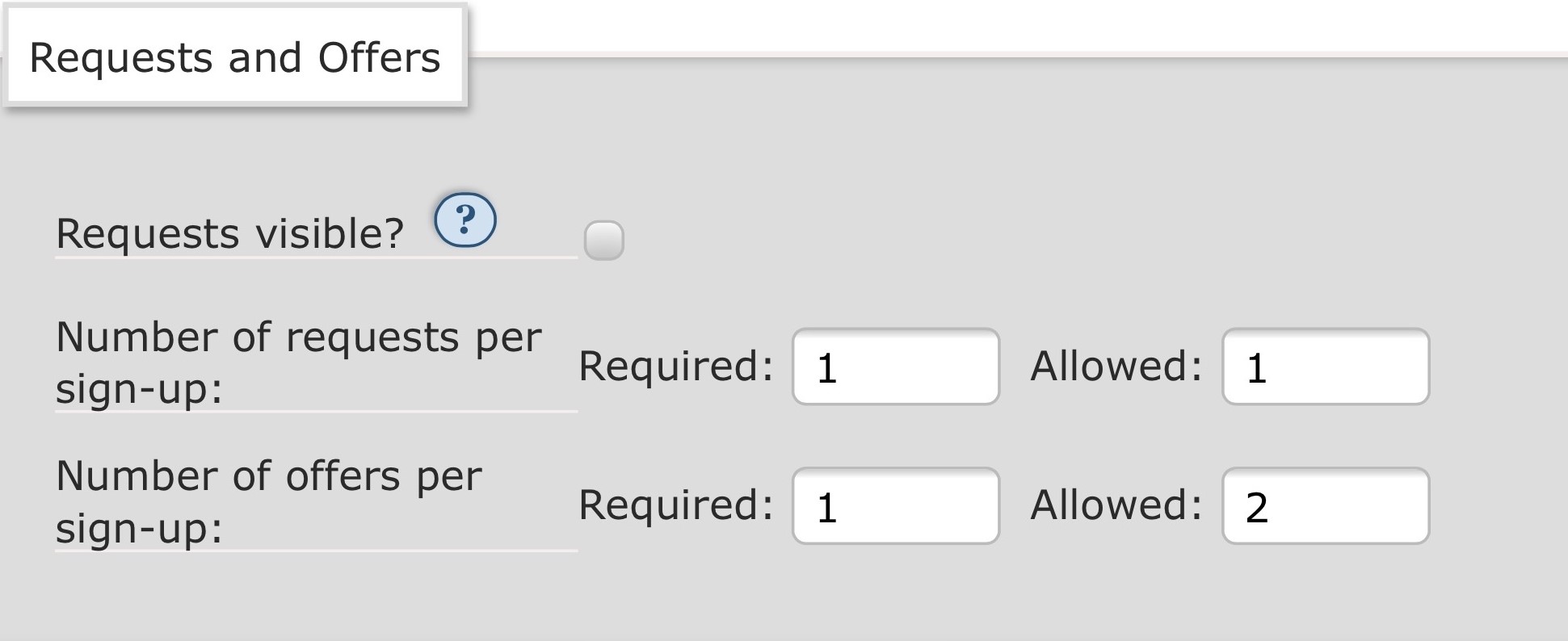
Figure 1 : Paramètres pour le nombre de demandes et d'offres par inscription dans un exemple d'Échange de cadeaux.
Paramètres des demandes et des offres
Ces paramètres déterminent ce que chaque demande et offre individuelle peut contenir et combien de types de tags peuvent être inclus. Vous ne pourrez plus modifier ces paramètres une fois que des personnes se seront inscrites.
Vous pouvez paramétrer différentes valeurs pour les demandes et les offres. Le fait d'être plus restrictif-ive pour les demandes et de permettre plus d'options pour les offres peut vous aider à matcher plus facilement les demandes avec les offres.
Optional Tags? (Tags facultatifs ?)
Les tags facultatifs permettent aux participant-e-s de votre Échange de cadeaux de faire des demandes plus détaillées ou plus obscures, sans pour autant qu'il soit trop difficile pour vous de les matcher. Le fait de cocher cette case ajoute un champ "Tags facultatifs" dans le formulaire d'inscription, permettant ainsi aux participant-e-s d'ajouter à leur inscription des tags "bonus" de n'importe quel type. Cela peut inclure des tags pour lesquels le nombre limite a été atteint (personnages, relations, etc.).
Les tags facultatifs doivent soit être des tags référents, soit faire partie d'un ensemble de tags que vous avez ajouté à votre échange dans les Options des tags. Ils ne sont toutefois pas limités à un fandom spécifique, et n'importe quel tag référent peut être utilisé, même si vos paramètres limitent ce qui est autorisé. Si vous souhaitez que les tags soient limités à un fandom ou à des ensembles de tags, vous devriez plutôt décocher cette case ou donner des règles strictes à vos participant-e-s quant à la façon d'utiliser le champ des tags facultatifs.
Title (Titre)
Utilisez ces cases pour indiquer s'il est obligatoire ou facultatif que le titre de l'œuvre soit renseigné par l'utilisateur-trice dans sa demande ou son offre. Si vous ne souhaitez pas que les participant-e-s indiquent un titre, laissez ces deux cases décochées.
Details/Description (Détails/Description)
Utilisez ces cases pour indiquer s'il est obligatoire ou facultatif que l'utilisateur-trice ajoute une description ou des détails dans sa demande ou son offre. Le champ détails/description permet au/à la participant-e d'inclure une phrase de prompt ou une description de ce qu'il/elle veut (ou ne veut pas) dans son œuvre demandée (par exemple, "pas d'Omégaverse ou de Mpreg, s'il vous plaît"). Les détails et les descriptions fournis dans les offres ne sont visibles que par les propriétaires et les modérateur-trice-s de l'Échange de cadeaux. Le fait de cocher ces cases pour les offres n'est donc utile que si vous prévoyez de contrôler manuellement les binômes créés et/ou les tâches. Si vous ne souhaitez pas que les participant-e-s saisissent des détails ou une description, laissez ces deux cases décochées.
URL
Utilisez ces cases pour indiquer s'il est obligatoire ou facultatif que l'utilisateur-trice inclue une URL dans sa demande ou son offre. Par exemple, si votre défi consiste à créer une œuvre de fanfiction basée sur une image, vous pourriez demander aux participant-e-s d'inclure l'URL de leur image de prompt dans leur demande. Si vous ne souhaitez pas que les participant-e-s puissent inclure des URL, laissez ces deux cases décochées.
Tags
Dans cette rubrique, vous pouvez paramétrer le nombre de tags de chaque type qui sont obligatoires ou autorisés pour une offre ou une demande.
Indiquez zéro pour "Required" (Obligatoire) et "Allowed" (Autorisé) si vous ne souhaitez pas que les participant-e-s fassent des demandes ou des offres en utilisant un type de tag spécifique.
Les options de tags ne sont utiles que si les participant-e-s peuvent faire un choix. Par exemple, si vous organisez un Échange de cadeaux concernant une relation en particulier, vous pouvez laisser les options de tags de relation à zéro.
Cochez "Allow Any" (Tout Autoriser) pour permettre aux participant-e-s d'indiquer qu'ils/elles peuvent accepter n'importe quels tags de ce type. Cette option peut être utile en particulier pour les offres, puisque cela signifie qu'un/une participant-e ayant indiqué "Any" (N'importe lequel) dans un champ peut être matché-e avec un/une participant-e ayant fait une demande difficile ou obscure.
Cochez "Must Be Unique" (Doit Être Unique) pour indiquer que chaque tag d'un certain type doit être différent des autres. Les utilisateur-trice-s ne pourront donc utiliser un tag spécifique qu'une seule fois dans toutes leurs demandes et une seule fois dans toutes leurs offres. Par exemple, si vous paramétrez les options de telle sorte que trois fandoms au moins soient nécessaires et que vous avez sélectionné "Must Be Unique", un/une utilisateur-trice effectuant deux demandes doit entrer au moins 6 fandoms uniques au total. Toutes les demandes supplémentaires (facultatives) devront également utiliser des fandoms différents de ceux qui ont déjà été demandés.
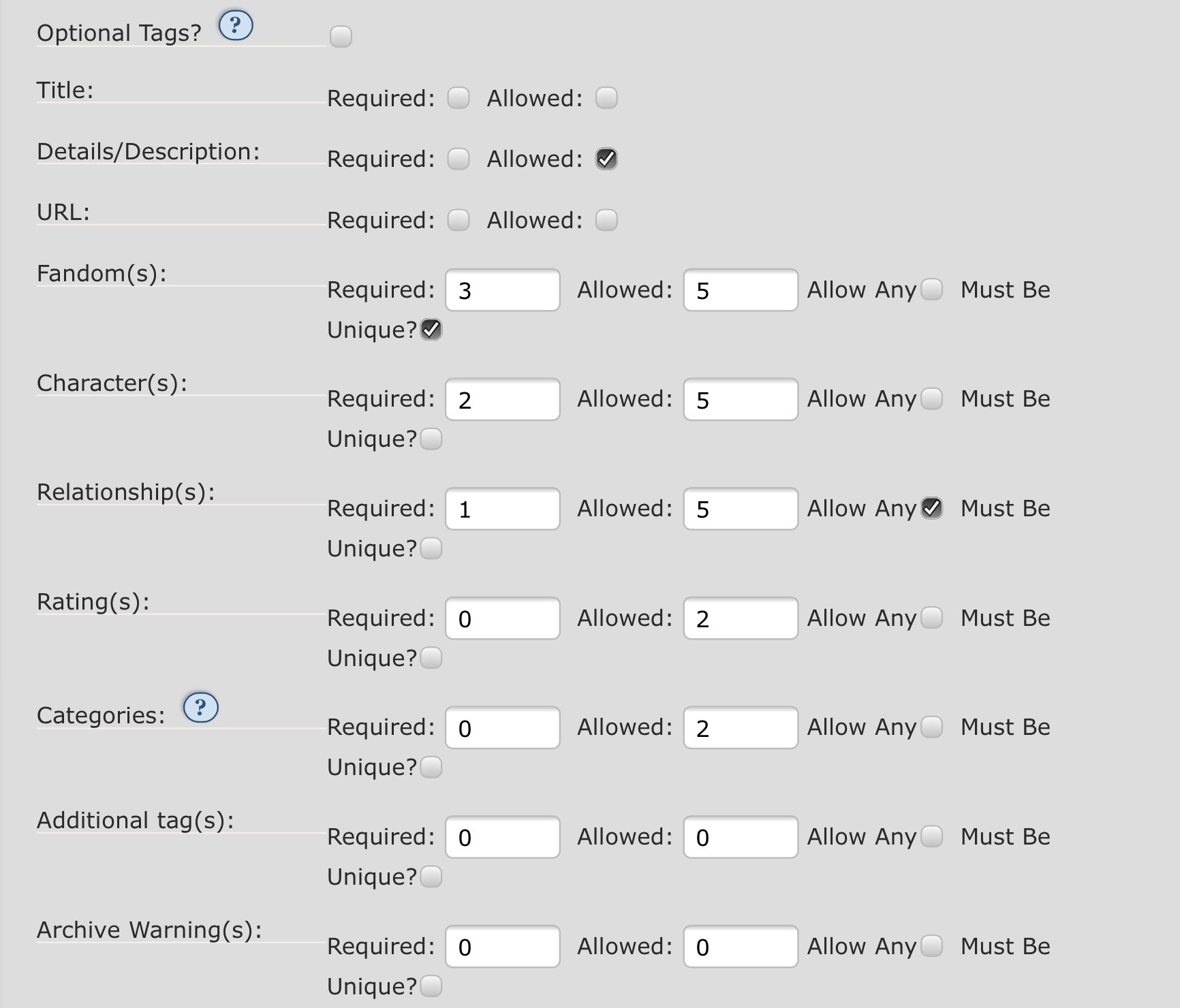
Figure 2 : Paramètres de tags par demande ou offre pour un exemple d'Échange de cadeaux.
La capture d'écran ci-dessus produira les résultats suivants :
- Optional Tags?:
- Nous n'avons pas sélectionné cette case. Les participant-e-s ne peuvent donc pas spécifier de tags facultatifs.
- Title:
- Nous n'avons sélectionné aucune des cases. Les participant-e-s ne peuvent donc pas spécifier de titre.
- Details/Description:
- Nous avons sélectionné la case Allowed mais pas Required. Cela signifie que les participant-e-s ont la possibilité, mais non l'obligation, de fournir une description ou des détails sur leur demande (ou leur offre).
- URL:
- Nous n'avons sélectionné aucune des cases. Les participant-e-s n'ont donc pas la possibilité de fournir une URL.
- Fandom(s):
- En mettant le chiffre trois dans le champ Required et cinq dans le champ Allowed, nous obligeons les participant-e-s à spécifier trois fandoms au minimum et cinq au maximum. Puisque la case "Must Be Unique" est cochée, chaque fandom doit être différent des autres et ne peut être utilisé qu'une seule fois dans toutes leurs demandes et/ou une seule fois dans toutes leurs offres.
- Character(s) (Personnage(s)):
- En mettant le chiffre deux dans le champ Required et cinq dans le champ Allowed, nous obligeons les participant-e-s à spécifier deux personnages au minimum et cinq au maximum. Puisque la case "Must Be Unique" n'est pas cochée, ils/elles peuvent utiliser le même personnage dans plusieurs demandes et offres.
- Relationship(s) (Relation(s)):
- En mettant le chiffre un dans le champ Required et cinq dans le champ Allowed, nous obligeons les participant-e-s à spécifier une relation au minimum et cinq au maximum. De plus, comme la case "Allow Any" est cochée, les participant-e-s ont la possibilité de cocher "Any Relationship" (N'importe quelle relation) dans leur demande (ou leur offre).
- Rating(s) (Classification(s)):
- En mettant le chiffre zéro dans le champ Required et deux dans le champ Allowed, nous donnons la possibilité aux participant-e-s de spécifier jusqu'à deux classifications, sans y être obligé-e-s.
- Categories (Catégories):
- En mettant le chiffre zéro dans le champ Required et deux dans le champ Allowed, nous donnons la possibilité aux participant-e-s de spécifier jusqu'à deux catégories, sans y être obligé-e-s.
- Additional tag(s) (Tag(s) supplémentaires):
- En mettant zéro dans les deux champs, nous ne donnons pas la possibilité aux participant-e-s de spécifier des tags supplémentaires.
- AO3 Warning(s) (Avertissement(s) d'AO3):
- En mettant zéro dans les deux champs, nous ne donnons pas la possibilité aux participant-e-s de spécifier des avertissements.
Options de Tags
La rubrique Options de Tags vous permet de préciser quels tags sont disponibles pour vos participant-e-s. Dans les rubriques précédentes, vous avez indiqué combien de tags de chaque type les participant-e-s peuvent demander ou offrir. Ici, vous pouvez décider des tags parmi lesquels ils/elles peuvent choisir.
Tag Set (Ensemble de Tags)
Pour utiliser des tags personnalisés, saisissez le nom de l'ensemble de tags que vous souhaitez utiliser dans le champ d'autocomplétion. Vous pouvez ajouter plusieurs ensembles de tags si vous le souhaitez. Chaque ensemble de tags doit déjà avoir été créé pour qu'il apparaisse en tant qu'option dans le champ d'autocomplétion, mais il n'est pas nécessaire qu'il soit finalisé. Pour plus d'informations à ce sujet, consultez la FAQ "Ensembles de Tags".
Si vous utilisez un ensemble de tags dans votre Échange de cadeaux et que vous acceptez les nominations, cette étape doit être terminée avant l'ouverture des inscriptions, afin que les utilisateur-trice-s puissent savoir quels tags sont à leur disposition lorsqu'ils/elles font leurs demandes ou leurs offres. Il est toujours possible d'ajouter des tags après l'ouverture des inscriptions si nécessaire.
Character Settings (Paramètres de Personnages), Relationship Settings (Paramètres de Relations)
Ici, vous avez les options suivantes :
- Laisser les deux cases décochées
- Si vous n'avez pas d'ensembles de tags associés à votre Échange de cadeaux, tous les tags référents d'AO3 peuvent être utilisés et combinés dans n'importe quelle configuration.
- Si vous avez associé des ensembles de tags à votre Échange de cadeaux, n'importe quels tags présents dans le ou les ensemble(s) de tags peuvent être utilisés et combinés dans n'importe quelle configuration. Les tags qui ne font pas partie du/des ensemble(s) de tags ne peuvent pas être utilisés, qu'il s'agisse de tags référents sur AO3 ou non.
- C'est la seule option qui permet aux participant-e-s de s'inscrire à votre Échange de cadeaux sans choisir de fandom.
- Cochez "Fandom only" (Fandom uniquement) pour obliger les participant-e-s à sélectionner un ou des fandom(s) parmi ceux inclus dans le/les ensemble(s) de tags. Ils/Elles peuvent ensuite utiliser n'importe quels tags de personnage ou de relation associés à ce fandom, qu'ils fassent partie du ou des ensemble(s) de tags ou non. Il peut s'agir d'une association avec ce fandom qui existe déjà sur AO3, ou bien d'une association que vous avez ajoutée via votre/vos ensemble(s) de tags. Si vous n'avez pas défini de fandom dans votre/vos ensemble(s) de tags et que vous sélectionnez cette option, les participant-e-s ne pourront pas s'inscrire. Si vous n'utilisez pas d'ensemble de tags, les participant-e-s pourront sélectionner n'importe quel fandom référent sur AO3.
- Cochez "Tag set fandom only" (Fandom de l'ensemble de tags uniquement) pour obliger les participant-e-s à sélectionner un ou des fandom(s) parmi ceux présents dans le ou les ensemble(s) de tags. Ils/Elles peuvent ensuite utiliser n'importe quels tags de personnage ou de relation qui existent dans le ou les ensemble(s) de tags, qu'ils soient associés au fandom choisi ou non. Vous devez avoir au moins un ensemble de tags associé à votre échange si vous choisissez cette option.
- Le fait de cocher les deux cases produit le même résultat que si seule la case "Fandom only" était cochée. Cependant, le fait de cocher uniquement "Fandom only" remplit les champs d'autocomplétion de personnage et de relation avec tous les tags associés sur AO3, tandis que le fait de cocher les deux cases remplit ces champs uniquement avec les tags inclus dans votre/vos ensemble(s) de tags. Les participant-e-s pourront toujours ajouter des tags d'AO3 qui ne figurent pas dans le ou les ensemble(s) de tags en les saisissant manuellement.
Nombre minimum pour créer un binôme
Sélectionnez le nombre minimum de tags qui doivent se correspondre pour qu'une offre et une demande soient considérées comme un binôme. Le nombre de tags nécessaires pour la création d'un binôme doit être identique ou inférieur au nombre de tags obligatoires que vous avez paramétré dans vos Paramètres des demandes et des offres. Si le nombre de tags nécessaires pour la création d'un binôme est supérieur au nombre de tags saisis par un/une participant-e, le système pourrait ne pas parvenir à générer de binôme. Par exemple, si vous demandez au minimum deux tags de personnage dans une inscription, vous devez choisir un ou deux comme nombre minimum de tags pour créer un binôme.
Le fait de choisir un petit nombre minimum de tags générera une plus grande probabilité de trouver des correspondances, tandis qu'un nombre élevé produira des critères plus stricts. Toutes les correspondances supplémentaires par rapport au minimum requis seront utilisées pour évaluer la qualité du binôme. Si vous avez autorisé les tags facultatifs dans les Paramètres des demandes et des offres, vous pouvez permettre l'utilisation de ces tags comme binômes potentiels pour différents types de tags en cochant les cases appropriées.
Vous pouvez également choisir de définir la valeur de tous les tags à zéro si vous désirez des binômes complètement aléatoires.
Si vous modifiez ces paramètres après avoir généré des binômes potentiels pour votre Échange de cadeaux, vous devrez les générer à nouveau pour que ces changements soient pris en compte.
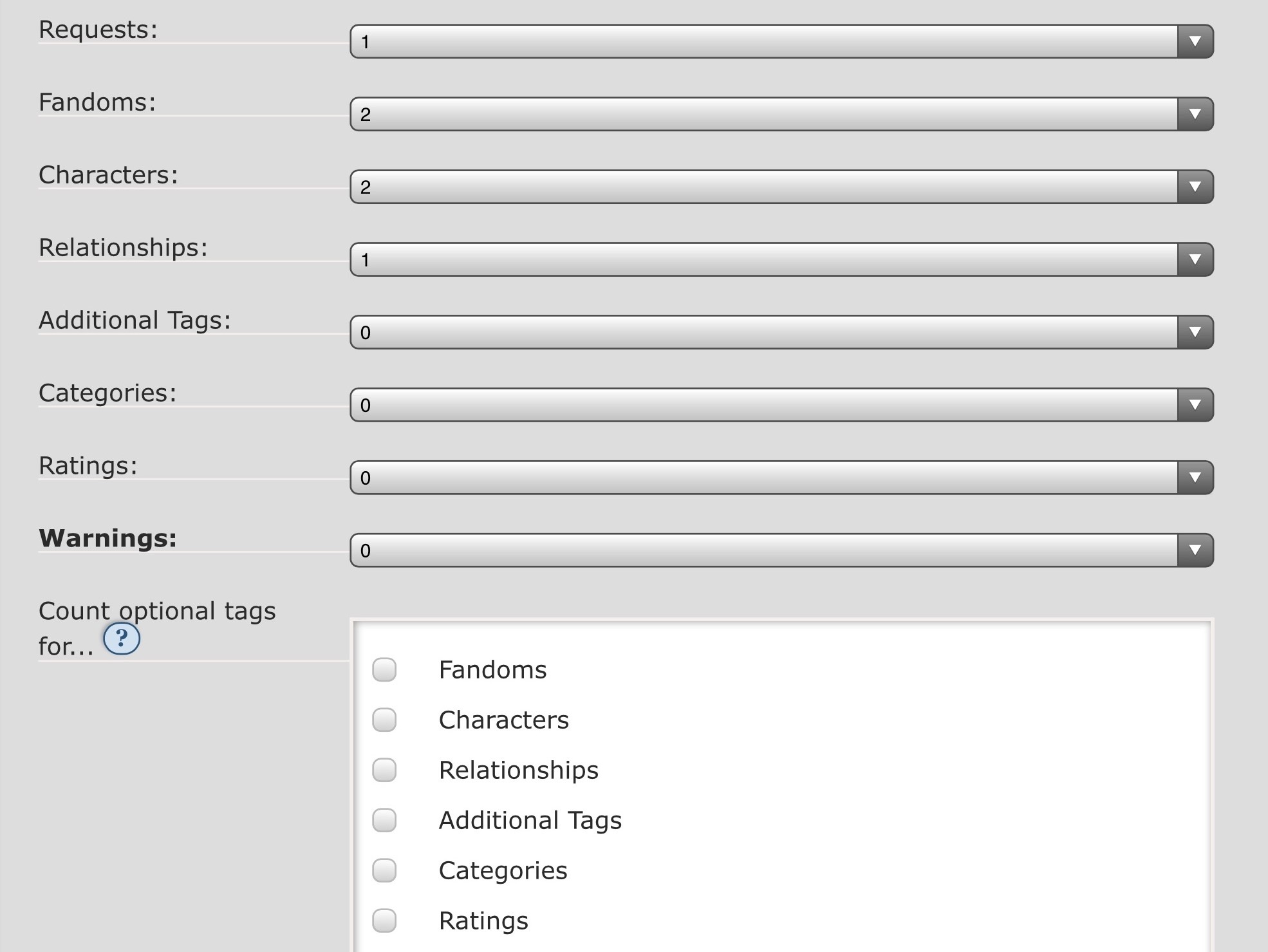
Figure 3 : Paramètres de combinaison pour un exemple d'Échange de cadeaux.
La capture d'écran ci-dessus produira les résultats suivants :
- Nous avons saisi le chiffre un dans les Demandes, ce qui signifie qu'au minimum une demande d'un/une participant-e doit correspondre à une offre d'un/une autre participant-e selon les autres critères de cette section pour qu'elles soient considérées comme un binôme.
- Dans les Paramètres des demandes et des offres, nous demandons aux participant-e-s d'inclure trois fandoms dans leur inscription. En saisissant le chiffre deux dans le champ Fandom, on stipule qu'au moins deux de ces trois fandoms doivent matcher.
- Au moins deux personnages doivent matcher (nous en demandons deux et en permettons cinq).
- Au moins une relation doit matcher (nous en demandons une et en permettons cinq). Puisque nous avons aussi autorisé "Any Relationship" (N'importe quelle relation), tous/toutes les participant-e-s qui ont coché cette case peuvent être mis en binôme avec n'importe quelle offre, peu importe la relation, pour autant que les autres critères matchent.
- Nous n'avons pas demandé de Classifications, de Catégories, de Tag(s) Supplémentaire(s) ou d'Avertissements. Nous n'avons pas non plus autorisé les Tags Facultatifs. Nous ne pouvons donc pas utiliser ces critères pour créer des binômes.