
AO3でプレゼント交換企画を開催する
Archive of Our Own - AO3(みんなのアーカイブ)には、プレゼント交換企画やお題企画の開催用に便利な設定があります。つまり、ユーザーアカウントやタグ、作品の投稿、通知などのリソースを企画に利用できるのです。
このチュートリアルでは、プレゼント交換企画の作成について説明します。お題企画を開催する場合はチュートリアル:AO3でお題企画を開催するを確認してください。
プレゼント交換企画は様々なため、AO3は、あなたのニーズや好みに合わせて企画をカスタマイズできるよう多くの機能を提供しています。このチュートリアルでは想定されるすべての状況を網羅しているわけではありませんが、プレゼント交換企画を作成するために必要なほとんどの手順をご紹介します。
コレクションや企画に関する詳細は、コレクション、プレゼント交換企画、お題企画のFAQをご参照ください。チュートリアルやFAQで解決できないご質問がある場合はユーザーサポートまでお問い合わせください。
はじめる前に
プレゼント交換企画を作成する前に、設定したい項目を考えることは重要です。リクエストやオファーの欄で選んだ設定は、それに基づいて参加者同士がどうマッチングされるかを左右します。これらを前もって決めておけば、後で起こりうる問題を防げるでしょう。
たとえば、登場人物と登場人物関係性のタグを使って参加者をマッチングする場合は、参加表明フォームで登場人物と登場人物関係性のタグが必須になっていることを確認してください。2人の登場人物でマッチングしたい場合は、参加者が登場人物1人だけをリクエストやオファーに追加できないようにしてください。同様に、参加者が使えるタグを管理したい場合(選択肢を制限したり、現在AO3でまだ使えないタグを加えたりする場合など)は、タグセットを準備した方がよいでしょう。タグセットを使って、参加者がどのタグを使いたいか表明できるようにすることもできます。これは「タグ推薦」と呼ばれます。この手順の詳細については、タグセットFAQをご覧ください。
タグを使用せずにプレゼント交換企画を開催することも可能です。たとえば、特定のカップリングを中心としてプレゼント交換企画を開催する時は企画のお題説明欄を使って、タグを許可しないようにできます。この場合でも参加者同士を自動的にマッチングすることができ、これは完全にランダムなマッチングになります。その結果に変更を加える場合や他のマッチング結果の調整は、最初のマッチングが完了した後に手動で実行できます。
プレゼント交換企画の作成
プレゼント交換企画を作成するには、最初に投稿作品のコレクションまたは子コレクションを作成する必要があります。この手順については、チュートリアル:コレクションの作成をご覧ください。コレクションを作成する際は、個人設定内の「Type of challenge, if any」(企画の種類)メニューから「Gift Exchange」(プレゼント交換企画)が選択されていることを確認してください。
作成したコレクションをプレゼント交換企画に指定すると、企画を設定するページに移動します。このページはいくつかの部分に分かれており、最初の部分はSchedule (スケジュール)です。プレゼント交換企画では、参加表明を受付けた後は変更できなくなる設定がいくつかあるため、参加表明フォームをプレビューしてテストするまで、参加表明受付を非公開にしておくことをお勧めします。これについては、チュートリアルの後半で詳しく説明します。
スケジュール
スケジュールの欄ではプレゼント交換企画の様々な段階を時間枠で指定できます。これらの時間枠は情報としてのみ提供されます。AO3が自動的に参加表明受付を開始・終了したり、作品や作者を公開したりすることはありません。これらの作業はすべて手動で、適切なタイミングで関連するボックスにチェックを入れたり外したりする必要があります。ここで指定した日時は、プレゼント交換企画のプロフィールページに表示されます。
Sign-up open? (参加表明受付開始?)
このボックスにチェックを入れると、参加表明の受付が開始され、AO3ユーザーはあなたのプレゼント交換企画に参加表明を送信できるようになります。所有者と管理者は、参加表明フォームが有効かどうかにかかわらずアクセスできます。
企画の作成時には、このチェックを外しておくことをお勧めします。プレゼント交換企画の参加表明を受付開始する準備が整ってから、ここに戻ってチェックを入れてください。
参加表明受付が終了した時も、ここに戻ってチェックを外すことを忘れないでください。
所有者や管理者などのメンバーの役割については、コレクションにはどのようなメンバー権限レベルがありますか? を参照してください。
Time zone (標準時間帯)
メニューを選択して開始日時と終了日時を確定する標準時間帯を設定してください。ご自身の地域、原作ジャンルのメディアが属する地域など、管理者やあなたのプレゼント交換企画・ジャンルに最適な地域の標準時間帯に設定できます。
Sign-up opens(参加表明受付開始)、Sign-up closes (参加表明受付終了)
これらの欄を選択すると、JavaScriptカレンダーがポップアップ画面で開きます。プレゼント交換企画を始める日時を選んでください。JavaScriptを有効にしていない場合は、次の形式で手入力することができます:YYYY-MM-DD hh:mmAM(またはPM)。ポップアップ画面では時と分の選択肢が制限されているため、この形式を使って手動で時間を入力または調整することもできます。
「参加表明受付開始」の日時が未来のままだと、参加表明受付を開始できません。元々設定した日時より早く参加表明を受付開始したい場合は「Now」(今すぐ)ボタンを選択して「参加表明受付開始」の日時を現在時刻に変更してください。すぐに参加表明受付開始をしたい場合も「今すぐ」ボタンを選択してください。ただし、プレゼント交換企画に参加表明がなされた後は、企画の設定を変更できなくなるのでご注意ください。企画を公開する前に 参加表明フォームをプレビューすることをお勧めします。
「参加表明受付終了」欄でも同様の手順を繰り返します。プレゼント交換企画は、「参加表明受付終了」の日付が未来である限り、Open Challenges (受付中の企画)ページに表示されます。これらの設定は参加表明受付を自動的に開始・終了するものではありません。参加表明受付開始・終了は「参加表明受付開始?」のチェックボックスから手動で行う必要があります。
Assignments due (課題の提出期限)
参加者が作品を完成させる締切日時を設定します。参加表明と同様、この設定は自動的には作動しません。提出期限の時刻になったら、未完成の課題を手動で確認して参加者に連絡するか、課題を取消してリクエストを再び割り当てる必要があります。提出期限が過ぎたら、次のいずれかを選択することもできます:
- コレクションを非公開にする(新しい作品が追加されないようにします)。
- 管理コレクションにする(所有者と管理者に、どの作品を受け入れるか、いつ公開するかの完全な管理権限を与えます)。
これらの設定は、企画のCollection Settings(コレクションの設定)ページで選択できます。
Works revealed (作品の公開)、Creators revealed (作者の公開)
コレクションまたは子コレクションの設定時に、「This collection is unrevealed」(このコレクションは非公開です)、および/または「This collection is anonymous」(このコレクションは匿名です)のボックスをチェックした場合、ここで作品や作者が公開される日時を指定できます。これらを選択しない場合、この欄は表示されません。
これは自動的に作動しないことに注意してください。適切な時にコレクション設定に戻り、関連するボックスのチェックを外し、作品や作者を公開する必要があります。
リクエストとオファー
Requests visible? (リクエスト公開?)
これを選択すると、ログイン中の全ユーザーがプレゼント交換企画のページから「Requests Summary」(リクエスト概要)を選択して、プレゼント交換企画に対して送られたリクエストを閲覧できるようになります 。
リクエストを公開すると、マッチングオファーの作成や追加作品の作成を参加者に促せる代わりに、プレゼント交換企画のすべてのリクエストが丸見えになってしまいます。参加表明期間中リクエストを非表示にしていた場合、課題を送信してからこの設定をオンにすると、参加者が盛り上がり更にお互いへの追加作品を作成してもらえるかもしれません。
Number of requests per sign-up (参加表明あたりのリクエスト数)、Number of offers per sign-up (参加表明あたりのオファー数)
この欄では、参加者が作成することが必須となるリクエストおよびオファーの最小数(1から)と、参加者が作成することが可能な最大数(10まで)を指定できます。参加表明がなされてからこの数を変更することはできません。
以下のスクリーンショットの例では、参加者はリクエストを1件と、オファーを少なくとも1件送らなくてはなりませんが、希望に応じて1件まで追加オファーを送れます。複数のリクエストを送ることはできません。
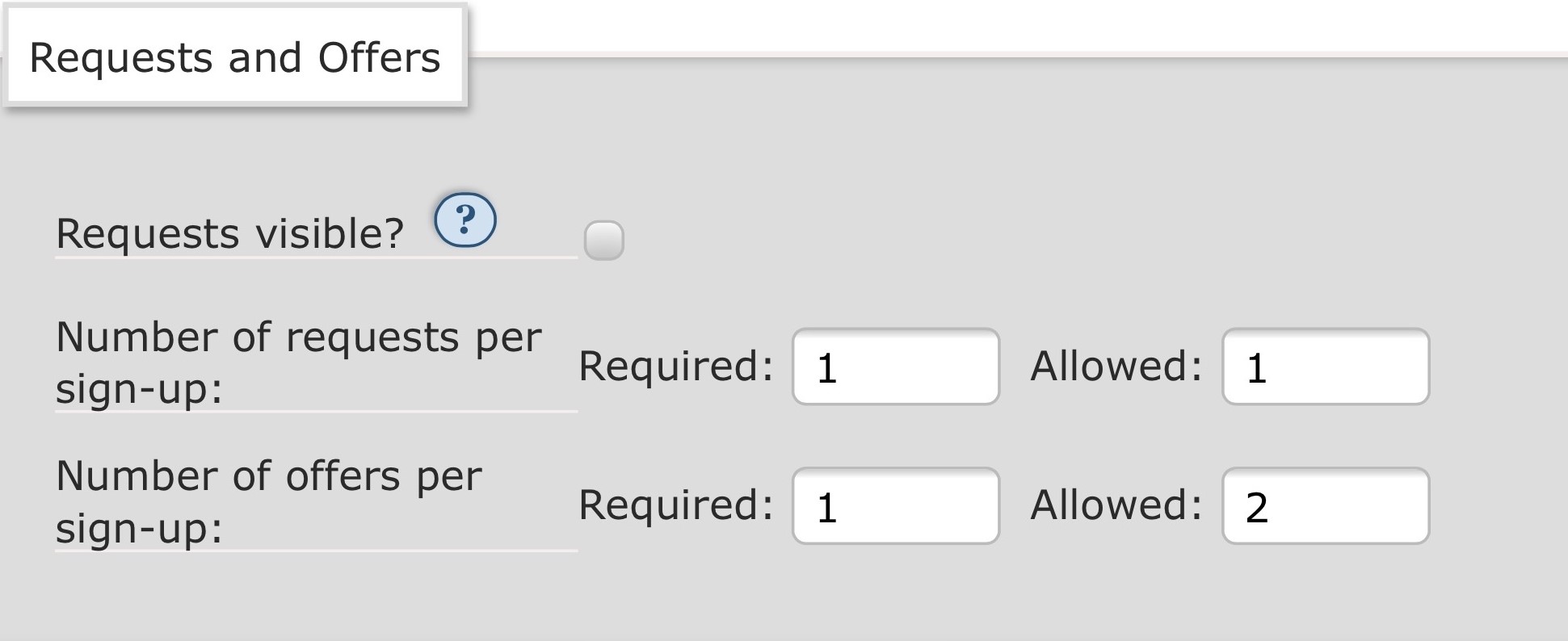
図1:プレゼント交換企画例における、参加表明あたりのリクエストとオファーの数の設定画面。
リクエストとオファーの設定
この設定では、リクエストとオファーにそれぞれ何を含められるか、またそれぞれどのようなタグタイプの種類を含められるかを決定します。参加表明がなされた後、この設定を変更することはできません。
リクエストとオファーには異なる数を設定することができます。リクエストを制限し、オファーに余裕を持たせると、オファーをリクエストにマッチングさせやすくなるかもしれません。
Optional Tags? (任意タグ?)
任意タグを使うと、プレゼント交換企画の参加者は、好みに応じてより詳細な、または曖昧なリクエストを送ることができますが、無理なくマッチングできるようにしてください。このボックスにチェックを入れると、参加表明に「任意タグ」ボックスが追加され、参加者は種類を問わず追加のタグを加えられます。これには、他で制限数に達したタグ(追加の登場人物、カップリングなど)が含まれます。
任意タグは、共通タグか、プレゼント交換企画のタグオプションに追加されたタグセットに属するものでなければなりません。ただし、これは原作ジャンルで制限されるものではなく、設定でタグを制限している場合でも共通タグは使用可能です。タグを原作ジャンルまたはタグセットで制限する場合は、このボックスのチェックを外したままにするか、任意タグの使用方法についてしっかりしたガイドラインを提供するべきでしょう。
Title(タイトル)
このチェックボックスを使って、リクエストやオファーの中で作品のタイトルの指定を必須または可能とするかを示します。参加者にタイトルを指定させたくない場合は、両方のボックスのチェックを外したままにしてください。
Details/Description (詳細・概要)
このチェックボックスは、リクエスト・オファーにユーザーが詳細・概要を書くことを必須または可能とするかを示します。参加者は詳細・概要欄に、お題文やリクエストする作品に何を含む・除外してほしいかを書いた説明を含めることができます(例:「オメガバースや男性妊娠はなしでお願いします」)。オファーの詳細・概要はプレゼント交換企画の所有者と管理者のみに表示されるため、マッチングや課題を手動で確認する場合のみ、ここにチェックを入れておくとよいでしょう。参加者に詳細・概要を入力させたくない場合は、両方のボックスのチェックを外したままにしてください。
URL(リンク)
このチェックボックスは、リクエスト・オファーにユーザーがURLを含めなくてはならないかどうかを示します。例えば、あなたの企画がある画像を元にしたファン小説作品の創作であれば、参加者がお題画像のURLをリクエストに含めることを必須にできます。参加者にURLを入力させたくない場合は、両方のボックスのチェックを外したままにしてください。
Tags (タグ)
この欄ではリクエスト・オファーごとに必須または可能な各種タグタイプの数を設定できます。
参加者にリクエストやオファーで特定のタグを使わせないようにしたい場合は、「Required」(必須)と「Allowed」(可能)の両方を0に設定してください。
タグ欄は、参加者に決定権がある場合にのみ役立ちます。たとえば、特定の登場人物関係性に対してプレゼント交換企画を開催している場合は、関連するタグ欄を0のままにしておく方がよいでしょう。
「Allow Any」(どれでも可能)のボックスをチェックすると、参加者がそのタグタイプ内のすべての結果を受け入れることを示せるようになります。このように「Any」(どれでも可能)をチェックした参加者は、難しいまたは曖昧なリクエストを送った参加者とマッチングできるため、これは特にオファーに役立ちます。
「Must Be Unique」(必ず固有であること)のボックスがチェックされていると、特定のタグタイプ内のタグがそれぞれ異なるものでなくてはならないことを示します。ユーザーは全リクエスト内と全オファー内で、ある固有のタグを1回のみ使えるよう制限されます。たとえば、少なくとも3つの原作ジャンルを必須とする設定にして「Must Be Unique」(必ず固有であること)を選択した場合、2つのリクエストを送るユーザーは、合計で最低6つの異なるジャンルを入力しなくてはなりません。すべての追加(任意)リクエストも、すでにリクエストされたジャンルとは異なるものを入力する必要があります。
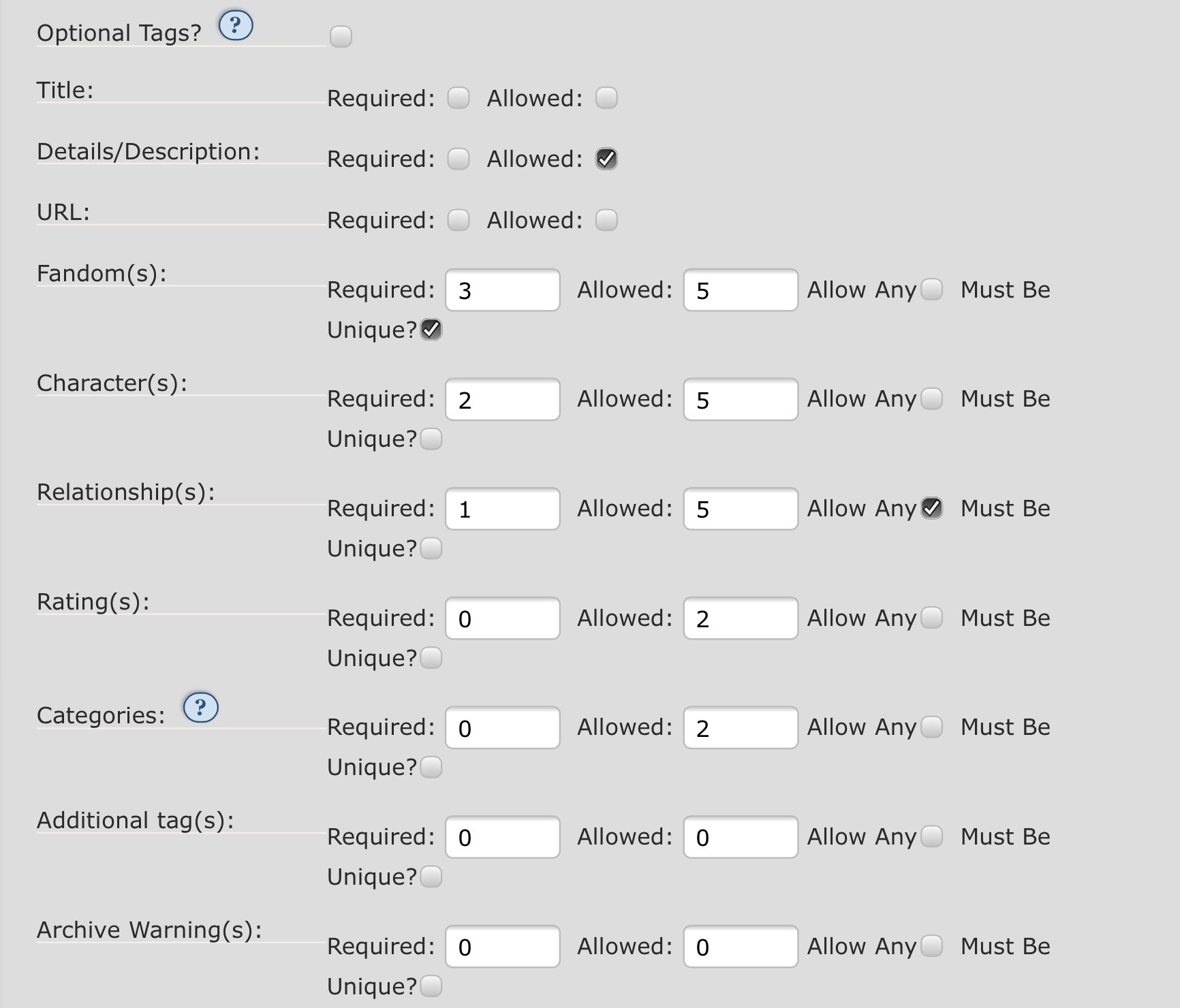
図2:プレゼント交換企画例におけるリクエスト・オファーごとのタグ設定。
上記のスクリーンショット例では、次の結果が出力されます:
- 任意タグ?:
- このボックスのチェックは外れているため、参加者には任意タグを指定する選択肢がありません。
- タイトル:
- このボックスのチェックは外れているため、参加者にはタイトルを指定する選択肢がありません。
- 詳細・概要:
- 「可能」ボックスはチェックされていますが、「必須」ではありません。参加者はリクエスト(またはオファー)の詳細・概要を入力できますが、必須ではありません。
- URL:
- すべてのボックスのチェックが外れているため、参加者にはURLを入力する選択肢がありません。
- Fandom(s) (原作ジャンル):
- 「必須」欄に3、「可能」欄に5を入力することにより、参加者は最低3つ、最大5つの原作ジャンルを指定しなくてはなりません。「必ず固有であること」がチェックされているため、それぞれ別のジャンルでなくてはならず、すべてのリクエスト(またはオファー)で1回のみしか使えません。
- Character(s) (登場人物):
- 「必須」欄に2、「可能」欄に5を入力することにより、参加者は最低2つ、最大5つの登場人物を指定しなければならなくなります。「必ず固有であること」がチェックされていないため、複数のリクエストやオファーで同じ登場人物を使えます。
- Relationship(s) (登場人物の関係性):
- 「必須」欄に1、「可能」欄に5を入力することにより、参加者は最低1つ、最大5つの登場人物関係性を指定しなければならなくなります。また「すべて可能」がチェックされているため、参加者は、代わりにリクエスト(またはオファー)で「すべての登場人物関係性」をチェックできます。
- Rating(s)(レイティング):
- 「必須」欄に0、「可能」欄に2を入力することにより、参加者が最大2つのレイティングを指定できるようになりましたが、この項目は必須ではありません。
- Categories(カテゴリー):
- 「必須」欄に0、「可能」欄に2を入力することにより、参加者が最大2つのカテゴリーを指定できるようになりましたが、この項目は必須ではありません。
- Additional tag(s) (その他のタグ):
- 両方の欄に0を入力することにより、参加者に追加タグを指定する選択肢を提供しません。
- AO3 Warning(s)(AO3警告):
- 両方の欄に0を入力することにより、参加者に警告を指定する選択肢を提供しません。
タグオプション
タグオプションの欄では、参加者が利用できるタグ全体を指定できます。これまでの欄では参加者がリクエストやオファーで使用できる各種タグの数を指定してきましたが、ここでは参加者がどのようなタグの中から選択できるようにするかを決定します。
Tag Set(タグセット)
カスタマイズされたタグセットを使うには、オートコンプリート入力欄に使いたいタグセット名を入力します。必要に応じて複数のタグセットを追加できます。オートコンプリート欄に選択肢として表示するには、各タグセットがすでに作成されていなくてはなりませんが、完成していなくてもかまいません。詳細はタグセットFAQをご覧ください。
プレゼント交換企画 でタグセットを使い、タグ推薦を受付けている場合は、参加者がリクエストやオファーを送るときどのタグを選べばいいか分かるよう、参加表明の受付開始前にタグセットを完成させるべきでしょう。必要であれば、参加表明受付開始後でもタグを追加することができます。
Character Settings(登場人物の設定)、Relationship Settings (登場人物関係性の設定)
ここでは、以下の選択肢があります:
- 両方のボックスのチェックを外したままにする。
- プレゼント交換企画に関連づけられたタグセットがない場合は、AO3のすべての共通タグを自由に組み合わせて使えます。
- 関連タグセットがある場合は、タグセット内のすべてのタグを自由に組み合わせて使えます。タグセットに含まれていないタグはAO3の共通タグであっても使うことができません。
- これは参加者がジャンルを選択せずにプレゼント交換企画に参加表明できるようにする唯一の方法です。
- 「Fandom only」(ジャンル限定)のボックスをチェックすると、参加者はタグセットに含まれているジャンルの中から選択することになります。その後参加者は、そのジャンルの登場人物または登場人物関係性のタグを、タグセットに含まれるかどうかにかかわらず選択できます。これはAO3上にある既存の関連ジャンル、またはあなたがタグセットに追加したものになります。タグセットでジャンルを指定せずにこの選択肢を選ぶと、参加者は参加表明を完了できません。タグセットを使わない場合、参加者は自由にAO3の共通タグであるジャンルを選択できます。
- 「Tag set fandom only」(タグセットのジャンル限定)をチェックした場合、参加者はタグセットに含まれているジャンルから選択することになります。その後参加者は、タグセット内の登場人物または登場人物関係性のタグを、選択したジャンルに関連付けられているかどうかにかかわらず選択できます。この選択肢を選ぶには、最低1つの関連タグセットを設定する必要 があります。
- 両方のチェックボックスにチェックを入れると、機能的には「ジャンル限定」にチェックを入れるのと同じ結果になります。ただし「ジャンル限定」では、登場人物と登場人物関係性のオートコンプリート欄にAO3全体からの関連するタグを入力可能となる一方、両方のチェックボックスをチェックすると、タグセットに含まれるタグのみがオートコンプリート欄に入力できるようになります。この場合でも参加者は、オートコンプリートではなく手入力で、タグセットに含まれないAO3のタグを追加できます。
マッチングの最小数
リクエストをオファーとマッチングする前に、タグマッチングの最小数を選択します。マッチングに必須なタグの数は、リクエストとオファーの設定で設定した必須タグ数と同じか、それより小さな数であるべきです。必須タグ数がオファーに入力されたタグ数よりも多い場合、システムがマッチングを生成できない可能性があります。たとえば、参加表明で2つの登場人物タグを必須とした場合、マッチングに必須なタグ数は1または2にすべきでしょう。
数が小さいほどマッチングできる可能性が高くなり、数が大きいほどマッチングの基準が厳しくなります。必須最小数を超えたマッチングは、可能マッチングの質をランク付けするために使用されます。リクエストとオファーの設定で任意タグを許可している場合は、関連するボックスをチェックして、それらの任意タグを様々なタグタイプの可能なマッチング先にできます。
完全にランダムなマッチングを生成したい場合は、すべてのタグの最小数を0に設定するようにしてください。
プレゼント交換企画で、可能マッチングをすでに生成した後でこれらの設定を変更する場合は、変更が反映される前に、可能マッチングを再生成する必要があります。
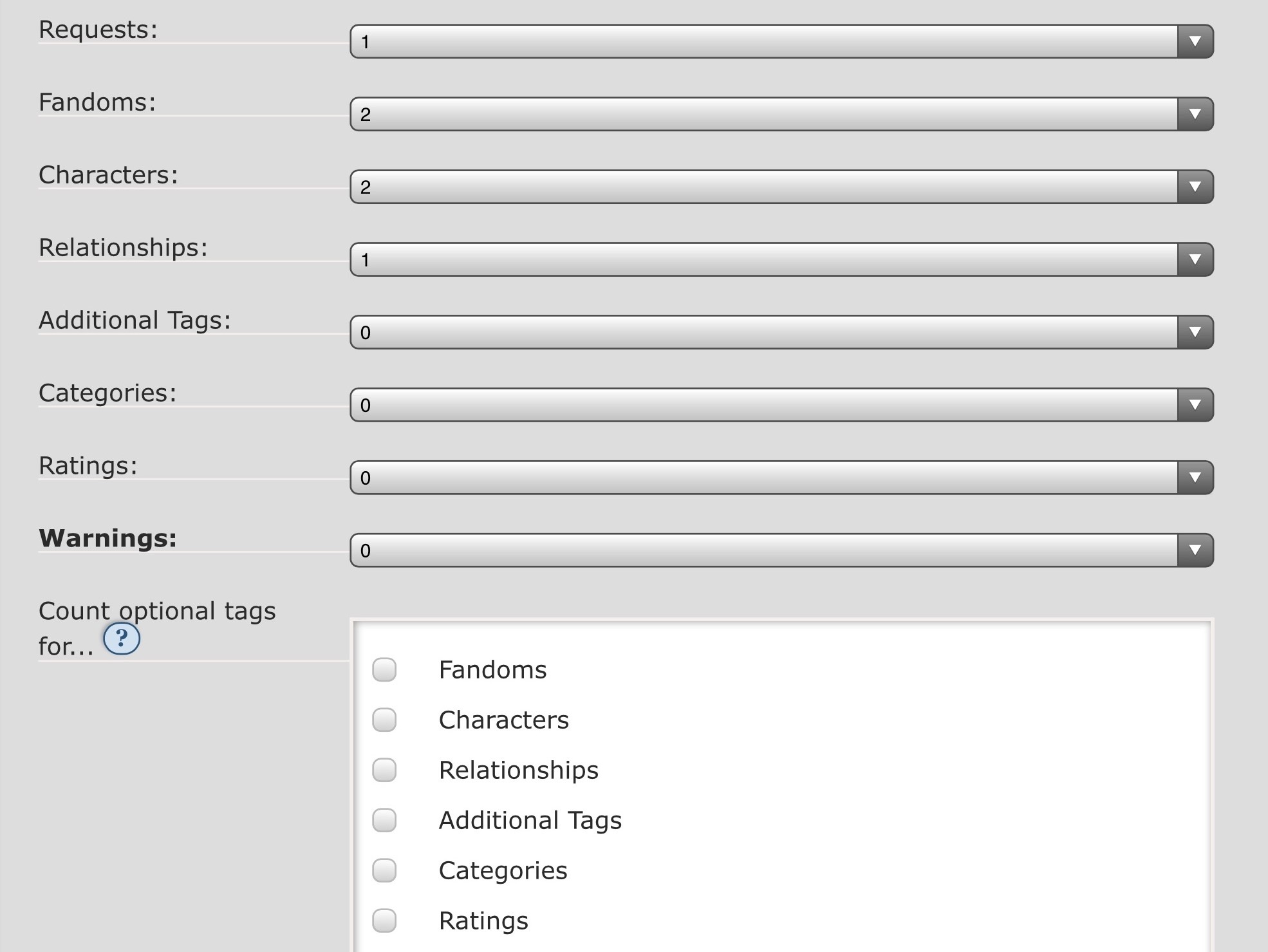
図3: プレゼント交換企画のマッチング設定。
上記のスクリーンショットの例では、次の結果が表示されます:
- リクエストに1を入力したことで、マッチング成功と見なされるには、この欄の他の基準に基づいて、少なくとも参加者1人のリクエストが参加者1人のオファーとマッチングすることになります。
- リクエストとオファーの設定では、参加者は3つのジャンルを参加表明に含めることになります。ここでジャンルの数を2に設定すると、これら3つのジャンルのうち、最低2つがマッチングすることになります。
- 少なくとも2人の登場人物がマッチングすることになります(ここでは登場人物2人が必須で、5人まで可能です)。
- 少なくとも1つの登場人物関係性がマッチングすることになります(ここでは登場人物関係性1つが必須で、5つまで可能です)。「どの登場人物関係性でも可能」としたため、このボックスをチェックする参加者は、他の基準も一致した場合、登場人物関係性に基づいて任意のオファーとマッチングできます。
- 「レイティング」と、「カテゴリー」、「その他のタグ」、「警告」の入力は必須ではありません。また任意タグも許可していません。したがって、これらの基準に基づいてマッチングすることはできません。
参加表明のやり方の指示
以下の欄に入力することで、参加表明フォームの入力のやり方を参加者に説明することができます。ここに入力する内容は、プレゼント交換企画の条件によって異なります。
General Sign-up Instructions(全体的な参加表明のやり方)はフォームの一番上に表示されます。Request Instructions(リクエストのやり方)はリクエストの箇所の上に表示されます。Offer Instructions(オファーのやり方)はオファーの箇所の上に表示されます。
また、「Prompt URL」 (お題URL)と「Description」(概要)のラベルを、よりあなたのプレゼント交換企画の内容に沿ったものに変更することもできます。例えば、あなたの企画がある画像を元にしたファン小説作品の創作であれば、「お題URL」を「画像URL」としたり、「お題の画像はこちら」等に変えるとよいかもしれません。
プレゼント交換企画の詳細をこのページで設定し終えたら、ページ下部にある「Submit」(送信)ボタンを選択して保存します。
参加表明フォームのプレビュー
プレゼント交換企画の全ての所有者と管理者は、いつでも ダッシュボードから参加表明フォームをプレビューすることができますが、他のユーザーには参加表明受付期間が始まるまで表示されません。参加表明の受付開始前に、自分でフォームを見直し、誰かに記入のテストをしてもらい、全てがきちんと機能しているかどうか再確認することをお勧めします。
設定を変更する必要がある場合は、テスト用に送信された参加表明を削除して、企画の設定ページへ移動して調整して下さい。企画設定ページへのアクセス方法が不明な場合は、 企画設定ページへの戻り方をご覧下さい。参加表明を削除するには、 参加表明の削除方法をご覧下さい。
プレゼント交換企画の開催
参加表明の受付開始前に、企画の日時を設定し、企画を宣伝し、必要であればタグセット候補の応募受付をする必要があります。一つ以上のタグセットを使用中で、候補応募受付をしない場合、使用中のタグセットが最新であるかどうかをこの時点で確認することをお薦めします。詳しくは、 タグセットFAQをご覧下さい。
これで初期設定が完了し、プレゼント交換企画を開催するための準備が整います。これには以下の手順が含まれます。
参加表明
プレゼント交換企画の参加表明を受付開始するには、企画の設定ページへ移動し、「参加表明受付開始?」の隣か下のボタンをチェックし、ページ下部にある「更新」ボタンを選択します。必要に応じて日時を編集することもできます。企画の設定ページへのアクセス方法が不明な場合は、 企画設定ページへの戻り方をご覧下さい。
参加表明を受付開始したら、受付を終了するまで、あるいは「参加表明受付終了」日時が過ぎるまで、あなたのプレゼント交換企画は 受付中企画ページ に表示されます。また、AO3サイト外のご自分のファンコミュニティで、あなたのプレゼント交換企画を宣伝することもできます。
参加表明受付開始すると、「Sign-up Form」(参加表明受付フォーム)リンクが、プレゼント交換企画のダッシュボードに表示され、他のユーザーにも見えるようになります。既に受付けられた参加表明は同じ場所の「参加表明」リンクの下に表示されます。また、このページからは参加表明一覧をCSVファイルとしてダウンロードすることもできます。
5つ以上の参加表明が寄せられると、リクエストとオファーがそれぞれ何件寄せられたかが企画管理者と参加者に分かる「Sign-up Summary」(参加表明概要)が見られるようになります。特に多数の参加表明が寄せられた場合、この集計には時間がかかる場合がありますので、数分待ってからページを更新してみて下さい。また、対応するオファーなしに参加者が送信した全リクエストを表示する「リクエスト概要」もあります。この概要の閲覧可能権限は、初期設定における リクエストとオファーでの選択次第で、全てのログインユーザー、あるいはプレゼント交換企画の所有者と管理者のみにするかを選ぶことができます。
参加表明期間が終了したら、企画の設定ページに戻り、「参加表明受付開始?」の隣か下のボタンのチェックを外し、ページ下部にある「更新」ボタンを選択します。これで、リクエストとオファーをマッチングする準備ができました!
プレゼント交換企画に参加するには、参加者はAO3のアカウントを持っている必要があるので注意して下さい。参加者アカウントのために招待状を送る必要がある場合は、 企画主催のために招待を申請する方法をご覧下さい。
アカウントの作り方についての詳細は、 アカウント作成方法をご覧下さい。
マッチング
プレゼント交換企画のマッチングを自動で生成するには、まず参加表明受付が終了していることを確認して下さい。企画の設定ページに移動し、「参加表明受付開始?」の隣か下のボタンのチェックを外し、ページ下部にある「更新」ボタンを選択します。次に、プレゼント交換企画の ダッシュボード に移動し、「Matching」(マッチング)をメニューから選択します。
「Generate Potential Matches」(可能マッチングの生成)を選択します。マッチング作業が終了すると、「Collection Settings」(コレクション設定)ページに記載されているメールアドレスか、メールアドレスを設定していない場合はプレゼント交換企画の所有者と管理者全員に、通知メールが送信されます。
マッチングが完了したら、プレゼント交換企画の「マッチング」ページで結果を確認します。結果一覧は、各マッチング結果における次の情報を表示します:課題ID、受け手、贈り手、そして手入力された贈り手(またの名を ピンチヒッター)の欄。ここで課題IDを選択することで、リクエスト送信者が送った全てのリクエストと、(もしあれば)マッチングされた全てのオファーを含む、全マッチングを確認することができます。
ここで満足のいかないマッチングがある、または他の理由でマッチングを変えたい場合、"×" ボタンを使って、Recipient(受け手)、Giver(贈り手)、またWrite-In Giver (手入力された贈り手)をどれでも削除することができます。オートコンプリート欄に、マッチングされた受け手と贈り手のリストが、マッチングの度合いに従って、受け手と贈り手の欄それぞれに自動で生成されます。もし受け手とマッチングしていないユーザーを割り当てたい場合は、手入力された贈り手の欄を使用します。マッチング結果に満足がいけば、「Save Assignment Changes」(課題の変更を保存)を選択し、更新したマッチングを確認して下さい。変更は課題が送信される前にのみ行えることに注意して下さい。課題が送信された後は、元の贈り手の参加を取消してからピンチヒッターを設定してください。
マッチングの結果次第で、このページでは複数のボタンが使用可能になります。そのボタンがどの条件下で使用可能になるかを、以下で説明します。全てのリクエストとオファーがマッチングされた場合、ボタンは表示されません。「Complete」(完了)ボタンを選択すると、全てのマッチングされた課題が表示される元のページに戻ります。もし手入力された贈り手を追加した場合や課題に変更を加えた場合、「Save Assignment Changes」(課題の変更を保存)ボタンを選択することを忘れないで下さい。
No Potential Recipients(可能受け手なし)、No Potential Givers(可能贈り手なし)
このボタンは、現在のマッチング基準における参加者それぞれの参加表明に基づいたマッチングの結果、1人以上の参加者が誰ともマッチングされなかった場合に表示されます。
適切なボタンを選択し、オファーがリクエストにマッチングできない(またはその逆の)参加者を確認して下さい。マッチングされなかった参加者にどのように対処するかは、ご自身で判断して下さい。以下はいくつかの参考例となります。
- 参加表明内容の変更を、参加者にメールで依頼する
- 一時的にマッチングされなかったリクエストを所有者か管理者に割り当て、課題送信後にピンチヒッターに穴埋めをしてもらう
- オファーにマッチングするリクエストがない(またはその逆の)参加者に連絡し、マッチングされなかったリクエスト(またはその逆)を受ける意思があるかどうか尋ねる
ユーザー名の横にある「email」(メール)ボタンを選択することで、参加者に直接連絡ができます。 サービス利用規約FAQにあるように、このメールアドレスを 企画 運営以外の目的に使うことは、アカウント凍結に繋がる可能性があることに注意して下さい。
必要に応じて「Edit」(編集)ボタンを選択して、参加者の参加表明を変更することもできます。参加表明を編集した後、「Regenerate Matches For [participant]([参加者名]のマッチングを再生成する)を選択することができます。問題が解決されない場合や参加者がプレゼント交換企画への参加を取りやめた場合、その参加表明を削除できます。これを実行すると該当参加者の参加表明全体が削除されることに注意して下さい。 これによりマッチングされていた他の参加者が取り残される場合もあります。
No Recipient(受け手なし)、 No Giver(贈り手なし)
これらのボタンは、可能マッチングが他の人にあてがわれたため1人以上の参加者が自動的にマッチングされなかった場合に表示されます。これに含まれるのは、可能マッチングのある参加者と「可能受け手/贈り手なし」に表示される参加者の両方です。
適切なボタンを選択し、オファーをリクエストにマッチングできない(またはその逆の)課題を確認します。ここでは手動でマッチングした受け手と贈り手に課題を割り振ることができます。オートコンプリート欄にマッチングされた受け手と贈り手のリストが、マッチングの一致度に従って自動で生成されます。自動でマッチングしなかった贈り手を割り当てる場合は、手入力された贈り手の欄を使用して下さい。マッチングが終了したら、必ず「課題の変更を保存」を選択して下さい。
Duplicate Givers (重複贈り手)
このボタンは同じ参加者が1人以上の課題の贈り手あるいは手入力された贈り手に割り当てられた場合に表示されます。これを選択すると、その課題における全ての重複贈り手一覧とそのマッチングされた相手一覧、そしてそれが元の贈り手、あるいは手入力された贈り手かどうかが表示されます。これらの課題を変更したい場合は、 "×"ボタンを使って受け手・贈り手・手入力された贈り手をどれでも削除することができます。
Duplicate Recipients(重複受け手)
このボタンは受け手が1人以上の贈り手あるいは手入力された贈り手に割り当てられている場合に表示され、重複贈り手ボタンと同様に動作します。
Regenerate Assignments(課題の再生成)
課題の作成後かつ 送信前であれば、既に特定された可能マッチングに基づいて、課題とマッチングを再生成する選択肢があります。自動マッチングされた課題に満足いかない場合、便利な機能です。例えば、もし全ての参加者に可能なマッチングがあるものの、それぞれの可能受け手あるいは贈り手が別の相手とマッチングされたためにマッチングされなかった参加者が出た場合、課題を再生成するとよいかもしれません。
Regenerate All Potential Matches(全ての可能マッチングの再生成)
課題の送信前でしたら、マッチングを再生成する選択肢があります。リクエストやオファーに変更があった場合、これを選択してマッチングを再生成できます。課題の送信前なら何度でも再生成を行うことができます。例えば、カップリングをもとにしたプレゼント交換企画で、登場人物の関係性にマッチングがなかったにもかかわらず既にマッチングを生成してしまった場合や、マッチングが一致するためには複数の参加者が参加表明を編集する必要がある場合、この機能を使ってやり直しができます。
Send Assignments(課題の送信)
マッチングが満足のいくものになったら、このボタンを選択して参加者に課題を通知して下さい。参加者はメールで通知を受け取り、また保留中の課題はダッシュボードの「Assignments」(課題)欄からも見ることができます。課題を送信するためには、全ての参加者が受け手と贈り手にマッチングされている必要があることに注意して下さい。
課題
課題を参加者に送信した後は「マッチング」リンクは選択できなくなり、代わりに「課題」リンクが追加されます。このページからは 企画 の各課題と現在の状況を確認することができます。ページ上部(モバイル端末では「[ 企画名]の課題」欄の下)にあるボタンを選択して、Defaulted(取消済)、Open(受付中)、Complete(完成済)の課題を確認することができます。(また、 ピンチヒッターの課題を確認したり、全ての未完成課題を取消したり、課題全体を消去することもできます。
必要に応じて、課題担当の参加者名の隣にあるメールのアイコンから、メールアドレスで参加者に直接連絡できます。このリンクを選択すると、ご自身のデフォルトのメールクライアントで新規メール作成のウィンドウが開きます。また、このリンクを右クリック(または同様の操作)かモバイル端末で長押しすると、ブラウザ内でメールアドレスをコピーして使用することもできます。
Defaulted(取消済)
このボタンを選択すると、課題の所有者や管理者、あるいは参加者自身によって取消された全ての課題の一覧がリストで表示されます。それぞれの課題には参加者を再参加させるチェックボックスと、ピンチヒッターを割り当てる欄があります。変更を適用するには、ページ下部にある「送信」ボタンを選択します。
Pinch Hits(ピンチヒッター)
このボタンを選択して、全ての未完成のピンチヒッターの課題を確認することができます。ピンチヒッターを再割り当てする必要がある場合は、現在ピンチヒッターに割り当てられているユーザーを取消す必要があります。これを行うには、課題エントリーの隣か下にある「Default」(取消)チェックボックスをチェックして、ページ下部の「送信」ボタンを選択します。
Open(受付中)
「Open」(受付中)ボタンを選ぶことで未完成の課題の全てを確認できます。これにはピンチヒッターの課題も含まれ、その課題は参加者の ペンネームの隣に、「* (pinch hitter)」(ピンチヒッター)と表示されます。ピンチヒッターと同じように、このページで課題エントリーの隣か下にある「Default」(取消)チェックボックスをチェックして、ページ下部の「送信」ボタンを選択することで、個別に課題を取消すことができます。
Awaiting Approval(承認待ち)
もしあなたのコレクションが 管理ありコレクションの場合、全ての送信された課題はコレクションに投稿される前に所有者か管理者の承認を受ける必要があります。「Awaiting Approval」(承認待ち)ボタンを選択することで、これらの作品を確認し、企画に含めるかどうかの決定を下すことができます。コレクション内の作品の管理について詳しくは、所有または管理しているコレクション内の作品やブックマークの管理方法をご覧下さい。
Complete(完成済)
このボタンを選択すると、完成した全ての課題の一覧がリストで表示されます。各エントリーには投稿された作品のリンクと、投稿日時や単語数を含む統計情報が含まれます。
Default All Incomplete(全ての未完成課題の取消)
未完成の課題を取消す必要がある場合(例えば表示された「課題締切」期限が過ぎた場合など)このボタンを使ってプレゼント交換企画内の全ての未完成課題を編集することができます。管理あり企画でこれを行うと投稿済みで未承認の作品にも影響を及ぼすため、これを実行する前に、承認プロセスを完了させるとよいでしょう。
取消が実行されると、これらの課題はページ上部あるいは右側(モバイル端末では「[ 企画名]の課題」欄の下)にある「取消済」ボタンを選択すると表示されるようになります。そこからピンチヒッターを割り当てたり、もし間違いがあった場合、参加者の課題への再参加を行ったりすることができます。
Purge Assignments(課題の消去)
課題の送信後に、プレゼント交換企画のマッチングに重大なミスがあることに気づいた場合、プレゼント交換企画の課題ページにある「課題の消去」ボタンを選択すると、 現在の全ての課題の割り当てをリセットし、マッチング条件に変更を加えて再マッチングすることが可能になります。全ての課題をキャンセルした場合でも、自動化された通知メッセージは参加者に送信されないことに注意して下さい。ただし、新しい課題を送信する時に参加者はメールを受け取るため、参加者がどの課題に取り組むべきかを知らせるための課題通知メッセージを編集しておくとよいでしょう。これは、 企画の設定ページから行うこともできます。消去された課題は復元できません。この機能は絶対に必要な場合のみ選択してください!
終了日が近づきつつある課題の管理についての実行可能な選択肢について詳しくは プレゼント交換企画FAQ をご覧下さい。
課題の完成
参加者が完成させた作品は、新規作品作成ページで適切な受付中課題にチェックを入れた場合、またはそれぞれの課題ページから「Fulfill」 (実行) を選択して作品を投稿した場合、自動的にプレゼント交換企画のコレクションに追加されます。参加者が作品を投稿する方法について詳しくは、 プレゼント交換企画の課題を完成する方法をご覧下さい。
もしあなたのコレクションが 管理ありコレクションの場合、全ての送信された課題はコレクションに投稿される前に所有者か管理者の承認を得る必要があります。これについて詳しくは、 所有または管理しているコレクション内の作品やブックマークの管理方法 をご覧下さい。
全ての作品と作者を同時にコレクションの設定ページから公開することができます。コレクション設定ページへのアクセス方法が不明な場合は、 コレクション設定ページへの戻り方 をご覧下さい。
プレゼント交換企画の管理とトラブルシューティング
プレゼント交換企画実行中に、何らかの問題に遭遇するかもしれません。以下のリンクがそれらを解決する手助けになることと思います。このページ、またはプレゼント交換企画FAQやコレクションFAQで扱われていない問題でサポートが必要な場合は、
AO3_Support を共同所有者に設定し、 ユーザーサポートに連絡 して頂ければ、私たちはサポートに最善を尽くします。
- 企画設定ページへの戻り方
- 匿名の作者や非公開作品を匿名または非公開のプレゼント交換企画で公開する方法
- 不適切な参加表明への対処方法
- 参加者との連絡方法
- 参加者が課題への参加を取消した場合の対処方法
- ピンチヒッターの割り当て方法
チュートリアルを見ても問題が解決しなかった場合
コレクションの特定箇所や 企画 作成について案内が必要な場合は、以下をご覧下さい。
[What follows is a standard question at the end of most AO3 FAQs, refer to your cheatsheet for the translation. The ending has been changed for this tutorial, however.]
Archive of Our Own – AO3(みんなのアーカイブ)に関する、ここに書かれている以外のよくある質問については、 AO3 FAQの他の項目をご覧ください。AO3でよく使われている単語の定義については、 用語集から参照できます。サービス利用規約に関する質問・回答については 利用規約 FAQをご覧ください。また、既知の問題もあわせてご確認ください。あなたのプレゼント交換企画に関する問題で、これらのFAQやチュートリアルを見ても解決しなかった場合は、 AO3_Support を共同所有者に追加し ユーザーサポートまでお問い合わせ頂ければ、私たちは最善を尽くしてお手伝い致します。