
튜토리얼: AO3에서 선물 교환하기
Archive of Our Own - AO3(우리만의 아카이브)에서는 선물 교환과 소재 모음 운영을 돕기 위한 기능을 제공합니다. 즉 챌린지를 위해 사용자 계정, 태그, 작품 호스팅, 알림 등의 리소스를 활용할 수 있다는 것을 의미합니다.
이 튜토리얼에서는 선물 교환을 시작하는 방법을 안내합니다. 소재 모음을 운영하신다면 튜토리얼: AO3에서 소재 모음 운영하기를 확인해 주시기 바랍니다.
모든 선물 교환은 서로 다르기에 AO3은 여러분에게 필요한 조건과 선호도에 맞추어 챌린지를 설정할 수 있도록 다양한 기능을 제공합니다. 이 튜토리얼에서 모든 시나리오를 다루지는 않으나 선물 교환을 생성하는 데 필요한 대부분의 단계를 설명합니다.
컬렉션 및 챌린지 과제에 대한 자세한 내용은 컬렉션, 선물 교환 및 소재 모음 FAQ를 참조하세요. 튜토리얼 또는 FAQ에서 답변을 얻지 못하셨을 때는 문의해 주시면 최선을 다해 도와드리겠습니다.
시작하기 전에
선물 교환을 생성하기 전에 설정하고자 하는 기준을 고려하는 것이 중요합니다. 요청서 및 제안서에 대해 결정한 설정은 이후에 각 신청서와 제안서에 따라 참가자를 배정하는 것에 영향을 줄 것입니다. 이러한 요인을 미리 결정하면 나중에 발생할 수 있는 문제를 줄일 수 있습니다.
예를 들어, 등장인물 및 관계 태그를 사용하여 참가자 간의 짝을 배정할 경우 반드시 신청서 내에 등장인물 및 관계 태그를 필수로 기입하도록 설정해야 합니다. 두 명의 캐릭터에 따라 배정하려면 참가자가 신청 또는 제안 시 한 명만 입력할 수 없도록 해 주세요. 마찬가지로 참가자가 사용할 수 있는 태그(선택 범위를 제한하거나 현재 AO3 내에서 제공하지 않는 태그를 추가해 사용할지)를 제어하고자 하시는 경우 태그 모음을 준비하는 것도 추천합니다. 태그 모음을 사용하여 참가자가 사용고자 하는 태그를 표시할 수 있도록 할 수도 있습니다. 이를 "nominations"("추천")이라고 합니다. 이 과정에 대한 자세한 내용은 태그 모음 FAQ를 참조하세요.
태그를 사용하지 않고 교환을 진행할 수도 있습니다. 그 예로 특정 커플링에 대한 교환에서는 설명란에 챌린지 소재를 기입하고 태그를 허용하지 않도록 선택할 수 있습니다. 이 경우에는 참가자 간의 짝 배정을 자동으로 실행할 수는 있지만 그 결과는 전적으로 무작위로 이루어집니다. 이러한 자동 맞춤을 포함한 모든 짝 맞춤 결과에 대한 조정은 일차적인 짝 맞춤 이후에 직접 하실 수 있습니다.
선물 교환 생성하기
선물 교환을 시작하려면 먼저 이를 수용할 컬렉션 또는 하위 컬렉션을 생성해야 합니다. 이 방법에 대한 단계별 안내는 튜토리얼: 컬렉션 생성하기에서 확인할 수 있습니다. 컬렉션을 만들 때 설정 부분의 "Type of challenge, if any"(챌린지 유형)에서 "Gift Exchange"(선물 교환)을 선택해 주세요.
컬렉션을 만들고 선물 교환으로 사용한다는 것을 설정하면 챌린지를 설정하기 위한 페이지로 이동하게 됩니다. 이 페이지는 여러 부분으로 나뉘어 있으며, 그 중 첫 번째 부분은 Schedule(일정)입니다. 선물 교환 신청을 받은 후에는 변경할 수 없는 설정이 다수 포함되어 있으므로 신청서를 검토 및 사전 시험해 보기 전에는 신청을 개시하지 않는 것을 추천합니다. 자세한 내용은 튜토리얼 후반부에서 확인할 수 있습니다.
일정
일정 에서는 선물 교환의 각 단계에 대한 기간을 표시할 수 있습니다. 이는 정보를 전달할 뿐 AO3에서 자동으로 신청 개시, 종료, 또는 작품 및 창작자 공개를 진행하지 않습니다. 이러한 작업은 모두 원하시는 시점에 관련된 설정란을 직접 선택 또는 해제해 주셔야 합니다. 이 부분에서 설정한 기간은 선물 교환 프로필 페이지에 나타납니다.
Sign-up open? (신청 진행 중입니까?)
이 칸을 선택하면 신청이 개시되어 AO3 사용자가 여러분의 선물 교환에 참가를 신청할 수 있습니다. 소유자 및 관리자는 신청 진행 여부에 관계없이 신청서를 조회할 수 있습니다.
챌린지를 생성하는 동안에는 이 칸을 선택하지 않는 것이 좋습니다. 선물 교환 신청을 시작할 준비가 되면 다시 돌아와서 칸을 선택해 주세요.
신청 종료 시점에도 다시 오셔서 선택 해제하는 것을 잊지 마세요!
소유자 및 관리자를 포함한 멤버 역할에 대한 자세한 내용은 컬렉션에 적용되는 멤버십 등급에는 어떤 것이 있나요?을 참조하세요.
Time zone (시간대)
메뉴에서 시작 및 종료 날짜와 시간을 결정하는 데 사용할 시간대를 선택하여 설정합니다. 여러분이 계신 곳의 시간대가 될 수도 있고, 팬덤의 미디어 본거지 시간대 또는 관리자나 선물 교환 및 팬덤에 가장 적합한 시간대로 설정하실 수도 있습니다.
Sign-up opens (신청 개시), Sign-up closes (신청 종료)
이 칸을 선택하면 자바 스크립트 달력이 열립니다. 선물 교환 신청을 시작할 날짜 및 시간을 선택하세요. 자바 스크립트를 허용하지 않으셨다면 다음 형식으로 세부 정보를 수동으로 입력할 수 있습니다: YYYY-MM-DD hh:mmAM (또는 PM). 시와 분 옵션은 팝업에서 제한되므로 이 형식을 사용하여 시간을 수동으로 입력하거나 조정할 수 있습니다.
"신청 개시" 날짜를 미래로 설정하셨다면 신청을 진행하실 수 없습니다. 원래 설정한 날짜보다 빨리 개시하시려면 "Now"(지금) 단추를 사용하여 "신청 개시" 날짜를 지금으로 변경하세요. 신청을 즉시 시작하고자 하실 때도 "지금" 단추를 선택할 수도 있으나 선물 교환에 신청서가 제출된 후에는 챌린지 설정을 변경할 수 없음을 유념해 주세요. 공개하기 전에 신청서를 검토하시는 것을 권장합니다.
"신청 종료" 란에서 이 과정을 반복하세요. "신청 종료" 날짜 및 시간을 미래로 설정하셨다면 여러분의 Open Challenges(진행 중인 챌린지) 페이지에 해당 선물 교환이 나타납니다. 이 설정이 신청을 자동으로 진행하거나 종료하지 않으므로. "신청 진행중입니까?" 확인란에서 직접 설정하셔야 함을 기억해 주시기 바랍니다.
Assignments due (과제 마감일)
신청과 동일한 방법으로 참가자가 과제를 완수해야 하는 날짜와 시간을 설정합니다. 다시 알려 드리지만, 시간 설정이 자동으로 무언가를 하지는 않습니다. 때에 맞춰 여러분이 직접 미완수 과제를 확인하고 참가자에게 연락하거나 초기화 및 참가자 과제 재배정을 진행하셔야 합니다. 마감일이 지난 뒤 다음 중 한 가지를 따르실 수도 있습니다:
- 컬렉션을 닫습니다 (새 작품이 추가되지 않도록 합니다).
- 컬렉션을 조정합니다(소유자 및 관리자가 어떤 제출품을 수락하고 언제 컬렉션에 공개하는지 전적인 제어권을 가집니다).
이는 챌린지의 Collection Settings(컬렉션 설정) 페이지에서 선택할 수 있습니다.
Works revealed (작품 공개), Creators revealed (창작자 공개)
컬렉션 또는 하위 컬렉션을 설정할 때 "This collection is unrevealed"(이 컬렉션은 비공개입니다) 및/또는 "This collection is anonymous"(이 컬렉션은 익명입니다) 확인란을 선택한 경우 작품이나 창작자가 공개되는 날짜와 시간을 설정할 수 있습니다.
이 옵션을 선택하지 않으셨다면 이 부분은 나타나지 않습니다.
이는 자동으로 진행되지 않음을 기억해 주세요. 때에 맞추어 여러분이 직접 컬렉션 설정에서 관련된 칸을 해제하여 작품이나 창작자를 공개해 주셔야 합니다.
요청서 및 제안서
Requests visible? (요청 사항을 공개합니까?)
이 옵션을 선택하면 로그인한 모든 사용자가 선물 교환 페이지에서 "Requests Summary"(요청서 요약)을 선택하여 선물 교환에 대한 요청 사항을 미리 볼 수 있습니다.
요청문을 공개하면 사람들이 그에 맞는 제안을 제출하거나 참가자를 위해 추가 작품을 만들도록 장려할 수는 있으나 또 한편으로는 선물 교환 내 모든 요청서를 공개하게 됩니다. 신청을 받는 기간에 요청서를 비공개하셨다면 과제를 배정한 후에 공개하여 다른 사람들이 원하는 경우 추가 작품을 창작할 수 있도록 하실 수도 있습니다.
Number of requests per sign-up (신청 별 요청 소재 수), Number of offers per sign-up (신청별 제안 소재 수)
이 부분에서는 참가자가 필수로 기입해야 하는 최소치(1개 이상)와 입력이 가능한 최대치(10개 이하)의 요청 및 제안 소재 개수를 지정할 수 있습니다. 신청서가 제출된 후에는 이를 변경하실 수 없습니다.
아래의 스크린샷 예시에서 참가자들은 요청 소재 한 건과 최소 한 건의 제안 소재를 입력해야 하지만 희망하는 경우 추가 제안을 한 건 더 기입할 수 있습니다. 요청 소재는 한 가지만 입력할 수 있습니다.
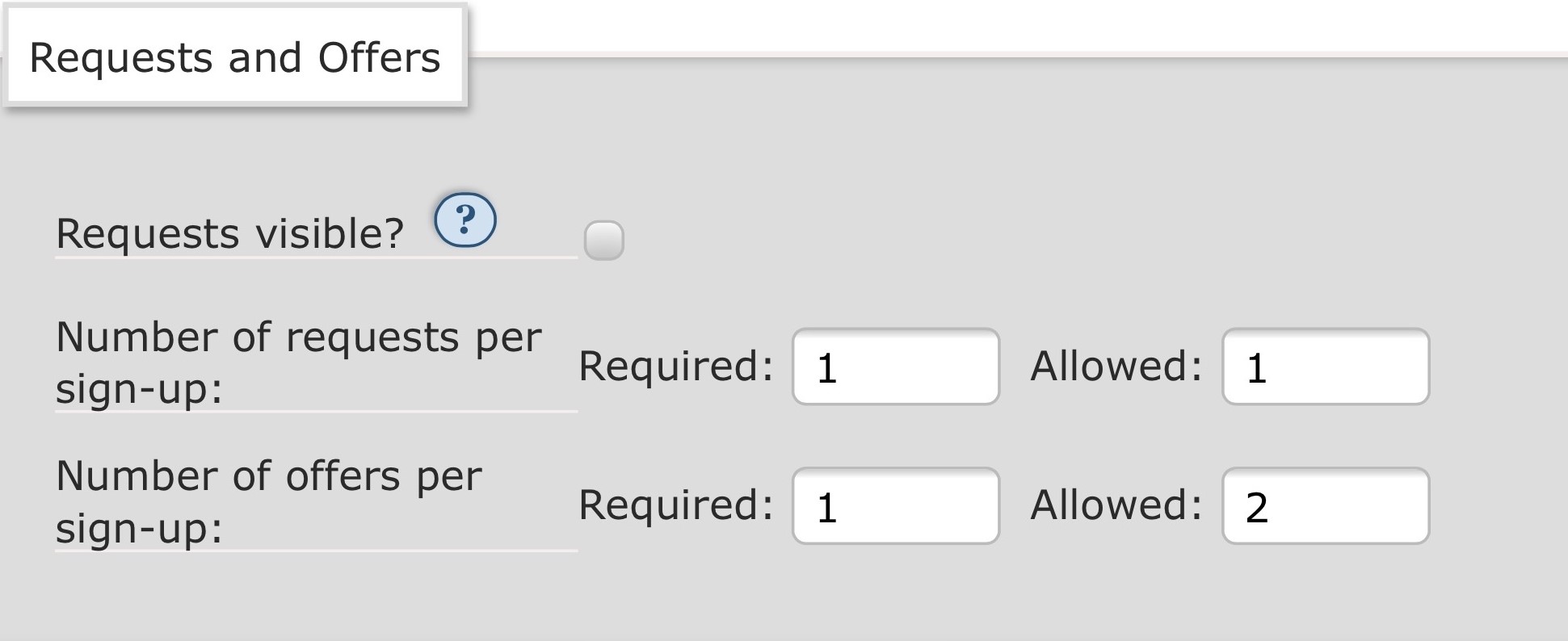
그림 1: 선물 교환 예시에서 신청별 요청 및 제의 소재 수에 대한 설정
요청 소재 및 제안 소재 설정
아래 설정들은 각 요청 및 제안 소재에 포함할 수 있는 항목들과 각 입력란에 허용된 태그 유형 수를 결정합니다. 신청서가 제출된 후에는 이를 변경하실 수 없습니다.
요청문과 제안문에 대해 서로 다른 값을 설정할 수 있습니다. 요청 사항을 비교적으로 더 제한하고 제안 사항을 더욱 자유롭게 하시면 더욱 효율적으로 요쳥과 제안을 배정하실 수 있습니다.
Optional Tags? (기타 태그를 허용합니까?)
기타 태그를 통해 선물 교환 참가자가 더 상세하거나 모호한 요청을 할 수도 있으나 여러분이 큰 어려움 없이 짝을 배정할 수 있도록 합니다. 이 칸을 선택하면 신청서에 기타 태그 칸이 나타나며 참가자가 신청서에 모든 종류의 기타 태그를 추가할 수 있습니다. 여기에는 기타 태그 옵션이 없다면 제한이 될 수 있는 태그(추가적인 등장인물, 커플링 등)도 포함됩니다.
기타 태그는 공식 설정 태그나 태그 옵션에서 여러분의 선물 교환에 추가한 태그 모음에 속해야 합니다. 그러나 특정 팬덤에만 한정된 것은 아니며 설정으로 허용된 태그를 제한했다 하더라도 공식 설정에 관한 태그는 모두 사용 가능합니다. 태그를 팬덤 또는 태그 모음으로만 제한하시려면 이 항목을 선택하지 않거나 참가자에게 기타 태그 사용 방법에 대한 확실한 지침을 안내해야 합니다.
Title (제목)
이 칸을 사용하여 사용자가 요청 또는 제안 사항에서 작품 제목을 필수로 지정해야 하는지 또는 지정할 수 있는지에 대한 여부를 나타낼 수 있습니다. 참가자가 제목을 지정하지 않도록 하려면 두 칸 모두 해제하세요.
Details/Description (세부 사항)
이 칸으로 사용자가 요청 또는 제안 사항에 설명 또는 세부 정보를 필수로 추가해야 하는지 또는 추가할 수 있는지 여부를 나타내시면 됩니다. 세부 사항 칸에는 참가자가 요청한 작품에 자신이 원하거나 원하지 않는 요소(예: "오메가버스 또는 남성 임신 요소는 빼 주세요")에 대한 소재 문장 또는 설명을 넣을 수 있습니다. 제안서의 세부 사항은 선물 교환의 소유자 및 관리자만 볼 수 있으므로 각 제안서에서 세부 사항 칸을 선택하는 것은 여러분이 짝 배정이나 과제물을 직접 확인하는 경우에만 유용합니다. 참가자가 세부 정보 또는 설명을 입력하지 않도록 하려면 두 상자를 모두 해제하세요.
URL (링크)
이 칸으로는 사용자가 요청서 또는 제안서에 URL 링크를 포함해야 하는지 또는 포함할 수 있는지 여부를 나타냅니다. 예를 들어 이미지를 기반으로 팬픽션 작품을 만드는 것이 과제인 경우, 요청서에 해당 소재 이미지 URL 링크를 포함하도록 참가자에게 요구할 수 있습니다. 참가자가 URL을 포함하지 않도록 하려면 두 상자를 모두 선택하지 않으시면 됩니다.
Tags (태그)
이 부분에서는 요청서 및 제안서 당 각 태그의 유형 별로 몇 개의 태그를 요구 또는 허용하는지 설정합니다.
참가자가 요청서나 제안서에 특정 유형의 태그를 사용하지 않도록 하려면 "Required"(필수)와 "Allowed"(허용) 모두 0으로 설정하세요.
태그 옵션은 참가자가 선택할 수 있는 경우에만 유용합니다. 그 예로 특정 관계에 대해 선물 교환을 진행한다면 관련 태그 옵션을 0으로 설정하는 것이 좋을 수 있습니다.
"Allow Any"(모두 허용)을 선택하시면 참가자가 해당 태그 유형에서 나오는 어떤 결과물이든 만족한다는 것을 나타낼 수 있습니다. 이 옵션은 "Any(아무거나)"를 선택한 참가자를 까다롭거나 모호한 요청을 제출한 참가자와 짝을 이루도록 배정을 할 수 있기에 제안서에 관해서 특히 유용할 수 있습니다.
하나의 태그 유형 아래에 서로 다른 태그만을 사용하도록 하려면 "Must Be Unique"(중복 불가)를 선택하세요. 사용자는 자신의 신청서와 요청서에서 특정 태그를 한 번만 사용하도록 제약을 받게 됩니다. 예시로 최소 세 개 팬덤을 필요 조건으로 설정하고 "Must Be Unique"(중복 불가)를 선택하셨다면 두 건의 요청을 제출하는 참가자는 총 여섯 개 이상의 서로 다른 팬덤을 입력해야 합니다. 추가(희망하는 경우)로 요청할 때도 이미 요청한 팬덤과 다른 팬덤만 사용해야 합니다.
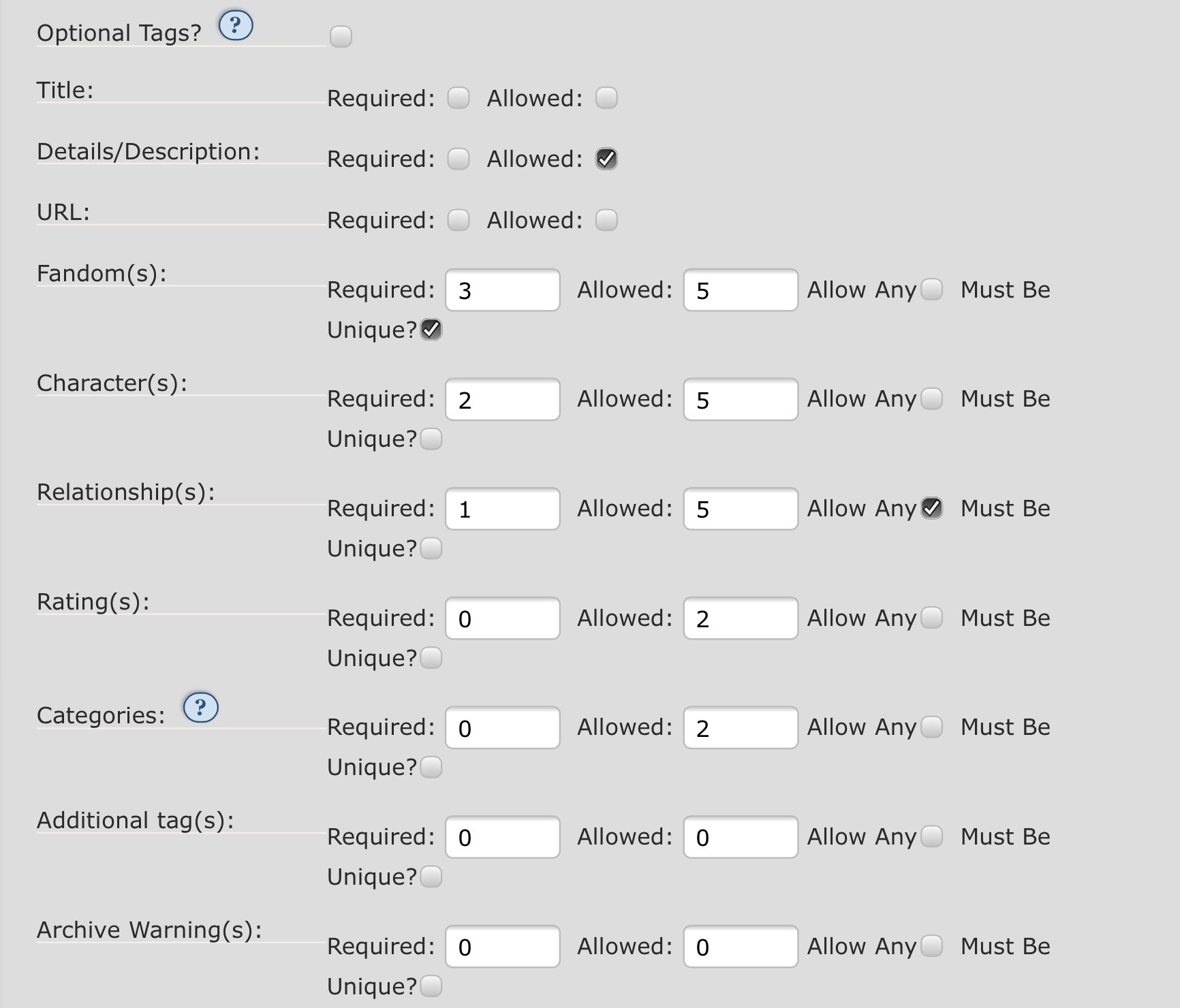
그림 2: 예제 선물 교환의 요청서 또는 제안서 별 태그 설정.
위의 스크린샷 이미지 예시는 다음과 같은 결과를 생성합니다:
- 기타 태그를 허용합니까?:
- 이 칸을 선택하지 않았으므로 참가자는 기타 태그를 지정할 수 없습니다.
- 제목:
- 어느 칸도 선택하지 않았으므로 참가자는 제목을 지정할 수 없습니다.
- 세부 사항:
- 허용은 선택했지만 필수는 선택하지 않았으므로 참가자는 요청(또는 제안) 사항에 대한 설명이나 세부 정보를 제공할 수 있지만 이것이 필수는 아닙니다.
- URL 링크:
- 어느 칸도 선택하지 않았으므로 참가자는 URL 링크를 입력할 수 없습니다.
- Fandom(s) (팬덤):
- 필수 칸에 3을, 허용 칸에 5를 입력했으므로 참가자는 최소 3개, 최대 5개의 팬덤을 지정해야 합니다. "Must Be Unique"(중복 불가)를 선택했으므로 각 팬덤이 서로 달라야 하며 모든 요청 사항 또는 모든 제안 사항을 통틀어 한 번만 사용할 수 있습니다.
- Character(s) (등장인물):
- 필수 칸에 2를, 허용 칸에 5를 입력했으므로 참가자가 최소 2명, 최대 5명의 캐릭터를 지정해야 합니다. "Must Be Unique"(중복 불가)를 선택하지 않았으므로 요청 및 제안 사항 내에 중복되는 캐릭터를 사용할 수 있습니다.
- Relationship(s) (관계):
- 필수 칸에 1을, 허용 칸에 5를 입력했으므로 참가자가 최소 1개, 최대 5개의 관계를 지정해야 합니다. 또한 "Allow Any"(모두 허용)이 선택되어 있으므로 참가자는 요청(또는 제의)에서 "Any Relationship"(모든 관계)를 대체 옵션으로 선택할 수 있습니다.
- Rating(s) (연령 등급):
- 필수 칸에 0을, 허용 칸에 2를 입력했으므로 참가자는 최대 2개의 연령 제한 등급을 지정할 수 있습니다.
- Categories (카테고리):
- 필수 칸에 0을, 허용 칸에 2를 입력했으므로 참가자가 최대 두 개의 카테고리를 지정할 수 있습니다.
- Additional tag(s) (추가 태그):
- 두 칸 모두 0을 입력했으므로 참가자는 추가 태그를 지정할 수 없습니다.
- AO3 Warning(s) (AO3 주의 사항):
- 두 칸 모두 0을 입력했으므로 참가자는 아카이브 주의사항을 지정할 수 없습니다.
태그 설정
태그 설정 부분에서는 참가자가 사용할 수 있는 태그의 전반적인 설정을 지정할 수 있습니다. 앞서 참가자가 각 유형별로 요청하거나 제안할 수 있는 태그 수를 지정하셨기에 이곳에서는 어떤 태그를 선택할 수 있는지를 설정하면 됩니다.
Tag Set (태그 모음)
사용자 지정 태그 모음을 사용하시려면 자동 완성 입력란에 원하는 태그 모음 제목을 입력하세요. 희망하신다면 복수의 태그 모음을 사용하실 수도 있습니다. 각 태그 모음이 선택지로 나타나려면 완성되지 않았다 하더라도 생성은 되어 있어야 합니다. 자세한 내용은 태그 모음 FAQ를 참조하세요.
선물 교환에서 태그 모음을 사용하면서 추천을 받기를 원하신다면, 사용자들이 요청서와 제안서를 작성할 때 어떤 태그를 사용할 수 있는지 알 수 있도록 이 모든 과정은 신청을 개시하기 전에 완료하셔야 합니다. 필요한 경우 신청을 개시한 후에도 태그를 추가할 수 있습니다.
Character Settings (등장인물 설정), Relationship Settings (관계 설정)
여기서는 다음과 같은 설정을 하실 수 있습니다:
- 두 칸 모두 선택하지 않습니다.
- 여러분의 선물 교환과 관련된 태그 모음이 없는 경우 AO3의 모든 공식 설정 태그를 어떤 조합으로든 사용할 수 있습니다.
- 관련된 태그 모음이 있는 경우 해당 태그 모음 내의 모든 태그를 어떤 조합으로든 사용할 수 있습니다. 태그 모음에 없는 태그는 AO3 내 공식 인정 여부에 관계 없이 사용할 수 없습니다.
- 이는 팬덤을 선택하지 않고 선물 교환에 참여를 신청할 수 있도록 하는 유일한 옵션입니다.
- 참가자들이 태그 모음에 포함된 팬덤 중에서 팬덤을 선택하도록 하려면 "Fandom only"(팬덤만)을 선택하세요. 태그 모음에 포함되어 있지 않더라도 해당 팬덤과 관련된 모든 등장인물 또는 관계 태그를 사용할 수 있습니다. 여기에는 기존에 AO3에서 팬덤과 연관지은 태그일 수도 있고 태그 모음을 통해 팬덤과 연관을 지은 것 모두 해당됩니다. 선택한 태그 모음에 규정된 팬덤이 없는 상황에서 이를 선택하셨다면 참가자는 신청을 완료할 수 없습니다. 태그 모음을 사용하지 않으시면 참가자는 AO3 내에 등록된 팬덤 중 어떤 것이든 선택할 수 있습니다.
- 참가자들이 태그 모음에 포함된 팬덤 중에서 팬덤을 선택하도록 하려면 "Tag set fandom only"(태그 모음 내 팬덤만)을 선택하세요. 참가자는 선택된 팬덤과의 연관 여부에 상관 없이 태그 모음 내에 있는 모든 태그를 사용할 수 있습니다. 이 옵션을 선택하시려면 반드시 하나 이상의 태그 모음을 선택해 적용하셔야 합니다.
- 두 상자 모두 선택하면 기능적으로는 "팬덤만"과 동일한 결과가 나타납니다. 그러나 "팬덤만"으로는 AO3 내에 있는 모든 연관 태그가 제공되는 반면 두 칸을 모두 선택하면 태그 모음에 포함된 태그만 자동으로 완성됩니다. 그래도 참가자가 자동완성을 이용하는 대신 직접 입력하여 AO3에 있는 태그를 추가할 수 있습니다.
짝 배정을 위한 최솟값
제안서를 요청서에 배정하기 전에 제안서 내에 최소 몇 개의 태그가 일치해야 하는지 선택해 주세요. 배정에 필요한 태그 수는 요청서 및 제안서 설정에서 설정한 필수 태그 수보다 적거나 같아야 합니다. 배정에 필요한 태그 수가 제공된 태그 수보다 많은 경우, 시스템이 짝을 배정하지 못할 수 있습니다. 예시로 신청에 두 개의 등장인물 태그가 필요한 경우 짝을 배정하시려면 하나 또는 두 개만 필수 태그로 설정하세요.
숫자가 작을수록 짝이 결정될 확률이 높아지고 숫자가 클수록 배정 기준이 엄격해집니다. 필수로 일치해야 하는 태그의 최소 수를 초과하는 모든 일치 태그는 잠정적인 짝 배정 결과의 질적 등급을 매기는 데 사용됩니다. 요청 및 제의 설정에서 기타 태그를 허용하셨을 경우 관련된 칸을 선택하시면 해당되는 태그 역시 다양한 태그 종류와 관련하여 잠재적으로 짝을 맞출 수 있도록 허용할 수 있습니다.
모든 태그의 최소 값을 0으로 설정하셔서 모든 짝을 무작위로 배정하도록 하는 것도 가능합니다.
선물 교환에 대한 잠정적인 짝 배정을 이미 생성한 후 위의 설정을 변경하면 배정을 다시 하셔야 변경 사항이 배정 결과에 반영됩니다.
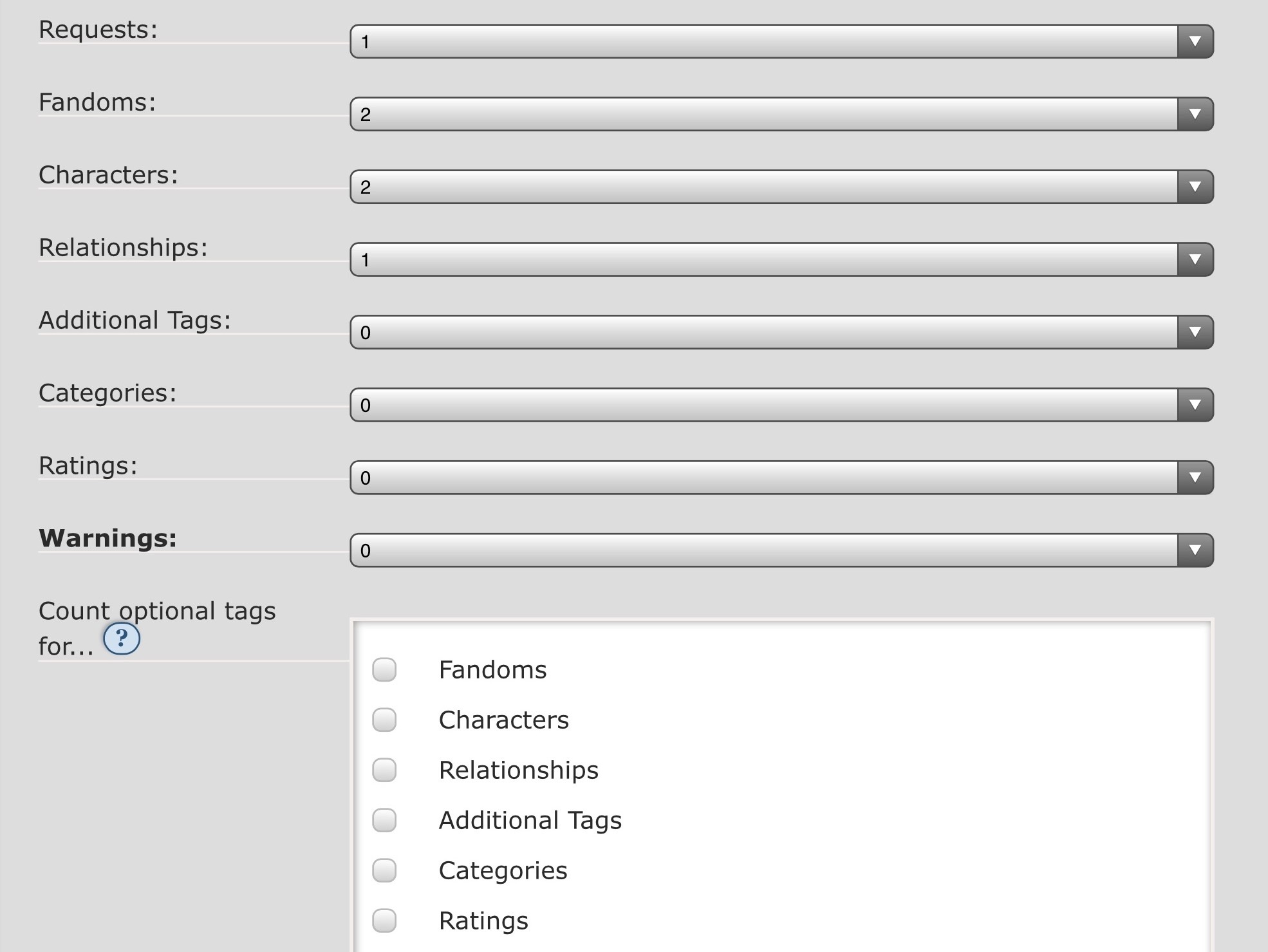
그림 3: 예제 선물 교환의 짝 배정 설정입니다.
위의 스크린샷 이미지 예시는 다음과 같은 결과를 생성합니다:
- 요청 란에 1을 입력했으므로 이 섹션에서 설정한 다른 기준을 기반으로 최소 한 참가자의 요청 사항이 한 명의 참가자의 제안 내용과 일치해야 배정이 성공한 것으로 간주됩니다.
- 요청서 및 제안서 설정에서 참가자에게 신청서에 세 개의 팬덤을 포함하도록 요구했습니다. 여기서 최소 팬덤을 2로 설정하면 세 개 중 적어도 두 개 팬덤이 일치해야 합니다.
- 최소 두 명의 등장인물이 일치해야 합니다(두 명의 등장인물을 요구했고 다섯 명의 캐릭터까지 허용했습니다).
- 하나 이상의 관계가 일치해야 합니다(하나를 요구했고 다섯 개까지 허용했습니다). 또한 "모든 관계"도 허용했기 때문에 해당 확인란을 선택한 모든 사용자는 다른 기준과도 부합할 경우 관계를 기반으로 한 모든 제안서에 배정될 수 있습니다.
- 연령 등급, 카테고리, 추가 태그 또는 경고를 요구하지 않았으며 기타 태그도 허용하지 않았습니다. 따라서, 이러한 기준에 따라서는 배정할 수 없습니다.
참가 신청 방법
이 영역에서는 참가자가 신청서를 작성하는 방법을 이해하도록 돕는 설명을 덧붙일 수 있습니다. 입력하실 내용은 여러분이 운영하는 선물 교환의 기준을 기반으로 결정하시면 됩니다.
신청서의 상단에 나타나는 General Sign-up Instructions (신청서 전체 설명), 요청서 부분 위에 위치한 Request Instructions (요청 방법), 그리고 제안서 부분 위에 들어가는 Offer Instructions (제안 방법)를 제공하실 수 있습니다.
또한 "Prompt URL" (소재 링크), "Description" (설명) 명칭을 여러분의 선물 교환에 맞는 것으로 변경하실 수도 있습니다. 예로 여러분의 챌린지가 이미지를 기반으로 팬픽션을 창작하는 것이라면 "소재 링크"를 "이미지 링크" 또는 "제 소재 이미지는 여기에서 볼 수 있습니다:" 등의 문구로 변경하는 것도 고려하실 수 있습니다.
이 페이지에서 교환회의 상세 사항 설정을 마쳤다면 페이지 하단 "Submit" (제출하기)를 눌러 저장하시면 됩니다.
신청서 미리보기
선물 교환의 소유자 또는 관리자 모두 언제든지 교환 대시보드에서 신청서를 미리 볼 수 있으나 신청이 개시되기 전까지는 다른 사용자들에게 공개되지 않습니다. 신청을 개시하기 전 신청서를 점검하고 누군가가 시험 작성을 하여 계획대로 기능하는지 재확인하시는 것을 권장합니다.
설정을 변경하시려면 시험용 신청서를 삭제한 후 챌린지 설정 페이지에서 변경해 주세요. 이 페이지로 이동하는 방법을 모르신다면 나의 챌린지 설정 페이지로 어떻게 돌아가나요? 페이지를 참조해 주시기 바랍니다. 신청서를 삭제하는 방법에 대한 안내는 내 신청서를 어떻게 삭제하나요? 페이지를 참조하세요.
선물 교환회 운영하기
신청을 개시하기 전에 태그 모음 추천을 받을 날짜를 정하고 홍보할 수도 있습니다. 하나 이상의 태그 모음을 사용하지만 추천을 받지는 않으신다면 태그 모음을 최신 버전으로 갱신하였고 사용할 준비가 되었는지 점검하는 시간이 될 것입니다. 자세한 사항은 태그 모음 FAQ를 확인해 주세요.
기본 설정을 마치셨으니 여러분의 선물 교환회 운영을 시작할 준비가 되었을 것입니다. 운영 과정은 다음과 같은 단계로 진행됩니다:
신청
여러분의 선물 교환회 신청을 개시하려면 챌린지 설정 페이지로 가서 "Sign-up open?" (신청을 받고 있습니까?) 옆 또는 아래에 위치한 칸을 선택하신 뒤 페이지 하단의 "Update" (적용하기) 버튼을 눌러 주세요. 필요하다면 날짜와 시간을 수정할 수도 있습니다. 해당 페이지로 어떻게 접속하는지 모르신다면 나의 챌린지 설정 페이지로 어떻게 돌아가나요? 페이지를 참조해 주세요.
신청을 개시했다면 스스로 종료하거나 "Sign-up closes" (신청 종료) 날짜가 지나기 전까지는 여러분의 진행 중인 챌린지 페이지에 선물 교환회가 나타날 것입니다. AO3 웹사이트 외부의 팬덤 커뮤니티에서도 여러분의 선물 교환회를 홍보하실 수 있습니다.
"Sign-up Form" (신청서) 링크는 여러분이 신청을 개시하면 선물 교환회 대시보드를 통해 다른 사람들에게 공개됩니다. 제출된 신청서는 같은 페이지 내 "Sign-ups" (신청서) 링크를 통해 확인할 수 있습니다. 또한 여기서 신청서를 CSV 파일 형식으로 다운로드할 수도 있습니다.
다섯 건 이상의 신청서가 제출되면 "Sign-up Summary" (신청 내역 요약)가 제공되어 여러분과 참가자가 신청한 요청과 제안 수를 통계로 조회할 수 있습니다. 해당 정보가 집계되기까지는 시간이 소요될 수 있으며 특히 신청 건수가 많을 경우 더욱 그러하므로 몇 분 간격으로 페이지를 새로 고침하셔야 할 수도 있습니다. 더불어 참가자가 신청한 모든 요청을 그에 맞는 제안 없이 보여주는 "Requests Summary" (요청 요약) 기능도 있습니다. 초기 설정 시 요청 및 제안 부분에서 해당 요약을 로그인한 모든 사용자에게 공개하거나 선물 교환회 소유자와 관리자에게만 공개하도록 선택할 수 있습니다.
신청 기간이 끝난 뒤에는 챌린지 설정 페이지로 돌아가서 "Sign-up open?" 옆 칸을 눌러 선택을 해제하시고 페이지 하단 "Update" 버튼을 눌러 주세요. 그러면 요청서와 제안서 간의 짝을 배정할 준비가 완료됩니다!
선물 교환에 참가 신청을 하려면 AO3 계정을 보유해야 한다는 것을 유념해 주세요. 참가자를 위한 계정을 요청하셔야 한다면 제가 운영하는 챌린지를 위한 초대장을 어떻게 요청하나요? 페이지를 확인해 주시기 바랍니다.
계정을 생성하는 방법에 대해서는 계정을 어떻게 생성하나요? 페이지를 참조해 주세요.
짝 배정하기
선물 교환 내 짝을 자동으로 배정하려면 우선 신청이 종료되었는지 확인해야 합니다. 챌린지 설정 페이지로 이동하여 "Sign-up open?" (신청을 받고 있습니까?) 선택칸을 눌러 선택을 해제하고 "Update" (적용하기) 버튼을 눌러 주세요. 그 다음 선물 교환 대시보드로 이동하여 메뉴에서 "Matching" (짝 배정하기)을 선택하세요.
"Generate Potential Matches" (잠정적 짝 결과 생성하기) 버튼을 눌러 주세요. 배정이 완료되면 여러분의 "Collection Settings" (챌린지 설정) 페이지에 입력한 이메일 주소 또는 (이메일 주소를 입력하지 않은 경우) 선물 교환의 모든 소유자 및 관리자에게 알림 메일이 발송됩니다.
짝 배정이 완료되면 선물 교환의 "Matching" 페이지로 돌아와 결과를 점검하세요. 각 배정 결과에 대해 과제 ID, 수령자, 제공자, 그리고 여러분이 직접 제공자(또는 대타 참여자)를 입력할 수 있는 칸이 나타납니다. 여기서 과제 ID를 선택해 각 배정 결과에 대해 요청자가 신청한 모든 요청서와 (있는 경우) 요청 사항에 배정된 제안서 등의 정보를 확인하실 수 있습니다.
그 중 어느 배정 결과가 마음에 들지 않거나 어떤 이유로 변경하고 싶다면 "×" 버튼을 사용해 Recipient (수령자), Giver (제공자) 또는 Write-In Giver (제공자 입력) 칸 중 어떤 것이든 지울 수 있습니다. 자동 완성 란은 수령자 및 제공자 항목 모두에서 일치하는 수령자 또는 제공자 목록으로 이루어지며 일치도가 높은 순으로 정렬됩니다. 수령자와 맞지 않는 사람을 배정하려 할 경우 제공자 입력 칸에 직접 입력하셔야 합니다. 배정 결과에 만족하시면 "Save Assignment Changes" (배정 변경 사항 저장)를 눌러 갱신된 배정 결과를 확인해 주세요. 이러한 방법으로 변경하는 것은 과제를 발송하기 전에만 가능하다는 것을 유념해 주시기 바랍니다. 과제가 발송된 이후에는 기존 제공자를 초기화한 후 대타 참여자를 설정하셔야 합니다.
이 페이지에서는 여러분의 배정 결과가 어떻게 나오는지에 따라 여러 가지 버튼이 나타날 수 있습니다. 각 버튼과 나타나는 조건에 대해서는 아래에서 설명드립니다. 모든 요청과 제안이 짝을 이루었다면 버튼은 나타나지 않습니다. "Complete" (완료) 버튼을 누르면 배정된 과제 전체가 나타나는 원래 페이지로 돌아가게 됩니다. 직접 기입하여 제공자를 추가하거나 기타 방식으로 배정 결과를 변경하신 경우는 "Save Assignment Changes" (배정 변경 사항 저장) 버튼을 누르는 것을 잊지 마세요.
No Potential Recipients (잠정 수령자 없음), No Potential Givers (잠정 제공자 없음)
신청서 및 교환 내 짝 배정 기준에 따라 누구와도 짝을 이룰 수 없는 참가자가 한 명 이상 있는 경우 이 버튼이 나타납니다.
해당하는 버튼을 누르면 요청에 배정될 수 없는 제안을 신청한 참가자(또는 그 반대의 경우)를 확인할 수 있습니다. 배정을 받지 못한 참가자를 어떻게 조정하는지는 온전히 여러분에게 달려 있습니다.
가능한 방법은 다음과 같습니다:
- 해당 참가자에게 메일을 발송하여 신청서를 수정하도록 요청하기
- 짝이 없는 신청서를 임시로 소유자 또는 관리자에 배정하고 과제 발송을 마친 후 대타 참여자를 찾기
- 알맞은 요청서를 찾지 못한 제안서를 제출한 참가자에게 연락하여 짝이 맞지 않는 요청 사항을 완수(또는 제출한 요청서와 맞지 않는 제안을 수락)할 의사가 있는지 묻기
회원명 옆 "email" (메일 보내기) 버튼을 통해 직접 참가자에게 연락할 수 있습니다. 이용 약관 FAQ에서 명시한 바와 같이 챌린지 운영 외 용도로 이메일 주소를 사용하는 것은 영구 탈퇴로 이어질 수 있음을 유념하시기 바랍니다.
필요한 경우 "Edit" (수정하기)을 통해 참가자의 신청서를 변경할 수 있습니다. 신청서를 수정한 뒤 "Regenerate Matches For [participant]" ([참가자명] 짝 재배정하기)를 누르면 됩니다. 이것으로 문제가 해결되지 않거나 참가자가 선물 교환에서 참여를 철회할 경우 해당 참가자의 신청서를 삭제할 수 있습니다. 이는 신청서 전체를 영구 삭제하여 또 한 명의 짝 없는 참가자가 남을 수 있음을 유념해 주세요.
No Recipient (수령자 없음), No Giver (제공자 없음)
이 버튼은 가능한 상대가 모두 다른 사람에게 배정되어 한 명 이상의 참가자에 맞는 짝이 자동으로 배정되지 못한 경우 나타납니다. 여기에는 잠정적인 짝이 있는 경우와 "잠정적 수령자/제공자 없음"에 해당하는 경우 모두 포함됩니다.
해당하는 버튼을 눌러 짝을 배정받지 못한 요청이나 제안에 관한 과제물을 조회하세요. 여기서 여러분이 직접 과제물에 맞는 수령자나 제공자를 배정하실 수 있습니다. 자동 완성 항목은 일치하는 수령자 또는 제공자 목록으로 채워지며 일치도가 높은 순으로 정렬됩니다. 자동으로 배정되지 않은 제공자를 추가하려면 제공자 입력란을 사용하세요. 짝 배정을 완료하신 후에는 "Save Assignment Changes"를 꼭 눌러 주시기 바랍니다.
Duplicate Givers (중복 제공자)
이 버튼은 동일한 참가자가 제공자 또는 직접 입력한 제공자로서 둘 이상의 과제에 제공자로 등록된 경우 나타납니다. 버튼을 누르면 중복된 모든 제공자가 누구와 짝을 이루었는지, 또 각 배정 결과에서 1순위 제공자인지 또는 직접 입력한 제공자인지 등의 정보가 나타납니다. 이 결과를 수정하려면 "×" 버튼을 사용하여 수령자, 제공자, 또는 직접 입력한 제공자 란의 어떤 내용이든 삭제하실 수 있습니다.
Duplicate Recipients (중복 수령자)
이 버튼은 동일한 수령자가 둘 이상의 제공자 또는 대타 제공자에게 배정된 경우 나타나며 중복 제공자 버튼과 동일하게 기능합니다.
Regenerate Assignments (과제 재배정하기)
과제물 배정을 완료했지만 아직 발송을 하지 않은 경우 잠정적인 짝 배정 결과에 따라 과제물을 재배정할 수 있는 옵션입니다. 자동 배정에 따른 과제물 결과가 마음에 들지 않을 때 사용하실 수 있는 기능이죠. 예로 모든 참가자에 맞는 잠정적인 짝이 있지만 일부 참가자에 알맞은 잠정적인 제공자나 수령자가 다른 사람에 배정되어 짝이 이루어지지 않은 경우라면 과제물을 재배정할 필요가 있을 수 있습니다.
Regenerate All Potential Matches (잠정 짝 전체 재배정하기)
이는 과제물을 발송하기 전에 짝을 재배정하는 옵션입니다. 요청서나 제안서 내용에 변경 사항이 있는 경우 이 버튼을 눌러 전체 참가자 짝을 재배정할 수 있습니다. 과제물을 발송하기 전이라면 원하는 만큼 여러 번 재배정을 진행할 수 있습니다. 예를 들어 커플링 기반 선물 교환의 짝이 커플링을 기반으로 하지 않고 배정이 완료되었거나 참가자가 짝을 맞추기 위해 여러 참가자가 신청서를 수정한 경우 이 기능으로 재설정하실 수 있습니다.
Send Assignments (배정 과제 발송하기)
짝 배정 결과에 만족하셨다면 이 버튼을 눌러 참가자들에게 과제물을 공지하면 됩니다. 참가자는 이메일 알림을 받게 되며 각자의 대시보드 내 "Assignments" (과제물) 영역 아래에서 진행 중인 과제물을 조회할 수도 있습니다. 모든 참가자가 과제물의 수령자 및 제공자로 배정이 되어야만 발송이 가능하다는 것을 기억해 주세요.
과제물
참가자에게 과제물을 발송하고 나면 "Matching" 링크는 사용 불가하며 그 자리는 "Assignments" 링크로 대체됩니다. 이 페이지에서는 챌린지를 위한 과제물과 그 진행 상태를 확인할 수 있습니다. 페이지 상단(모바일 화면 "Assignments for [challenge name]" ([챌린지 제목] 과제물) 헤더 아래)에 있는 버튼을 통해 미완, 진행 중, 또는 완료된 과제물을 확인하실 수 있습니다. 대리 참여 과제물 조회하기, 미완 과제 전체를 불이행으로 처리하기, 모든 과제물 제거하기 등도 가능합니다.
과제를 배정받은 참가자 이름 옆 이메일 아이콘을 누르시면 필요한 경우 여러분의 이메일로 참가자에게 직접 연락을 할 수도 있습니다. 이 링크를 눌러 여러분의 기본 이메일 프로그램으로 연결하거나 마우스 오른쪽 클릭(또는 그와 동일한 기능), 모바일에서는 길게 누르기를 통해 이메일 주소를 복사하여 브라우저에서 사용하셔도 됩니다.
Defaulted (이행 취소)
이 버튼을 누르면 챌린지의 소유자나 관리자 또는 참가자가 직접 이행 취소한 모든 과제물의 목록이 제공됩니다. 각 과제물에는 참가자 취소를 철회할 수 있는 체크박스와 대리 참여자를 지정할 수 있는 입력란이 있습니다. 변경 사항을 적용하려면 페이지 하단의 "Submit" 버튼을 눌러 주세요.
Pinch Hits (대리 참여)
이 버튼을 누르면 진행 중인 모든 대리 참여 과제물을 조회할 수 있습니다. 대리 참여자를 재배정해야 할 경우 우선 기존에 배정된 사용자를 배정 취소해야 합니다. 이를 위해서는 과제 제출물 옆 "Default" (이행 취소) 체크박스를 선택한 뒤 페이지 하단의 "Submit" 버튼을 눌러 주세요.
Open (진행중)
"Open" 버튼을 누르시면 미완된 과제물을 모두 확인하실 수 있습니다. 여기에는 대리 참여 과제도 포함되며, 대리 참여 작품은 지정된 참여자의 필명 옆에 "* (pinch hitter)" (* (대리 참여자))로 표시합니다. 대리 참여 작품에 관해서는 이 페이지에서 과제 제출물 옆이나 아래에 나타나는 칸을 선택하고 페이지 하단 "Submit" 버튼을 눌러 개별적으로 과제를 취소하실 수도 있습니다.
Awaiting Approval (승인 대기)
여러분의 컬렉션이 관리 하에 있다면 제출된 모든 과제물은 컬렉션에 게시되기 전에 소유자 또는 관리자의 승인을 받아야 합니다. 이러한 작품을 조회하고 챌린지 내 포함 여부를 결정하시려면 "Awaiting Approval" (승인 대기) 버튼을 눌러 주세요. 컬렉션 내 작품을 관리하는 것에 대한 추가 정보는 내가 소유하거나 관리하는 컬렉션 내 작품이나 북마크를 어떻게 관리하나요? 페이지를 참조하세요.
Complete (완수)
이 버튼은 완수한 모든 과제물 목록을 보여줍니다. 각 제출물에는 게시된 작품으로 이동하는 링크와 작품 게시 일자 및 단어 수 등 작품과 관련된 통계 정보가 포함되어 있습니다.
Default All Incomplete (미완 과제 모두 이행 취소하기)
완성되지 않은 과제물을 이행 취소해야 한다면 (지정한 "과제 마감" 시간을 초과한 경우 등) 이 버튼을 사용해 선물 교환 내 모든 미완 과제물에 적용하실 수 있습니다. 관리 하에 있는 챌린지에서는 게시되었지만 승인받지 못한 모든 작품에도 적용되므로 이 단계를 거치기 전에 승인 과정을 마무리하는 것이 좋습니다.
이행이 취소 되면 해당하는 과제물은 페이지 우측 상단 (또는 모바일 화면 "Assignments for [challenge name]" 헤더 아래) "Defaulted" 버튼을 눌러 조회할 수 있습니다. 그곳에서 과제물의 대리 참여자를 지정하거나 실수로 취소한 과제물의 이행 취소를 철회할 수도 있습니다.
Purge Assignments (과제물 전체 삭제)
과제물을 발송한 뒤에 선물 교환 짝 배정에 큰 문제를 발견하셨다면 선물 교환 과제물 페이지에서 "Purge Assignments" 버튼을 눌러 모든 과제물을 초기화하고 짝 배정 기준을 변경하여 다시 배정하실 수 있습니다. 과제물 전체를 취소해도 참여자들에게 자동 알림이 발송되지는 않는다는 사실을 기억해 주시기 바랍니다. 하지만 새로운 과제를 발송할 때는 참여자들이 이메일을 수신하게 되므로 과제물 알림 메일 내용을 수정하여 어떤 과제를 이행해야 하는지 설명해야 할 수 있습니다.
이는 컬렉션 설정 페이지에서 가능합니다. 삭제된 과제물은 복구할 수 없으므로 반드시 필요한 경우에만 이 기능을 사용하시기 바랍니다!
챌린지 완료 날짜가 가까워지는 중에 과제물을 관리하는 옵션에 관한 자세한 사항은 선물 교환 FAQ에서 확인하세요.
과제 완수
참가자들이 새 작품 게시 페이지에서 알맞은 과제를 선택하거나 자신의 과제물 페이지에서 "Fulfill" (완수) 버튼을 눌러 게시한 완성 작품은 선물 교환 컬렉션에 자동으로 추가됩니다. 참가자가 자신의 작품을 게시하는 방법에 대한 자세한 내용은 선물 교환 과제물을 어떻게 완수하나요? 페이지를 확인하세요.
여러분의 컬렉션이 관리 하에 있다면 제출된 모든 과제물은 소유자 또는 관리자가 승인을 완료해야 컬렉션에 게시됩니다. 이와 관련된 자세한 내용은 내가 소유하거나 관리하는 컬렉션 내 작품이나 북마크를 어떻게 관리하나요? 페이지를 참조하세요.
컬렉션 설정 페이지에서 모든 작품/창작자, 혹은 작품과 창작자를 동시에 공개할 수 있습니다. 이 페이지로 되돌아가는 방법을 모르신다면 내 컬렉션 설정 페이지로 어떻게 되돌아가나요? 페이지를 참조해 주세요.
선물 교환 관리 및 문제 해결하기
선물 교환을 운영하면서 문제를 겪을 수도 있습니다. 다음 링크들이 문제를 해결하는 데 도움이 되기를 바랍니다. 본 튜토리얼이나 선물 교환 및 컬렉션 FAQ에서 다루지 않는 부분에 대해 도움이 필요하시다면 AO3_Support를 공동 소유자로 추가하신 뒤 저희에게 문의해 주시면 최선을 다해 도움을 드리겠습니다.
- 나의 챌린지 설정 페이지로 어떻게 되돌아가나요?
- 익명 및 비공개 선물 교환에서 어떻게 창작자와 작품을 공개하나요?
- 부적절한 신청서는 어떻게 처리하나요?
- 참가자들에게 어떻게 연락하나요?
- 참가자가 자신의 과제물을 이행하지 않으면 어떻게 하나요?
- 대리 참여자를 어떻게 설정하나요?
여기서 문제가 해결되지 않을 때는 어디서 추가 정보를 얻을 수 있나요?
컬렉션이나 챌린지 생성에 있어 특정 부분에 대한 안내가 필요하시다면 다음을 참조해 주시기 바랍니다:
[What follows is a standard question at the end of most AO3 FAQs, refer to your cheatsheet for the translation. The ending has been changed for this tutorial, however.]
AO3에 관해 자주 문의되는 사항은 AO3 FAQ 내 다른 부분에서 답변을 드리고 있으며 주로 사용되는 용어는 용어 사전에 그 의미를 정의해 놓았습니다. 이용 약관에 대한 문의 및 답변은 이용 약관 FAQ에서 확인하실 수 있습니다. 알려진 문제 페이지를 읽어 보시는 것도 추천합니다. 위 FAQ나 튜토리얼에서 다루지 않은 여러분의 선물 교환에 대한 도움을 받고자 하신다면 AO3_Support를 공동 소유자로 추가하신 뒤 저희에게 연락하시면 최선을 다해 도움을 드리겠습니다.