
Menjalankan Pertukaran Hadiah di AO3
Archive of Our Own – AO3 (Arkib Milik Kita) mempunyai tetapan yang dirancang untuk membantu anda menjalankan Pertukaran Hadiah dan Prompt Memes. Ini bermakna anda boleh menggunakan sumber-sumber kami—termasuk akaun-akaun para pengguna, tag, mengacarakan karya, pemberitahuan, dll.—untuk cabaran anda.
Tutorial ini akan membimbing anda membuat Pertukaran Hadiah. Sekiranya anda menjalankan Prompt Meme, lihat Tutorial: Menjalankan Prompt Meme di AO3 kami.
Semua Pertukaran Hadiah berbeza, justeru AO3 menawarkan banyak ciri-ciri untuk menyesuaikan cabaran anda agar sesuai dengan keperluan dan pilihan anda. Tutorial ini tidak akan merangkumi setiap senario, tetapi sepatutnya membimbing anda melalui hampir semua langkah yang diperlukan untuk membuat Pertukaran Hadiah anda.
Untuk maklumat lanjut mengenai koleksi dan cabaran, sila rujuk kepada FAQ Koleksi, Penukaran Hadiah, dan Prompt Meme. Sekiranya soalan anda tidak dijawab oleh Tutorial atau FAQ, sila hubungi kami dan kami akan cuba sedaya upaya untuk membantu anda.
Sebelum Anda Mula
Sebelum anda menyediakan Pertukaran Hadiah anda, adalah penting untuk mempertimbangkan parameter yang ingin anda tetapkan. Tetapan yang anda pilih untuk permintaan dan tawaran akan mempengaruhi bagaimana anda boleh memadankan para peserta berdasarkan permintaan dan tawaran ini nanti. Dengan menentukan faktor-faktor ini terlebih dahulu, anda akan mengurangkan kemungkinan berlakunya masalah di kemudian hari.
Sebagai contoh, sekiranya anda ingin memadankan para peserta menggunakan tag watak dan hubungan, anda perlu memastikan tag watak dan hubungan diperlukan di borang Pendaftaran. Sekiranya anda ingin memadankan dua watak, pastikan para peserta tidak boleh meminta atau menawarkan hanya satu. Begitu juga, sekiranya anda ingin mengawal tag yang dapat digunakan oleh para peserta anda (sama ada untuk mengehadkan pilihan mereka, atau menambah beberapa tag yang tidak tersedia pada AO3), anda mungkin ingin mempertimbangkan untuk menyediakan set tag. Anda juga dapat menggunakan set tag untuk membolehkan para peserta menunjukkan tag yang ingin mereka gunakan — ini dinamakan "pencalonan". Anda boleh mengetahui lebih lanjut mengenai proses ini di FAQ Set Tag kami.
Anda juga boleh menjalankan pertukaran tanpa menggunakan tag. Sebagai contoh, pertukaran untuk pasangan tertentu boleh memilih untuk menggunakan bidang penerangan untuk cabaran prompt dan tanpa membolehkan tag. Dalam kes ini, anda masih boleh memadankan secara automatik para peserta anda dan pemadanannya akan menjadi rawak sepenuhnya. Proses perbaikan untuk ini, atau hasil pemadanan lain, boleh dilakukan secara manual setelah pemadanan awal diselesaikan.
Membuat Pertukaran Hadiah
Untuk membuat Pertukaran Hadiah, anda perlu membuat hos koleksi atau koleksi kecil terlebih dahulu. Anda boleh mendapatkan arahan langkah demi langkah untuk melakukannya di Tutorial: Membuat Koleksi kami. Apabila membuat koleksi anda, pilih "Gift Exchange" (Pertukaran Hadiah) daripada menu "Type of challenge, if any" (Jenis cabaran, jika ada) di bahagian Pilihan.
Setelah membuat koleksi anda dan menyatakan bahawa ini akan menjadi Pertukaran Hadiah, anda akan dibawa ke laman untuk menyediakan cabaran anda. Laman tersebut dibahagikan kepada beberapa bahagian, yang pertama adalah Schedule (Jadual). Terdapat beberapa tetapan yang tidak dapat diubah setelah anda menerima pendaftaran pada Pertukaran Hadiah anda, jadi kami menyarankan agar pendaftaran ditutup sehingga anda melihat dan menguji borang pendaftaran anda dahulu. Maklumat lanjut mengenai perkara ini akan diterangkan seterusnya dalam tutorial ini.
Jadual
Di bahagian Jadual, anda boleh menetapkan jangka masa untuk pelbagai peringkat Pertukaran Hadiah anda. Jangka masa ini hanya untuk maklumat sahaja; AO3 tidak akan membuka pendaftaran, menutup pendaftaran, atau mempamerkan karya-karya atau para pereka secara automatik. Tugasan-tugasan ini semua perlu dilakukan secara manual dengan menandakan atau menyahtandakan kotak-kotak yang berkaitan di masa yang sesuai. Jangka masa yang anda nyatakan di sini akan muncul di laman profil Pertukaran Hadiah.
Sign-up open? (Pendaftaran dibuka?)
Apabila kotak ini ditandakan, pendaftaran akan dibuka dan para pengguna AO3 boleh menyerahkan penyertaan mereka ke Pertukaran Hadiah anda. Para pemilik dan penyelaras boleh mengakses borang Pendaftaran sama ada ia telah didayakan atau tidak.
Kami menyarankan anda menyahtandakan kotak ini apabila anda membuat cabaran anda. Apabila anda bersedia untuk membuka Pertukaran Hadiah anda untuk pendaftaran, kembali ke sini dan tandakan kotak ini.
Ingat untuk kembali dan menyahtandakan kotak ini apabila pendaftaran ditutup!
Untuk maklumat lanjut mengenai peranan keahlian, termasuk para pemilik dan penyelaras, rujuk kepada Tahap keahlian apakah yang disediakan untuk koleksi?
Time zone (Zon Waktu)
Tetapkan zon waktu yang akan anda gunakan untuk menentukan tarikh dan waktu pembukaan dan penutupan dengan memilihnya dari menu. Ini mungkin zon waktu anda, zon waktu asal media fandom anda, atau zon waktu mana yang paling sesuai untuk para penyelaras anda, Pertukaran Hadiah anda, dan/atau fandom anda.
Sign-up opens (Pendaftaran dibuka), Sign-up closes (Pendaftaran ditutup)
Kalendar JavaScript akan muncul apabila anda memilih bidang ini. Pilih tarikh dan waktu anda akan membuka pendaftaran untuk Pertukaran Hadiah anda. Sekiranya anda tidak mendayakan JavaScript, anda boleh memasukkan butiran secara manual dalam format berikut: YYYY-MM-DD hh:mmAM (atau PM). Pilihan jam dan minit terhad dalam pop-up, jadi anda mungkin mahu memasukkan atau menyesuaikan waktu secara manual menggunakan format ini juga.
Anda tidak akan dapat membuka pendaftaran sekiranya tarikh "Pendaftaran dibuka" adalah tarikh yang akan datang. Sekiranya anda ingin membuka pendaftaran lebih awal daripada tarikh yang anda tetapkan pada asalnya, ubah tarikh "Buka pendaftaran" menjadi sekarang dengan menggunakan butang "Now" (Sekarang). Anda juga boleh memilih butang "Sekarang" jika anda ingin membuka pendaftaran dengan segera; namun, ambil perhatian bahawa anda tidak akan dapat mengubah sebarang tetapan dalam cabaran anda setelah pendaftaran ditambahkan ke Pertukaran Hadiah anda. Kami menyarankan anda melihat borang pendaftaran anda terlebih dahulu sebelum membukanya kepada orang ramai.
Ulangi proses ini di bidang "Pendaftaran ditutup". Pertukaran Hadiah anda akan muncul di laman Open Challenges (Cabaran Terbuka) selagi tarikh dan masa "Pendaftaran ditutup" adalah pada masa yang akan datang. Ingat bahawa tetapan ini tidak akan membuka atau menutup pendaftaran secara automatik; anda masih mesti melakukan ini secara manual dengan kotak "Pendaftaran dibuka?".
Assignments due (Tugasan dijangkakan)
Dengan cara yang sama seperti yang anda lakukan untuk pendaftaran, tetapkan tarikh dan waktu di mana para peserta perlu menyelesaikan karya-karya mereka. Sekali lagi, ini tidak akan melakukan apa-apa secara automatik. Apabila tiba waktunya, anda perlu memeriksa secara manual setiap tugasan tertunggak dan hubungi peserta, atau menggagalkan dan menugaskan semula permintaan. Anda juga boleh memilih untuk melakukan salah satu daripada perkara-perkara berikut sebaik sahaja tarikh akhir berlalu:
- Tutup koleksi (menghentikan karya-karya baharu daripada ditambah).
- Menyelaras koleksi (memberikan para pemilik dan penyelaras kuasa penuh atas penyertaan yang diterima dan bila karya-karya tersebut akan muncul).
Anda boleh memilih pilihan-pilihan ini di laman Collection Settings (Tetapan Koleksi).
Works revealed (Karya dipamerkan), Creators revealed (Pereka dipamerkan)
Sekiranya anda telah menandakan kotak "This collection is unrevealed" (Koleksi ini belum dipamerkan) dan/atau "This collection is anonymous" (Koleksi ini tidak dinamakan) apabila anda menyediakan koleksi dan koleksi kecil anda, anda boleh menyatakan tarikh dan waktu karya-karya dan/atau para pereka akan dipamerkan di sini. Sekiranya anda tidak memilih pilihan ini, bahagian ini tidak akan muncul.
Ingat bahawa ini tidak akan berlaku secara automatik. Anda perlu kembali ke Tetapan Koleksi anda pada waktu yang sesuai dan menyahtandakan kotak yang berkaitan untuk mempamerkan karya-karya dan/atau para perekanya.
Permintaan dan Tawaran
Requests visible? (Permintaan dapat dilihat?)
Sekiranya anda memilih pilihan ini, semua pengguna yang telah log masuk boleh memilih "Requests Summary" (Ringkasan Permintaan) di laman Pertukaran Hadiah untuk melihat dahulu permintaan yang dibuat untuk Pertukaran Hadiah anda.
Membuat permintaan umum dapat mendorong orang ramai untuk membuat penawaran yang sepadan atau membuat karya tambahan untuk para peserta, tetapi juga merosakkan semua permintaan dalam Pertukaran Hadiah. Sekiranya anda memilih untuk menyembunyikan permintaan semasa pendaftaran, anda mungkin mahu menghidupkannya semula setelah menghantar tugasan-tugasan supaya para peserta dapat membuat karya tambahan untuk satu sama lain sekiranya mereka mendapat inspirasi.
Number of requests per sign-up (Jumlah permintaan setiap pendaftaran), Number of offers per sign-up (Jumlah tawaran setiap pendaftaran)
Bidang-bidang ini membolehkan anda menentukan jumlah minimum permintaan dan tawaran yang diperlukan untuk dibuat (sekurang-kurangnya satu), dan jumlah maksimum yang dibenarkan untuk dibuat (sehingga 10) oleh peserta. Nombor-nombor ini tidak boleh diubah setelah pendaftaran ditambahkan.
Dalam contoh tangkapan skrin di bawah, para peserta diperlukan untuk membuat satu permintaan dan sekurang-kurangnya satu tawaran, tetapi boleh membuat satu tawaran tambahan jika mereka pilih. Mereka tidak dapat membuat lebih daripada satu permintaan.
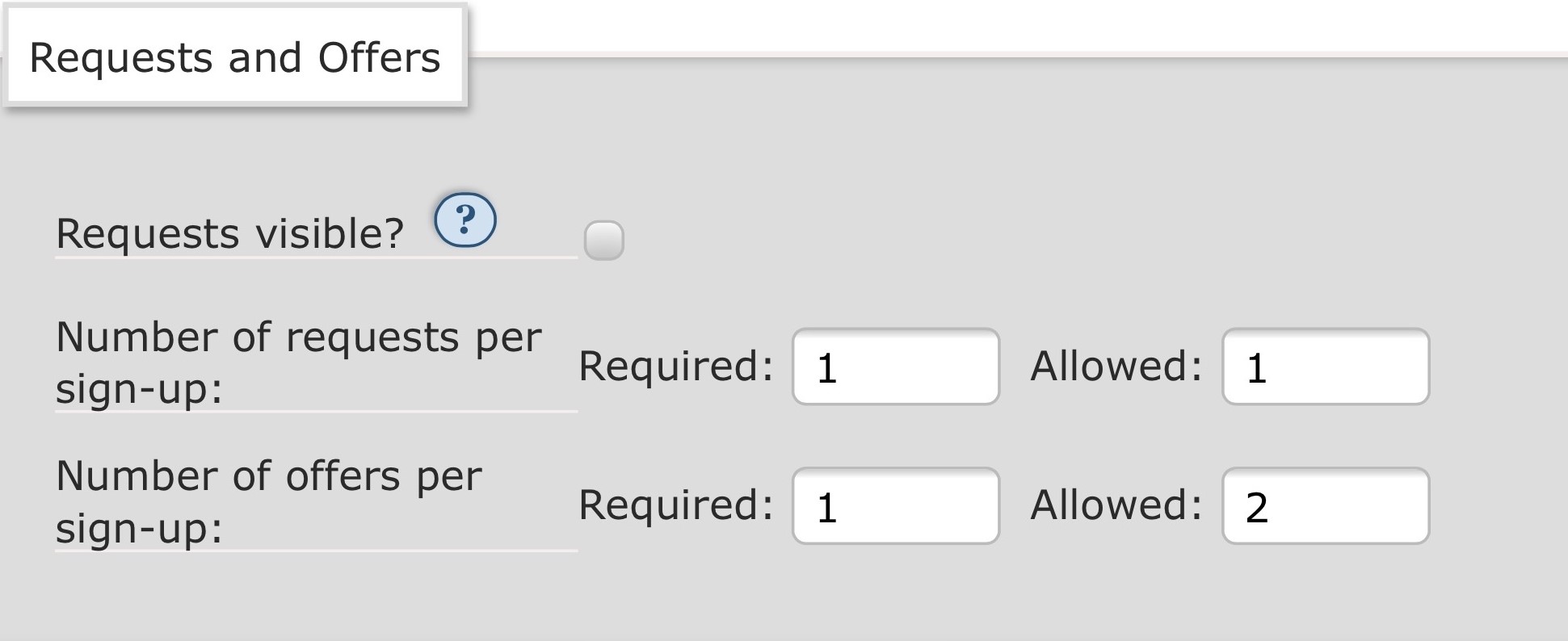
Rajah 1:Tetapan untuk jumlah permintaan dan tawaran setiap pendaftaran dalam contoh Pertukaran Hadiah.
Tetapan Permintaan dan Tawaran
Tetapan ini menentukan kandungan setiap permintaan dan tawaran yang berasingan, dan jumlah jenis tag yang dapat dimasukkan. Anda tidak boleh mengubah tetapan ini selepas pendaftaran ditambahkan.
Anda boleh menetapkan nilai-nilai yang berbeza untuk permintaan dan tawaran. Menjadi lebih terhad dalam permintaan dan membenarkan lebih banyak pilihan dalam tawaran dapat meningkatkan kemampuan anda untuk memadankan tawaran dengan permintaan.
Optional Tags? (Tag Pilihan?)
Tag pilihan membenarkan para peserta Pertukaran Hadiah anda membuat permintaan yang lebih terperinci atau kurang jelas, tetapi pastikan anda dapat memadankan tanpa terlalu banyak kesukaran. Menandakan kotak ini akan menambah kotak Tag Pilihan pada pendaftaran, yang membolehkan para peserta menambah tag bonus apa pun pada pendaftaran mereka. Ini termasuk tag yang dinyatakan telah melebihi hadnya (watak tambahan, pasangan, dll).
Tag pilihan mestilah sama ada tag kanon, atau berada dalam set tag yang anda telah tambahkan pada pertukaran anda dalam Pilihan Tag. Namun, ia tidak terhad pada fandom tertentu, dan akan membenarkan sebarang tag kanon digunakan walaupun tetapan anda mengehadkan apa yang dibenarkan. Sekiranya anda memerlukan tag terhad kepada fandom atau set tag sahaja, anda harus menyahtandakan pilihan ini, ataupun memberikan garis panduan tegas untuk para peserta anda mengenai cara menggunakan bidang tag pilihan.
Title (Tajuk)
Gunakan kotak pilihan ini untuk menyatakan sama ada pengguna diperlukan atau dibenarkan untuk menentukan tajuk karya dalam permintaan atau tawaran mereka. Sekiranya anda tidak mahu para peserta menentukan tajuk, biarkan kedua-dua kotak dinyahtandakan.
Details/Description (Butiran/Penerangan)
Gunakan kotak pilihan ini untuk menyatakan sama ada pengguna diperlukan atau dibenarkan untuk menambah butiran atau penerangan dalam permintaan atau tawaran mereka. Bidang butiran/penerangan membolehkan peserta menyertakan frasa prompt
atau penerangan mengenai apa yang mereka ingin atau tidak ingin dalam karya yang diminta (sebagai contoh, "Minta tiada A/B/O atau Mpreg"). Butiran atau penerangan dalam tawaran hanya dapat dilihat oleh para pemilik dan penyelaras Pertukaran Hadiah, jadi menandakan kotak ini hanya akan berguna sekiranya anda akan memerhatikan padanan dan/atau tugasan secara manual. Sekiranya anda tidak mahu para peserta memasukkan butiran atau penerangan, biarkan kedua-dua kotak itu dinyahtandakan.
URL (URL)
Gunakan kotak pilihan ini untuk menyatakan sama ada pengguna diperlukan atau dibenarkan memasukkan URL dalam permintaan atau tawaran mereka. Sebagai contoh, sekiranya cabaran anda adalah mencipta karya fiksyen peminat berdasarkan imej, anda mungkin memerlukan para peserta menyertakan URL ke imej prompt mereka dalam permintaan mereka. Sekiranya anda tidak mahu para peserta menyertakan URL, biarkan kedua-dua kotak dinyahtandakan.
Tags (Tag)
Di bahagian ini anda menetapkan berapa banyak jenis tag yang diperlukan atau dibenarkan bagi setiap permintaan atau tawaran.
Tetapkan "Required" (Diperlukan) and "Allowed" (Dibenarkan) pada sifar sekiranya anda tidak mahu para peserta membuat permintaan atau tawaran menggunakan jenis tag tertentu.
Pilihan tag hanya berguna apabila para peserta dapat membuat pilihan. Sebagai contoh, sekiranya anda menjalankan Pertukaran Hadiah untuk hubungan tertentu, anda mungkin mahu membiarkan pilihan tag yang berkaitan ditetapkan pada sifar.
Tandakan "Allow Any" (Benarkan yang Mana-mana) untuk membolehkan para peserta menunjukkan bahawa mereka berpuas hati dengan apa-apa hasil daripada jenis tag tersebut. Pilihan ini sangat berguna untuk tawaran, kerana ini bermakna peserta yang menandakan "Any" (Mana-mana) dalam bidang tersebut dapat dipadankan dengan peserta yang membuat permintaan yang sukar atau kurang jelas.
Tandakan "Must Be Unique" (Perlu Unik) untuk menunjukkan bahawa setiap tag dalam jenis tag mesti berbeza. Para pengguna akan dihadkan untuk menggunakan tag tertentu sekali dalam semua permintaan mereka, dan tag tertentu sekali dalam semua tawaran mereka. Sebagai contoh, sekiranya anda menetapkan pilihan untuk memerlukan sekurang-kurangnya tiga fandom dan memilih "Must Be Unique" (Perlu Unik), pengguna yang membuat dua permintaan mesti memasukkan sekurang-kurangnya enam fandom unik secara keseluruhan. Sebarang permintaan tambahan (pilihan) juga perlu menggunakan fandom yang berbeza daripada mana-mana yang telah mereka minta.
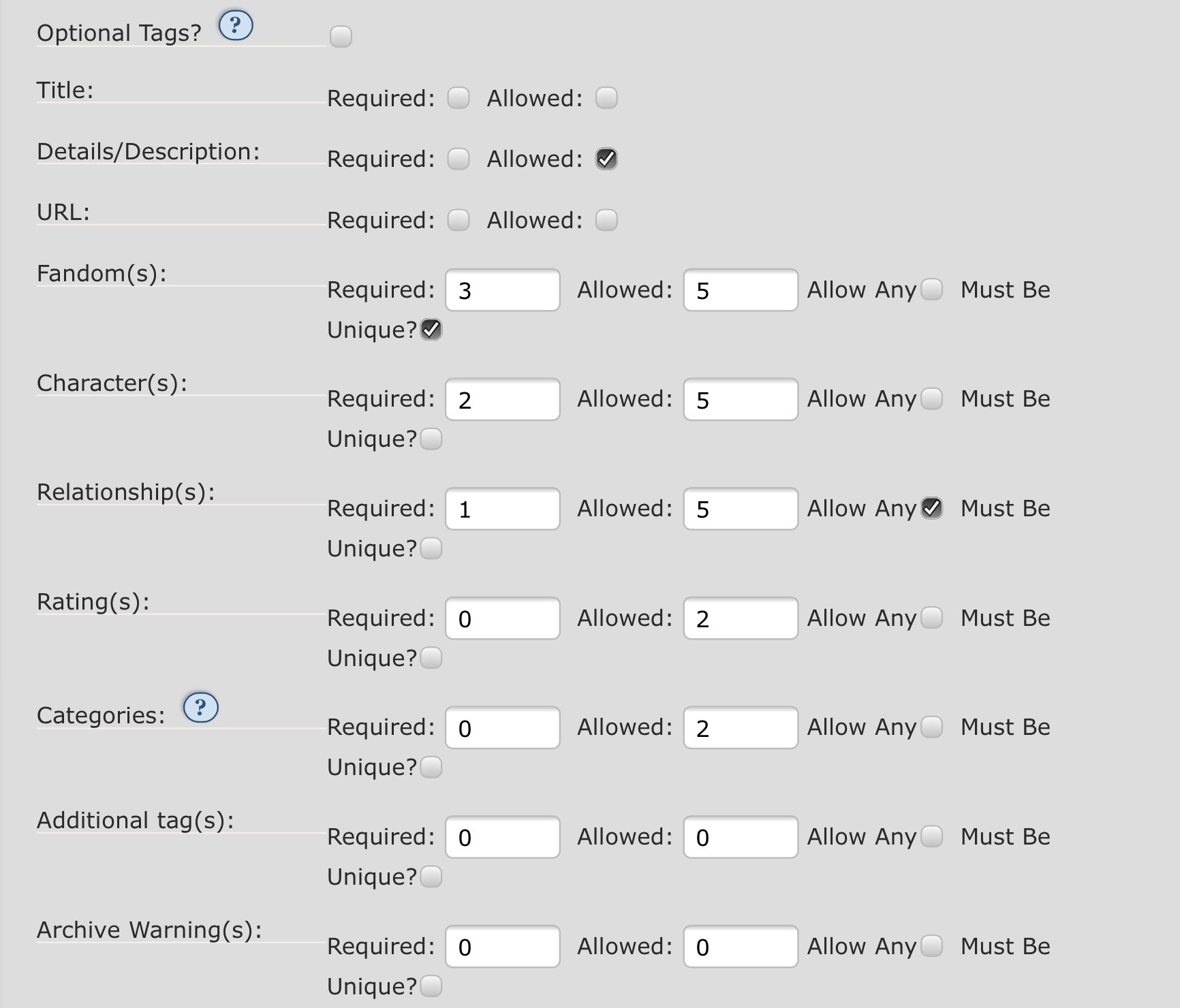
Rajah 2: Tetapan tag untuk setiap permintaan atau tawaran untuk contoh Pertukaran Hadiah.
Tangkapan skrin contoh di atas akan menghasilkan keputusan berikut:
- Tag Pilihan?:
- Kami belum memilih kotak pilihan ini, jadi peserta tidak memiliki pilihan untuk menentukan tag pilihan.
- Tajuk:
- Kami belum memilih mana-mana kotak pilihan, jadi peserta tidak memiliki pilihan untuk menentukan tajuk.
- Butiran/Penerangan:
- Kami telah memilih kotak pilihan Dibenarkan, tetapi tidak Diperlukan, yang bermaksud peserta boleh, tetapi tidak perlu memberikan butiran atau penerangan untuk permintaan (atau tawaran) mereka.
- URL:
- Kami belum memilih mana-mana kotak pilihan, jadi peserta tidak memiliki pilihan untuk memberikan URL.
- Fandom:
- Dengan memasukkan tiga di bidang Diperlukan, dan lima di bidang Dibenarkan, kami memerlukan peserta untuk menentukan sekurang-kurangnya tiga, dan hingga lima, fandom. Kerana "Perlu Unik" ditanda, setiap fandom mesti berbeza dan hanya dapat digunakan sekali dalam semua permintaan mereka, dan/atau sekali dalam semua tawaran mereka.
- Character(s) (Watak):
- Dengan memasukkan dua di bidang Diperlukan, dan lima di bidang Dibenarkan, kami memerlukan peserta menentukan sekurang-kurangnya dua, dan hingga lima, watak. Kerana "Perlu Unik" tidak ditandakan, mereka boleh menggunakan watak yang sama dalam banyak permintaan dan tawaran.
- Relationship(s) (Hubungan):
- Dengan memasukkan satu di bidang Diperlukan, dan lima di bidang Dibenarkan, kami memerlukan peserta untuk menentukan sekurang-kurangnya satu, dan hingga lima hubungan. Selain itu, kerana "Benarkan yang Mana-mana" ditandakan, peserta mempunyai pilihan untuk menanda "Mana-mana Hubungan" atas permintaan (atau tawaran) mereka sebagai ganti.
- Rating(s) (Penilaian):
- Dengan memasukkan sifar di bidang Diperlukan, dan dua di bidang Dibenarkan, kami telah membenarkan, tetapi tidak memerlukan, peserta untuk menentukan hingga dua penilaian.
- Categories (Kategori):
- Dengan memasukkan sifar di bidang Diperlukan, dan dua di bidang Dibenarkan, kami telah membenarkan, tetapi tidak memerlukan, peserta untuk menentukan hingga dua kategori.
- Additional tag(s) (Tag tambahan):
- Dengan memasukkan sifar di kedua-dua bidang, kami tidak memberi peserta pilihan untuk menentukan tag tambahan.
- AO3 Warning(s) (Amaran AO3):
- Dengan memasukkan sifar di kedua-dua bidang, kami tidak memberikan peserta pilihan untuk menentukan amaran arkib.
Pilihan Tag
Bahagian Pilihan Tag membolehkan anda menentukan tag keseluruhan yang tersedia untuk para peserta. Sebelum ini anda telah menunjukkan berapa banyak jenis tag yang boleh diminta atau ditawarkan oleh peserta; di sini anda boleh menentukan tag apa yang mereka perlu pilih.
Tag Set (Set Tag)
Untuk menggunakan set tag khusus, masukkan nama set tag yang ingin anda gunakan di bidang teks auto-lengkap. Anda boleh menambah beberapa set tag jika anda memilihnya. Setiap set tag mesti telah dibuat untuk muncul sebagai pilihan di bidang auto-lengkap, walaupun tidak perlu diselesaikan. Untuk maklumat lanjut, lihat FAQ Set Tag.
Sekiranya anda menggunakan set tag dalam Pertukaran Hadiah anda dan menerima pencalonan, ini harus diselesaikan sebelum membuka pendaftaran supaya para pengguna tahu tag apa yang mereka harus pilih semasa membuat permintaan dan tawaran mereka. Tag masih boleh ditambah setelah pendaftaran dibuka, jika perlu.
Character Settings (Tetapan Watak), Relationship Settings (Tetapan Hubungan)
Di sini anda mempunyai pilihan-pilihan berikut:
- Biarkan kedua-dua kotak dinyahtandakan.
- Sekiranya anda tidak mempunyai set tag yang dikaitkan dengan Pertukaran Hadiah anda, mana-mana tag kanon di AO3 boleh digunakan dalam mana-mana kombinasi.
- Sekiranya anda ada mempunyai set tag yang berkaitan, mana-mana tag di set tag boleh digunakan di mana-mana kombinasi. Tag-tag yang tiada dalam set tag tidak boleh digunakan, sama ada tag-tag berkenaan adalah tag kanon AO3 ataupun tidak.
- Ini hanya satu-satu pilihan yang membolehkan para peserta mendaftar di Pertukaran Hadiah anda tanpa memilih sebarang fandom.
- Tandakan "Fandom only" (Fandom sahaja) untuk memerlukan para peserta memilih fandom daripada yang termasuk dalam set tag. Mereka kemudian boleh menggunakan mana-mana watak atau tag hubungan yang berkaitan dengan fandom tersebut, sama ada mereka berada dalam set tag atau tidak. Ini boleh menjadi persatuan fandom yang ada di AO3, atau yang ditambah oleh anda melalui set tag. Sekiranya anda tidak mempunyai fandom yang ditentukan dalam set tag anda dan memilih pilihan ini, para peserta anda tidak akan dapat melengkapkan pendaftaran. Sekiranya anda tidak menggunakan set tag, peserta boleh memilih mana-mana fandom kanon di AO3.
- Tandakan "Tag set fandom only" (Set tag fandom sahaja) untuk memerlukan para peserta memilih fandom dari yang termasuk dalam set tag. Mereka kemudian boleh menggunakan mana-mana watak atau tag hubungan yang ada dalam set tag, sama ada mereka dikaitkan dengan fandom pilihan mereka atau tidak. Anda mesti mempunyai sekurang-kurangnya satu set tag yang berkaitan jika anda memilih pilihan ini.
- Menandakan kedua-dua kotak mempunyai hasil fungsi yang sama dengan menandakan "Fandom sahaja". Namun, di mana "Fandom sahaja" mengisi bidang tag watak dan hubungan secara auto-lengkap dengan semua tag yang berkaitan di seluruh AO3, menandakan kedua-dua kotak mengisi auto-lengkap hanya dengan tag yang telah anda sertakan dalam set tag anda. Para peserta masih boleh menambahkan tag dari AO3 yang tidak ada dalam set tag dengan memasukkannya secara manual daripada bergantung pada auto-lengkap.
Jumlah Minimum untuk Dipadankan
Pilih jumlah minimum padanan tag yang diperlukan sebelum tawaran dianggap sepadan dengan permintaan. Jumlah tag yang diperlukan untuk dipadankan harus sama atau lebih sedikit daripada jumlah tag yang diperlukan yang telah anda tetapkan dalam Tetapan Permintaan dan Tawaran. Sekiranya jumlah tag yang diperlukan untuk dipadankan lebih besar daripada jumlah tag yang ditawarkan, sistem mungkin tidak dapat menjanakan padanan. Sebagai contoh, sekiranya anda memerlukan dua tag watak dalam pendaftaran, anda hanya memerlukan satu atau dua untuk dipadankan.
Jumlah yang lebih rendah akan menjanakan peluang padanan yang lebih besar, dan jumlah yang lebih tinggi akan menghasilkan kriteria pemadanan yang lebih ketat. Sebarang padanan yang melebihi jumlah minimum yang diperlukan akan digunakan untuk menilai kualiti padanan yang berpotensi. Sekiranya anda telah membolehkan tag pilihan dalam Tetapan Permintaan dan Tawaran maka anda boleh membenarkan tag tersebut dikira sebagai padanan berpotensi untuk pelbagai jenis tag dengan menanda kotak yang berkaitan.
Anda juga boleh memilih untuk menetapkan jumlah minimum untuk semua tag menjadi sifar jika anda mahukan satu set padanan yang rawak sepenuhnya.
Sekiranya anda mengubah tetapan ini setelah anda menjanakan padanan berpotensi untuk Pertukaran Hadiah anda, anda perlu menjana semula padanan berpotensi sebelum perubahan anda ditunjukkan.
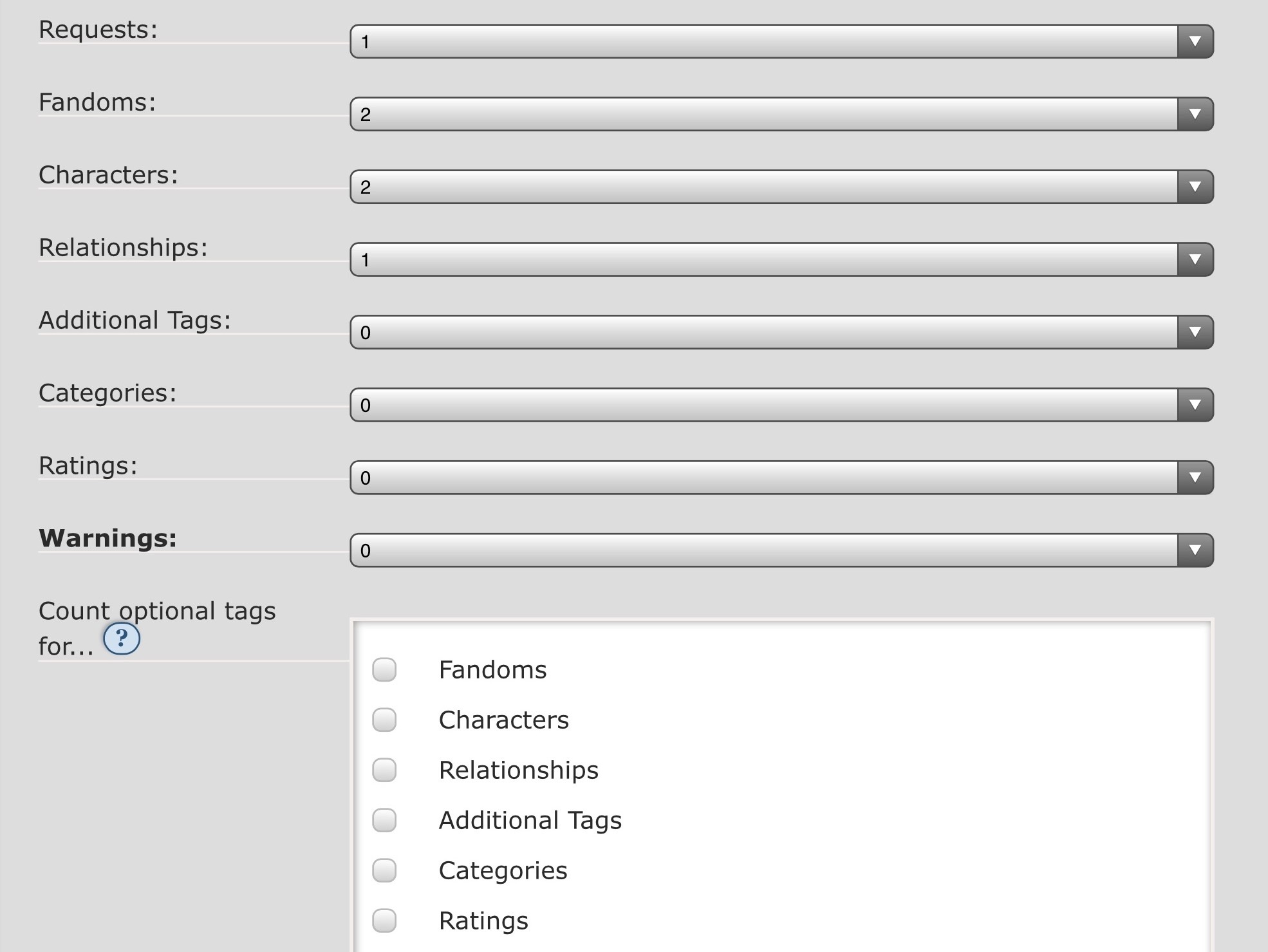
Rajah 3: Tetapan yang sepadan untuk contoh Pertukaran Hadiah.
Tangkapan skrin contoh di atas akan menghasilkan keputusan berikut:
- Kami telah memasukkan satu ke dalam Permintaan, yang bermakna sekurang-kurangnya satu permintaan seorang peserta harus sepadan dengan tawaran seorang peserta yang lain, berdasarkan kriteria lain di bahagian ini, untuk dianggap sebagai padanan yang berjaya.
- Dalam Tetapan Permintaan dan Tawaran kami memerlukan para peserta untuk memasukkan tiga fandom dalam pendaftaran mereka. Menetapkan Fandom menjadi dua di sini bermakna sekurang-kurangnya dua dari tiga fandom mesti sepadan.
- Sekurang-kurangnya dua watak mesti sepadan (kami memerlukan dua dan membenarkan lima).
- Sekurang-kurangnya satu hubungan mesti sepadan (kami memerlukan satu dan membenarkan lima). Oleh kerana kami juga membenarkan "Mana-mana Hubungan", sesiapa pun yang menandakan kotak tersebut dapat dipadankan dengan tawaran apa pun berdasarkan hubungan, dengan syarat kriteria lain juga mesti sesuai.
- Kami tidak memerlukan Penilaian, Kategori, Tag Tambahan atau Amaran, dan juga tidak membenarkan Tag Pilihan. Oleh itu, kami tidak dapat memenuhi kriteria ini.
Arahan Pendaftaran
Bidang-bidang ini membolehkan anda memberi arahan untuk membantu para peserta memahami cara mengisi borang Sign-up (Pendaftaran). Apa yang anda masukkan di sini akan bergantung pada kriteria yang khusus kepada Gift Exchange (Pertukaran Hadiah) anda.
Anda boleh memberi General Sign-up Instructions (Arahan Pendaftaran Umum), yang akan dipaparkan di bahagian atas borang tersebut; Request Instructions (Arahan Permintaan), yang akan dipaparkan di bahagian atas permintaan; dan Offer Instructions (Arahan Tawaran), yang akan dipaparkan di bahagian atas tawaran.
Anda juga boleh mengubah label "Prompt URL" (URL Idea Ringkas) dan label "Description" (Penerangan) kepada sesuatu yang lebih sesuai dengan Pertukaran Hadiah anda. Sebagai contoh, sekiranya cabaran anda adalah untuk mencipta hasil karya peminat fiksyen berdasarkan sebuah imej, anda mungkin ingin mengubah "Prompt URL" kepada "URL Imej" atau "Imej idea ringkas saya boleh didapati di:" atau serupa.
Setelah anda selesai menetapkan butiran pertukaran anda di laman ini, pilih "Submit" (Hantar) di bahagian bawah laman tersebut untuk menyimpan tetapan berkenaan.
Memprabaca Borang Pendaftaran Anda
Semua pemilik dan penyelaras Pertukaran Hadiah boleh memprabaca borang Sign-up (Pendaftaran) pada bila-bila masa di papan pemuka Pertukaran Hadiah berkenaan, tetapi borang ini tidak akan tersedia untuk para pengguna lain sehingga pendaftaran dibuka. Kami mencadangkan agar anda menyemak semula borang tersebut dan mendapatkan seseorang untuk mengisi borang berkenaan sebelum membuka pendaftaran supaya anda boleh memastikan bahawa semuanya berjalan seperti yang anda jangkakan.
Sekiranya anda perlu mengubah sebarang tetapan, padam pendaftaran cubaan tersebut dan kemudian pergi ke laman Challenge Settings (Tetapan Cabaran) untuk melakukan perubahan berkenaan. Sekiranya anda kurang pasti bagaimana untuk ke laman tersebut, rujuk kepada Bagaimanakah cara saya kembali ke laman Tetapan Cabaran saya? Bagi bantuan untuk memadamkan pendaftaran anda, sila rujuk kepada Bagaimanakah cara memadamkan pendaftaran saya?
Menjalankan Pertukaran Hadiah Anda
Sebelum membuka pendaftaran, anda mungkin mahu menetapkan tarikh untuk, pengiklanan, dan menjalankan sebarang pencalonan set tag. Sekiranya anda menggunakan satu atau lebih set tag, tetapi tidak menjalankan pencalonan, inilah masanya untuk anda memastikan semua set tag anda sudah terkemas kini dan sedia untuk digunakan. Lihat FAQ Set Tag untuk maklumat lanjut.
Dengan lengkapnya persediaan permulaan, anda seharusnya bersedia untuk memulakan proses menjalankan Pertukaran Hadiah anda. Ini akan melibatkan langkah-langkah berikut:
Pendaftaran
Untuk membuka pendaftaran bagi Pertukaran Hadiah anda, pergi ke laman Challenge Settings (Tetapan Cabaran) dan tandakan kotak di sebelah atau di bawah "Sign-up open?" (Pendaftaran dibuka?), kemudian pilih butang "Update" (Kemas Kini) di bahagian bawah laman tersebut. Anda juga boleh mengedit tarikh dan waktu jika perlu. Sekiranya anda kurang pasti bagaimana untuk ke laman ini, rujuk kepada Bagaimanakah cara saya kembali ke laman Tetapan Cabaran saya?
Setelah anda membuka pendaftaran, Pertukaran Hadiah anda akan muncul pada laman Cabaran Terbuka sehingga anda menutup pendaftaran, atau tarikh "Sign-up closes" (Pendaftaran ditutup) berlalu. Anda juga boleh mempromosikan Pertukaran Hadiah anda dalam kalangan fandom anda di luar laman AO3.
Pautan "Sign-up Form" (Borang Pendaftaran) akan muncul pada papan pemuka Pertukaran Hadiah berkenaan untuk para pengguna lain apabila anda membuka pendaftaran. Pendaftaran yang sudah diterima boleh didapati di bawah pautan "Sign-ups" (Pendaftaran), yang boleh didapati di lokasi yang sama. Anda juga boleh memuat turun pendaftaran dalam bentuk fail CSV dari laman ini.
Setelah anda mempunyai lebih dari lima pendaftaran, "Sign-up Summary" (Ringkasan Pendaftaran) akan tersedia ada, yang membolehkan anda dan para peserta anda mencari statistik mengenai jumlah permintaan dan tawaran yang telah dibuat. Ini boleh mengambil masa untuk disusun, terutama sekali sekiranya anda mempunyai jumlah pendaftaran yang besar, jadi anda mungkin perlu memuat semula laman tersebut selepas beberapa minit. Terdapat juga "Requests Summary" (Ringkasan Permintaan) yang menunjukkan semua permintaan yang telah dibuat oleh para peserta tanpa tawaran sepadan mereka. Ringkasan ini boleh dijadikan sedia ada kepada semua pengguna yang log masuk, atau hanya kepada para pemilik dan penyelaras bagi Pertukaran Hadiah anda, bergantung kepada pilihan anda pada peringkat Permintaan dan Tawaran sewaktu persediaan.
Apabila tempoh pendaftaran anda telah tamat, kembali ke laman Challenge Settings (Tetapan Cabran) berkenaan, nyahtandakan kotak di sebelah "Sign-up open?" (Pendaftaran Terbuka) dan kemudian pilih butang "Update" (Kemas Kini) di bahagian bawah laman tersebut. Anda kini bersedia untuk memadankan permintaan dan tawaran anda!
Harap maklum bahawa para peserta mesti mempunyai akaun AO3 untuk mendaftar untuk Pertukaran Hadiah anda. Sekiranya anda perlu meminta akaun untuk peserta, lihat Bagaimanakah cara meminta jemputan untuk cabaran yang sedang saya jalankan?
Untuk maklumat mengenai bagaimana untuk mencipta akaun, rujuk kepada Bagaimanakah cara saya mencipta akaun?
Pemadanan
Untuk menjanakan pemadanan automatik pada Gift Exchange (Pertukaran Hadiah) anda, anda perlu memastikan pendaftaran telah ditutup terlebih dahulu. Pergi ke laman Challenge Settings (Tetapan Cabaran) anda dan nyahtandakan kotak "Sign-up open?" (Pendaftaran dibuka?) dan pilih butang "Update" (Kemas Kini). Kemudian, pergi ke papan pemuka Pertukaran Hadiah berkenaan dan pilih "Matching" (Pemadanan) dari menu tersebut.
Pilih butang "Generate Potential Matches" (Janakan Padanan Berpotensi). Apabila proses pemadanan telah selesai, e-mel pemberitahuan akan dihantar kepada alamat e-mel yang disenaraikan di laman "Collection Settings" (Tetapan Koleksi) anda, atau (sekiranya anda tidak menetapkan alamat e-mel) kepada semua pemilik dan penyelaras Gift Exchange (Pertukaran Hadiah) berkenaan.
Apabila pemadanan telah selesai, kembali ke laman "Pemadanan" Pertukaran Hadiah berkenaan untuk menyemak semula keputusan. Jadual keputusan akan memaparkan perkara-perkara berikut untuk setiap padanan: ID tugasan, penerima, pemberi, dan bidang di mana anda boleh memasukkan write-in giver (seorang pemberi yang ditulis masuk yang juga dikenali sebagai pengganti). Anda boleh memilih ID tugasan di sini untuk menyemak semula keseluruhan pemadanan berkaitan dengan ID tugasan tersebut, termasuk semua permintaan yang dibuat oleh peminta, dan tawaran yang telah dipadankan (jika ada).
Sekiranya anda tidak berpuas hati dengan mana-mana pemadanan, atau anda ingin membuat perubahan untuk apa-apa sebab, anda boleh menggunakan butang "×" untuk mengeluarkan sesiapa dari bidang Recipient (Penerima), Giver (Pemberi) atau Write-In Giver (Pemberi yang Ditulis Masuk). Bidang auto-lengkap akan diisi dengan senarai penerima atau pemberi yang berpadanan, disusun mengikut kualiti padanan, di kedua-dua bidang Recipient (Penerima) dan Giver (Pemberi). Sekiranya anda ingin memberi tugasan berkenaan kepada seseorang yang tidak berpadanan dengan penerima mereka, anda perlu menggunakan bidang Write-In Giver (Pemberi yang Ditulis Masuk). Setelah anda berpuas hati dengan padanan anda, pilih "Save Assignment Changes" (Simpan Perubahan Tugasan) supaya anda boleh menyemak semula padanan yang telah dikemas kini. Harap maklum bahawa perubahan hanya boleh dilakukan mengikut cara ini sebelum tugasan diutuskan; selepas tugasan diutuskan, anda perlu menggagalkan pemberi asal dan kemudian menugaskan seorang pengganti.
Beberapa butang mungkin akan tersedia ada untuk anda di laman ini, bergantung kepada bagaimana pemadanan anda berjalan. Di mana butang-butang dan syarat-syarat mengenai butang-butang tersebut akan muncul akan dijelaskan di bawah. Sekiranya semua permintaan dan tawaran telah dipadankan, butang-butang tersebut tidak akan muncul. Butang "Complete" (Selesai) membawa anda kembali ke laman asal yang memaparkan semua tugasan yang telah dipadankan. Sekiranya anda memasukkan seorang pemberi yang ditulis masuk atau mengubah sebarang tugasan, jangan lupa untuk memilih butang "Save Assignment Changes" (Simpan Perubahan Tugasan).
No Potential Recipients (Tidak Ada Penerima Berpotensi), No Potential Givers (Tidak Ada Pemberi Berpotensi)
Butang-butang ini akan muncul sekiranya salah satu atau lebih peserta tidak dapat dipadankan dengan sesiapa, berdasarkan pendaftaran mereka dan kriteria pemadanan semasa Pertukaran Hadiah tersebut.
Pilih butang yang sesuai untuk menyemak semula para peserta yang mempunyai tawaran yang tidak dapat dipadankan dengan mana-mana permintaan (atau sebaliknya). Bagaimana anda menguruskan para peserta yang tidak berpadanan terpulang sepenuhnya kepada anda. Beberapa cadangan termasuk:
- hantar e-mel kepada mereka untuk mengubah suai pendaftaran mereka
- berikan tugasan bagi permintaan yang tidak berpadanan kepada seorang pemilik atau penyelaras buat sementara waktu, dan cari pengganti untuk mengambil tempat tersebut selepas tugasan telah diutuskan
- hubungi para peserta yang tidak mempunyai tawaran yang sepadan dengan mana-mana permintaan untuk bertanyakan sama ada mereka sanggup memenuhi sebuah permintaan yang tidak berpadanan (atau sebaliknya)
Butang "email" (e-mel) di sebelah nama seorang pengguna membolehkan anda untuk menghubungi peserta tersebut secara langsung. Harap maklum bahawa, seperti yang dinyatakan dalam FAQ Syarat-Syarat Perkhidmatan, penggunaan alamat-alamat e-mel ini untuk sebarang tujuan selain daripada menjalankan cabaran berkenaan mungkin membawa kepada penamatan akaun anda.
Anda boleh menggunakan "Edit" (Mengedit) untuk mengubah pendaftaran seorang peserta jika perlu. Setelah pendaftaran berkenaan telah diedit, anda boleh pilih "Regenerate Matches For [participant]" (Janakan Semula Padanan bagi [peserta]). Sekiranya masalah berkenaan tidak dapat diselesaikan atau peserta berkenaan menarik diri daripada Pertukaran Hadiah tersebut, anda boleh memadamkan pendaftaran mereka. Harap maklum bahawa ini akan memadamkan keseluruhan pendaftaran mereka secara kekal yang lantas mungkin akan menyebabkan seorang lagi peserta tidak berpadanan.
No Recipient (Tidak Ada Penerima), No Giver (Tidak Ada Pemberi)
Butang-butang ini akan muncul sekiranya satu atau lebih peserta tidak dipadankan secara automatik kerana sebarang padanan berpotensi telah ditugaskan kepada para peserta lain. Ini merangkumi para peserta yang mempunyai padanan berpotensi, dan juga mereka yang muncul di bawah "No Potential Recipients/Givers" (Tidak Ada Penerima/Pemberi Berpotensi).
Pilih butang yang sesuai untuk menyemak semula tugasan yang berkaitan dengan permintaan atau tawaran yang belum dipadankan. Di sini, anda boleh menetapkan penerima atau pemberi yang sepadan secara manual kepada tugasan tersebut. Bidang auto-lengkap akan diisi dengan senarai penerima atau pemberi yang sepadan, disusun mengikut kualiti padanan. Sekiranya anda rela memberi tugasan ini kepada pemberi yang tidak segera mempunyai padanan, gunakan bidang Write-in Giver (Pemberi yang Ditulis Masuk). Pastikan anda memilih "Save Assignment Changes" (Simpan Perubahan Tugasan) setelah anda selesai melengkapkan padanan berkenaan.
Duplicate Givers (Pemberi Pendua)
Butang ini akan muncul sekiranya peserta yang sama diberi tugasan sebagai seorang pemberi atau pemberi yang ditulis masuk untuk lebih daripada satu tugasan. Memilih butang ini akan menunjukkan kepada anda semua pemberi pendua, kepada siapa mereka telah dipadankan, dan sama ada mereka merupakan pemberi utama atau yang ditulis masuk bagi tugasan itu. Anda boleh menggunakan butang "×" untuk mengeluarkan sesiapa dari bidang Recipient (Penerima), Giver (Pemberi) atau Write-In Giver (Pemberi yang Ditulis Masuk) sekiranya anda ingin mengubah tugasan tersebut.
Duplicate Recipients (Penerima Pendua)
Butang ini akan muncul sekiranya seorang penerima telah ditetapkan kepada lebih daripada seorang pemberi atau pemberi yang ditulis masuk, dan selain itu berkelakuan sama seperti butang Duplicate Givers (Pemberi Pendua).
Regenerate Assignments (Janakan Semula Tugasan)
Ini adalah pilihan untuk menjana semula padanan dan tugasan setelah anda sudah menjanakan tugasan tetapi sebelum anda mengutuskan tugasan-tugasan berkenaan berdasarkan padanan berpotensi yang sudah dikenal pasti. Ini berguna sekiranya anda tidak berpuas hati dengan tugasan yang telah dihasilkan oleh pemadanan automatik. Sebagai contoh, sekiranya semua peserta mempunyai padanan berpotensi, tetapi terdapat sesetengah yang tidak dipadankan kerana semua pemberi atau penerima berpotensi bagi mereka telah dipadankan dengan orang lain, anda mungkin ingin menjanakan semula tugasan.
Regenerate All Potential Matches (Janakan Semula Semua Padanan Berpotensi)
Ini adalah pilihan untuk menjana semula padanan sebelum anda mengutuskan tugasan. Sekiranya perubahan telah dilakukan kepada mana-mana permintaan atau tawaran, anda boleh memilih butang ini untuk menjana semula padanan. Anda boleh melakukan sedemikian seberapa banyak kali yang anda inginkan, asalkan anda belum mengutuskan tugasan-tugasan berkenaan. Sebagai contoh, sekiranya anda menyedari bahawa Pertukaran Hadiah anda yang berdasarkan pasangan watak tidak sepadan di bawah peruntukan bagi perhubungan tetapi anda telah menjanakan padanan, atau sekiranya terdapat beberapa orang yang perlu mengubah pendaftaran mereka supaya pemadanan dapat dijalankan, anda boleh menggunakan ciri-ciri ini untuk bermula semula.
Send Assignments (Utuskan Tugasan)
Setelah anda berpuas hati dengan padanan berkenaan, pilih butang ini untuk memberitahu para peserta tentang tugasan mereka. Mereka akan menerima pemberitahuan melalui e-mel, dan mereka juga boleh menjumpai sebarang tugasan yang belum mereka selesaikan di papan pemuka mereka di bawah "Assignments" (Tugasan). Harap maklum bahawa semua peserta mesti dipadankan kepada seorang penerima dan seorang pemberi untuk membolehkan tugasan diutuskan.
Tugasan
Setelah anda mengutuskan tugasan kepada para peserta anda, pautan "Matching" (Pemadanan) tidak lagi akan tersedia, dan pautan "Assignments" (Tugasan) akan mengambil tempat tersebut. Dari laman ini, anda boleh menyemak semula tugasan bagi cabaran berkenaan dan status semasa tugasan-tugasan tersebut. Butang-butang berhampiran bahagian atas laman ini (atau di bawah tajuk "Assignments for [challenge name]" (Tugasan bagi [nama cabaran]) pada peranti mudah alih) membolehkan anda untuk menyemak semula tugasan yang Defaulted (Gagal), Open (Terbuka), atau Complete (Selesai). Anda juga boleh menyemak semula tugasan-tugasan Pinch Hit (Pengganti), Default All Incomplete assignments (Gagalkan Semua Tugasan Belum Selesai), atau Purge Assignments entirely (Melupuskan Tugasan sepenuhnya).
Ikon e-mel di sebelah nama peserta yang telah ditetapkan tugasan akan membolehkan anda untuk menghubungi mereka secara langsung daripada e-mel anda sendiri jika perlu. Memilih pautan ini akan membuka sebuah e-mel baharu di pelanggan emel asal anda; sebagai alternatif, anda boleh klik kanan (atau setaraf) atau menekan panjang pada peranti mudah alih dan salin alamat e-mel untuk digunakan di pelayar anda.
Defaulted (Gagal)
Memilih butang ini akan memberikan senarai semua tugasan yang telah gagal, sama ada oleh para pemilik atau penyelaras cabaran berkenaan, atau oleh peserta tersebut sendiri. Setiap tugasan mempunyai kotak tanda yang boleh anda tandakan untuk meluluskan semula peserta tersebut, dan juga bidang di mana anda boleh menetapkan seorang pengganti. Pilih butang "Submit" (Hantar) berhampiran bahagian bawah laman berkenaan untuk menerapkan sebarang perubahan yang dilakukan.
Pinch Hits (Tugasan Pengganti)
Pilih butang ini untuk menyemak semula semua tugasan pengganti yang terbuka. Sekiranya anda perlu menetapkan semula seorang pengganti, anda terlebih dahulu perlu menggagalkan pengguna semasa yang telah ditetapkan. Untuk melakukan sedemikian, pilih kotak tanda "Default" (Gagal) di sebelah atau di bawah butiran tugasan berkenaan dan kemudian butang "Submit" (Hantar) berhampiran bahagian bawah laman tersebut.
Open (Terbuka)
Anda boleh memilih butang "Open" untuk menyemak semula semua tugasan yang belum dilaksanakan, termasuk tugasan pengganti, yang akan dilambangkan dengan "* (pinch hitter)" (* (pengganti)) di sebelah nama samaran peserta yang ditetapkan. Seperti tugasan pengganti, anda boleh menggagalkan tugasan secara individu pada laman ini dengan menandakan kotak di sebelah atau di bawah butiran tugasan berkenaan dan kemudian pilih butang "Submit" (Hantar) berhampiran bahagian bawah halaman tersebut.
Awaiting Approval (Menanti Kelulusan)
Sekiranya koleksi anda adalah koleksi yang diselaras, sebarang tugasan yang telah dihantar perlu diluluskan oleh seorang pemilik atau penyelaras sebelum tugasan tersebut diterbitkan ke koleksi berkenaan. Pilih butang "Awaiting Approval" (Menanti Kelulusan) untuk menyemak semula karya-karya ini dan buat keputusan mengenai penyertaan karya-karya tersebut dalam cabaran anda. Untuk maklumat lanjut mengenai pengurusan karya-karya dalam koleksi anda, rujuk kepada Bagaimanakah cara menguruskan karya atau penanda laman dalam sebuah koleksi yang saya miliki atau selaraskan?
Complete (Selesai)
Butang ini akan membawa anda ke senarai semua tugasan yang telah selesai. Setiap penyertaan akan mempunyai pautan untuk karya yang telah diterbit, dan statistik mengenai karya tersebut, termasuk tarikh terbit dan jumlah perkataan bagi karya itu.
Default All Incomplete (Gagalkan Semua yang Belum Selesai)
Sekiranya anda perlu menggagalkan tugasan yang belum selesai (sebagai contoh, selepas masa "Assignments Due" (Tugasan Dijangkakan) yang anda tetapkan telah berlalu) anda boleh menggunakan butang ini untuk mempengaruhi semua tugasan yang belum selesai dalam keseluruhan Pertukaran Hadiah berkenaan. Dalam sebuah cabaran yang diselaraskan, ini juga akan mempengaruhi sebarang karya yang telah diterbitkan tetapi masih belum diluluskan, jadi adalah idea yang baik untuk menyelesaikan proses Approval (Pelulusan) sebelum mengambil langkah ini.
Setelah Gagal, tugasan-tugasan ini akan tersedia ada dengan memilih butang "Defaulted" (Gagal) berhampiran bahagian kanan atas laman berkenaan (atau di bawah tajuk "Assignments for [nama cabaran]" pada peranti mudah alih) (Tugasan untuk [nama cabaran]). Dari situ, anda boleh menetapkan pengganti, atau meluluskan semula tugasan berkenaan sekiranya anda telah melakukan kesilapan.
Purge Assignments (Lupuskan Tugasan)
Sekiranya anda menyedari bahawa anda mempunyai kesilapan besar dalam pemadanan bagi Pertukaran Hadiah anda selepas anda telah mengutuskan tugasan, anda boleh memilih butang "Purge Assignments" di laman tugasan Pertukaran Hadiah berkenaan, yang akan menetapkan semula semua tugasan semasa dan membolehkan anda untuk melakukan perubahan kepada kriteria pemadanan anda dan seterusnya menjalankan semula proses pemadanan. Harap maklum, mesej automatik tidak akan dihantar kepada para peserta anda jika anda membatalkan semua tugasan. Namun demikian, mereka akan menerima e-mel apabila anda mengutuskan tugasan baharu, jadi anda berkemungkinan hendak mengubah suai mesej pemberitahuan tugasan anda untuk memberitahu para peserta tugasan manakah yang harus mereka laksanakan. Anda boleh melakukan sedemikian di laman Tetapan Koleksi anda. Tugasan yang telah dilupuskan tidak boleh didapat balik: hanya pilih fungsi ini jika anda benar-benar pasti!
Rujuk kepada FAQ Pertukaran Hadiah untuk maklumat lanjut mengenai pilihan anda bagi menguruskan tugasan anda, sehampirnya tarikh pelengkapan anda.
Penyelesaian Tugasan
Karya-karya para peserta yang telah selesai akan disertakan secara automatik pada koleksi Pertukaran Hadiah berkenaan jika mereka menandakan tugasan terbuka yang sesuai pada laman New Works (Karya-karya Baharu), atau menerbitkan karya mereka dengan memilih butang "Fulfill" (Penuhi) pada laman Assignments (Tugasan) mereka. Untuk maklumat lebih lanjut mengenai bagaimanakah peserta boleh menerbitkan karya mereka, lihat Bagaimanakah cara memenuhi tugasan Pertukaran Hadiah saya?
Sekiranya koleksi anda adalah koleksi yang diselaras, sebarang tugasan yang telah dihantar perlu diluluskan oleh seorang pemilik atau penyelaras sebelum tugasan tersebut diterbitkan ke koleksi berkenaan. Rujuk kepada Bagaimanakah cara menguruskan karya atau penanda laman dalam sebuah koleksi yang saya miliki atau selaraskan? untuk mendapatkan maklumat lebih lanjut mengenai perkara ini.
Anda boleh mempamerkan semua karya dan/atau pereka secara serentak di laman Collection Settings (Tetapan Koleksi). Sekiranya anda kurang pasti bagaimana untuk ke laman ini, rujuk kepada Bagaimanakah cara saya kembali ke laman Tetapan Koleksi saya?
Menguruskan dan Menyelesaikan Masalah Pertukaran Hadiah Anda
Anda mungkin berhadapan dengan beberapa isu semasa menjalankan Pertukaran Hadiah anda. Mudah-mudahan, pautan-pautan berikut akan membantu anda menyelesaikan masalah berkenaan. Sekiranya anda memerlukan bantuan mengenai sesuatu yang tidak diberi perhatian di sini atau dalam FAQ Pertukaran Hadiah dan Koleksi, sila tambah AO3_Support sebagai pemilik bersama dan kemudian hubungi kami dan kami akan cuba sedaya upaya untuk membantu anda.
- Bagaimanakah cara saya kembali ke laman Tetapan Cabaran saya?
- Bagaimanakah cara mempamerkan pereka dan karya dalam sebuah Pertukaran Hadiah tanpa nama dan/atau belum dipamerkan?
- Bagaimanakah cara menangani pendaftaran yang tidak sesuai?
- Bagaimanakah cara saya menghubungi para peserta?
- Apakah yang harus saya lakukan sekiranya seorang peserta menggagalkan tugasan mereka?
- Bagaimanakah cara saya menetapkan pengganti?
Di manakah boleh saya mendapat maklumat lanjut sekiranya soalan saya tidak dijawab dalam FAQ ini?
Sekiranya anda memerlukan panduan mengenai bahagian tertentu bagi penciptaan koleksi atau cabaran, sila lihat:
- FAQ Koleksi
- Tutorial: Mencipta Sebuah Koleksi
- FAQ Pertukaran Hadiah
- FAQ Prompt Meme
- Tutorial: Menjalankan Sebuah Prompt Meme di AO3
- FAQ Set Tag
Beberapa soalan yang kerap ditanya tentang Archive of Our Own – AO3 (Arkib Milik Kita) telah dijawab dalam FAQ AO3 dan beberapa istilah umum dijelaskan dalam Glosari. Soalan dan jawapan berkaitan dengan Syarat-Syarat Perkhidmatan kami boleh dijumpai di FAQ Syarat-Syarat Perkhidmatan. Anda juga boleh merujuk kepada Isu Yang Diketahui. Untuk mendapatkan bantuan khusus kepada Pertukaran Hadiah anda yang tidak diliputi dalam FAQ atau Tutorial berkenaan, sila tambah AO3_Support sebagai pereka bersama dan kemudian hubungi kami dan kami akan cuba sedaya upaya untuk membantu anda.