
Проведення челенджу за заявками на АО3
Archive of Our Own – AO3 (Наш Власний Архів) має налаштування, створені для того, щоб допомогти вам у проведенні обміну подарунками та челенджів за заявками. Це означає, що ви можете користуватися нашими ресурсами – включно з обліковими записами користувачів, тегами, розміщенням робіт, сповіщеннями тощо – для вашого челенджу.
Цей посібник розкаже вам, як створити челендж за заявками. Якщо ви проводите обмін подарунками, замість цього перегляньте наш Посібник: проведення обміну подарунками.
Усі челенджі за заявками є різними, тому АО3 пропонує безліч налаштувань, щоб персоналізувати ваш челендж таким чином, аби він відповідав вашим потребам і вподобанням. Цей посібник не висвітлить кожен можливий випадок, але покаже вам достатнью кількість кроків, необхідних для створення вашого челенджу за заявками.
Щоб отримати більше інформації про колекції та челенджі, перегляньте, будь ласка, FAQ Колекції, обмін подарунками, та челендж за заявками. Якщо ви не знайдете відповідей на свої питання у Посібниках або у FAQ, будь ласка, зверніться до нас, і ми зробимо усе можливе, щоб вам допомогти.
Створення челенджу за заявками
Щоб створити челендж за заявками, спочатку вам потрібно буде створити колекцію або підколекцію для розміщення. Ви можете знайти покрокову інструкцію, як це зробити, у нашому Посібнику: створення колекції. Під час створення вашої колекції переконайтесь, що ви вибрали "Prompt Meme" (челендж за заявками) у меню "Type of challenge, if any" (Тип челенджу, якщо він є) у розділі "Preferences" (Вподобання).
Як тільки ви створите вашу колекцію та вкажете, що це челендж за заявками, ви будете перенаправлені на сторінку створення вашого челенджу. Ця сторінка розділена на декілька частин, перша з яких називається Schedule (Розклад). Є певна кількість налаштувань, які не можуть бути зміненими після того, як ви отримали заявки на участь у вашому челенджі за заявками. Тому ми пропонуємо вам тримати записи до вашого челенджу закритими до того часу, поки ви не переглянете та не протестуєте вашу форму заявки на участь. Цей посібник розкаже про все більш детально трохи далі.
Розклад
У секції Розклад ви можете вказати часові обмеження для різних етапів вашого челенджу за заявками. Ці часові обмеження мають лише інформативний характер; АО3 не буде автоматично відкривати та закривати запис на участь, розкривати роботи або творців. Усі ці завдання повинні бути виконані вручну через позначення або зняття позначки із відповідних прапорців у відповідний час. Часові обмеження, які ви вкажете, з'являться на сторінці профілю челенджів за заявками.
Sign-up open? (Запис на участь відкрито?)
Коли цей прапорець позначений, запис на участь буде відкрито та користувачі АО3 зможуть подати свої заявки до вашого челенджу за заявками. Власники та модератори мають доступ до форми запису на участь незалежно від того, чи вона була активована.
Ми рекомендуємо вам тримати цей прапорець непозначеним, поки ви створюєте ваш челендж. Коли ви будете готові відкрити ваш челендж за заявками для запису на участь, поверніться сюди та позначте цей прапорець.
Пам'ятайте, що вам треба повернутись знову та зняти цей прапорець, коли запис на участь буде завершено!
Щоб отримати більше інформації про ролі учасників, включно із власниками та модераторами, перегляньте Які рівні участі доступні в колекціях?
Time zone (Часовий пояс)
Встановіть часовий пояс, який ви будете використовувати, щоб визначити дати відкриття та закриття, вибравши його з меню. Це може бути ваш часовий пояс або часовий пояс, з якого походить медіа-форма вашого фандому, або будь-який часовий пояс, який найкраще підходить для ваших модераторів, вашого челенджу за заявками, та/або ваших фандомів.
Sign-up opens (Запис на участь відкривається), Sign-up closes (Запис на участь закривається)
Коли ви позначите ці поля, перед вами з'явиться JavaScript-календар. Оберіть дату та час, коли ви відкриєте запис на участь для вашого челенджу по заявках. Якщо у вас не встановлено JavaScript, ви можете вручну внести інформацію в наступному форматі: YYYY-MM-DD hh:mm AM (або PM). Варіанти годин та хвилин обмежені у спливаючому вікні, тому ви можете вручну внести або виправити час, використовуючи цей самий формат.
Ви не зможете відкрити запис на участь, якщо дата "Sign-up opens" позначена в майбутньому. Якщо ви хочете відкрити запис на участь раніше за дату, яку ви встановили спочатку, змініть дату "Sign-up opens" на зараз, натиснувши кнопку "Now" (зараз). Ви також можете натиснути кнопку "Now", якщо ви хочете відкрити запис на участь безпосередньо зараз. Однак, зауважте, що ви не зможете змінити жодних налаштувань у вашому челенджі після того, як запис на участь буде додано до вашого челенджу за заявками. Ми радимо вам попередньо переглянути вашу форму запису на участьперед тим, як робити її публічною.
Повторіть цей процес із полем "Sign-up closes". Ваш челендж за заявками буде доступним на сторінці Open Challenges (Відкриті челенджі), допоки дата та час "Sign-up closes" будуть у майбутньому. Запам'ятайте, що ці налаштування не будуть автоматично відкривати та закривати запис на участь; ви повинні зробити це вручну, використавши прапорець "Sign-up open?".
Якщо ви хочете, щоб ваш челендж за заявками був постійним або безстроковим, оберіть віддалену в майбутньому дату. Ви також можете залишити це поле пустим, але ваш челендж за заявками не з'явиться на сторінці Відкриті челенджі без кінцевої дати.
Assignments due (Завдання мають бути виконані до)
Так само, як ви це робили із записом на участь, встановіть дату та час, до яких учасники повинні завершити свої роботи. І знову ж таки, нічого не буде відбуватись автоматично. Коли прийде час, вам потрібно вручну відміти будь-які значущі роботи та зв'язатись із учасниками, або відмінити та перепризначити запити. Однак, ви можете виконати одну з наступних дій після того, як пройде кінцевий термін виконання робіт:
- Закрити колекцію (це зупинить додавання нових робіт).
- Керувати колекцією (надати власникам та модераторам повний контроль над тим, які заявки мають бути прийнятими, і коли вони мають з'явитися).
Ви можете скористатись цими опціями на сторінці челенджу Налаштування колекції.
Якщо ви плануєте, щоб ваш челендж за заявками був постійним або безстроковим, ви можете залишити це поле пустим, або обрати дату у віддаленому майбутньому.
Works revealed (Роботи розкриті), Creators revealed (Творці розкриті)
Якщо ви відмітили прапорець "This collection is unrevealed" (ця колекція є нерозкритою) та/або "This collection is anonymous" (ця колекція є анонімною) під час налаштування вашої колекції або підколекції, тут ви можете встановити дату та час, коли роботи та/або їхні творці будуть розкриті. Якщо ви не обрали цю опцію, ця секція не з'явиться.
Запам'ятайте, що це не відбудеться автоматично. Вам потрібно буде повернутись до ваших Налаштувань колекції у відповідний час та зняти необхідні прапорці, щоб розкрити роботи та/або їхніх творців.
Заявки
Prompts anonymous by default? (Заявки є анонімними за замовчуванням?)
Якщо ви оберете цю опцію, прапорець "Semi-anonymous Prompt?" (Напів-анонімна заявка?) буде позначений в усіх нових формах запису на участь. Заявки, що будуть зроблені із цим позначеним прапорцем, відображатимуться як такі, що зроблені анонімом, а не заявником.
Ця опція може бути корисною для заявок, у яких буде більш важливо сконцентруватись на змісті, або де буде більш доречно зробити заявку анонімною. Однак, деякі челенджі за заявками проводяться для друзів або тих, хто особливо зацікавлені в ідеях або заявках певних людей. Вирішуйте, чи будете ви позначати цей прапорець, чи ні, залежно від того, як ви хочете, щоб проходив ваш челендж за заявками. Однак зауважте, що користувачі можуть все одно вирішити, чи хочуть вони бути анонімними, позначивши або ні прапорець "Semi-anonymous Prompt?".
Зауважте, будь ласка, що опція анонімності не є повністю надійною. Користувачі все одно можуть здогадатись, хто є хто, на основі зроблених ними заявок.
Number of prompts per sign-up (Кількість заявок на користувача)
У цих секціях ви можете вказати мінімальну кількість запитів та пропозицій, яку учасник повинен зробити (принаймні одну), та максимальну кількість, яку їм дозволено зробити (до десяти). Ці цифри не можуть бути зміненими після того, як запис на участь було додано.
Налаштування запитів
Налаштування запитів визначають, що може міститись у кожному окремому запиті та яка кількість кожного типу тегів може бути додана. Ви не можете змінювати ці налаштування після того, як запис на участь буде додано, тому вам буде краще тримати запис на участь закритим, допоки ви не переглянете та не протестуєте вашу форму заявки – ми розберемо це трохи далі в цьому посібнику.
Optional Tags? (Додаткові теги)
У секції теги ви можете встановити кількість тегів, яку учасники можуть використати у своїх запитах. Позначення цього прапорця додає прапорець "Optional Tags" (додаткові теги) у форму запису на участь і дозволяє учасникам додавати бонусні теги будь-якого типу до їхніх заявок. Сюди також входять теги, у яких користувачі вже вичерпали свій ліміт (додаткові персонажі, пейрінги, тощо)
Додаткові теги мають бути або канонічними тегами, або належати до набору тегів, який ви додали до вашого челенджу за заявками у варіантах тегів. Однак, вони не обмежуються певним фандомом, і будь-який канонічний тег може бути використаним навіть якщо ваші налаштування будь-яким чином обмежують, що саме дозволено. Якщо вам необхідно обмежити теги тільки фандомом або набором тегів, вам краще залишити цю опцію не відміченою або надати вашим учасникам суворі правила щодо того, як саме використовувати поле додаткових тегів.
Title (Назва)
Використайте ці прапорці, щоб зазначити, чи повинні та чи можуть користувачі вказати назву роботи у своїх заявках. Якщо ви не хочете, щоб учасники вказували назви, залиште цей прапорець непозначеним.
Details/Description (Деталі/Опис)
Використайте ці прапорці, щоб зазначити, чи повинні та чи можуть користувачі додавати опис або деталі у своїх запитах або пропозиціях. У челенджі за заявками це може бути гарним способом для учасників поділитись описами, які інші учасники можуть вибрати та виконати ("Мені б хотілось щось про Vox Machina на пляжі!") та описами того, що вони б не хотіли бачити у роботах за їхніми заявками («Без Омегаверс або мпрег, будь ласка»). Якщо ви не хочете, щоб учасники вносили деталі чи опис, залиште ці прапорці не відміченими.
URL (Посилання)
Використайте ці прапорці, щоб зазначити, чи повинні та чи можуть користувачі додавати посилання у свої запити чи пропозиції. Наприклад, якщо ваш челендж – це створення фан-роботи на основі зображення, ви можете закликати учасників додати посилання на зображення-підказку в їхніх запитах. Якщо ви не хочете, щоб учанисики додавали посилання, залиште ці прапорці не відміченими.
Tags (Теги)
У цій секції ви можете встановити, скільки тегів кожного типу потрібно або дозволено для заявки. Встановіть нуль у якості необхідної та дозволеної кількості, якщо ви не хочете, щоб учасники створювали заявки із використанням певних типів тегів.
Опції тегів будуть корисними лише у тому випадку, коли учасники мають можливість вибору. Наприклад, якщо ви проводите челендж за заявками для певних стосунків, вам краще встановити нуль у будь-яких відповідних варіантах тегів.
Позначте прапорець "Must Be Unique" (Має бути унікальним) щоб вказати, що кожний тег всередині типу тегів має бути різним. Для користувачів буде встановлено обмеження на використання будь-якого певного тегу лише один раз у всіх їхніх запитах. Наприклад, якщо ви встановили налаштування таким чином, щоб вимагались принаймні три фандоми, та вибрали "Must Be Unique", користувач, який буде робити два запити, повинен буде загалом внести принаймні шість різних фандомів. Будь-які додаткові (необов'язкові) запити також потребуватимуть використання фандомів, які будуть відрізнятись від усіх тих, які вже були використані у запиті.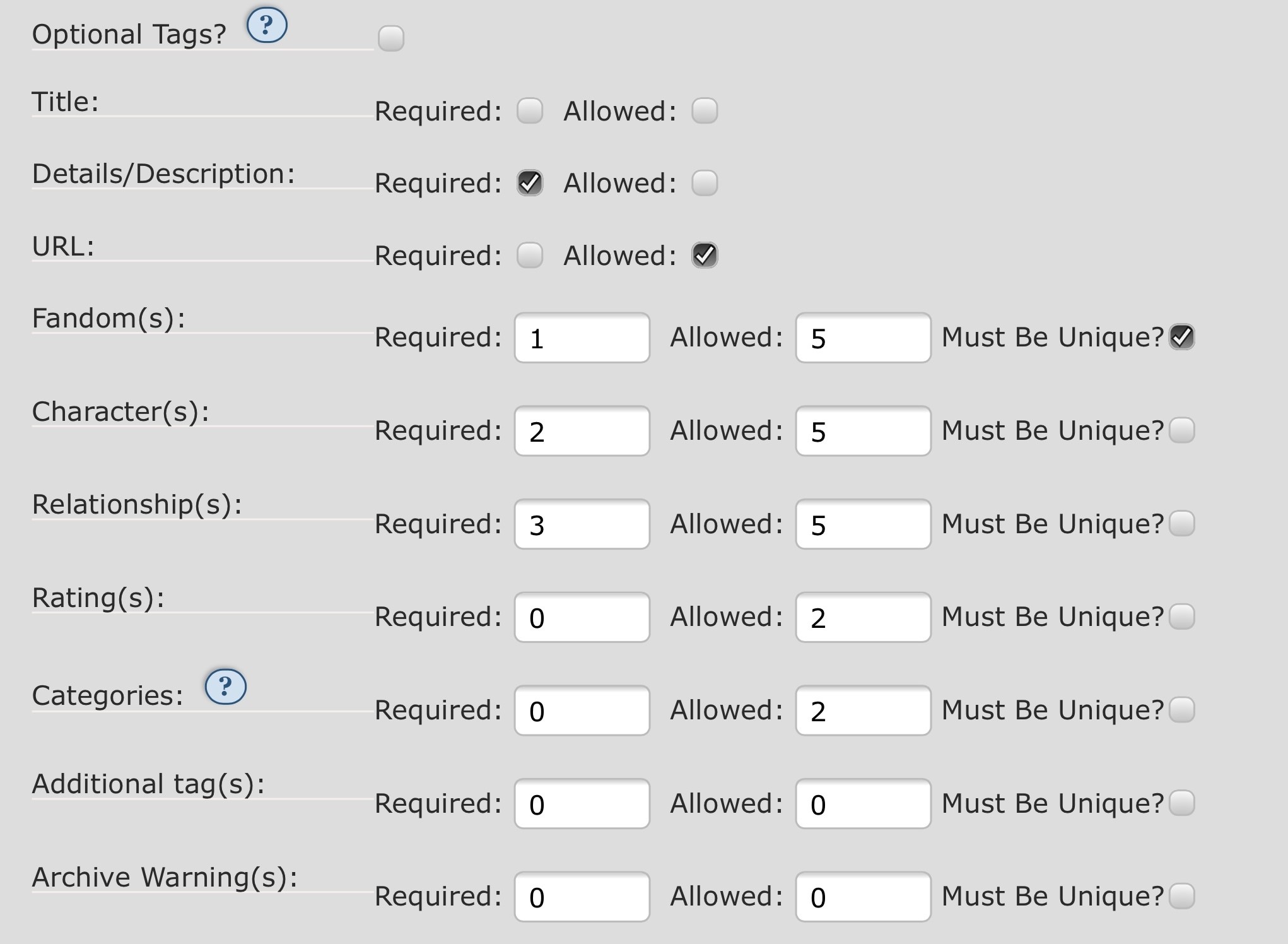
Зображення 1: Налаштування тегів для прикладового челенджу за заявками.
Зображення-приклад, наведене вище, матиме наступні результати:
- Додаткові теги?
- Ми не позначили цей прапорець, тому учасник не має можливості вказати додаткові теги.
- Назва:
- Ми не позначили жодного прапорця, тому учасник не має можливості вказати назву.
- Деталі/Опис:
- Ми позначили прапорець "Обов'язково", тому учасники повинні надати опис або деталі їхньої заявки.
- URL:
- Ми позначили прапорець "Дозволено", але не "Обов'язково", тому учасник може, але не зобов'язаний, надати посилання.
- Fandom(s) (Фандом/и)
- Вказавши цифру один у полі "Обов'язково" та п'ять у полі "Дозволено", ми зобов'язали учасників вказати принаймні один і максимум п'ять фандомів. Оскільки "Must Be Unique" є позначеним, усі фандоми мають бути різними і можуть бути використаними лише один раз у кожному запиті.
- Character(s) (Персонаж/і):
- Вказавши цифру два у полі "Обов'язково" та п'ять у полі "Дозволено", ми зобов'язали учасників вказати принаймні два та максимум п'ять персонажів. Оскільки "Must Be Unique" не позначено, вони можуть використовувати тих самих персонажів у декількох заявках.
- Relationship(s) (Стосунки):
- Вказавши цифру три у полі "Обов'язково" та п'ять у полі "Дозволено", ми зобов'язали учасників вказати принаймні три та максимум п'ять стосунків.
- Rating(s) (Рейтинг/и):
- Вказавши цифру нуль у полі "Обов'язково" та два у полі "Дозволено", ми дозволяємо, але не вимагаємо вказувати до двох рейтингів.
- Categories (Категорії):
- Вказавши нуль у полі "Обов'язково" та два у полі "Дозволено", ми дозволяємо, але не вимагаємо вказувати до двох категорій.
- Additional tag(s) (Додаткові теги):
- Вказавши нуль в обох полях, ми не даємо учасникам можливості вказати додаткові теги.
- AO3 Warning(s) (Попередження АО3):
- Вказавши нуль в обох полях, ми не даємо учасникам можливості вказати попередження Архіву.
У цьому прикладі учасник може використати опис "Перевертні!" та вказати до п'яти фандомів в одній заявці. Якби було дозволено лише один фандом, і користувач хотів би надати опис "Перевертні!" для п'яти фандомів, йому довелося б оформити свій запит як п'ять окремих заявок.
Варіанти тегів
Секція "Tag Options" (Варіанти Тегів) дозволяє вам уточнювати, які саме теги можуть використовувати учасники. Раніше ви вказували, скільки тегів з кожного виду може запросити учасник; зараз ви можете вирішувати, які теги вони повинні вибирати.
Tag Set (Набір тегів)
Щоб використовувати індивідуальні набори тегів, уведіть назву набору, який хочете використати, у полі автозаповнення. Ви можете додати кілька наборів тегів. Щоб набір з'явився в полі автозаповнення, він повинен бути створений раніше, однак він може бути незавершений. Щоб отримати більше інформації, перегляньте FAQ Наборів тегів.
Якщо ви використовуєте набір тегів у вашому челенджі за заявками та приймаєте номінації, завершення цього процесу обов'язково повинне бути зроблене до відкриття запису на участь, щоб користувачі знали, які теги вони можуть вибирати під час створення своїх заявок. Якщо потрібно, теги можна додавати і після відкриття запису.
Character Settings (Налаштування персонажів) / Relationship Settings (Налаштування стосунків)
У вас є наступні опції:
- Залиште ці прапорці непозначеними.
- Якщо у вас немає набору тегів, пов'язаного з вашим челенджем за заявками, можна використовувати будь-які канонічні теги AO3 в різних комбінаціях.
- Якщо у вас є набір тегів, пов'язаний із челенджем за заявками, можна використовувати будь-які теги з нього в різних комбінаціях. Теги, яких немає у наборі/наборах тегів, не можна використовувати, і неважливо, чи вони є канонічними тегами АО3, чи ні.
- Це єдина опція, яка дозволить учасникам подавати запис на участь у вашому челенджі без вибору фандому.
- Оберіть "Fandom only" (Лише з фандому), щоб зобов'язати учасників обрати фандом(и) тільки з існуючих в наборі/наборах тегів. Вони можуть використовувати будь-які теги персонажів або стосунків з дозволеного фандому, неважливо, чи вони є наборах тегів. Це може бути вже наявна фандомна пов'язаність на АО3 або додана вами у наборах тегів. Якщо ви вибрали цю опцію, але у вашому ноборі тегів немає жодного фандому, учасники не зможуть завершити подачу заявок. Якщо ви не використовуєте набір тегів, учасники можуть обрати будь-який канонічний фандом на АО3.
- Виберіть "Tag set fandom only" (Лише з набору тегів фандому), щоб зобов'язати учасників обрати фандом(и) з наявних у наборі/наборах тегів. Вони можуть використовувати будь-які теги персонажів або стосунків з наявних у наборі/наборах тегів, неважливо, чи вони є у вибраному ними фандомі. Ви повинні мати хоча б один набір тегів, якщо вибираєте цю опцію.
- Позначення обох цих прапорців має той самий результат, що й "Fandom only". Однак, опція "Fandom only" заповнює поле автозаповнення тегами персонажів та стосунків тегами з усього АО3, а вибір обох опцій заповнить поле тільки тегами, включеними вами в набір/набори тегів. Учасники все одно можуть додавати теги з АО3, просто вводячи їх самостійно та не покладаючись на автозаповнення.
Інструкції щодо запису
Ці поля дозволяють вам надавати інструкції учасникам щодо заповнення Форми заявки. Все, що ви тут введете, залежить від критерій вашого челенджу за заявками.
Ви можете надати загальні Інструкції по запису на участь, які будуть розміщені у верхній частині форми; інструкції запитів будуть показані над секцією "Requests" (запити).
Також ви можете змінити "Prompt URL" (URL заявки) і "Description" (опис) на щось, що більш відповідає вашому челенджу за заявками. Наприклад, якщо вашим завданням є створення роботи на основі картинки, ви можете змінити "Prompt URL" на "Image URL" (URL зображення) або "My prompt image can be found at:" (зображення моєї заявки розміщено:) або щось подібне.
Після завершення налаштувань челенджу натисніть "Submit" (підтвердити) внизу сторінки, щоб усе зберегти.
Попередній перегляд форми челенджу
Усі власники та модератори челенджу за заявками можуть будь-коли попередньо переглянути форму челенджу з панелі управління, але вона не буде доступною для інших користувачів, допоки не буде відкрито запис. Ми пропонуємо вам переглянути форму та попросити когось заповнити її перед тим, як відкривати запис, щоб ви могли ще раз переконатися в тому, що все працює саме так, як ви цього хочете.
Якщо ви бажаєте змінити налаштування, видаліть тестовий запис та перейдіть на сторінку "Challenge Settings" (налаштування челенджу). Якщо ви не знаєте, як це зробити, перегляньте Як повернутися до сторінки налаштувань челенджу?. Щоб отримати допомогу з видалення заявки (заявок), перегляньте Як я можу видалити мої заявки?
Проведення челенджу за заявками
Перед відкриттям запису на участь, поставте дати, поширте інформацію та проведіть номінації набору тегів. Якщо ви використовуєте мінімум один набір тегів, але не використовуєте номінації, переконайтеся, що ваші набори тегів є актуальними та готовими до використання. Перегляньте FAQ Наборів тегів, щоб отримати більше інформації.
Тепер, коли першочергова підготовка завершена, ви готові до початку проведення вашого челенджу за заявками. Наступними кроками будуть:
Запис на участь
Щоб відкрити запис на участь у челенджі, відвідайте сторінку "Challenge Settings" (налаштування челенджу) та поставте прапорець поруч або під опцією "Sign-up open?" (Відкрити запис?), потім натисність кнопку "Update" (оновити) внизу сторінки. Також, якщо потрібно, ви можете відредагувати дати та час. Якщо ви не впевнені, як знайти цю сторінку, перегляньте a href="/faq/collections#challengesettings">Як я можу повернутися до сторінки налаштувань челенджу?
Як тільки ви відкриєте запис, ваш челендж з'явиться на сторінці Відкриті челенджі до того часу, поки ви не закриєте запис або не мине дата вашого "Sign-up closes" (Запис закривається). Ви також можете рекламувати ваш челендж за заявками будь-де за межами сайту АО3.
Коли ви відкриєте запис, інші користувачі зможуть побачити посилання на "Sign-up Form" (форму запису) на панелі управління челенджу. В цьому ж місці можна знайти отримані раніше заявки, що доступні за посиланням "Prompts" (заявки).
Коли період запису завершиться, поверніться до сторінки "Challenge Settings", зніміть прапорець біля "Sign-up open?", а потім натисніть кнопку "Update" внизу сторінки, щоб закрити форму челенджу.
Зверніть увагу, що учасники повинні мати обліковий запис АО3, щоб записатися до вашого челенджу за заявками. Якщо вам необхідно запросити облікові записи для учасників, перегляньте Як я можу подати запит на запрошення для челенджу, який я проводжу?
Щодо інформації стосовно того, як можна створити обліковий запис, перегляньте Як я можу створити обліковий запис?
Вибір заявок
Користувачі можуть знайти відкриті заявки на панелі управління челенджу за заявками, натиснувши "Prompts (#)" (заявки (#)). У цьому ж меню користувачі можуть побачити власні заявки на челендж у секції "My Prompts" (мої заявки).
Щоб вибрати заявку, натисніть на бажану заявку та виберіть "Claim" (вибрати). Учасники можуть вибрати стільки заявок, скільки хочуть виконати. Одну й ту ж заявку може вибрати декілька людей; вам не потрібно подавати заявки, щоб мати змогу вибрати будь-яку з наявних.
Ви можете переглянути вибрані, але не виконані заявки на сторінці "My Claims" (Мої бронювання), яку можна знайти на панелі управління челенджу. Якщо ви не знаєте, як це зробити, перегляньте Де я можу знайти невиконані заявки?
Власники та модератори челенджу можуть переглядати та видаляти невиконані заявки, вибравши "Unposted Claims" (неопубліковані заявки) з панелі управління челенджу.
Закінчення заявки
Закінчені роботи учасників будуть автоматично додані до колекції челенджу за заявками у випадку, якщо вони позначать відповідне відкрите завдання на сторінці "New Works" (нові роботи) або опублікують свою роботу, вибравши кнопку "Fulfill" (виконати) на сторінці"My Claims" (мої заявки) . Щоб дізнатися більше про те, як учасники можуть публікувати свої роботи, перегляньте Як виконати вибрану заявку?
У випадку, якщо ваша колекція модерується, всі подані завдання перед публікацією повинні ухвалюватися власником або модератором. Щоб дізнатися більше, перегляньте Як я можу керувати роботами або закладками в колекції, власником або модератором якої є я?.
Ви можете одночасно розкривати роботи та/або авторів зі сторінки "Collection Settings" (налаштування колекції). Якщо ви не знаєте, як це зробити, перегляньте Як я можу повернутись на сторінку налаштувань колекції? Щоб дізнатися більше, перегляньте "Як розкривати творців і роботи в анонімному та/або нерозкритому челенджі за заявками?"
Керування й усунення помилок у вашому челенджі за заявками
Під час проведення челенджу за заявками можуть виникнути проблеми. Сподіваємось, наступні посилання допоможуть їх виправити. Якщо ви не знайшли відповіді на ваші питання за наступними посиланнями на FAQ челенджів за заявками та колекцій, додайте AO3_Support як вашого співвласника, а потім зверніться до нас, і ми зробимо все можливе, аби допомогти.
- Як повернутися до сторінки налаштувань челенджу?
- Як розкривати творців і роботи в анонімному та/або нерозкритому челенджі за заявками?
- Що робити з недоречними заявками або роботами
- Виникла проблема, пов'язана з роботою, написаною для моєї заявки!
Де я можу знайти більше інформації, якщо тут немає відповіді на моє запитання?
Якщо вам потрібна допомога про конкретну частину колекції чи створення челенджу, будь ласка, перегляньте:
- FAQ Колекцій
- Посібник: створення колекції
- FAQ Обміну подарунками
- Посібник: проведення обміну подарунками на АО3
- FAQ Челенджу за заявками
- FAQ Наборів тегів
Відповіді на деякі часті запитання про Archive of Our Own – AO3 (Наш Власний Архів) подані в інших секціях FAQ АО3, а деяка поширена термінологія визначена в нашому глосарії. Запитання та відповіді про Умови використання можна знайти на сторінці FAQ Умов використання. Можливо, вам також буде цікаво ознайомитися з нашими відомими проблемами. Якщо вам потрібна допомога з вашим челенджем за заявками і ви не знайшли рішення тут, будь ласка, додайте AO3_Support як вашого співвласника, а потім зверніться до нас, і ми зробимо все можливе, аби допомогти.