
Organitzar un mem de premisses a AO3
L'Archive of Our Own – AO3 (Un Arxiu Propi) té paràmetres per ajudar-te a organitzar Intercanvis de regals i Mems de premisses. Això significa que pots fer servir els nostres recursos—inclosos els comptes d'usuari, etiquetes, allotjament d'obres, notificacions, etc.—pel vostre repte.
Aquest tutorial et guiarà a través de la creació del teu Mem de premisses. En canvi, si estàs organitzant un Intercanvi de regals, dona un cop d'ull al Tutorial d'Intercanvi de regals.
Tots els Mems de premisses són diferents, així que AO3 ofereix moltes funcions per personalitzar el repte per tal que s'adhereixi a les teves necessitats i preferències. Aquest tutorial no cobrirà cada una de les opcions, però hauria de servir de guia per la majoria dels passos necessaris per crear el teu Mem de premisses.
Per obtenir més informació sobre col·leccions i reptes, si us plau, dirigeix-te a les Preguntes freqüents de Col·leccions, Intercanvi de regals, i Mems de premisses. Si no has trobat resposta per les teves preguntes als Tutorials o les Preguntes freqüents, contacta amb nosaltres i t'ajudarem tant com puguem.
Crear un Mem de premisses
Per crear un Mem de premisses, primer hauràs de crear una col·lecció o subcol·lecció per allotjar-lo. Pots trobar instruccions pas a pas sobre com fer-ho al nostre Tutorial de Creació de col·leccions. En crear la col·lecció, assegura't que selecciones "Prompt Meme" (Mem de premisses) al menú "Type of challenge, if any" (Tipus de repte, si escau) de la secció de Preferències.
Un cop hagis creat la teva col·lecció i indicat que serà un Mem de premisses, se't dirigirà a la pàgina per configurar el teu repte. La pàgina està dividida en diverses parts, la primera de les quals és el Schedule (Programa). Hi ha diversos paràmetres de la configuració que no es poden canviar un cop hagis rebut inscripcions al Mem de premisses, així que et recomanem que no obris les inscripcions fins que hagis previsualitzat i provat el formulari de registre. Trobaràs més informació sobre aquest tema més endavant.
Programa
A la secció de Schedule, pots indicar els terminis de les diverses fases del Mem de premisses. Aquests terminis són només informatius; l'AO3 no obrirà o tancarà inscripcions automàticament ni revelarà obres o creadors/es. Aquestes tasques han de fer-se manualment marcant o desmarcant les caselles rellevants quan sigui apropiat. Els terminis que indiquis apareixeran a la pàgina del perfil del mem de premisses.
Sign-up open? (Registre obert?)
Quan aquesta casella estigui marcada, les inscripcions estaran obertes i els/les usuaris/es d'AO3 podran presentar les seves premisses per al teu Mem de premisses. Els/les propietaris/es i els/les moderadors/es poden accedir al formulari d'inscripcions encara que no estigui activat.
Et recomanem que deixis sense marcar aquesta casella durant la creació del teu repte. Quan estiguis a punt per obrir les inscripcions al teu Mem de premisses, torna aquí i marca-la.
Recorda tornar i desmarcar-la quan finalitzi el període d'inscripcions!
Per obtenir més informació sobre el rol dels membres, incloent-hi propietaris/es i moderadors/es, dirigeix-te a Quins nivells d'afiliació hi ha disponibles per a les col·leccions?
Time zone (Fus horari)
Estableix el fus horari que faràs servir per determinar les dates i hores d'obertura i tancament, seleccionant-lo al menú. Aquest pot ser el teu fus horari, el fus horari en el qual s'origina el medi del teu fàndom o qualsevol que vagi millor als/les teus/es moderadors/es, Mem de premisses i/o fàndom(s).
Sign-up opens (S'obre registre) / Sign-up closes (Es tanca registre)
Apareixerà una finestra emergent amb un calendari JavaScript quan hagis seleccionat aquests camps. Escull la data i l'hora a la qual obriràs les inscripcions al teu Mem de premisses. Si no tens JavaScript habilitat, pots introduir manualment els detalls amb el següent format: AAAA-MM-DD hh:mmAM (o PM). A la finestra emergent, les hores i minuts són limitats, així que potser t'interessa igualment introduir o ajustar el temps manualment fent servir aquest format.
No podràs iniciar el període d'inscripcions si la data de "Sign-up opens" és futura. Si vols obrir les inscripcions abans de la data configurada originalment, canvia la data de "Sign-up opens" al present fent servir el botô de "Now" (Ara). També pots seleccionar el botó de "Now" si t'agradaria iniciar les inscripcions immediatament. No obstant això, tingues en compte que no podràs canviar cap configuració del teu repte un cop les inscripcions s'hagin sumat al teu Mem de premisses. Et recomanem que previsualitzis el formulari de registre abans de fer-lo públic.
Repeteix aquest procés al camp de "Sign-up closes". El teu Mem de premisses apareixerà a la pàgina de Reptes oberts tant de temps com la data i l'hora de "Sign-up closes" sigui futura. Recorda que aquesta configuració no obrirà ni tancarà automàticament cap procés d'inscripció; hauràs de fer-ho manualment amb la casella de "Sign-up open?".
Si tens pensat que sigui un Mem de premisses amb continuïtat o de finalització indeterminada, escull una data d'un futur llunyà. També pots deixar aquesta casella en blanc, però el teu Mem de premisses no apareixerà a la pàgina de Reptes oberts sense haver seleccionat una data.
Assignments due (Entrega de tasques)
De la mateixa forma que has fet amb les inscripcions, estableix abans de quina data i hora els/les participants han d'haver completat les seves obres. De nou, això no fa res automàticament. Tanmateix, pots escollir fer una de les següents accions un cop hagi passat la data d'entrega:
- Tancar la col·lecció (aturant l'addició de noves obres).
- Moderar la col·lecció (donant als/les propietaris/es control absolut sobre quines contribucions acceptar i quan apareixen).
Pots escollir aquestes opcions a la pàgina de Configuració de la col·lecció del repte.
Si tens pensat que sigui un Mem de premisses continu o de finalització indeterminada, pots deixar aquesta casella en blanc o escollir una data en un futur llunyà.
Works and Creators revealed (Obres i creadors/es revelats)
Si has seleccionat la casella "This collection is unrevealed" (Aquesta col·lecció està velada) i/o "This collection is anonymous" (Aquesta col·lecció és anònima) en configurar la teva col·lecció o subcol·lecció, pots indicar aquí la data i l'hora en les que les obres i/o els/les creadors/es seran revelats. Si no has seleccionat cap d'aquestes opcions, aquesta secció no apareixerà.
Recorda que no succeirà automàticament. Hauràs de tornar a la teva Configuració de la col·lecció al moment apropiat i desmarcar les caselles rellevants d'obres i/o creadors/es.
Premisses
Prompts anonymous by default? (Premisses anònimes per defecte?)
Si esculls aquesta opció, la casella de "Semi-anonymous Prompt?" (Premissa semianònima) quedarà marcada a les noves inscripcions. Les Premisses elaborades amb aquesta casella marcada es mostraran com anònimes en lloc d'aparèixer el/la creador/a d'aquestes. Això pot ser útil pels Mems de premisses que vulguin enfocar-se més en el contingut o en els que és més prudent que les premisses es facin anònimament. Tanmateix, també pot ser que alguns Mems de premisses vulguin satisfer amics o persones que estan específicament interessades en idees i premisses de creadors/es determinats/es. Decideix si vols marcar aquesta casella d'acord amb com voldries organitzar el teu Mem de premisses. No obstant això, tingues en compte que marcant o no la casella "Semi-anonymous Prompt?" els/les usuaris/es encara poden decidir si volen romandre anònims/es.
Tingues en compte que la funció d'anonimat no és totalment segura. Els/les usuaris/es podrien ser capaços/es d'endevinar les identitats dels altres a través de les premisses que creen.
Number of prompts per sign-up (Nombre de premisses per registre)
Aquests camps et permeten especificar el nombre mínim de premisses (almenys una) requerit d'un/a participant i el nombre màxim de premisses que tenen permès fer (fins a 50). Aquestes xifres no poden canviar-se un cop s'han afegit premisses.
Configuració de la sol·licitud
La Request Settings (Configuració de la sol·licitud) determina el que cada premissa pot contenir i quantes etiquetes de cada tipus poden incloure's. No pots canviar aquesta configuració després d'haver afegit premisses, així que és convenient que mantinguis les inscripcions tancades fins que hagis previsualitzat i provat el formulari del mem de premisses, tema que tractarem amb més detall més endavant d'aquest tutorial.
Optional Tags? (Etiquetes opcionals?)
A la secció d'etiquetes, determinaràs el nombre d'etiquetes que els/les participants poden fer servir a les seves sol·licituds. Les Etiquetes opcionals afegeixen una opció extra al formulari de Registre. Marcar aquesta casella afegeix una casella d'Etiquetes opcionals a la inscripció, i permet així als/les participants afegir etiquetes addicionals de qualsevol classe a les seves premisses. Això inclou etiquetes que, d'altra banda, haurien cobert el límit (personatges addicionals, parelles, etc.).
Les Etiquetes addicionals han de ser canòniques, o pertànyer a un grup d'etiquetes que ja hagis afegit al teu Mem de premisses sota Opcions d'etiquetes. Tanmateix, no estan limitades a un fàndom específic, i permetran fer servir qualsevol etiqueta canònica inclús si la teva configuració limita el que està permès. Si vols que les etiquetes estiguin limitades al fàndom o la configuració d'etiquetes, et convé deixar aquesta casella sense marcar, o proporcionar pautes clares als participants sobre com fer servir el camp d'etiquetes opcionals.
Title (Títol)
Fes servir aquestes caselles per indicar si està permès o és obligatori que l'usuari/a especifiqui el títol de l'obra a les seves premisses. Si no vols que els/les participants ho facin, deixa les dues caselles sense marcar.
Details/Description (Detalls/Descripció)
Fes servir aquestes caselles per indicar si un/a usuari/a té permès o ha d'afegir una descripció o detalls a les seves premisses. En un Mem de premisses, això pot ser una bona forma perquè els participants comparteixin sinopsis que altres podran reclamar i completar ("M'encantaria alguna cosa sobre Vox Machina a la platja!"), i una descripció del que no volen a les obres sobre les seves premisses ("Si us plau, no Omegaverse o Mpreg"). Si no vols que els participants afegeixin cap descripció o detalls, deixa sense marcar ambdues caselles.
URL (URL)
Fes servir aquestes caselles per indicar si l'usuari/a té permès o ha d'incloure un URL a les seves premisses. Per exemple, si el teu repte consisteix a crear una obra de ficció fan basada en una imatge, pots demanar als/les participants que incloguin un URL a la imatge de premissa a la seva sol·licitud. Si no vols que els/les participants incloguin URLs, deixa sense marcar ambdues caselles.
Tags (Etiquetes)
En aquesta secció pots establir quantes etiquetes de cada tipus són requerides o permeses a cada premissa.
Estableix tant les requerides com les permeses a zero si no vols que els/les participants facin sol·licituds fent servir una etiqueta específica.
Les opcions d'etiquetes només són útils per participants que puguin escollir. Per exemple, si estàs organitzant un Mem de premisses per una relació específica, et convé deixar qualsevol opció d'etiquetes rellevant a zero.
Marca "Must Be Unique" (Ha de ser única) per indicar que cada etiqueta dins de cada tipus ha de ser diferent. Els/les usuaris/es estaran limitats/es a fer servir qualsevol etiqueta específica a totes les seves premisses. Per exemple, si configures les opcions per requerir un mínim de tres fàndoms i has seleccionat "Must Be Unique", un/a usuari/a que faci dues premisses haurà de fer servir un mínim de sis fàndoms diferents en total. Qualsevol premissa addicional (opcional) també haurà de fer servir diferents fàndoms dels que ja hagin sol·licitat.
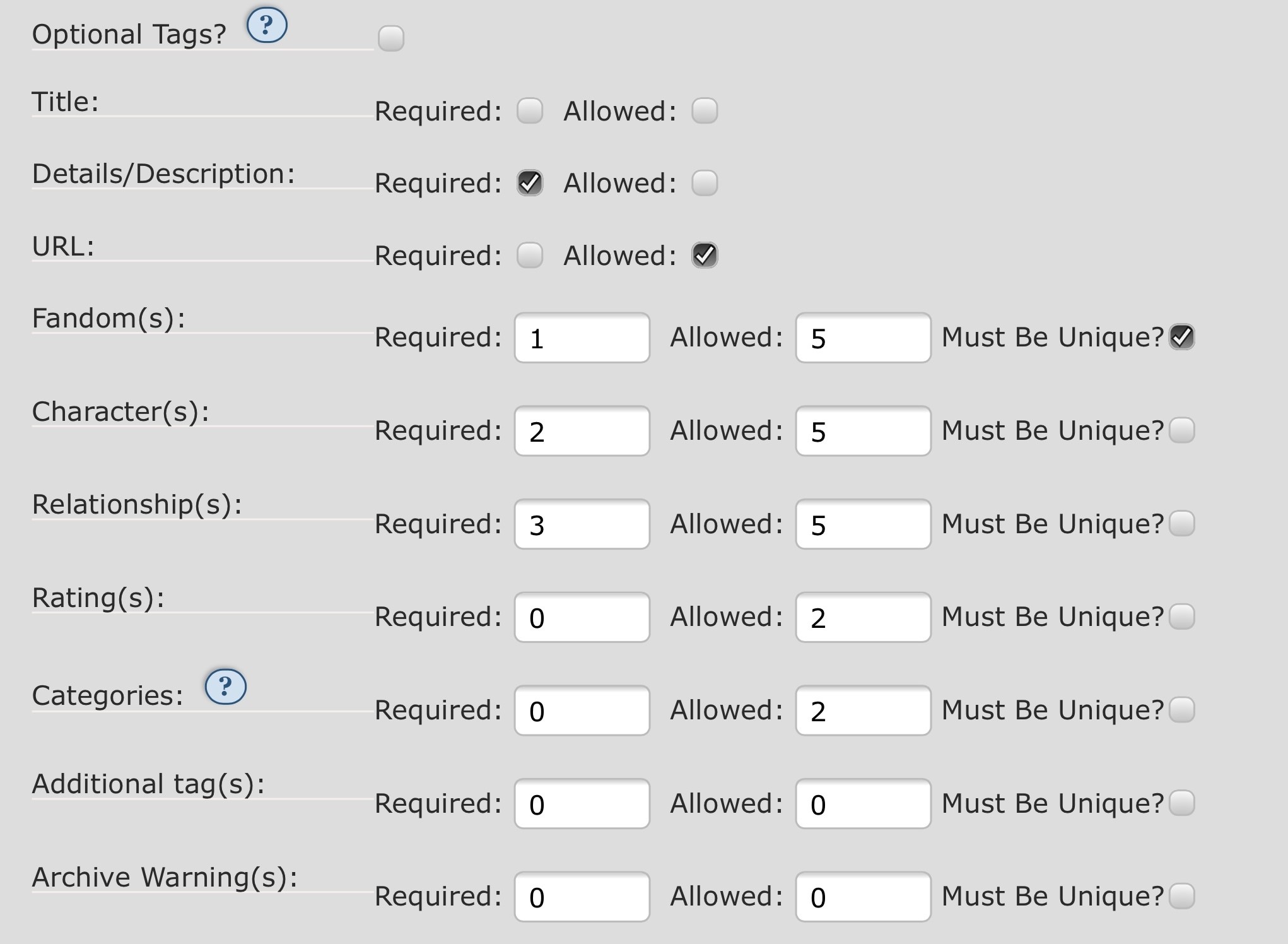
Figura 1: Configuració d'etiquetes d'un Mem de premisses per un repte d'exemple.
L'exemple a la captura de pantalla de dalt conduirà als resultats següents:
- Etiquetes opcionals?:
- No hem marcat aquesta casella, així que el/la participant no té l'opció d'especificar etiquetes opcionals.
- Títol:
- No hem marcat cap casella aquí, així que el/la participant no té l'opció d'especificar el títol.
- Detalls/Descripció:
- Hem seleccionat la casella de Requerits, així que el/la participant ha de proporcionar una descripció o detalls per la seva premissa
- URL:
- Hem marcat la casella de Permès, però no de Requerit, així que el/la participant pot proporcionar un URL, però no cal que ho faci.
- Fandom(s) (Fàndom/s):
- En introduir un al camp de Requerit, i cinc al de Permès, estem requerint que el/la participant especifiqui almenys un fàndom, fins a cinc. Com que "Must be Unique" està marcat, cada fàndom ha de ser diferent i només pot fer-se servir un cop entre totes les seves premisses.
- Character(s) (Personatge/s):
- En introduir dos al camp de Requerit i cinc al de Permès, el/la participant ha d'especificar dos personatges com a mínim i un màxim de cinc. Com que "Must Be Unique" no està marcat, pot fer servir el mateix personatge a diverses premisses.
- Relationship(s) (Relació/ns):
- En introduir tres al camp de Requerit i cinc al de Permès, estem requerint que el/la participant especifiqui tres relacions com a mínim i un màxim de cinc.
- Rating(s) (Classificació/ns):
- En introduir zero al camp de Requerit i dos al de Permès, hem permès, però no obligat, al/la participant al fet que especifiqui fins a dues classificacions.
- Categories (Categories):
- En introduir zero al camp de Requerit i dos al de Permès, hem permès, però no obligat, al/la participant al fet que especifiqui fins a dues categories.
- Additional tag(s) (Etiqueta/es adicional/s):
- En introduir zero a ambdós camps, no estem donant l'opció d'especificar etiquetes addicionals al/la participant.
- AO3 Warning(s) (Advertiment/s de l'AO3):
- En introduir zero en ambdós camps, el/la participant no té l'opció d'especificar advertiments de l'AO3.
En aquest exemple, el/la participant pot fer servir la descripció "Werewolves!" i especificar fins a cinc fàndoms en una sola premissa. Si els fàndoms permesos fossin només un i el/la participant volgués especificar "Werewolves!" per als cinc, hauria de sol·licitar cinc premisses per separat.
Opcions d'etiquetatge
La secció d'Opcions d'etiquetatge et permet especificar quines etiquetes estan disponibles als/les participants. Anteriorment hauràs d'haver indicat quantes etiquetes de cada tipus pot sol·licitar un/a participant; aquí pots decidir quines etiquetes poden escollir.
Tag Set (Conjunt d'etiquetes)
Per utilitzar un conjunt d'etiquetes personalitzat, introdueix el nom del conjunt que vulguis dins el camp de text automàtic. Pots afegir més d'un conjunt d'etiquetes si ho desitges. Cada conjunt ha d'haver estat creat amb anterioritat per aparèixer com a opció al camp de text automàtic, tot i que no necessiten haver estat finalitzats. Per a més informació, consulta les Preguntes freqüents sobre els Conjunts d'etiquetes.
Si fas servir un conjunt d'etiquetes en el teu Mem de premisses i acceptes nominacions, hauria d'estar finalitzat abans no obris els registres de manera que els/les usuaris/àries sàpiguen quines etiquetes tenen per escollir abans no facin la seva premissa. Es poden continuar afegint etiquetes després d'obrir els registres, si fa falta.
Character Settings (Configuració de personatges) / Relationship Settings (Configuració de relacions)
Aquí tens les opcions següents:
- Deixar totes les caselles sense marcar.
- Si no tens cap conjunt d'etiquetes associat amb el teu Mem de Premisses, pots utilitzar lesetiquetes canòniques de l'AO3 que vulguis en qualsevol combinació.
- Si sí que tens un conjunt d'etiquetes associat, qualsevol etiqueta dins el/s conjunt/s associat pot ser feta servir en la combinació que vulguis. Les etiquetes que no estiguin dins el/s conjunt/s no es podran fer servir, siguin canòniques de l'AO3 o no.
- Aquesta és l'única opció que permet als/les participants apuntar-se al teu Mem de Premisses sense triar un fàndom.
- Escull "Fandom only" (Només del fàndom) per fer que sigui obligatori que els/les participants escullin un o diversos fàndoms dels que hi ha inclosos al/s conjunt/s d'etiquetes. Poden fer servir qualsevol etiqueta de personatge o relació associada amb aquest fàndom, siguin dins el conjunt o no. Aquesta pot ser una associació del fàndom ja existent dins l'AO3 o una que hagis afegit a través a través del/s conjunt/s d'etiquetes. Si no tens cap fàndom definit al/s conjunt/s d'etiquetes i esculls aquesta opció, els/les participants no podran completar el registre. Si no fas servir un conjunt d'etiquetes, els participants podran fer servir qualsevol etiqueta canònica de l'AO3.
- Escull "Tag set fandom only" (Només fàndoms del conjunt d'etiquetes) per fer obligatori que els/les participants seleccionin un o diversos fàndoms inclosos dins el/s conjunt/s d'etiquetes. Aleshores podran fer servir qualsevol etiqueta de personatge o relacions que existeixi dins el/s conjunt/s d'etiquetes, ja estiguin associades amb el fàndom escollit o no. És necessari que tinguis com a mínim una etiqueta associada si esculls aquesta opció.
- Escollir les dues opcions té el mateix resultat funcional que escollir "Només del fàndom". Així i tot, "Només del fàndom" fa que a la casella de text automàtic apareguin totes les etiquetes de personatges i relacions associades per tot l'AO3, mentre que escollir les dues caselles fa que a la casella hi apareguin només les etiquetes que has inclòs dins el/s conjunt/s d'etiquetes. Els/les participants encara poden afegir etiquetes de l'AO3 que no estiguin incloses al/s conjunt/s d'etiquetes introduint-los de manera manual en comptes de fer servir el text automàtic.
Instruccions pel registre
Aquests camps et permeten oferir instruccions per ajudar als/les participants a entendre com emplenar el formulari de premisses. El que introdueixis aquí dependrà del criteri específic del Mem de premisses.
Pots oferir Instruccions de registre generals, que apareixeran a la part superior del formulari, o bé Instruccions per les peticions, que apareixeran a sobre la secció de Peticions.
També pots canviar les etiquetes de "Prompt URL" (Enllaç de les premisses) i "Description" (Descripció) a una cosa més rellevant pel teu Mem de premisses. Per exemple, si el teu repte és crear una obra de ficció fan basada en una imatge, podries canviar la "Prompt URL" a "Image URL" o bé "La imatge de la meva premissa es pot trobar a:" o quelcom similar.
Quan hagis acabat de configurat els detalls del teu Mem de premisses dins la pàgina, pitja “Enviar” a la part inferior per guardar.
Previsualitzar el formulari de premisses
Tots/es els/les propietaris/àries o moderadors/es del Mem de premisses poden previsualitzar el Formulari de premisses en qualsevol moment des del taulell, però no estarà disponible als altres usuaris fins que s'hagi obert el registre. Suggerim que revisis el formulari i facis que algú l'ompli abans d'obrir el registre per comprovar que tot funcioni correctament.
Si has de canviar qualsevol configuració, esborra el registre de prova i ves a la pàgina de Configuració del Repte per fer els canvis. Si no saps on trobar la pàgina, consulta Com torno a la pàgina de Configuració del Repte? Per qualsevol dubte sobre esborrar premissa/es, consulta Com esborro una premissa?
Gestionar el Mem de premisses
Abans d'obrir el registre, és recomanable que configuris dates de promoció, gestió i nominació del conjunt de premisses. Si fas servir un o més conjunts de premisses, però no en faràs nominacions, és millor assegurar-te que els conjunts d'etiquetes estiguin actualitzats i a punt per fer-se servir. Consulta les Preguntes freqüents sobre els Conjunts d'etiquetes per a més informació.
Ara que ja has acabat amb la configuració inicial, hauries d'estar a punt per començar el procés de gestió del Mem de premisses. Els passos seran els següents:
Registres
Per obrir els registres del Mem de premisses, ves a la pàgina de Configuració del Repte i selecciona la casella "Obrir registre?" que es troba al costat o a sota, i després pitja el botó "Update" (Actualitza) a la part inferior de la pàgina. També pots editar les dates i les hores si ho necessites. Si no tens clar com accedir a aquesta pàgina, consulta Com torno a la pàgina de Configuració del Repte?
Quan els registres estiguin oberts, el teu Mem de premisses apareixerà a la pàgina de Reptes oberts fins que tanquis els registres o la data de "Registre tancat" expiri. També pots promocionar el teu Mem de premisses dins els teus cercles del fàndom fora de l'AO3.
L'enllaç al "Formulari de Premisses" apareixerà al taulell del Mem de premisses pels altres usuaris quan hagis obert els registre. Les premisses que rebis estaran disponibles dins l'enllaç de "Premisses" que pots trobar al mateix lloc.
Quan s'acabi el període de registre, torna a la pàgina de Configuració del Repte, desselecciona la casella al costat d'"Obrir registre?" i després pitja el botó "Actualitza" a la part inferior de la pàgina per tancar el Formulari de premisses.
Tingues en compte que els/les participants han de tenir un compte a l'AO3 per poder participar en el Mem de premisses. Si has de sol·licitar comptes pels/les participants, consulta Com sol·licito invitacions per un repte que estic gestionant?
Per a més informació sobre com crear un compte, consulta Com creo un compte?
Reclamació de premisses
Els/les usuaris/àries poden accedir a premisses obertes tot seleccionant "Prompts (#)" des del taulell del Mem de premisses. Els/les usuaris/àries també poden revisar les seves pròpies premisses pel repte a través de "My Prompts" (Les meves premisses), que es pot trobar al mateix menú.
Per reclamar una premissa, ves a la premissa que vulguis i selecciona "Claim" (Reclamar). Els /Les participants poden fer-ho per tantes premisses com vulguin completar. Una mateixa premissa pot ser reclamada per més d'una persona, i no fa falta que enviïs cap premissa per poder-ne reclamar una.
Pots revisar quines premisses has reclamat però no completat encara pel Mem de premisses a través de la pàgina de My Claims (Les meves reclamacions), disponible al taulell del repte. Si no tens clar com accedir a aquesta pàgina, consulta Com trobo les meves reclamacions sense completar?
Els/les propietaris/àries i moderadors/es poden revisar i esborrar reclamacions sense completar tot seleccionant "Unposted Claims" (Reclamacions sense publicar) des del taulell del repte.
Completar les tasques
Les obres completes dels/les participants s'afegiran automàticament a la col·lecció del Mem de premisses si escullen la tasca oberta corresponent a la pàgina d'Obres Noves o bé publicant la seva obra en seleccionar el botó "Fulfill" (Completar) a la seva pàgina de Les meves Reclamacions. Per a més informació sobre com els/les participants poden publicar les seves obres, consulta Com completo la meva premissa reclamada?
Si la col·lecció està moderada, totes les tasques que s'hagin enviat necessitaran ser aprovades per un/a propietari/ària o moderador/a abans de ser publicades a la col·lecció. Consulta Com gestiono les obres o marcadors d'una col·lecció de la qual en sóc propietari/ària o moderador/a? per a més detalls.
Pots revelar totes les obres i/o creadors/es de manera simultània des de la pàgina Configuració de la Col·lecció. Si no tens clar com arribar a aquesta pàgina, consulta Com torno a la pàgina de Configuració de la Col·lecció? Per a més informació, consulta, "Com revelo els/les creadors/es i obres d'un Mem de premisses anònim i/o no-revelat?"
Gestionar i resoldre problemes del Mem de premisses
Pot ser que et trobis alguns problemes al gestionar el Mem de premisses. Amb sort els enllaços que trobaràs a continuació et podran ajudar a resoldre'ls. Si necessites ajuda amb qualsevol cosa que no aparegui aquí o a les preguntes freqüents dels Mems de premisses i les Col·leccions, afegeix AO3_Support com a co-propietaris i després posa't en contacte amb nosaltres i farem tot el que puguem per ajudar-te.
- Com torno a la pàgina de Configuració del Repte?
- Com revelo els/les creadors/es i obres en un Mem de premisses anònim i/o no-revelat?
- Com gestiono premisses o obres inadequades?
- Hi ha un problema amb una obra creada per la meva premissa!
On puc trobar més informació si encara tinc dubtes?
Si necessites ajuda amb alguna pas en particular durant la creació d'una col·lecció o repte, consulta:
- Preguntes freqüents sobre les Col·leccions
- Tutorial: Crear una Col·lecció
- Preguntes freqüents sobre els Intercanvis de Regals
- Tutorial: Gestionar un Intercanvi de Regals a l'AO3
- Preguntes freqüents sobre els Mems de premisses
- Preguntes freqüents sobre els Conjunts d'etiquetes
Algunes preguntes freqüents sobre l'AO3 tenen resposta en altres seccions de les Preguntes freqüents de l'AO3, i certa terminologia freqüent es pot trobar definida al Glossari. Les preguntes i respostes sobre les Condicions de Servei es poden trobar a Preguntes freqüents sobre les Condicions de Servei. També pots consultar Problemes coneguts. Si necessites ajuda específica amb el Mem de premisses i no la trobes dins les preguntes freqüents o als tutorials, afegeix AO3_Support com a co-propietari i posa't en contacte amb nosaltres i farem el que puguem per ajudar-te.