
Organiser une Boîte à Prompts sur AO3
Archive of Our Own – AO3 (Notre Propre Archive) a plusieurs paramètres destinés à vous aider à organiser des Échanges de Cadeaux et des Boîtes à Prompts. Cela signifie que vous pouvez utiliser nos ressources - y compris les comptes d'utilisateur-trice-s, les tags, l'hébergement d'œuvres, les notifications etc. - pour vos a href="/faq/glossary#challengedef">défis.
Ce tutoriel vous guidera dans la création de votre Boîte à Prompts. Si vous organisez un Échange de Cadeaux, consultez plutôt notre Tutoriel : Échange de Cadeaux.
Toutes les Boîtes à Prompts sont différentes. AO3 propose donc de nombreuses fonctionnalités vous permettant de personnaliser votre défi pour correspondre à vos besoins et à vos préférences. Ce tutoriel ne couvrira pas toutes les options mais devrait vous guider dans la plupart des étapes nécessaires à la création de votre Boîte à Prompts.
Pour plus d'informations sur les collections et les défis, veuillez vous référer aux FAQs a href="/faq/collections">Collections, Échange de Cadeaux, et Boîtes à Prompts. Si vous n'avez pas trouvé la réponse à vos questions dans les Tutoriels ou les FAQs, veuillez nous contacter et nous ferons de notre mieux pour vous aider.
Créer une Boîte à Prompts
Pour créer une Boîte à Prompts, vous devez d'abord créer la collection ou la sous-collection qui les hébergera. Vous trouverez des instructions pas à pas sur la façon de procéder dans notre Tutoriel : Créer une Collection. Lorsque vous créez votre collection, assurez-vous de sélectionner "Prompt Meme" (Boîte à Prompts) dans le menu "Type of challenge, if any" (Type de défi, si applicable) de la section Préférences.
Après avoir créé votre collection et indiqué qu'elle accueillera une Boîte à Prompts, vous serez redirigé-e vers une page vous permettant de configurer votre défi. Cette page est divisée en plusieurs parties, la première étant le Calendrier. Plusieurs paramètres ne pourront plus être modifiés une fois que vous aurez reçu des inscriptions à votre Boîte à Prompts. Nous vous suggérons donc de garder les inscriptions fermées jusqu'à ce que vous ayez prévisualisé et testé votre formulaire d'inscription. Vous trouverez plus d'informations à ce sujet plus loin dans ce tutoriel.
Schedule (Calendrier)
Dans la section Calendrier, vous pouvez indiquer des échéances pour les différentes étapes de votre Boîte à Prompts. Ces dates ne sont renseignées qu'à titre informatif : AO3 n'ouvrira ni ne fermera automatiquement les inscriptions et ne révèlera pas non plus les œuvres ou créateur-trice-s. Ces tâches doivent toutes être réalisées manuellement en cochant ou décochant les cases appropriées au moment voulu. Les dates que vous indiquez ici apparaîtront sur la page de Profil de la Boîte à Prompts.
Sign-up open? (Inscriptions ouvertes ?)
Lorsque cette case est cochée, les inscriptions seront ouvertes et les utilisateur-trice-s AO3 pourront poster des prompts dans votre Boîte à Prompts. Les propriétaires et modérateur-trice-s peuvent accéder au formulaire d'inscription, qu'il ait été activé ou non.
Nous vous recommandons de laisser cette case décochée pendant que vous créez votre défi. Quand vous êtes prêt-e à ouvrir les inscriptions de votre Boîte à Prompts, revenez ici et cochez cette case.
N'oubliez pas de revenir décocher cette case une fois les inscriptions terminées !
Pour plus d'informations à propos des rôles, y compris les propriétaires et les modérateur-trice-s, veuillez vous référez à Quels sont les statuts de membres possibles pour les collections ?
Time zone (Fuseau horaire)
Définissez le fuseau horaire que vous utiliserez pour déterminer les dates et heures d'ouverture et de clôture des inscriptions en le sélectionnant dans le menu. Cela peut être votre fuseau horaire, celui de la région d'où provient le média d'origine de votre fandom ou celui qui convient le mieux à vos modérateur-trice-s, votre Boîte à Prompts et/ou votre (vos) fandom(s).
Sign-up opens (Ouverture des inscriptions) / Sign-up closes (Clôture des inscriptions)
Un calendrier JavaScript s'ouvrira dans une fenêtre pop-up lorsque vous sélectionnez ces champs. Choisissez la date et l'heure à laquelle vous ouvrirez les inscriptions de votre Boîte à Prompts. Si vous n'avez pas activé JavaScript, vous pouvez saisir manuellement ces informations dans le format suivant : AAAA-MM-JJ hh:mm AM (ou PM). Les options d'heure et de minutes étant limitées dans le pop-up, vous pouvez également les saisir ou les ajuster manuellement en utilisant ce format.
Vous ne pourrez pas ouvrir les inscriptions si la date "Sign-up opens" est dans le futur. Si vous souhaitez ouvrir les inscriptions plus tôt que la date définie préalablement, remplacez la date du champ "Sign-up opens" par la date actuelle en utilisant le bouton "Now" (Maintenant). Vous pouvez également sélectionner le bouton "Now" si vous souhaitez ouvrir les inscriptions immédiatement. Gardez cependant à l'esprit que vous ne pourrez changer aucun des paramètres de votre défi une fois que des inscriptions auront été ajoutées à votre Boîte à Prompts. Nous vous recommandons de prévisualiser votre formulaire d'inscription avant de l'ouvrir au public.
Répétez cette opération dans le champ "Sign-up closes". Votre Boîte à Prompts apparaîtra sur la page Défis Ouverts tant que la date et l'heure "Sign-up closes" seront dans le futur. Souvenez-vous que ces paramètres n'ouvriront ni ne fermeront automatiquement les inscriptions. Vous devrez effectuer ces opérations manuellement à l'aide de la case "Sign-up open?".
Si vous souhaitez que votre Boîte à Prompts reste ouverte de manière illimitée, choisissez une date loin dans le futur. Vous pouvez également ne pas renseigner ce champ mais votre Boîte à Prompts n'apparaîtra pas sur la page Défis Ouverts si aucune date de fin n'est sélectionnée.
Assignments due (Échéance)
De la même façon que pour les inscriptions, paramétrez la date et l'heure auxquelles les participant-e-s doivent avoir terminé leurs œuvres. Encore une fois, rien ne se fait automatiquement. Vous pouvez cependant choisir d'effectuer l'une des opérations suivantes une fois l'échéance passée :
- Clôturer la collection (ce qui empêchera l'ajout de nouvelles œuvres)
- Faire de la collection une collection approuvée par un/une modérateur-trice (ce qui donnera aux propriétaires et aux modérateur-trice-s un contrôle absolu pour approuver ou non les contributions et décider du moment où elles apparaissent).
Vous pouvez choisir ces options sur la page des Paramètres de la Collection du défi.
Works and Creators revealed (Œuvres et Créateur-trice-s révélé-e-s)
Si vous avez coché la case "This collection is unrevealed" (Cette collection est non-révélée) et/ou "This collection is anonymous" (Cette collection est anonyme) lorsque vous avez créé votre collection ou sous-collection, vous pouvez indiquer ici la date et l'heure auxquelles les œuvres et/ou les créateur-trice-s seront révélé-e-s. Si vous n'avez pas sélectionné ces options, cette section n'apparaîtra pas.
Souvenez-vous que rien ne se passe automatiquement. Vous devrez retourner dans les Paramètres de la Collection au moment voulu et décocher les cases appropriées pour révéler les œuvres et/ou leurs créateur-trice-s.
Prompts
Prompts anonymous by default? (Prompts anonymes par défaut ?)
Si vous choisissez cette option, la case "Semi-anonymous Prompt" (Prompt semi-anonyme) sera cochée dans le formulaire d'inscription. Les Prompts créés avec cette case cochée seront affichés avec la mention "by Anonymous" (par Anonyme) à la place du pseudo du/de la créateur-trice du prompt. Cela peut être utile pour les Boîtes à Prompts qui souhaitent se focaliser sur le contenu ou dans les cas où il est plus prudent que les prompts soient anonymes. Cependant, certaines Boîtes à Prompts peuvent aussi vouloir répondre aux besoins d'ami-e-s ou de gens qui sont intéressés par les idées et les prompts de certaines personnes en particulier. Choisissez de cocher ou non cette case selon la façon dont vous souhaitez organiser votre Boîte à Prompts. Gardez cependant à l'esprit que les utilisateur-trice-s pourront toujours choisir d'être anonymes ou non en cochant ou en décochant la case "Semi-anonymous Prompt?".
Veuillez noter que la fonctionnalité anonyme n'est pas entièrement sécurisée. Il est possible que les utilisateur-trice-s puissent deviner l'identité des participant-e-s selon les prompts qu'ils/elles créent.
Number of prompts per sign-up (Nombre de prompts par inscription)
Ces champs vous permettent de spécifier le nombre minimum de prompts qu'un/une participant-e doit obligatoirement créer (au moins un) et le nombre maximum de prompts qu'il/elle est autorisé-e à créer (jusqu'à 50). Ces chiffres ne peuvent pas être modifiés une fois que des prompts ont été ajoutés.
Request Settings (Paramètres des Demandes)
Les Request Settings (Paramètres des Demandes) déterminent ce que chaque prompt peut contenir et combien de tags de chaque type peuvent être ajoutés. Vous ne pourrez plus changer ces paramètres une fois que des prompts auront été ajoutés. Nous vous recommandons donc de garder les inscriptions fermées jusqu'à ce que vous ayez prévisualisé et testé votre formulaire de prompt. Nous aborderons ce sujet plus en détails plus loin dans ce tutoriel.
Optional Tags? (Tags facultatifs ?)
Dans la section tags, vous déciderez du nombre de tags que les participant-e-s peuvent utiliser dans leurs demandes. Les tags facultatifs ajoutent un choix supplémentaire au formulaire d'inscription. Cocher cette case ajoute une case "Optional Tags" au formulaire, ce qui permet aux participant-e-s d'ajouter des tags bonus de n'importe quel type à leurs prompts. Cela inclut les tags pour lesquels ils/elles ont atteint le nombre limite (personnages, couples, etc.).
Les tags facultatifs doivent être des tags référents ou appartenir à un ensemble de tags que vous avez ajouté à votre Boîte à Promptsdans les Options des Tags. Ils ne sont cependant pas limités à un fandom spécifique et n'importe quel tag référent pourra être utilisé, même si vos paramètres limitent ce qui est autorisé. Si vous souhaitez limiter les tags à un fandom ou à un ensemble de tags, nous vous suggérons de laisser cette case décochée, ou de fournir des lignes de conduite claires à vos participant-e-s sur les façon d'utiliser le champ de tags facultatifs.
Title (Titre)
Utilisez ces cases pour indiquer que les utilisateur-trice-s doivent ou peuvent spécifier le titre de l'œuvre dans leur prompt. Si vous ne souhaitez pas que les participant-e-s indiquent de titre, laissez les deux cases décochées.
Details/Description (Détails/Description)
Utilisez ces cases pour indiquer que les utilisateur-trice-s doivent ou peuvent ajouter une description ou des détails à leur prompt. Dans une Boîte à Prompts, ceci peut être un bon moyen pour les participant-e-s de partager des synopsis que d'autres peuvent choisir et remplir ("J'adorerais quelque chose sur Vox Machina à la plage !") et une description de ce qu'ils/elles ne veulent pas dans les œuvres créées à partir de leurs prompts ("Pas d'Omegaverse ou de Mpreg, s'il vous plaît"). Si vous ne souhaitez pas que les participant-e-s ajoutent de description ou de détails, laissez les deux cases décochées.
URL
Utilisez ces cases pour indiquer que les utilisateur-trice-s doivent ou peuvent inclure une URL dans leurs prompts. Par exemple, si votre défi est de créer une œuvre de fanfiction basée sur une image, vous pourriez demander aux participant-e-s d'inclure l'URL de l'image de leur prompt dans leur demande. Si vous ne souhaitez pas que les participant-e-s incluent d'URLs, laissez les deux cases décochées.
Tags
Dans cette section, vous déterminez combien de tags de chaque type sont requis ou permis pour chaque prompt. Si vous ne souhaitez pas que les participant-e-s utilisent un type de tag spécifique, choisissez zéro pour le nombre de tags obligatoires et permis.
Les options des tags ne sont utiles que lorsque les participant-e-s peuvent faire un choix. Par exemple, si vous organisez une Boîte à Prompts pour une relation en particulier, nous vous suggérons de fixer à zéro les options des tags concernés.
Cochez la case "Must Be Unique" (Doit être unique) pour indiquer que chaque tag au sein d'un type de tag doit être différent des autres. Les utilisateur-trice-s ne pourront alors utiliser un tag spécifique qu'une seule fois dans tous leurs prompts. Par exemple, si vous paramétrez les options de façon à rendre obligatoire au moins trois fandoms et avez sélectionné "Must Be Unique", un/une utilisateur-trice-s qui crée deux prompts doit entrer au moins six fandoms uniques au total. Tout prompt additionnel (facultatif) devra également utiliser des fandoms différents de ceux qu'ils/elles ont déjà demandé.
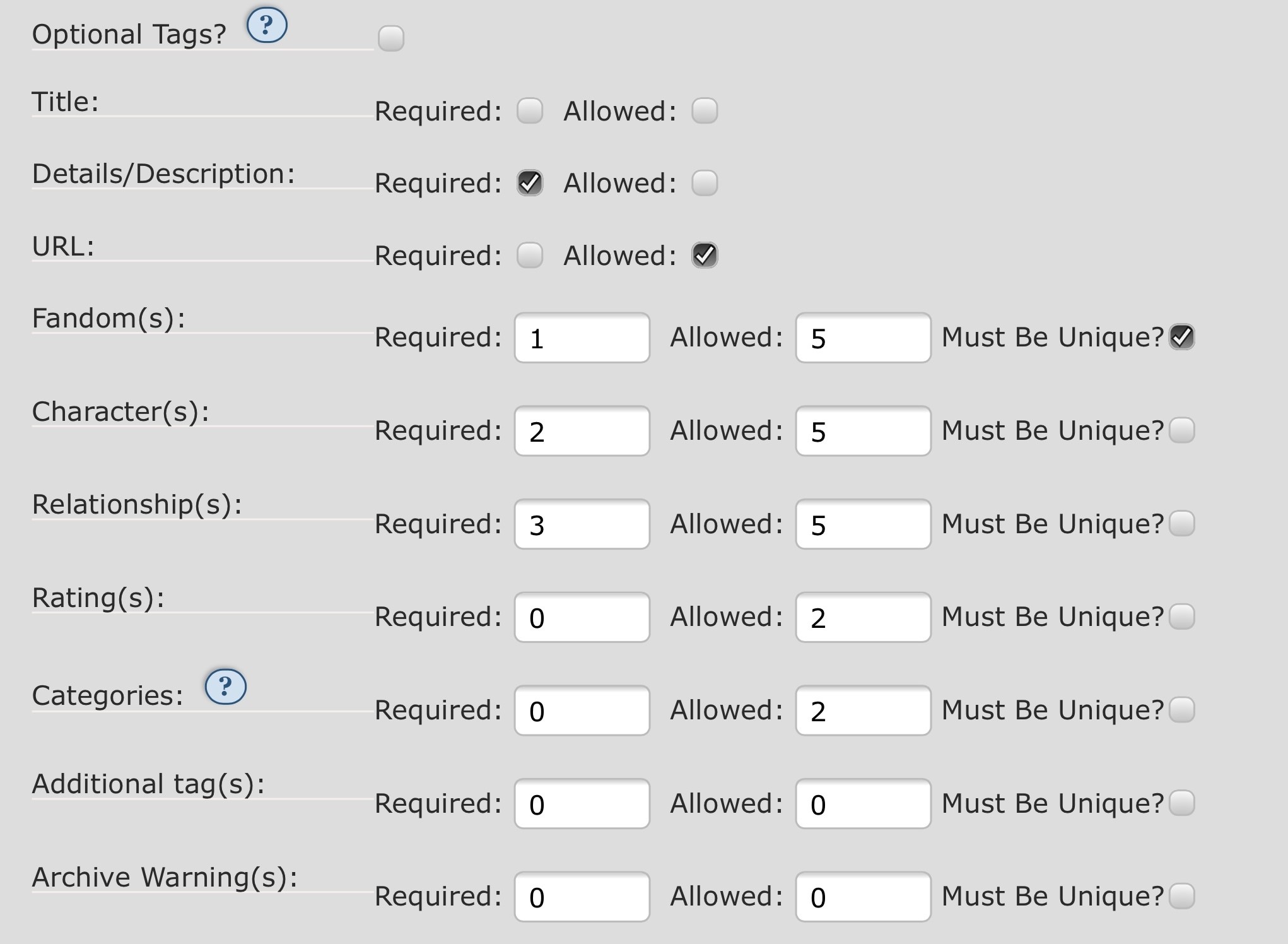
Figure 1 :Paramètres de tags d'une Boîte à Prompt pour un exemple de défi.
La capture d'écran ci-dessus produira le résultat suivant :
- Optional Tags? :
- Nous n'avons pas sélectionné cette case. Un/Une participant-e n'aura donc pas l'option d'ajouter des tags facultatifs
- Title :
- Nous n'avons sélectionné aucune des deux cases. Un/Une participant-e n'aura donc pas l'option de saisir un titre.
- Details/Description :
- Nous avons sélectionné la case Required. Un/Une participant-e sera donc obligé-e de fournir une description ou des détails pour son prompt.
- URL :
- Nous avons sélectionné la case Allowed mais pas Required, ce qui signifie qu'un/une participant-e peut fournir une URL mais n'est pas obligé-e de le faire.
- Fandom(s) :
- En saisissant un dans le champ Required et cinq dans le champ Allowed, nous obligeons un/une participant-e à spécifier au moins un fandom et au maximum cinq. Puisque "Must Be Unique" est coché, chaque fandom doit être différent des autres et ne peut être utilisé qu'une seule fois dans tous les prompts de ce/cette participant-e.
- Character(s) (Personnage(s)) :
- En entrant deux dans le champ Required et cinq dans le champ Allowed, nous obligeons un/une participant-e à spécifier au moins deux personnages et au maximum cinq. Puisque "Must Be Unique" n'est pas coché, il/elle peut utiliser le même personnage dans plusieurs prompts.
- Relationship(s) (Relation(s)) :
- En entrant trois dans le champ Required et cinq dans le champ Allowed, nous obligeons un/une participant-e à spécifier au moins trois relations et au maximum cinq.
- Rating(s) (Classification(s)) :
- En saisissant zéro dans le champ Required et deux dans le champ Allowed, nous n'obligeons pas un/une participant-e à spécifier une classification mais lui permettons d'en indiquer jusqu'à deux.
- Categories (Catégories) :
- En entrant zéro dans le champ Required et deux dans le champ Allowed, nous n'obligeons pas un/une participant-e à spécifier une catégorie mais lui permettons d'en indiquer jusqu'à deux.
- Additional tag(s) (Tag(s) supplémentaire(s)) :
- En entrant zéro dans les deux champs, nous ne donnons pas aux participant-e-s l'option de spécifier des tags supplémentaires.
- AO3 Warning(s) (Avertissement(s) d'AO3) :
- En entrant zéro dans les deux champs, nous ne donnons pas l'option à un/une participant-e de spécifier un avertissement d'AO3.
Dans cet exemple, un/une participant-e peut utiliser la description "Loups-garou !" et spécifier jusqu'à 5 fandoms dans un seul prompt. Si le nombre de fandoms autorisés avait été fixé à un, et que le/la participant-e souhaitait spécifier "Loups-garou !" pour cinq fandoms, il/elle devrait faire sa demande en cinq prompts différents.
Tag Options (Choix des Tags)
La rubrique de Choix des Tags vous permet de préciser quels tags les participant-e-s peuvent utiliser. Vous avez précédemment indiqué combien de tags de chaque type un/une participant-e peut utiliser. Ici, il s'agit d'indiquer les tags parmi lesquels ils/elles peuvent piocher.
Tag Set (Ensemble de Tags)
Pour utiliser des ensembles de tags personnalisés, entrez le nom de l'ensemble de tags que vous souhaitez utiliser dans le champ de saisie automatique. Vous pouvez utiliser plusieurs ensembles de tags si vous le souhaitez. Les ensembles de tags doivent avoir été créés en amont pour apparaître en tant qu'option dans le champ de saisie automatique. (Il n'est cependant pas nécessaire qu'ils soient finalisés.) Pour plus d'informations, vous pouvez consulter la FAQ "Ensembles de Tags".
Si vous utilisez un ensemble de tags dans votre Boîte à Prompts et que vous acceptez les nominations, vous devez compléter cette étape avant d'ouvrir les inscriptions, afin que les utilisateur-trice-s sachent quels tags ils/elles peuvent utiliser au moment de créer leurs prompts. Vous pourrez toujours ajouter des tags une fois les inscriptions ouvertes, si besoin.
Character Settings (Paramètres des Personnages) / Relationship Settings (Paramètres des Relations)
Vous disposez des options suivantes :
- Ne cocher aucune des cases.
- Si vous n'avez aucun ensemble de tags associé à votre Boîte à Prompts, alors tous les tags référents qui existent sur AO3 peuvent être utilisés et combinés en toute liberté.
- Si, au contraire, vous avez associé un (ou des) ensemble(s) de tags à votre Boîte à Prompts, alors tous les tags de ces ensembles de tags peuvent être utilisés et combinés. Les tags qui ne figurent pas dans ces ensembles de tags sont inutilisables, même si ce sont des tags référents sur AO3.
- C'est la seule option qui autorise les participant-e-s à s'inscrire sans choisir de fandom.
- Cochez "Fandom only" (Fandom seulement) pour que les participant-e-s soient obligé-e-s de choisir un (ou des) fandom(s) parmi ceux inclus dans le (ou les) ensemble(s) de tags. Ils/Elles peuvent ensuite utiliser n'importe quel tag de personnage ou de relation associé à ce fandom, qu'il soit inclus dans l'ensemble de tags ou non. Il peut s'agir d'un tag déjà lié à ce fandom sur AO3, ou d'un tag que vous avez ajouté vous-même via les ensembles de tags. Si vous ne définissez aucun fandom dans vos ensembles de tags et que vous sélectionnez cette option, les participant-e-s ne pourront pas finaliser leur inscription. Si vous n'utilisez aucun ensemble de tags, les participant-e-s pourront utiliser n'importe quel fandom possédant un tag référent sur AO3.
- Cochez "Tag set fandom only" (Fandom de l'ensemble de tags seulement) pour que les participant-e-s soient obligé-e-s de choisir un (ou des) fandom(s) parmi ceux inclus dans le (ou les) ensemble(s) de tags. Ils/Elles peuvent ensuite utiliser tous les tags de personnage ou de relation existant dans ces ensembles de tags, qu'ils soient associés aux fandoms choisis ou non. Vous devez avoir associé au moins un ensemble de tags à votre Boîte à Prompts si vous sélectionnez cette option.
- Si vous cochez les deux cases, le résultat sera le même en pratique que si vous aviez coché "Fandom only". Cependant, "Fandom only" remplit les champs de saisie automatique des tags de personnage et de relation avec tous les tags associés sur AO3, tandis que cocher les deux cases limite la saisie automatique aux tags inclus dans votre (ou vos) ensemble(s) de tags. Les participant-e-s peuvent toujours ajouter des tags d'AO3 qui ne sont pas inclus dans les ensembles de tags en les entrant manuellement au lieu d'utiliser la saisie automatique.
Sign-up Instructions (Instructions d'Inscription)
Ces champs vont vous permettre de donner des instructions pour indiquer aux participant-e-s comment remplir le Formulaire de Prompt. Ce que vous précisez ici dépendra des critères spécifiques de votre Boîte à Prompts.
Vous pouvez donner des Instructions d'Inscription Générales, qui seront affichées en haut du formulaire, et des Instructions pour les Demandes, qui seront affichées au-dessus de la rubrique Demandes.
Vous pouvez aussi modifier les rubriques "Prompt URL" (URL du Prompt) et "Description" pour qu'elles soient plus pertinentes à votre Boîte à Prompts. Par exemple, si votre défi consiste à créer une œuvre de fanfiction basée sur une image, vous pouvez remplacer "Prompt URL" par un autre intitulé, comme "URL de l'image" ou "Mon image de prompt se trouve ici :".
Quand vous aurez fini de paramétrer les détails de votre Boîte à Prompts sur cette page, sélectionnez "Submit" en bas de la page pour sauvegarder.
Aperçu de votre Formulaire de Prompt
Tous/Toutes les propriétaires et modérateur-trice-s de la Boîte à Prompts peuvent afficher un aperçu du Formulaire de Prompt depuis leur href="/faq/glossary#dashdef">tableau de bord, mais les autres utilisateur-trice-s ne le verront qu'après l'ouverture des inscriptions. Nous vous recommandons de relire le formulaire et de demander à quelqu'un de le remplir avant d'ouvrir les inscriptions, pour vérifier que tout fonctionne bien comme vous le souhaitez.
S'il s'avère que vous devez modifier certains paramètres, supprimez cette inscription factice et faites les ajustements nécessaires sur la page des Paramètres du Défi. Si vous ne savez pas comment accéder à cette page, consultez la rubrique Comment retourner sur ma page Challenge Settings (Paramètres du Défi) ? . Si vous avez besoin d'aide pour supprimer votre (ou vos) prompt(s), consultez la rubrique Comment supprimer un prompt ?.
Organiser Votre Boîte à Prompts
Avant d'ouvrir les inscriptions, vous devez vous occuper de la nomination de vos ensembles de tags : choisir des dates limites, en faire la promotion, et les mener à bien. Si vous utilisez un ou plusieurs ensemble(s) de tags, mais que vous n'organisez pas de nominations, c'est le moment de vérifier que vos ensembles de tags sont bien à jour et prêts à être utilisés. Veuillez consulter la FAQ "Ensembles de Tags" pour plus d'informations.
Maintenant que le paramétrage initial est terminé, vous devriez être prêt-e à démarrer le processus de lancement de votre Boîte à Prompts. Cela inclut les étapes suivantes :
Inscriptions
Pour ouvrir les inscriptions de votre Boîte à Prompts, rendez-vous sur la page des Paramètres du Défi et cochez la case située à côté ou en dessous de la formule "Sign-Up open?", puis sélectionnez le bouton "Update" (Mettre à jour) en bas de la page. Vous pouvez aussi modifier les dates et heures si besoin. Si vous ne savez pas comment accéder à cette page, consultez la rubrique Comment retourner sur ma page Challenge Settings (Paramètres du Défi) ? .
Une fois que les inscriptions seront ouvertes, votre Boîte à Prompts apparaîtra sur la page Open Challenges (Défis Ouverts) jusqu'à ce que vous mettiez fin aux inscriptions, ou que la date de "Sign-up closes" soit passée. Vous pouvez aussi faire la promotion de votre Boîte à Prompts en dehors d'AO3 pour attirer des participant-e-s.
Une fois que vous aurez ouvert les inscriptions, le lien du "Formulaire de Prompt" apparaîtra sur le tableau de bord de la Boîte à Prompts pour les autres utilisateur-trice-s. Au fur et à mesure que des Prompts seront ajoutés, ils s'afficheront en suivant le lien "Prompts", situé également sur le tableau de bord.
Lorsque la période des inscriptions sera terminée, retournez sur la page des Paramètres du Défi, décochez la case située à côté de la formule "Sign-up open?", puis sélectionnez le bouton "Update" en bas de la page pour fermer le Formulaire de Prompt.
Notez bien que les participant-e-s doivent posséder un compte AO3 pour participer à votre Boîte à Prompts. Si vous avez besoin de fournir des comptes à vos participant-e-s, consultez la rubrique Comment puis-je demander des invitations pour un défi que j'organise ?.
Pour plus d'informations sur la création de compte, veuillez consulter la rubrique Comment créer un compte ? .
Choix des Prompts
Les utilisateur-trice-s peuvent accéder aux prompts ouverts en sélectionnant "Prompt (#)" sur le tableau de bord de la Boîte à Prompts.
Ils/Elles peuvent aussi consulter leurs propres prompts pour ce défi en sélectionnant "My Prompts" (Mes Prompts), qui se trouve dans le même menu.
Pour choisir un prompt, rendez-vous sur le prompt voulu et sélectionnez "Claim" (Choisir). Les participant-e-s peuvent faire cela pour autant de prompts qu'ils/elles souhaitent compléter. Plusieurs personnes peuvent choisir le même prompt, et vous n'êtes pas obligé-e de proposer des prompts pour pouvoir en choisir.
Vous pouvez consulter les prompts que vous avez choisis mais pas encore complétés pour cette Boîte à Prompts sur la page My Claims (Mes Choix), que vous pourrez trouver sur le tableau de bord du défi. Si vous ne savez pas comment accéder à cette page, consultez la rubrique Comment trouver mes prompts en cours ?.
Les propriétaires et les modérateur-trice-s du défi peuvent passer en revue et supprimer tous les choix qui ont été abandonnés en sélectionnant "Unposted Claims" (Choix non publiés) sur le tableau de bord du défi.
Compléter des Prompts
Les œuvres terminées des participant-e-s seront automatiquement ajoutées à la collection de la Boîte à Prompts s'ils/elles cochent la case de la tâche ouverte correspondante sur la page New Works, ou bien s'ils/elles postent leur œuvre en sélectionnant le bouton "Fulfill" (Compléter) sur leur page My Claims. Pour plus d'informations sur la marche à suivre pour qu'un/une participant-e puisse publier son œuvre, veuillez consulter la rubrique Comment compléter le prompt que j'ai choisi ?.
Si votre collection est modérée, toute œuvre proposée devra être approuvée par un/une propriétaire ou un/une modérateur-trice avant d'être publiée dans la collection. Consultez la rubrique Comment gérer les œuvres ou les marque-pages d'une collection dont je suis propriétaire ou modérateur-trice ? pour plus d'informations à ce sujet.
Vous pouvez révéler toutes les œuvres et/ou les créateur-trice-s simultanément à partir de la page des Paramètres de la Collection. Si vous ne savez pas comment accéder à cette page, consultez la rubrique Comment retourner sur ma page "Collection Settings" (Paramètres de la Collection) ?. Pour plus d'informations, veuillez consulter la rubrique "Comment puis-je révéler les œuvres et les créateur-trice-s dans une Boîte à prompts anonyme et/ou non révélée ?".
Gérer votre Boîte à Prompts et Résoudre les Problèmes
Il se peut que vous rencontriez des problèmes pendant l'organisation de votre Boîte à Prompts. Nous espérons que les liens suivants vous aideront à les résoudre. Si vous avez besoin d'aide car votre problème n'a été mentionné ni ci-dessus, ni dans les FAQ "Boîte à Prompts" et "Collections", ajoutez AO3_Support en tant que co-propriétaire puis contactez-nous, et nous ferons de notre mieux pour vous aider.
- Comment retourner sur ma page "Challenge Settings" (Paramètres du Défi) ?
- Comment puis-je révéler les œuvres et les créateur-trice-s dans une Boîte à prompts anonyme et/ou non révélée ?
- Comment gérer des prompts ou des œuvres inappropriés ?
- Il y a un problème avec une œuvre répondant à mon prompt !
Où puis-je trouver plus d'informations si je n'ai pas trouvé la réponse à ma question ?
Si vous avez besoin d'aide pour un point particulier de la création d'une collection ou d'un défi, veuillez consulter :
- la FAQ "Collections"
- le Tutoriel "Créer une Collection"
- la FAQ "Échange de Cadeaux"
- le Tutoriel "Organiser un Échange de Cadeaux sur AO3"
- la FAQ "Boîte à Prompts"
- la FAQ "Ensembles de Tags"
Les réponses à certaines questions courantes concernant Archive of Our Own – AO3 (Notre Propre Archive) se trouvent dans la FAQ "AO3". Si vous l'un de nos textes comprend un terme que vous ne comprenez pas, notre Glossaire contient la définition de certains mots fréquemment utilisés. Pour vos questions sur nos Conditions d'Utilisation, n'hésitez pas à parcourir la FAQ "Conditions d'Utilisation". Vous pouvez aussi consulter les Problèmes Connus. Si vous avez besoin d'aide pour votre Boîte à Prompts en particulier et que vous ne trouvez pas de réponse dans ces FAQ et tutoriels, ajoutez AO3_Support en tant que co-propriétaire puis contactez-nous, et nous ferons de notre mieux pour vous aider.