
AO3でお題企画を開催する
The Archive of Our Own - AO3(みんなのアーカイブ)には、プレゼント交換企画やお題企画を開催するのに役立つようデザインされた設定があります。ユーザーアカウントやタグ、作品投稿、通知などのリソースを、あなたの企画に利用できるのです。
このチュートリアルでは、お題企画の作成方法を説明します。 プレゼント交換企画を行う場合は、プレゼント交換企画のチュートリアルをご覧ください。
お題企画は多様であるため、AO3では、あなたのニーズや好みに合わせて企画をカスタマイズできる機能を数多く提供しています。このチュートリアルはすべてのオプションを網羅しているわけではありませんが、お題企画の作成に必要なおおよその手順がご確認いただけます。
コレクションや企画に関して詳しくは、コレクション、 プレゼント交換企画、お題企画のFAQをご参照ください。チュートリアルやFAQで解決できないご質問がある場合は、お問い合わせをご利用ください。
お題企画の作成
お題企画を作成するには、まず投稿作品のコレクションまたは子コレクションを作成する必要があります。この方法については、チュートリアル:コレクションの作成でステップごとに説明しています。コレクションを作成する際は、環境設定の「Type of challenge, if any」(企画の種類 [任意])メニューから「Prompt Meme」(お題企画)が選択されていることを確認してください。
作成したコレクションをお題企画にすると、企画を設定するページに移動します。このページはいくつかの部分に分かれており、最初の部分がスケジュールです。お題企画には、参加表明を受付けた後は変更できなくなる設定がいくつかあります。そのため、参加表明受付フォームをプレビューしてテストするまで、参加表明受付を非公開にしておくことをお勧めします。これについては、チュートリアルの後半で詳しく説明します。
スケジュール
スケジュールの欄では、お題企画のさまざまなステージの時間枠を指定できます。 ただし、これらの時間枠はあくまでも情報として表示されるだけであり、AO3が自動的に参加表明受付を開始・終了したり、作品や作者を公開したりすることはありません。これらの作業はすべて手動であり、適切なタイミングで関連するボックスにチェックを入れたり外したりする必要があります。ここで指定した日時は、お題企画のプロフィールページに表示されます。
Sign-up open?(参加表明受付開始?)
このボックスにチェックを入れると、参加表明受付が開始され、AO3ユーザーがあなたのお題企画にお題を投稿できるようになります。所有者と管理者は、参加表明フォームが有効かどうかにかかわらずアクセスできます。
企画の作成時には、このチェックを外しておくことをお勧めします。お題企画への参加表明を受付開始する準備ができたら、ここに戻ってボックスにチェックを入れてください。
参加表明受付が終了した際も、戻ってチェックを外すことを忘れないでください。
所有者や管理者などのメンバーの役割については、コレクションにはどのようなメンバー権限レベルがありますか?を参照してください。
Time zone(標準時間帯)
メニューから、開始日時と終了日時を設定する標準時間帯を設定してください。ご自身の地域、原作ジャンルのメディアが属する地域、または管理者にとって便利な地域など、あなたのお題企画・ジャンルに最適な地域の標準時間帯に設定できます。
Sign-up opens(参加表明受付開始)/ Sign-up closes (参加表明受付終了)
これらの欄を選択すると、JavaScriptカレンダーがポップアップ画面で開きますので、お題企画の参加表明受付を開始する日付と時間を選択します。 JavaScriptを有効にしていない場合は、「YYYY-MM-DD hh:mmAM(またはPM)」形式で手入力できます。ポップアップ画面では時と分の選択肢が限られているため、この形式を使って手動で時間を入力または調整することもできます。
「参加表明受付の開始」の日付が未来のままだと、参加表明受付を開始できません。 最初に設定した日付より早く参加表明受付を開始したい場合は、「Now」(今すぐ)ボタンを選択して「参加表明受付開始」の日付を現在時刻に変更してください。参加表明受付をすぐに開始したい場合も、「今すぐ」ボタンを選択することもできます。ただし、あなたのお題企画に参加表明がなされてからは、お題企画の設定を変更することはできなくなりますのでご注意ください。参加表明フォームを公開する前に、参加表明フォームをプレビューすることをお勧めします。
「参加表明受付終了」欄でも、同様の手順を繰り返します。あなたのお題企画は、「参加表明受付終了」の日時が未来である限り、受付中の企画ページに表示されます。これらの設定は、自動的に参加表明受付を開いたり閉じたりするものではありませんので、「参加表明受付開始?」(Sign-up open?)のチェックボックスから手動で行う必要があります。
継続式である、または終了予定のないお題企画の場合、遠い未来の日付を選んでください。ここを空欄にしても構いませんが、終了日が選択されていないと、あなたのお題企画は受付中の企画ページに表示されません。
Assignments due (課題の提出期限)
参加表明受付の日時と同様に、参加者が作品を完成させるための締切日時を設定します。繰り返しになりますが、この設定は自動では作動しません。提出期限に到達した場合は、以下のいずれかの操作を選択できます。
- コレクションを非公開にする(新しい作品が追加されないようにする)。
- 管理コレクションにする(所有者と管理者に、どの作品を受け入れるか、いつ公開するかの、完全な管理権限を与えます)。
これらの設定は、企画のコレクションの設定ページで選択できます。
継続式である、または終了予定のないお題企画の場合、この欄を空欄にするか、または遠い将来の日付を選択してください。
Works and Creators revealed (作品と作者の公開)
コレクションや子コレクションの設定時に「This collection is unrevealed」(このコレクションは非公開です)や「This collection is anonymous」(このコレクションは匿名です)のボックスをチェックした場合、ここで作品や作者が公開される日時を指定できます。これらを選択しない場合、この欄は表示されません。
なお、これは自動的には作動しませんのでご注意ください。適切な時にコレクションの設定に戻り、該当するボックスのチェックを外して、作品やその制作者を公開する必要があります。
お題
Prompts anonymous by default? (お題をデフォルトで匿名にする)
このオプションを選択すると、「Semi-anonymous Prompt?」(半匿名のお題)ボックスが新規参加表明にチェックされます。ここにチェックを入れて作られたお題は匿名作者によるものとなり、お題作者は表示されません。これは、内容を重視したい場合や、お題を匿名で作成する方が賢明となるようなお題企画の場合に役立ちます。 しかし、お題企画の中には、友人であったり、特定の人のアイデアやお題にとりわけ興味を持っていたりする人に向けたものもあります。これをチェックするかどうかは、どのようなお題企画を開催したいかで判断してください。ただしユーザーは、「半匿名のお題? 」ボックスのチェックを入れたり外したりすることで、匿名を希望するかどうかを自ら選択できますのでご注意ください。
なお、匿名機能は完全に安全なものではありませんのでご注意ください。作成したお題の内容によって、ユーザーはお互いが誰かを推測することができるかもしれません。
Number of prompts per sign-up(参加表明ごとのお題の数)
これらの欄では、参加者が必ず投稿しなければならないお題の最小数(最低1個)と、投稿可能なお題の最大数(最大50個)を指定できます。これらの番号は、一旦お題が追加されると変更できません。
リクエスト設定
リクエスト設定では、個別のお題に何を含めるか、また、それぞれのタグタイプに何を含めるかを決定します。お題が追加された後にこれらの設定を変更することはできませんので、お題フォームをプレビューしてテストするまでは、参加表明受付を非公開にしたままにしておくとよいでしょう。
Optional Tags? (任意タグ?)
タグ欄では、参加者がリクエストで使用できるタグの数を設定します。任意タグは、参加表明受付フォームに選択肢を追加するものです。このボックスをチェックすると、参加表明受付に「任意タグ」ボックスが追加され、参加者が任意の種類のタグをお題に追加できるようになります。これには、制限に達しているタグ(追加の登場人物、カップリングなど)も含まれます。
任意タグは、共通タグであるか、お題企画のタグオプションで追加したタグセットに属するものでなければなりません。ただし、原作ジャンルの範囲に制限されることはなく、設定でタグを制限している場合でも共通タグは使用可能です。タグを原作ジャンルまたはタグセットで制限する場合は、このボックスのチェックを外したままにするか、任意タグの使用方法についてしっかりしたガイドラインを準備するべきでしょう。
Title(タイトル)
このチェックボックスを使って、ユーザーがお題企画で作品のタイトルを指定することを必須または可能とするかを示します。参加者にタイトルを指定させたくない場合は、両方のボックスのチェックを外したまままにしてください。
Details/Description(詳細・概要)
このチェックボックスを使用して、ユーザーがお題に説明や詳細を追加することを必須または可能とするかを示します。お題企画では、参加者が概要を共有し、次いで他の人が担当表明して作品を完成させられるようにしたり(「ヴォクス・マキナの海辺を舞台にした作品が欲しいです!」)、お題作品から除外してほしい内容を説明したり(「オメガバースや男性妊娠はなしでお願いします」)するのに適した方法です。参加者に詳細・概要を入力させたくない場合は、両方のボックスのチェックを外したままにしてください。
URL (リンク)
このチェックボックスを使用して、ユーザーがお題にURLを含めることを必須または可能とするかを示します。例えば、あなたの企画が特定の画像を元にしたファン小説作品の創作であれば、参加者にお題画像のURLをリクエストに含めることを必須にできます。参加者にURLを入力させたくない場合は、両方のボックスのチェックを外したままにしてください。
Tags (タグ)
この欄では、各種類のタグがお題ごとに何個必須または可能とされるかを設定します。参加者に特定のタイプのタグを使ったリクエストをさせたくない場合は、必須と可能の両方を0に設定します。
タグの選択肢は、参加者が選択できて初めて役立つものです。例えば、特定の登場人物関係性を対象としたお題企画を実行する場合、関連するタグの選択肢をゼロに設定しておくとよいでしょう。
「Must Be Unique」(必ず固有であること)のボックスがチェックされていると、特定のタグタイプ内の各タグが異なるものでなくてはならないことを示します。ユーザーは、すべてのお題で特定のタグを一度だけ使用するように制限されます。例えば、少なくとも3つのジャンルを必須とする設定にして「Must Be Unique」(必ず固有であること)を選択した場合、2つのお題を作成するユーザーは、合計で最低6つの個別ジャンルを入力する必要があります。また、追加(任意)のお題は、すでにリクエストされているものとは異なるジャンルを使用する必要があります。
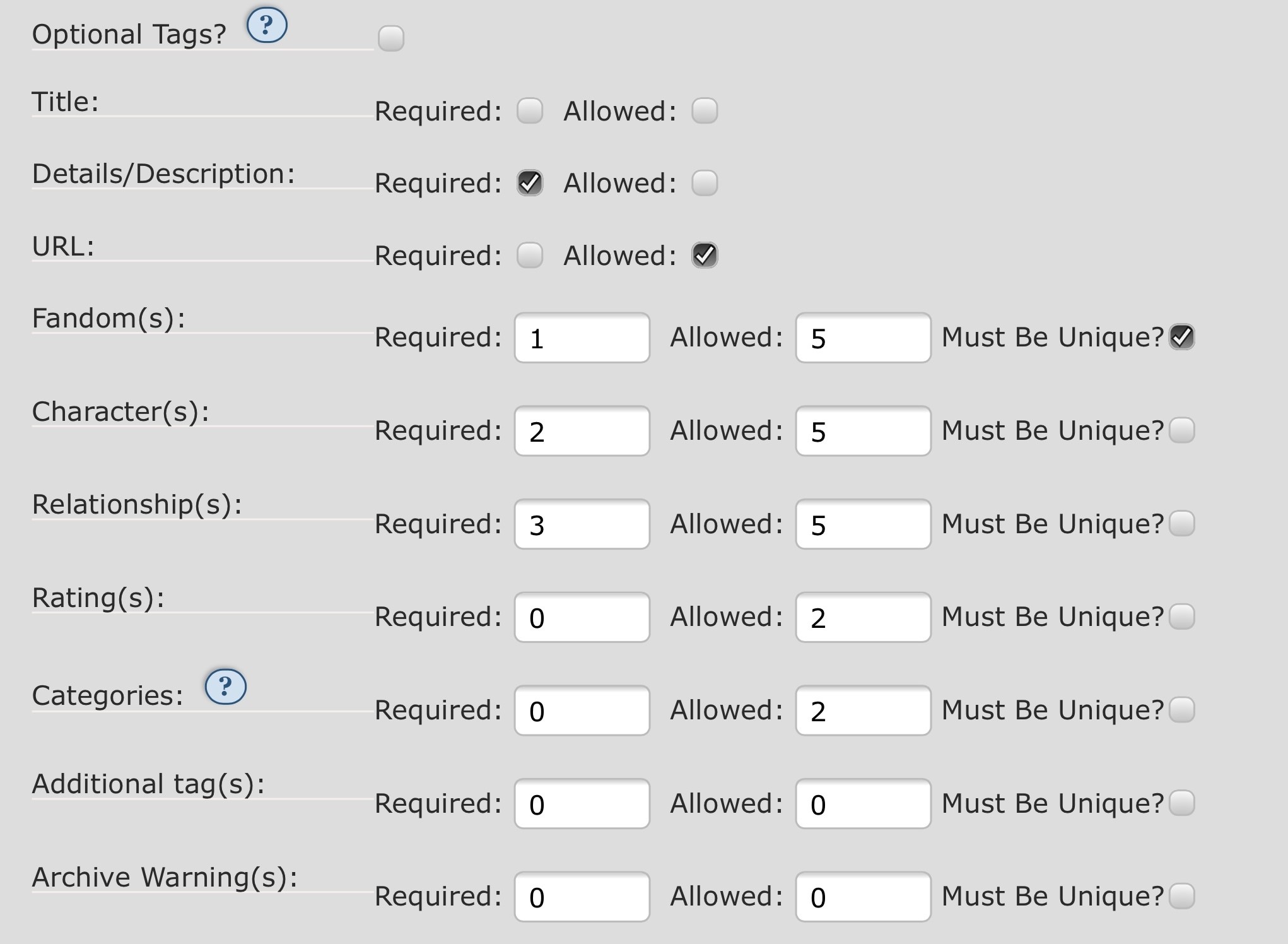
図1:企画例におけるお題企画のタグ設定。
上記の例のスクリーンショットでは、以下のような結果が得られます。
- 任意タグ?:
- このチェックボックスは外れているため、参加者は任意タグを指定できません。
- タイトル:
- いずれのチェックボックスも選択していないため、参加者はタイトルを指定できません。
- 詳細・概要:
- 「必須」ボックスにチェックが入っているので、参加者はお題の説明や詳細を入力する必要があります。
- URL:
- 「可能」ボックスにチェックが入っていますが、「必須」ではありません。これは、参加者がURLを提供できるものの、必須ではないことを意味します。
- Fandom(s)(ジャンル):
- 「必須」欄に1、「許可」欄に5を入力していますので、参加者は少なくとも1つ、最大で5つのジャンルを指定しなくてはなりません。「必ず固有であること」がチェックされているため、各ジャンルは異なるものでなければならず、すべてのお題で各1度のみ使用できます。
- Character(s)(登場人物): 「必須」欄に2、「可能」欄に5を入力すしていますので、参加者は最低2つ、最大5つの登場人物を指定しなければなりません。「必ず固有であること」がチェックされていないため、複数のリクエストやオファーで同じ登場人物を使えます。
- Relationship(s)(登場人物の関係性)
- 「必須」欄に3、「可能」欄に5を入力していますので、参加者は最低3つ、最大5つの登場人物関係性を指定しなければならなくなります。
- Rating(s)(レイティング)
- 「必須」欄に0、「可能」欄に2を入力していますので、参加者が最大2つのレイティングを指定できるようになっていますが、必須ではありません。
- Categories(カテゴリー)
- 「必須」欄に0、「可能」欄に2を入力していますので、参加者が最大2つのカテゴリーを指定できるようになっていますが、必須ではありません。
- Additional tag(s) (その他のタグ):
- 両方の欄に0を入力していますので、参加者は追加タグを指定できません。
- AO3 Warning(s)(AO3警告):
- 両方の欄に0を入力していますので、参加者は警告を指定できません。
この例では、参加者は「人狼!」という説明を使い、1つのお題で最大5つのジャンルを指定することができます。可能とされたジャンルが1つで、参加者が5つの別々のジャンルに対してお題を「人狼!」と指定したい場合は、5つの独立したお題としてリクエストを行う必要があります。
タグオプション
タグオプションの箇所では、全体で参加者が使えるタグを指定できます。先のステップでは参加者がタグの種類ごとにリクエストできる数を指定しましたが、ここでは参加者が選べるタグの選択肢を決めます。
Tag Set(タグセット)
カスタムタグセットを使用するには、自動入力フィールドに使いたいタグセットの名前を入力します。必要に応じて、複数のタグセットを追加できます。各タグセットが自動入力フィールドの選択肢として表示されるようにするには、すでにタグセットが作成されていなければなりません。ただし、完全版である必要はありません。詳しくは、タグセットFAQをご覧下さい。
もしも お題企画 でタグセットを使うことになり、候補を募集している場合、参加者が お題を作成する際に選べるタグが分かるよう、参加表明を受付開始する前にこの作業を完了しておく必要があります。参加表明受付開始後も、必要に応じてタグを追加することはできます。
Character Settings(登場人物の設定)・ Relationship Settings (登場人物関係性の設定)
ここでは以下の選択肢があります:
- 両方のチェックを外したままにします。
- お題企画に紐付いたタグセットが ない場合、AO3上の 共通タグ を自由な組み合わせで使用できます。
- 紐付いたタグセットが ある 場合、タグセット内のタグは自由な組み合わせで使用できます。タグセットに含まれないタグは、AO3の共通タグであるかどうかにかかわらず、使用できません。
- これは、参加者が原作ジャンルを選択せずともお題企画に参加表明できるようにする唯一の選択肢です。
- 「Fandom only」(原作ジャンルのみ)にチェックすると、参加者はタグセットに含まれた原作ジャンルからのみ選択できるようになります。なお参加者は、原作ジャンルに関連付いた登場人物タグや登場人物関係性タグを、タグセットに含まれていないものであっても選べるようになります。AO3上で紐付けられた既存の原作ジャンルや、タグセットを通じて追加された選択肢でもOKです。タグセット内に原作ジャンルが指定されないままこれを選んだ場合、参加者は参加表明を完了できません。タグセットを使用しない場合、参加者はどのAO3の共通タグでも選択できます。
- 「Tag set fandom only」(タグセット内原作ジャンルのみ)にチェックを入れると、参加者はタグセットに含まれた原作ジャンルから選ぶ必要があります。参加者は、登場人物タグや登場人物関係性タグが原作ジャンルと紐付いていなくても、タグセット内のタグを自由に使用できます。これを選択する場合は、1つ以上の紐付いたタグセットが 必要です。
- 両方にチェックを入れると、機能的には「原作ジャンルのみ」と同じ結果になります。ただし、「原作ジャンルのみ」だけにチェックを入れるとAO3上で紐付いたすべての登場人物タグ・登場人物関係性タグが自動入力フィールドに表示されるのに対し、両方にチェックを入れるとタグセットに含まれるタグのみが自動入力フィールドに表示されます。タグセットに含まれないAO3上のタグは、参加者が自動入力に頼らず手入力することで指定できます。
参加表明についての指示
このフィールドでは、お題フォームの入力方法についての指示を参加者に表示することができます。ここに入力する内容は お題企画の条件によって変わります。
一般的な参加表明の説明はフォームの一番上に表示されます。リクエストについての説明はリクエストの箇所の上に表示されます。オファーについての説明はオファーの箇所の上に表示されます。
また、「Prompt URL」(お題URL)と「Description」(概要)のラベルを、あなたのお題企画の内容にいっそう沿ったものに変更することもできます。例えば、あなたの企画が特定の画像を元にしたファン小説作品の創作であれば、「お題URL」を「画像URL」としたり、「お題の画像はこちら」等に変えるとよいかもしれません。
ここでお題企画の詳細を設定し終えたら、ページ下部にある「送信」ボタンを押して保存します。
お題フォームのプレビュー
お題企画 の所有者と管理者は全員、いつでもお題企画の ダッシュボードからお題フォームをプレビューできます。一方、他のユーザーには参加表明受付期間が始まるまで表示されません。参加表明の受付開始前に、自分でフォームを見直し、誰かに記入のテストをしてもらい、全てがきちんと機能しているかどうか再確認することをお勧めします。
設定を変更する必要がある場合は、テスト用参加表明を削除して、企画の設定ページへ移動して調整して下さい。企画設定ページへのアクセス方法が不明な場合は、 企画設定ページへの戻り方をご覧下さい。お題の削除にサポートが必要な場合は、お題の削除方法をご覧下さい。
お題企画の開催
参加表明の受付開始前に、企画の日時を設定し、企画を宣伝し、必要であればタグセット候補の応募受付をする必要があります。1つ以上のタグセットを使うものの候補応募受付をしない場合、使用中のタグセットが最新かつ完成していることを確認してください。詳しくは、タグセットFAQをご覧下さい。
これで初期設定が完了し、お題企画を開催するための準備が整います。これには以下の手順が含まれます。
参加表明
お題企画の参加表明を受付開始するには、企画の設定ページへ移動し、「参加表明を受付しますか?」の隣か下のボタンをチェックし、ページ下部にある「Update」(更新)ボタンを選択します。必要に応じて日時を編集することもできます。企画の設定ページへのアクセス方法が不明な場合は、企画設定ページへの戻り方をご覧下さい。
参加表明を受付開始したら、受付を終了するまで、あるいは「参加表明受付終了」日時が過ぎるまで、あなたのお題企画は参加受付中の企画ページに表示されます。また、AO3サイト外のご自分のファンコミュニティでお題企画を宣伝することもできます。
参加表明を受付開始すると、「Prompt Form」(お題受付フォーム)リンクがお題企画の ダッシュボードに表示され、他のユーザーにも見えるようになります。受け取ったお題は、同じ場所の「お題」リンクの下に表示されます。
参加表明期間が終了したら、企画の設定ページに戻り、「参加表明を受付けますか?」の隣にあるボタンのチェックを外し、ページ下部にある「更新」ボタンを選択し、お題フォームを受付終了します。
お題企画に参加するには、参加者がAO3のアカウントを持っている必要があることにご注意ください。参加者がアカウントを取得できるよう招待を送る必要がある場合は、企画主催のために招待を申請する方法をご覧下さい。
アカウントの作り方についての詳細は、アカウント作成方法をご覧下さい。
お題の担当表明
受付中のお題にアクセスするには お題企画のダッシュボードから「お題 (#)」を選択します。また、この 企画 における自分のお題を確認するには、同じメニューから「My Prompts」(自分のお題)を選択します。
お題に担当表明 をする場合は、希望するお題のページへ移動し、「Claim」(担当表明する)を選択します。参加者は好きな数だけ担当表明できます。同じお題に複数の参加者が担当表明することも可能ですし、お題を提出していない人も担当表明が可能です。
お題企画で担当表明はしたものの未完成のお題を確認するには、企画のダッシュボードから、My Claims (私の担当お題)ページにアクセスします。このページへのアクセス方法が不明な場合は、未完成の担当お題の探し方をご覧下さい。
企画の所有者と管理者は、企画のダッシュボードから「Unposted Claims」(投稿のないお題)を選択することで、完成されなかった全ての担当表明を削除できます。
お題の完成
参加者が完成させた作品は、新規作品作成ページで適切な受付中課題にチェックを入れた場合、またはそれぞれの課題ページから「Fulfill」(完成) を選択して作品を投稿した場合、自動的にお題企画のコレクションに追加されます。参加者が作品を投稿する方法について詳しくは 担当お題の完成をご覧下さい。
もしあなたのコレクションが管理ありコレクションの場合、送信された課題は全て、コレクションに投稿される前に所有者か管理者の承認を受ける必要があります。これについて詳しくは、所有または管理しているコレクション内の作品やブックマークの管理方法をご覧下さい。
全ての作品と作者は、コレクションの設定ページから同時に公開することができます。コレクション設定ページへのアクセス方法がわからない場合は、コレクション設定ページへの戻り方 をご覧下さい。また、 匿名あるいは非公開のお題企画で作者と作品を公開する方法もご覧下さい。
お題企画の管理とトラブルシューティング
お題企画実行中に、何らかの問題に遭遇するかもしれません。解決の手助けになるリンクをいくつかご紹介します。このページ、または お題企画FAQや コレクションFAQ で扱われていない問題でサポートが必要な場合は、AO3_Supportを共同所有者に設定し、ユーザーサポートまでお問い合わせいただければ、最善を尽くしてお手伝い致します。
チュートリアルを見ても問題が解決しなかった場合
コレクションの特定箇所や企画 作成についてガイダンスが必要な場合は、以下をご覧下さい。
[What follows is a standard question at the end of most AO3 FAQs, refer to your cheatsheet for the translation. The ending of this bit is different from what's in your cheatsheet, though, please adapt accordingly.]
Archive of Our Own – AO3(みんなのアーカイブ)に関する、ここに書かれている以外のよくある質問については、AO3 FAQの他の項目をご覧ください。AO3でよく使われている単語の定義については用語集から参照できます。サービス利用規約に関する質問・回答については利用規約FAQをご覧ください。また既知の問題もあわせてご確認ください。これらのFAQやチュートリアルで扱われていない内容で、あなたのお題企画でサポートが必要な場合は、AO3_Supportを共同所有者に加え、ユーザーサポートまでお問い合わせ頂ければ、私たちは最善を尽くしてお手伝い致します。