
Menjalankan Prompt Meme di AO3
Archive of Our Own – AO3 (Arkib Milik Kita) mempunyai tetapan yang dicipta untuk membantu anda menjalankan Pertukaran Hadiah dan Prompt Meme. Ini bermaksud anda boleh menggunakan sumber-sumber kami—termasuk akaun-akaun para pengguna, tag, mengacarakan karya, pemberitahuan, dll.—untuk cabaran anda.
Tutorial ini akan membimbing anda untuk mencipta Prompt Meme anda. Sekiranya anda menjalankan Pertukaran Hadiah, lihat Tutorial Pertukaran Hadiah.
Semua Prompt Meme berbeza, justeru AO3 menawarkan pelbagai ciri untuk menyesuaikan cabaran anda agar sesuai dengan keperluan dan pilihan anda. Tutorial ini tidak akan merangkumi setiap pilihan yang ada, tetapi sepatutnya membimbing anda melalui hampir semua langkah yang diperlukan untuk mencipta Prompt Meme anda.
Untuk maklumat lanjut mengenai koleksi dan cabaran, sila rujuk kepada FAQ Koleksi, Pertukaran Hadiah, dan Prompt Meme. Sekiranya soalan anda tidak dijawab oleh Tutorial atau FAQ, sila hubungi kami dan kami akan cuba sedaya upaya untuk membantu anda.
Mencipta sebuah Prompt Meme
Untuk mencipta sebuah Prompt Meme, anda perlu membuat koleksi atau koleksi kecil terlebih dahulu untuk memuat naik karya-karya. Anda boleh mendapatkan arahan langkah demi langkah mengenai cara melakukan ini di dalam Tutorial Mencipta Koleksi kami. Ketika mencipta koleksi anda, pastikan anda memilih "Prompt Meme" ("Prompt Meme") dari menu "Type of challenge, if any" ("Jenis cabaran, jika ada") di bahagian Pilihan.
Setelah anda mencipta koleksi anda dan menunjukkan bahawa koleksi ini merupakan sebuah Prompt Meme, anda akan dibawa ke sebuah halaman untuk menetapkan cabaran anda. Halaman ini dibahagikan kepada beberapa bahagian, yang pertama merupakan Jadual. Terdapat beberapa tetapan yang tidak dapat diubah setelah anda menerima pendaftaran untuk Prompt Meme anda, oleh itu kami mencadangkan bahawa anda menutup pendaftaran sehingga anda melihat dan menguji borang pendaftaran anda. Akan ada lebih banyak maklumat mengenai perkara ini di bahagian seterusnya dalam tutorial ini.
Jadual
Dalam bahagian Jadual, anda boleh menetapkan tempoh masa untuk pelbagai tahap Prompt Meme anda. Masa-masa ini adalah hanya untuk makluman sahaja; AO3 tidak akan membuka pendaftaran, menutup pendaftaran, atau mempamerkan karya-karya atau para pereka secara automatik. Semua tugasan ini harus dilakukan secara manual dengan menandakan atau menyahtandakan kotak-kotak yang berkaitan pada masa yang sesuai. Masa yang anda tetapkan disini akan dipaparkan pada halaman Profil Prompt Meme anda.
Sign-up open? (Pendaftaran dibuka?)
Apabila kotak ini ditandakan, pendaftaran akan dibuka dan para pengguna AO3 boleh menghantar prompts (idea ringkas) mereka ke Prompt Meme anda. Para pemilik dan penyelaras boleh mengakses borang Pendaftaran sama ada ia telah diaktifkan atau tidak.
Kami menyarankan agar anda meninggalkan kotak ini tanpa ditanda ketika mencipta cabaran anda. Apabila anda sudah bersedia untuk membuka Prompt Meme anda untuk pendaftaran, anda boleh kembali ke sini dan tandakan kotak tersebut.
Ingat untuk kembali dan nyahtandakan kotak ini apabila pendaftaran ditutup!
Untuk maklumat lanjut mengenai peranan keahlian, termasuk para pemilik dan penyelaras, rujuk kepada href="/faq/collections#membershiplevels">"Apakah tahap keahlian yang sedia ada untuk koleksi?"
Time zone (Zon Masa)
Tetapkan zon masa yang akan anda gunakan untuk menentukan tarikh dan masa pembukaan serta penutupan dengan memilihnya daripada menu. Ini mungkin zon masa anda, zon masa di mana media fandom anda berasal, atau mana-mana zon masa yang paling sesuai untuk para penyelaras anda, Prompt Meme anda, dan/atau fandom anda.
Sign-up opens (Pendaftaran dibuka) / Sign-up closes (Pendaftaran ditutup)
Sebuah kalendar JavaScript akan muncul apabila anda memilih bidang ini. Pilih tarikh dan masa anda akan membuka pendaftaran untuk Prompt Meme anda. Sekiranya anda tidak mendayakan JavaScript, anda boleh memasukkan butiran secara manual dalam format berikut: YYYY-MM-DD hh:mmAM (atau PM). Pilihan jam dan minit adalah terhad dalam kalendar timbul, jadi anda mungkin mahu memasukkan atau melaraskan masa secara manual mengikut format ini.
Anda tidak boleh membuka pendaftaran sekiranya tarikh "Pendaftaran dibuka" ditetapkan pada masa hadapan. Sekiranya anda ingin membuka pendaftaran lebih awal daripada tarikh asal, tukar tarikh "Pendaftaran dibuka" kepada sekarang dengan menggunakan butang "Now" ("Sekarang"). Anda juga boleh memilih butang "Sekarang" jika anda ingin membuka pendaftaran dengan segera; namun, ambil perhatian bahawa anda tidak boleh menukar sebarang tetapan dalam cabaran anda selepas pendaftaran ditambah kepada Prompt Meme anda. Kami menyarankan agar anda meninjau borang pendaftaran anda sebelum anda membukanya kepada umum.
Ulangi proses ini untuk bidang "Pendaftaran ditutup". Prompt Meme anda akan muncul di halaman Cabaran Terbuka selagi tarikh dan masa "Pendaftaran ditutup" adalah pada masa hadapan. Ingat, tetapan ini tidak akan membuka atau menutup pendaftaran secara automatik; anda masih perlu melakukannya secara manual menggunakan kotak tanda "Pendaftaran dibuka?".
Sekiranya anda ingin menjadikan Prompt Meme tersebut sebagai cabaran yang berterusan atau terbuka, pilih tarikh yang jauh di masa hadapan. Anda juga boleh membiarkannya kosong, tetapi Prompt Meme anda tidak akan muncul di halaman Cabaran Terbuka tanpa tarikh akhir dipilih.
Assignments due (Tarikh akhir tugasan)
Sepertimana anda telah menetapkan tetapan pendaftaran, anda perlu menetapkan tarikh dan masa semua peserta harus menyelesaikan tugasan mereka. Sekali lagi, ini tidak akan berlaku secara automatik. Namun, anda boleh memilih untuk melakukan salah satu dari perkara berikut setelah tarikh akhir berlalu:
- Tutup koleksi (menghentikan karya-karya baharu daripada ditambah).
- Menyelaraskan koleksi (memberikan para pemilik dan penyelaras kuasa penuh ke atas penyertaan yang diterima dan bila ia akan muncul).
Anda boleh memilih pilihan ini di halaman Tetapan Koleksi cabaran.
Sekiranya anda ingin menjadikan Prompt Meme ini sebagai cabaran yang berterusan atau terbuka, sila kosongkan bidang ini atau pilih tarikh yang jauh di masa hadapan.
Works and Creators revealed (Karya dan Pereka Dipamerkan)
Sekiranya anda menandakan kotak "This collection is unrevealed" ("Koleksi ini belum dipamerkan") dan/atau "This collection is anonymous" ("Koleksi ini tidak dinamakan") semasa menyediakan koleksi atau koleksi kecil anda, anda boleh menetapkan tarikh dan masa bila karya-karya dan/atau pereka karya-karya tersebut akan dipamerkan disini. Sekiranya anda tidak memilih pilihan ini, bahagian ini tidak akan muncul.
Ingat bahawa ini tidak akan berlaku secara automatik. Anda harus kembali ke Tetapan Koleksi anda pada masa yang sesuai dan menyahtandakan kotak yang berkaitan untuk mempamerkan karya-karya dan/atau pereka mereka.
Idea Ringkas
Prompts anonymous by default? (Idea Ringkas tanpa nama daripada asal?)
Sekiranya anda memilih pilihan ini, kotak "Semi-anonymous Prompt?" ("Idea Ringkas separa tanpa nama?") akan ditandakan pada pendaftaran baharu. Idea Ringkas yang dicipta ketika kotak ini bertanda akan dipaparkan sebagai "direka oleh Anonymous (Tanpa Nama)" dan bukannya oleh pereka idea ringkas. Ini mungkin berguna untuk Prompt Meme yang ingin lebih fokus pada kandungan atau di mana ia lebih sesuai untuk idea ringkas dicipta tanpa nama. Namun begitu, terdapat juga Prompt Meme yang mungkin ingin memenuhi keperluan rakan-rakan atau orang-orang yang berminat dengan idea atau idea ringkas orang-orang tertentu. Pastikan sama ada anda ingin menandakan ini atau tidak berdasarkan bagaimana anda mahu menjalankan Prompt Meme anda. Namun, ambil perhatian bahawa para peserta boleh memilih sama ada mereka mahu menjadi peserta tanpa nama dengan menandakan atau menyahtandakan kotak "Idea Ringkas separa tanpa nama?".
Harap maklum bahawa ciri tanpa nama ini tidak selamat sepenuhnya. Para pengguna masih boleh meneka identiti masing-masing melalui idea ringkas yang mereka cipta.
Number of prompts per sign-up (Bilangan idea ringkas bagi setiap pendaftaran)
Bidang ini membolehkan anda menentukan bilangan minimum idea ringkas yang dikehendaki dari peserta (sekurang-kurangnya satu) dan bilangan maksimum idea ringkas yang dibenarkan dari peserta (hingga 50). Bilangan ini tidak dapat diubah setelah idea ringkas ditambahkan.
Tetapan Permintaan
Tetapan Permintaan akan menentukan apa yang boleh terkandung dalam setiap idea ringkas berasingan, dan jumlah tag yang boleh disertakan untuk setiap jenis tag. Anda tidak boleh mengubah tetapan ini setelah idea ringkas ditambah, jadi anda mungkin mahu memastikan pendaftaran ditutup sehingga anda telah melihat dan menguji borang idea ringkas anda—kami akan bincangkan dengan lebih lanjut dalam bahagian seterusnya dalam tutorial ini.
Optional Tags? (Tag Pilihan?)
Di bahagian tag, anda boleh menetapkan jumlah tag yang boleh digunakan oleh para peserta dalam permintaan mereka. Tag pilihan menambah pilihan ekstra kepada borang Pendaftaran. Dengan menandakan kotak ini, kotak Tag Pilihan akan ditambah pada pendaftaran, ini akan membenarkan para peserta untuk menambah tag bonus apa pun kepada idea ringkas mereka. Ini termasuk tag-tag yang biasanya telah mencapai had (watak tambahan, pasangan, dll).
Tag pilihan mestilah terdiri daripada tag kanon, atau tergolong dalam set tag yang anda tambahkan ke Prompt Meme anda di bawah Pilihan Tag. Walau bagaimanapun, tag-tag tidak terhad kepada fandom tertentu, dan akan membenarkan sebarang tag kanon digunakan walaupun tetapan anda menghadkan apa yang dibenarkan. Sekiranya anda memerlukan tag terhad kepada fandom atau set tag sahaja, anda harus membiarkannya tidak ditandakan, atau memberikan garis panduan yang tegas untuk para peserta anda mengenai cara menggunakan bidang tag pilihan.
Title (Tajuk)
Gunakan kotak tanda ini untuk menunjukkan sama ada pengguna dikehendaki atau dibenarkan untuk menemukakan tajuk karya dalam idea ringkas mereka. Sekiranya anda tidak mahu peserta menemukakan tajuk, biarkan kedua-dua kotak tidak ditandakan.
Details/Description (Butiran/Huraian)
Gunakan kotak tanda ini untuk menunjukkan sama ada pengguna dikehendaki atau dibenarkan untuk menambah huraian atau butiran dalam idea ringkas mereka. Dalam sebuah Prompt Meme, ini boleh menjadi cara terbaik bagi para peserta untuk berkongsi sinopsis mereka yang kemudian dapat dituntut dan dipenuhi oleh orang lain ("Saya ingin sesuatu tentang Vox Machina di pantai!") dan huraian tentang apa yang mereka tidak mahu dalam karya yang diminta ("Tidak mahu Omegaverse (Dunia Omega) atau Mpreg"). Sekiranya anda tidak mahu para peserta menambahkan huraian atau butiran, biarkan kedua-dua kotak ini tidak ditandakan.
URL (URL)
Gunakan kotak tanda ini untuk menunjukkan sama ada pengguna dikehendaki atau dibenarkan memasukkan URL dalam idea ringkas mereka. Sebagai contoh, jika cabaran anda adalah untuk mencipta hasil fiksyen peminat berdasarkan sebuah imej, anda mungkin memerlukan para peserta untuk memasukkan URL ke imej idea ringkas tersebut dalam permintaan mereka. Sekiranya anda tidak mahu para peserta memasukkan URL, biarkan kedua-dua kotak dinyahtandakan.
Tags (Tag)
Di bahagian ini anda akan menetapkan bilangan setiap jenis tag yang dikehendaki atau dibenarkan untuk setiap idea ringkas. Tetapkan nilai "Dikehendaki" dan "Dibenarkan" kepada sifar jika anda tidak mahu para peserta membuat permintaan menggunakan jenis tag tertentu.
Pilihan tag hanya berguna apabila para peserta dapat membuat pilihan. Sebagai contoh, jika anda menjalankan Prompt Meme untuk hubungan tertentu, anda mungkin mahu membiarkan pilihan tag yang berkaitan ditetapkan pada sifar.
Tandakan "Must Be Unique" ("Mesti Unik") untuk menunjukkan bahawa setiap tag dalam jenis tag tersebut mesti berbeza. Para pengguna akan dihadkan untuk menggunakan mana-mana tag tertentu sekali sahaja dalam semua idea ringkas mereka. Sebagai contoh, jika anda menetapkan pilihan yang memerlukan sekurang-kurangnya tiga fandom dan memilih "Mesti Unik", pengguna yang membuat dua idea ringkas mesti memasukkan sekurang-kurangnya enam fandom unik dalam jumlah keseluruhan. Sebarang idea ringkas tambahan (pilihan) juga perlu menggunakan fandom yang berbeza daripada mana-mana yang telah mereka minta.
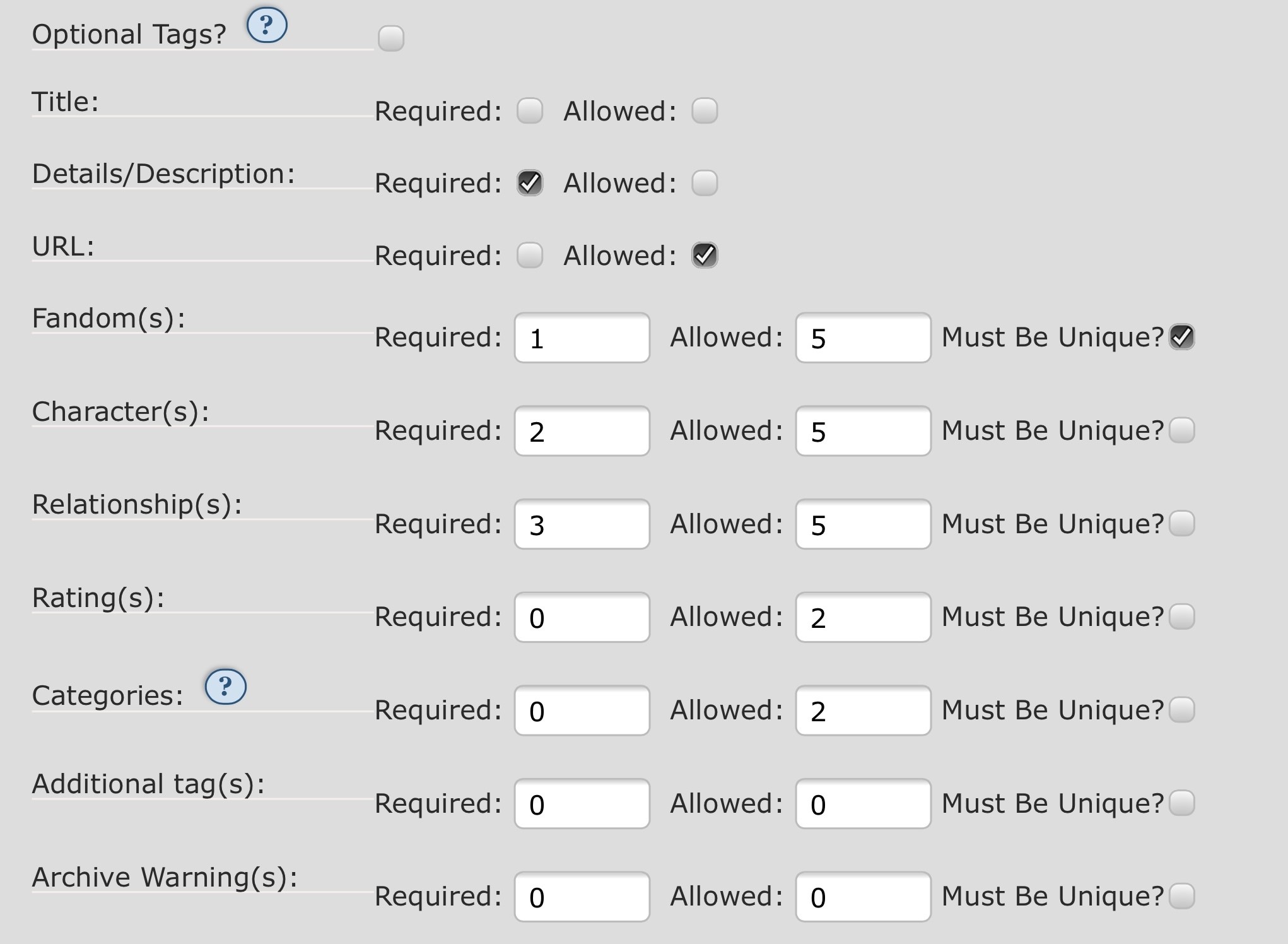
Rajah 1: Tetapan tag Prompt Meme sebagai contoh cabaran.
Tangkapan skrin diatas akan menghasilkan keputusan berikut:
- Optional Tags? (Tag Pilihan?):
- Kami tidak memilih kotak ini, jadi peserta tidak mempunyai pilihan untuk menetapkan tag pilihan.
- Title (Tajuk):
- Kami tidak memilih kotak ini, jadi peserta tidak mempunyai pilihan untuk menentukan tajuk.
- Details/Description (Butiran/Huraian):
- Kami telah memilih kotak Dikehendaki, jadi peserta harus memberikan huraian atau butiran untuk idea ringkas mereka.
- URL:
- Kami telah memilih kotak Dibenarkan tetapi tidak memilih kotak Dikehendaki, ini bermaksud peserta boleh tetapi tidak dikehendaki untuk memberikan URL.
- Fandom(s) (Fandom):
- Dengan memasukkan satu di bidang Dikehendaki, dan lima di bidang Dibenarkan, kami memerlukan peserta untuk menentukan sekurang-kurangnya satu, dan maksimum lima, fandom. Kerana "Mesti Unik" dipilih, setiap fandom mesti berbeza dan hanya boleh digunakan sekali sahaja dalam semua idea ringkas mereka.
- Character(s) (Watak):
- Dengan memasukkan dua di bidang Dikehendaki, dan lima di bidang Dibenarkan, kami memerlukan peserta menentukan sekurang-kurangnya dua, dan sehingga lima, watak. Kerana "Mesti Unik" tidak ditandakan, mereka boleh menggunakan watak yang sama dalam banyak idea ringkas.
- Relationship(s) (Hubungan):
- Dengan memasukkan tiga di bidang Dikehendaki, dan lima di bidang Dibenarkan, kami memerlukan peserta menentukan sekurang-kurangnya tiga, dan sehingga lima hubungan.
- Rating(s) (Tahap/taraf):
- Dengan memasukkan sifar di bidang Dikehendaki, dan dua di bidang Dibenarkan, kami telah membenarkan, tetapi tidak memerlukan, peserta untuk menentukan sehingga dua tahap/taraf.
- Categories (Kategori):
- Dengan memasukkan sifar di bidang Dikehendaki, dan dua di bidang Dibolehkan, kami telah membenarkan, tetapi tidak memerlukan, peserta untuk menentukan sehingga dua kategori.
- Additional tag(s) (Tag tambahan):
- Dengan memasukkan sifar dalam kedua-dua bidang, kami tidak memberi peserta pilihan untuk menentukan tag tambahan.
- AO3 Warning(s) (Amaran AO3):
- Dengan memasukkan sifar dalam kedua-dua bidang, kami tidak memberikan peserta pilihan untuk menentukan amaran AO3.
Dalam contoh ini, peserta boleh menggunakan huraian "Werewolves!" ("Serigala jadian!") dan menetapkan sehingga lima fandom dalam sebuah idea ringkas. Sekiranya hanya satu fandom dibenarkan, peserta perlu membuat lima idea ringkas berasingan untuk menentukan "Serigala jadian!" dalam lima fandom.
Pilihan Tag
Bahagian Pilihan Tag membolehkan anda menentukan keseluruhan tag yang tersedia untuk para peserta. Sebelum ini anda telah menunjukkan berapa banyak jenis tag yang boleh diminta oleh peserta; di sini anda boleh menentukan tag apa yang perlu mereka pilih.
Tag Set (Set Tag)
Untuk menggunakan set tag tersuai, masukkan nama kumpulan tag yang anda ingin gunakan di bidang teks auto-lengkap. Anda boleh menambah beberapa set tag jika anda mahu. Setiap set tag mesti sudah tersedia sebagai pilihan dalam bidang auto-lengkap, walaupun ia tidak perlu diselesaikan. Untuk maklumat lanjut, lihat FAQ Set Tag.
Sekiranya anda menggunakan set tag dalam Prompt Meme anda dan menerima pencalonan, ini harus disiapkan sebelum membuka pendaftaran supaya para pengguna tahu tag apa mereka perlu pilih semasa mencipta idea ringkas mereka. Tag masih boleh ditambah selepas pendaftaran dibuka, jika perlu.
Character Settings (Tetapan Watak) / Relationship Settings (Tetapan Hubungan)
Di sini anda mempunyai pilihan berikut:
- Biarkan kedua-dua kotak dinyahtandakan.
- Jika anda tidak mempunyai sebarang set tag yang dikaitan dengan Prompt Meme anda, sebarang tag kanon di Archive of Our Own – AO3 (Arkib Milik Kita) boleh digunakan dalam sebarang kombinasi.
- Sekiranya anda adaset tag yang berkaitan, sebarang tag dalam set tag boleh digunakan dalam sebarang kombinasi. Tag yang tidak ada dalam set tag tidak dapat digunakan, sama ada ia adalah tag kanon AO3 atau tidak.
- Ini adalah satu-satunya pilihan yang membolehkan para peserta mendaftar ke Prompt Meme anda tanpa memilih fandom.
- Tandakan "Fandom only" ("Fandom sahaja") untuk memastikan para peserta memilih fandom yang tersenarai dalam set tag. Mereka kemudian boleh menggunakan mana-mana tag watak atau hubungan yang berkaitan dengan fandom tersebut, sama ada tag itu berada dalam set tag atau tidak. Ini boleh menjadi gabungan antara fandom yang sedia ada di AO3, atau yang ditambahkan oleh anda melalui set tag. Sekiranya anda tidak mempunyai fandom yang ditetapkan dalam set tag anda dan memilih pilihan ini, para peserta anda tidak akan dapat melengkapkan pendaftaran. Jika anda tidak menggunakan set tag, para peserta dapat memilih mana-mana fandom kanon di AO3.
- Tandakan "Tag set fandom only" ("Set Tag fandom sahaja") untuk memastikan para peserta memilih fandom yang tersenarai dalam set tag. Mereka kemudian boleh menggunakan mana-mana tag watak atau hubungan yang ada dalam set tag, sama ada tag tersebut berkaitan dengan fandom pilihan mereka atau tidak. Anda mesti mempunyai sekurang-kurangnya satu set tag yang berkaitan jika anda memilih pilihan ini.
- Menandakan kedua-dua kotak mempunyai kesan fungsi yang sama dengan menandakan "Fandom sahaja". Walau bagaimanapun, jika menandakan "Fandom sahaja" mengisi bidang auto-lengkap tag watak dan hubungan dengan semua tag yang berkaitan di AO3, menandakan kedua-dua kotak hanya mengisi auto-lengkap dengan tag yang telah anda sertakan dalam set tag anda. Para peserta masih boleh menambah tag daripada AO3 yang tidak ada dalam set tag dengan memasukkannya secara manual tanpa bergantung pada auto-lengkap.
Arahan Pendaftaran
Bidang ini membolehkan anda memberikan arahan untuk membantu para peserta memahami cara mengisi Borang Idea Ringkas. Apa yang anda masukkan di sini bergantung pada kriteria khusus Prompt Meme anda.
Anda boleh memberikan Arahan Pendaftaran Am, yang akan dipaparkan di bahagian atas borang; dan Arahan Permintaan, yang akan dipaparkan di atas bahagian Permintaan.
Anda juga boleh menukar label "Prompt URL" ("URL Idea Ringkas") dan "Description" ("Huraian") kepada sesuatu yang lebih sesuai dengan Prompt Meme anda. Sebagai contoh, jika cabaran anda adalah untuk mencipta hasil fiksyen peminat berdasarkan imej, anda mungkin ingin menukar "URL Idea Ringkas" kepada "URL Imej" atau "Imej idea ringkas saya boleh didapati di:" atau yang serupa.
Setelah anda selesai menetapkan perincian Prompt Meme anda di halaman ini, pilih "Hantar" di bahagian bawah halaman untuk disimpan.
Tinjau Borang Idea Ringkas Anda
Semua pemilik atau penyelaras Prompt Meme boleh meninjau Borang Idea Ringkas pada bila-bila masa dari papan pemuka, tetapi borang tersebut tidak akan tersedia kepada pengguna lain sehingga pendaftaran dibuka. Kami mencadangkan agar anda menyemak borang tersebut dan meminta seseorang mengisinya sebelum membuka pendaftaran supaya anda dapat memeriksa semula bahawa semuanya berfungsi seperti yang anda jangkakan.
Sekiranya anda perlu mengubah sebarang tetapan, padamkan pendaftaran ujian dan kemudian pergi ke halaman Tetapan Cabaran untuk melaraskan tetapan tersebut. Jika anda tidak pasti cara ke halaman tersebut, rujuk kepada "Bagaimanakah cara saya kembali ke halaman Tetapan Cabaran saya?" Untuk mendapatkan bantuan memadamidea ringkas anda, sila rujuk kepada "Bagaimanakah cara memadam idea ringkas saya?"
Menjalankan Prompt Meme Anda
Sebelum membuka pendaftaran, anda ingin menetapkan tarikh, mengiklankan, dan menjalankan sebarang pencalonan set tag. Sekiranya anda menggunakan satu atau lebih set tag tetapi tidak menjalankan pencalonan, inilah masanya anda ingin memastikan bahawa set tag anda terkini dan siap digunakan. Lihat FAQ Set Tag untuk maklumat lanjut.
Setelah persediaan awal selesai, anda harus bersedia untuk memulakan proses menjalankan Prompt Meme anda. Ini akan melibatkan langkah-langkah berikut:
Pendaftaran
Untuk membuka pendaftaran untuk Prompt Meme anda, pergi ke halaman Tetapan Cabaran dan tandakan kotak di sebelah, atau di bawah, "Pendaftaran dibuka?" kemudian pilih butang "Update" ("Kemas kini") di bahagian bawah halaman. Anda juga boleh mengedit tarikh dan masa jika perlu. Sekiranya anda tidak pasti cara ke halaman ini, rujuk kepada "Bagaimanakah cara saya kembali ke halaman Tetapan Cabaran saya?"
Setelah anda membuka pendaftaran, Prompt Meme anda akan muncul di halaman Cabaran Terbuka sehingga anda menutup pendaftaran, atau tarikh "Pendaftaran tutup" berlalu. Anda juga boleh mempromosikan Prompt Meme anda di kalangan fandom anda di luar AO3.
Pautan "Borang Idea Ringkas " akan muncul di papan pemuka Prompt Meme untuk para pengguna lain apabila anda membuka pendaftaran. Idea Ringkas yang telah diterima akan tersedia di bawah pautan "Idea Ringkas", yang terdapat di lokasi yang sama.
Apabila tempoh pendaftaran anda berakhir, kembali ke halaman Tetapan Cabaran, nyahtandakan kotak di sebelah "Pendaftaran dibuka?" dan kemudian pilih butang "Kemas kini" di bahagian bawah halaman untuk menutup Borang Idea Ringkas.
Harap maklum bahawa para peserta mesti mempunyai akaun AO3 untuk menyertai Prompt Meme anda. Sekiranya anda perlu meminta akaun untuk peserta, lihat "Bagaimanakah cara saya meminta jemputan untuk cabaran yang sedang saya jalankan?"
Untuk maklumat mengenai cara membuat akaun, rujuk kepada"Bagaimana cara membuat akaun?"
Tuntutan Idea Ringkas
Para pengguna boleh mengakses idea ringkas terbuka dengan memilih "Prompt (#)" ("Idea Ringkas (#)") daripada papan pemuka Prompt Meme. Para pengguna juga boleh menyemak idea ringkas mereka sendiri untuk cabaran tersebut melalui "My Prompts," ("Idea Ringkas Saya") yang terdapat pada menu yang sama.
Untuk menuntut sebuah idea ringkas, pergi ke idea ringkas yang diinginkan dan pilih "Claim" ("Tuntut"). Para peserta boleh melakukan ini untuk seberapa banyak idea ringkas yang mereka mahu penuhi. Ramai orang boleh menuntut idea ringkas yang sama, dan anda tidak perlu menghantar idea ringkas untuk menuntut.
Anda boleh menyemak idea ringkas yang telah anda tuntut tetapi belum dipenuhi untuk Prompt Meme tersebut melalui halaman "My Claims" ("Tuntutan Saya"), yang terdapat di papan pemuka cabaran. Sekiranya anda tidak pasti bagaimana untuk ke halaman ini, rujuk kepada "Bagaimanakah cara saya mencari tuntutan yang belum dipenuhi?"
Para pemilik dan penyelaras cabaran boleh menyemak dan memadamkan semua tuntutan yang tidak dipenuhi dengan memilih "Unposted Claims" ("Tuntutan Belum Disiarkan") dari papan pemuka cabaran.
Penyelesaian Idea Ringkas
Karya-karya yang diselesaikan oleh para peserta akan secara automatik ditambahkan ke dalam koleksi Prompt Meme jika mereka menandai tugasan terbuka yang sesuai di halaman Karya Baharu, atau menerbitkan karya mereka dengan memilih Butang "Fulfill" ("Penuhi") di halaman Tuntutan Saya. Untuk maklumat lanjut bagaimana para peserta boleh menerbitkan karya mereka, lihat "Bagaimanakah cara memenuhi idea ringkas yang saya tuntut?"
Sekiranya koleksi anda diselaraskan, sebarang tugasan yang telah dihantar perlu diluluskan oleh pemilik atau penyelaras sebelum diterbitkan ke koleksi. Rujuk kepada "Bagaimanakah cara menguruskan karya atau penanda laman dalam koleksi yang saya miliki atau selaraskankan?" untuk maklumat lanjut.
Anda boleh mempamerkan semua karya dan/atau pereka secara serentak dari halaman Tetapan Koleksi. Sekiranya anda tidak pasti cara ke halaman ini, rujuk kepada "Bagaimanakah cara saya kembali ke halaman Tetapan Koleksi saya?". Untuk maklumat lanjut, rujuk kepada "Bagaimanakah cara saya mempamerkan pereka dan karya dalam Prompt Meme yang tidak dinamakan dan/atau yang belum dipamerkan?"
Menguruskan dan Menyelesaikan Masalah Prompt Meme Anda
Anda mungkin menghadapi beberapa masalah semasa menjalankan Prompt Meme anda. Semoga pautan berikut dapat membantu anda menyelesaikannya. Sekiranya anda memerlukan bantuan mengenai sesuatu yang belum dibincangkan di sini atau dalam FAQ Prompt Meme dan Koleksi, sila tambahkan AO3_Support sebagai pemilik bersama dan kemudian hubungi kami dan kami akan cuba sedaya upaya untuk membantu anda.
- "Bagaimanakah cara saya kembali ke halaman Tetapan Cabaran saya?"
- "Bagaimanakah cara saya mempamerkan pereka dan karya dalam Prompt Meme yang tidak dinamakan dan/atau yang belum dipamerkan?"
- "Bagaimana cara menangani idea ringkas atau karya yang tidak sesuai?"
- "Ada masalah dengan karya yang dicipta untuk idea ringkas saya!"
Di manakah boleh saya mendapat maklumat lanjut sekiranya soalan saya tidak dijawab dalam FAQ inii?
Sekiranya anda memerlukan panduan mengenai bahagian tertentu dalam koleksi atau penciptaan cabaran, sila lihat:
- FAQ Koleksi
- Tutorial: MenciptaKoleksi
- FAQ Pertukaran Hadiah
- Tutorial: Menjalankan Pertukaran Hadiah di AO3
- FAQ Prompt Meme
- FAQ Set Tag
Beberapa soalan yang kerap ditanya tentang Archive of Our Own – AO3 (Arkib Milik Kita) telah dijawab dalam FAQ AO3 dan beberapa istilah umum dijelaskan dalam Glosari. Soalan dan jawapan berkaitan dengan Syarat-Syarat Perkhidmatan kami boleh dijumpai di FAQ Syarat-Syarat Perkhidmatan. Anda juga boleh merujuk kepada Isu Yang Diketahui.
Untuk mendapatkan bantuan khusus kepada Prompt Meme anda yang tidak diliputi dalam FAQ atau Tutorial ini, sila tambahkan AO3_Support sebagai pemilik bersama dan kemudian hubungi kami dan kami akan cuba sedaya upaya untuk membantu anda.