
Проведение фестиваля заявок на AO3
На Archive of Our Own – AO3 (Нашем архиве) существуют настройки, призванные помочь вам в проведении обменов подарками и фестивалей заявок. Это означает, что вы можете использовать наши ресурсы — включая аккаунты пользователей, теги, размещение работ, уведомления, и т. д. — для вашего челленджа.
Это руководство покажет вам, как создать фестиваль заявок. Если вы проводите обмен подарками, тогда обратитесь к Руководству по обмену подарками.
Все фестивали заявок разные, поэтому AO3 предлагает множество опций, с помощью которых можно настроить челлендж в соответствии с вашими нуждами и предпочтениями. В этом руководстве не будут рассмотрены все возможные варианты, но оно должно показать вам основные шаги создания фестиваля заявок.
Чтобы узнать больше о коллекциях и челленджах, пожалуйста, обратитесь к FAQ о коллекциях, обменах подарками и фестивалях заявок. Если вы не нашли ответа на свои вопросы в руководствах или FAQ, пожалуйста, свяжитесь с нами, и мы постараемся вам помочь.
Создание фестиваля заявок
Чтобы создать фестиваль заявок, сначала нужно создать базовую коллекцию или подколлекцию. Пошаговую инструкцию о том, как это сделать, можно найти в Руководстве: Создание коллекции. При создании коллекции удостоверьтесь, что вы выбрали "Prompt Meme" (Фестиваль заявок) в меню "Type of challenge, if any" (Тип челленджа, если применимо) в разделе Настройки.
Когда вы создадите коллекцию и укажете, что это будет фестиваль заявок, вы будете направлены на страницу, где вы сможете настроить свой челлендж. Эта страница разделена на несколько частей, первая из которых — это Расписание. Существует ряд настроек, которые невозможно изменить, после того как вы получите заявки на участие в фестивале заявок, поэтому мы рекомендуем не открывать регистрацию на участие, пока вы не проверите и не протестируете форму регистрации. Этот вопрос будет рассмотрен подробнее в дальнейшем.
Расписание
В разделе Schedule (Расписание), вы можете указать временные рамки различных этапов вашего фестиваля заявок. Это исключительно ознакомительная информация; AO3 не будет автоматически открывать регистрацию, закрывать регистрацию или открывать работы или авторов. Все эти действия необходимо произвести вручную, поставив или сняв галочку в соответствующем чекбоксе в нужное время. Указанные здесь сроки будут отображаться на странице профиля фестиваля заявок.
Sign-up open? (Регистрация открыта?)
Когда в этом чекбоксе стоит галочка, регистрация открыта и пользователи AO3 могут подать заявки на ваш фестиваль заявок. Владельцы и модераторы имеют доступ к форме регистрации, вне зависимости от того, отмечен он или нет.
Мы рекомендуем не ставить здесь галочку, когда вы создаете свой челлендж. Когда вы будете готовы открыть регистрацию на участие в вашем фестивале заявок, вернитесь сюда и поставьте галочку.
Не забудьте вернуться и снять галочку, когда регистрация закроется!
Чтобы узнать больше об уровнях членства, в том числе таких, как владелец и модератор, прочитайте Какие уровни членства доступны для коллекций?
Time zone (Часовой пояс)
Установите часовой пояс, по которому вы будете определять дату и время начала и окончания, выбрав его в меню. Это может быть ваш часовой пояс, часовой пояс, где была создана основа вашего фандома, или любой часовой пояс, который наиболее удобен для ваших модераторов, вашего фестиваля заявок и/или фандома(ов).
Sign-up opens (Регистрация открывается) / Sign-up closes (Регистрация закрывается)
Когда вы выберете эти поля, откроется JavaScript-календарь. Выберите дату и время, когда собираетесь открыть регистрацию на участие в вашем фестивале заявок. Если у вас отключен JavaScript, вы можете ввести информацию вручную в следующем формате: ГГГГ-ММ-ДД чч:ммAM (или PM). Во всплывающем окне можно выбрать ограниченное число вариантов часов и минут, поэтому вы, возможно, также захотите ввести или исправить время вручную, использую данный формат.
Вы не сможете открыть регистрацию, если для "Sign-up opens" указана будущая дата. Если вы хотите открыть регистрацию раньше прежде установленной вами даты, измените дату "Sign-up opens" на сегодня, воспользовавшись кнопкой "Now" (Сейчас). Вы также можете нажать кнопку "Now", если хотите сразу же открыть регистрацию; однако имейте в виду, что вы не сможете изменить никакие настройки вашего челленджа, после того как ваш фестиваль заявок получит заявки. Мы рекомендуем вам воспользоваться предпросмотром формы регистрации перед тем как сделать ее публично доступной.
Повторите эти же действия для поля "Sign-up closes". Ваш фестиваль заявок будет отображаться на странице "Открытые челленджи" пока дата и время "Sign-up closes" находятся в будущем. Помните, что эти настройки не открывают и не закрывают регистрацию автоматически; вам все равно нужно сделать это вручную, воспользовавшись чекбоксом "Sign-up open?".
Если вы планируете проводить постоянный фестиваль заявок или фестиваль заявок с неопределенным сроком, выберите дату далеко в будущем. Также вы можете оставить это поле пустым, но ваш фестиваль заявок не будет отображаться на странице "Открытые челленджи", если не указана дата окончания.
Assignments due (Срок сдачи заданий)
Точно так же, как вы это сделали для регистрации, установите дату и время, до которого участники должны будут закончить свои работы. Аналогично, это не приведет к автоматическому выполнению никаких действий. Однако, вы можете выбрать один из следующих вариантов действий после наступления крайнего срока:
- Закрыть коллекцию (что предотвратит добавление новых работ).
- Модерировать коллекцию (что даст владельцам и модераторам полный контроль над тем, какие работы будут приняты и когда они появятся).
Вы можете установить эти опции на странице Настройки коллекции челленджа.
Если вы планируете проводить постоянный фестиваль заявок или фестиваль заявок с неопределенным сроком, вы можете оставить это поле пустым или выбрать дату далеко в будущем.
Works and Creators revealed (Раскрытие работ и авторов)
Если вы поставили галочку в чекбоксе "This collection is unrevealed" (Это скрытая коллекция) и/или "This collection is anonymous" (Это анонимная коллекция), когда создавали коллекцию или подколлекцию, здесь вы можете указать дату и время, когда работы и/или их авторы будут раскрыты. Если вы не выбирали эти опции, этой секции не будет.
Помните, что это действие не будет выполнено автоматически. Вам нужно будет вернуться к Настройки коллекции в надлежащее время и снять галочки с соответствующих чекбоксов, чтобы раскрыть работы и/или их авторов.
Заявки
Prompts anonymous by default? (Заявки анонимны по умолчанию?)
Если вы выберете эту опцию, на новых заявках в чекбоксе "Semi-anonymous Prompt?" (Полуанонимная заявка?) будет поставлена галочка. В заявках, созданных, когда эта галочка проставлена, вместо имени заявителя будет отображаться “Аноним”. Это может подойти для фестивале заявок, которые делают больший акцент на содержании, или для тех случаев, будет более благоразумно создавать анонимные заявки. Однако, некоторые фестивали заявок могут предназначаться для друзей или тех, кто заинтересован в идеях или заявках конкретных людей. Решите, будете ли вы ставить эту галочку или нет, основываясь на том, как именно вы хотите проводить свой фестивали заявок. Однако учитывайте, что пользователи все равно могут выбрать, хотят ли они оставаться анонимными, поставив или убрав галочку в чекбоксе "Semi-anonymous Prompt?".
Пожалуйста, имейте в виду, что функция анонимизации не гарантирует полной конфиденциальности. Пользователи все равно могут угадать личность друг друга, исходя из созданных заявок.
Number of prompts per sign-up (Количество заявок в регистрационной заявке)
Эти поля позволяют вам указать минимальное число заявок, которые обязательно создать (хотя бы одну), и максимальное число заявок, которые допустимо создать (не более 50). Эти числа нельзя изменить после поступления заявок.
Настройки запросов
Настройки запросов определяют, что может содержаться в каждой отдельной заявке, и сколько тегов каждого типа можно включить. Эти настройки нельзя изменить после поступления заявок, поэтому вам не стоит открывать регистрацию, пока не проверите превью и не протестируете форму для заявок — мы рассмотрим этот вопрос подробнее в дальнейшем.
Optional Tags? (Необязательные теги?)
В разделе тегов вы устанавливаете количество тегов, которые участники могут использовать в своих запросах. Необязательные теги добавляют еще одну опцию в форму регистрации. Галочка в этом чекбоксе добавляет поле для необязательных тегов в форму регистрации, давая участникам возможность включить в свои заявки добавочные теги любого рода. Это распространяется и на теги тех типов, предел для которых был уже достигнут (дополнительные персонажи, пейринги и т. д.).
Необязательные теги должны быть или каноническими, или принадлежать к набору тегов, который вы добавили к вашему фестивалю заявок в разделе Опции тегов. Однако, они не ограничиваются конкретным фандомом и позволяют использовать любой канонический тег, даже если другие ваши настройки ограничивают допустимые варианты. Если вам необходимо, чтобы теги ограничивались фандомом или наборами тегов, лучше пропустить этот чекбокс или составить конкретные указания для участников о том, как следует использовать поле необязательных тегов.
Title (Название)
Используйте эти чекбоксы, чтобы указать, обязательно или допустимо ли дать работе название в своей заявке. Если вы не хотите, чтобы участники давали названия, оставьте оба чекбокса пустыми.
Details/Description (Детали/описание)
Используйте эти чекбоксы, чтобы указать, обязательно или допустимо ли ему добавить описание или детали к своей заявке. В фестивале заявок это хороший способ поделиться кратким содержанием, которое другие затем могут выбрать и развить ("Мне бы хотелось что-нибудь про Vox Machina на пляже!"), и описанием того, что они не хотели бы видеть в работах по своим заявкам ("Никакого омегаверса или мпрега, пожалуйста"). Если вы не хотите, чтобы участники указывали детали или описание, оставьте оба чекбокса пустыми.
URL (URL-адрес)
Используйте эти чекбоксы, чтобы указать, обязательно или допустимо ли включить URL-адрес в свою заявку. Например, если ваш челлендж заключается в том, чтобы написать фанфик по изображению, вы можете обязать участников включить URL-адрес изображения-заявки в свой запрос. Если вы не хотите, чтобы участники указывали URL, оставьте оба чекбокса пустыми.
Tags (Теги)
В этом разделе вы устанавливаете, сколько тегов каждого типа обязательно или допустимо использовать в одной заявке.
Поставьте ноль в обоих полях Required (Обязательно) и Allowed (Допустимо), если вы не хотите, чтобы участники делали запросы с определенным типом тегов.
Опции тегов полезны только в тех случаях, когда участники могут сделать выбор. Например, если вы проводите фестиваль заявок, посвященный конкретным отношениям, вы можете захотеть оставить нули у соответствующих опций тегов.
Поставьте галочку "Must Be Unique" (Должны быть уникальными), чтобы обозначить, что теги в рамках одного типа не должны повторяться. Например, если вы установили, что обязательно нужно указать не менее трех фандомов и выбрали "Must Be Unique", пользователь, подающий две заявки, должен указать в общей сложности не менее шести неповторяющихся фандомов. Любые дополнительные (необязательные) заявки также должны будут использовать фандомы, отличные от ранее запрошенных.
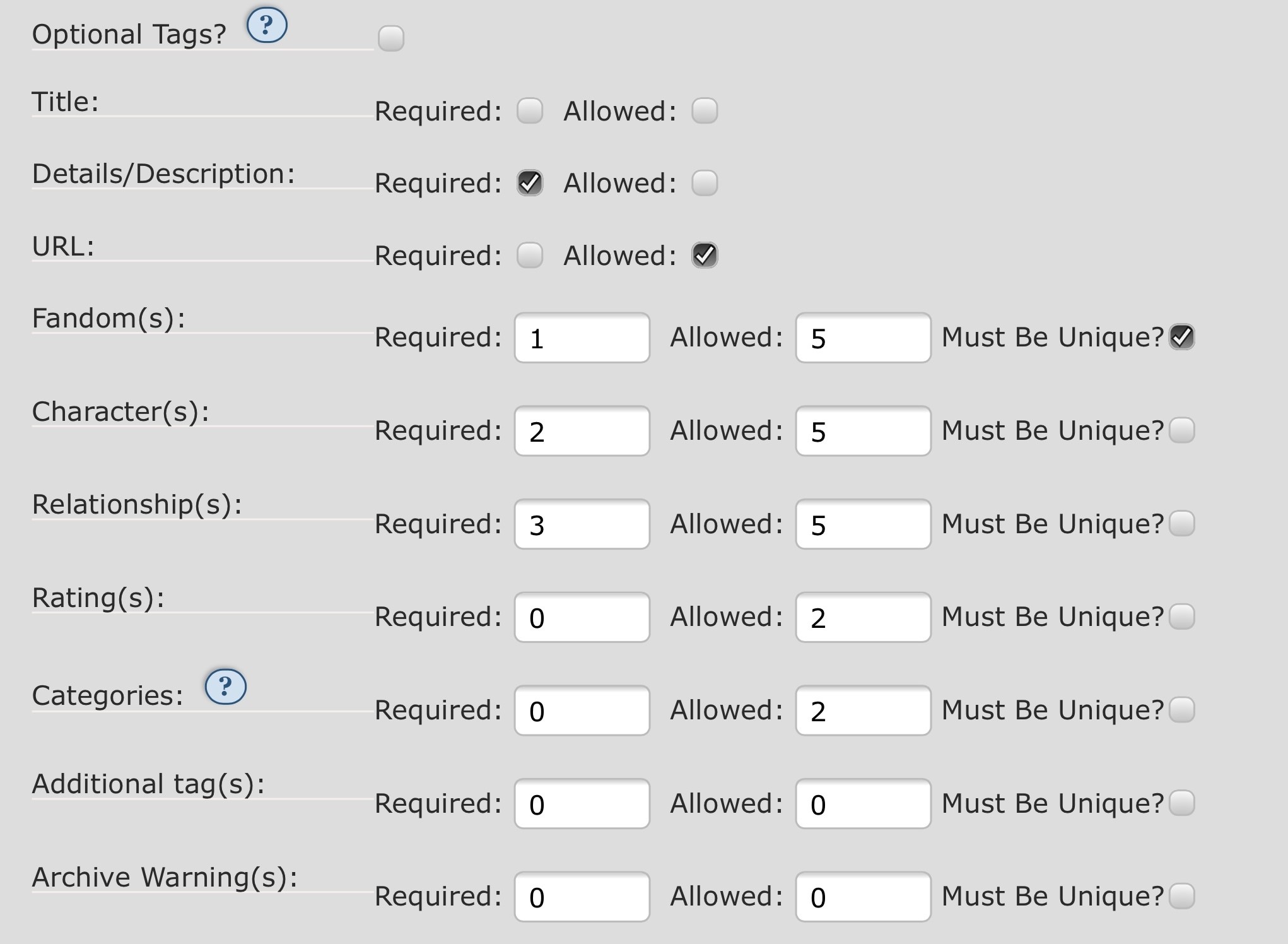
Рисунок 1: Настройки тегов фестиваля заявок для примера челленджа.
Пример со скриншота выше приведет к следующим результатам:
- Optional Tags?:
- Мы не поставили галочку в этом чекбоксе, поэтому у участника нет возможности указать добавочные теги.
- Title:
- Мы не поставили галочку ни в одном из этих чекбоксов, поэтому у участника нет возможности указать название.
- Details/Description:
- Мы поставили галочку в чекбоксе Required (Обязательно), поэтому участник должен предоставить описание или какие-то детали в своей заявке.
- URL:
- Мы поставили галочку в чекбоксе Allowed (Допустимо), но не Required, что значит, что участник может, но не обязан предоставить URL-адрес.
- Fandom(s) (Фандом(ы)):
- Указав один в поле Required и пять в поле Allowed, мы обязываем участника указать хотя бы один фандом, но не более пяти. Поскольку "Must Be Unique" отмечено галочкой, каждый фандом должен быть разным и может использоваться только один раз во всех заявках.
- Character(s) (Персонаж(и)):
- Указав два в поле Required и пять в поле Allowed, мы обязываем участника указать хотя бы двух, но не более пяти персонажей. Поскольку "Must Be Unique" не отмечено, можно использовать один и тот же персонаж в нескольких заявках.
- Relationship(s) (Отношения):
- Указав три в поле Required и пять в поле Allowed, мы обязываем участника указать хотя бы три, но не более пяти отношений.
- Rating(s) (Рейтинг(и)):
- Указав ноль в поле Required и два в поле Allowed, мы позволяем участнику указать не более двух рейтингов, но не обязываем это делать.
- Categories (Категории):
- Указав ноль в поле Required и два в поле Allowed, мы позволяем участнику указать не более двух категорий, но не обязываем это делать
- Additional tag(s) (Дополнительные теги):
- Указав ноль в обоих полях, мы не предоставляем участнику возможности указать дополнительные теги.
- AO3 Warning(s) (Предупреждение(я) AO3):
- Указав ноль в обоих полях, мы не предоставляем участнику возможности указать Предупреждения AO3.
В этом примере участник может использовать описание "Оборотни!" и указать до 5 фандомов в одной заявке. Если бы разрешено указывать только один фандом, а участнику хотелось использовать описание "Оборотни!" для пяти фандомов, нужно было бы сделать запрос в виде пяти отдельных заявок.
Параметры тегов
В разделе "Параметры тегов" можно указать, какие теги вообще будут доступны участникам. Ранее вы указали, сколько тегов каждого типа может запросить участник; здесь вы можете решить, из каких тегов они должны выбирать.
Tag Set (Набор тегов)
Чтобы использовать настраиваемые наборы тегов, введите имя набора тегов, который вы хотите использовать, в текстовое поле автозаполнения. При желании вы можете добавить несколько наборов тегов. Каждый набор тегов уже должен быть создан, чтобы отображаться как один из вариантов в поле автозаполнения, но не обязательно должен быть законченным. Чтобы получить дополнительную информацию, ознакомьтесь с FAQ о наборах тегов.
Если вы используете набор тегов в своем фестивале заявок, и принимаете заявки для него, это следует закончить до открытия регистрации, чтобы пользователи знали, какие теги они должны выбирать при создании своих заявок. Теги могут быть добавлены после открытия регистрации, если это необходимо.
Character Settings (Настройки персонажей) / Relationship Settings (Настройки отношений)
Здесь у вас есть следующие варианты настроек:
- Оставить оба чекбокса пустыми.
- Если у вас нет каких-либо наборов тегов, связанных с вашим фестивалем заявок, можно использовать любые канонические теги на AO3, в любом сочетании.
- Если у вас есть связанные со фестивалем заявок наборы тегов, любые теги в наборе(ах) тегов можно использовать в любой комбинации. Теги, которых нет в наборе(ах) тегов, использовать нельзя, независимо от того, являются они каноническими тегами AO3 или нет.
- Это единственный вариант, который позволит участникам подписаться на ваш фестиваль заявок, не выбирая фандома.
- Поставьте галочку "Fandom only" (Только фандомы), чтобы участники должны были выбрать фандом(ы) из тех, что включены в набор(ы) тегов. Затем они могут использовать любые теги персонажей или отношений, связанные с этим фандомом, независимо от того, входят они в набор(ы) тегов или нет. Это может быть существующая на AO3 фандомная ассоциация или добавленная вами с помощью набора(ов) тегов. Если вы не задали фандомы в вашем(их) наборе(ах) тегов, и вы выберете эту опцию, ваши участники не смогут завершить регистрацию. Если вы не используете набор тегов, участники могут выбрать любой канонический фандом на AO3.
- Поставьте галочку "Tag set fandom only" (Только фандом из набора тегов), чтобы участники должны были выбрать фандом(ы) из тех, что включены в набор(ы) тегов. Затем они могут использовать любые теги персонажей или отношений, которые существуют в наборе(ах) тегов, независимо от того, связаны они с выбранным фандомом или нет. Если вы выбираете этот параметр, вы должны иметь хотя бы один связанный набор тегов.
- Установка обеих галочек приводит к тому же функциональному результату, что и отметка "Fandom only". Однако там, где "Fandom only" заполняет поля автозаполнения тегов персонажей и отношений всеми связанными тегами на AO3, при установке обоих галочек автозаполнение заполняется только теми тегами, которые вы включили в свои наборы тегов. Участники по-прежнему могут добавлять теги из AO3, которых нет в наборе(ах) тегов, вводя их вручную, а не полагаясь на автозаполнение.
Инструкции по регистрации
В этих полях вы можете предоставить инструкции, которые помогут вашим участникам понять, как заполнять форму запроса. То, что вы здесь вводите, будет зависеть от критериев вашего фестиваля заявок.
Вы можете предоставить общие инструкции по регистрации, которые будут отображаться в верхней части формы; и инструкции по составлению запросов, которые будут отображаться над разделом запросов.
Вы также можете изменить метки "Prompt URL" (URL-адрес заявки) и "Description" (Описание) на что-то более подходящее для вашего фестиваля заявок. Например, если ваша задача - создать фанфик на основе изображения, вы можете изменить "Prompt URL" на "URL-адрес изображения" или "Мое изображение для заявки можно найти по адресу:" или что-то подобное.
Когда вы закончите настройку своего фестиваля заявок на этой странице, нажмите "Submit" (Отправить) внизу страницы, чтобы сохранить настройки.
Предварительный просмотр формы заявки
Все владельцы или модераторы фестиваля заявок могут в любое время просмотреть предварительную форму заявки на его панели управления, но она не будет доступна другим пользователям, пока не будет открыта регистрация. Мы предлагаем вам просмотреть форму и попросить кого-нибудь заполнить ее до начала регистрации, чтобы вы могли перепроверить, все ли работает так, как вы ожидаете.
Если вам нужно изменить какие-либо настройки, удалите тестовую заявку на регистрацию, а затем перейдите на страницу настроек челленджа, чтобы их отрегулировать. Если вы не знаете, как попасть на эту страницу, обратитесь к Как мне вернуться на страницу настроек челленджа? Для получения помощи по удалению вашей заявки, пожалуйста, обратитесь к Как удалить заявку?
Проведение вашего фестиваля заявок
Перед тем как открыть регистрацию, вам необходимо будет установить даты, прорекламировать и провести прием заявок для наборов тегов. Если вы используете один или несколько наборов тегов, но не проводите прием заявок, вам нужно убедиться, что ваши наборы тегов обновлены и готовы к использованию. Дополнительную информацию можно найти в FAQ о наборах тегов.
Теперь, когда начальная подготовка завершена, вы должны быть готовы к проведению своего фестиваля заявок. Это будет включать следующие этапы:
Регистрация
Чтобы открыть регистрацию на свой фестиваль заявок, перейдите на страницу настроек челленджа и поставьте галочку в чекбоксе рядом с или ниже "Sign-up open?" затем нажмите кнопку "Update" (Обновить) внизу страницы. Вы также можете редактировать дату и время, если необходимо. Если вы не знаете, как попасть на эту страницу, обратитесь к Как мне вернуться на страницу настроек челленджа?
После того, как вы открыли регистрацию, ваш фестиваль заявок будет отображаться на странице открытых челленджей, пока вы не завершите регистрацию или пока не подойдет дата "Sign-up closes" (Регистрация закрыта). Вы также можете продвигать свой фестиваль заявок в своих фандомных кругах вне AO3.
Ссылка "Prompt Form" (Форма заявки) появится на панели управления фестиваля заявок для других пользователей, когда вы откроете регистрацию. Уже полученные заявки будут доступны по ссылке "Prompts" (Заявки), которая находится там же.
Когда период регистрации закончится, вернитесь на страницу настроек задания, снимите галочку с чекбокса "Sign-up open?", а затем нажмите кнопку "Update" внизу страницы, чтобы закрыть форму заявки.
Обратите внимание, что участники должны иметь аккаунт AO3, чтобы участвовать в вашем фестивале заявок. Если вам нужно запросить аккаунты для участников, ознакомьтесь с Как мне запросить приглашения для участия в челлендже, который я провожу?
Чтобы узнать, как создать аккаунт, ознакомьтесь с Как создать аккаунт?
Выбор заявок
Пользователи могут получить доступ к открытым заявкам, выбрав "Prompts (#)" в панели управления фестиваля заявок . Пользователи также могут просмотреть свои собственные заявки для этого челленджа по ссылке "My Prompts," (Мои заявки), которая находится в том же меню.
Чтобы выбрать заявку, перейдите к нужной заявке и нажмите "Claim" (Выбрать). Участники могут делать это для любого количества заявок, которые они хотят выполнить. Несколько человек могут выбрать одну и ту же заявку, и вам не нужно отправлять заявку, чтобы выбрать заявки.
Вы можете проверить, какие заявки вы выбрали, но еще не выполнили для этого фестиваля заявок, на странице My Claims (Мои заявки), доступной на панели управления челленджа. Если вы не знаете, как попасть на эту страницу, обратитесь к Как найти мои невыполненные заявки?
Владельцы и модераторы челленджа могут просматривать и удалять все невыполненные заявки, выбрав "Unposted Claims" (Неопубликованные заявки) на панели управления челленджа.
Завершение заявок
Завершенные работы участников будут автоматически добавлены в коллекцию фестиваля заявок, если они отметят соответствующее открытое задание на странице "Новые работы" или опубликуют свою работу, выбрав кнопку "Fulfill" (Выполнить) на странице "Мои заявки". Чтобы получить дополнительную информацию о том, как участники могут публиковать свои работы, ознакомьтесь с Как выполнить выбранную мной заявку?
Если ваша коллекция модерируется, любые отправленные задания должны быть одобрены владельцем или модератором, прежде чем они будут опубликованы в коллекции. Подробнее об этом можно узнать в Как управлять работами или закладками в коллекции, которой я владею или модерирую?.
Вы можете открыть все работы и/или авторов одновременно на странице настроек коллекции. Если вы не знаете, как попасть на эту страницу, обратитесь к Как мне вернуться на страницу настроек моей коллекции? Чтобы получить дополнительную информацию, обратитесь к "Как мне раскрыть создателей и работы в анонимном и/или нераскрытом фестивале заявок?"
Управление вашим фестивалем заявок и исправление проблем
Вы можете столкнуться с рядом проблем при проведении вашего фестиваля заявок. Мы надеемся, что эти ссылки помогут вам решить их. Если вам нужна помощь по вопросу, который не был рассмотрен здесь или в FAQ о фестивалях заявок и коллекциях, добавьте AO3_Support в качестве совладельца, а затем свяжитесь с нами, и мы сделаем все возможное, чтобы помочь вам.
- Как вернуться на страницу настроек челленджа? /a>
- Как мне раскрыть создателей и работы в анонимном и/или нераскрытом фестиваля заявок?
- Что делать с недопустимыми заявками или работами?
- Возникла проблема с работой, созданной на мою заявку!
Если мой вопрос остался неотвеченным, где я могу найти больше информации?
Если вам нужно руководство по определенной этапу создания коллекции или челленджа, ознакомьтесь с:
- FAQ о коллекциях
- Руководство: создание коллекции
- FAQ об обменах подарками
- Руководство: проведение обмена подарками на AO3
- FAQ о фестивалях заявок
- FAQ о наборах тегов
На некоторые часто задаваемые о AO3 вопросы ответы можно найти в других секциях AO3 FAQ (FAQ AO3), а некоторые часто используемые термины есть в Глоссарии. Вопросы и ответы о Пользовательском Соглашении находятся в FAQ Пользовательского Соглашения. Вы можете ознакомиться с нашими Известными Проблемами. Чтобы получить помощь по вашему конкретному фестивалю заявок по вопросу, который не описан в этих FAQ или руководствах, добавьте AO3_Support в качестве совладельца, а затем свяжитесь с нами, и мы сделаем все возможное, чтобы вам помочь.