
Jenis karya penggemar apa saja yang bisa saya masukkan ke AO3?
Anda dapat memposting karya penggemar yang terdiri dari teks, gambar, video atau berkas audio, atau kombinasi dari keempat berkas tersebut. Anda juga dapat memposting daftar putar Spotify atau 8Tracks.
Sekarang ini, Archive of Our Own – AO3 (Arsip Milik Kita) hanya mampu menampung karya penggemar berbasis teks. Jenis berkas yang lain perlu disimpan di situs luar terlebih dahulu. Kemudian, Anda dapat menggunakan HTML untuk memasukkan berkas tersebut ke postingan AO3 Anda. Anda juga dapat memposting tautan ke situs tempat Anda menyimpan berkas yang dimaksud. Silakan merujuk pada Pertanyaan yang Sering Diajukan berikut ini untuk bantuan lebih lanjut:
- Bagaimana cara memposting karya baru?
- Bagaimana cara memposting gambar?
- Bagaimana cara memposting video?
- Bagaimana cara memposting berkas audio?
- Bagaimana cara memposting daftar putar lagu?
- Bagaimana cara memposting podfic?
Dapatkah saya mengirim karya berbahasa lain selain bahasa Inggris?
Ya! Anda dapat memposting karya berbahasa apa saja. Untuk mempermudah para pengguna mencari karya Anda, Anda dapat memberitahu Archive of Our Own – AO3 (Arsip Milik Kita) bahasa yang Anda gunakan dengan menggunakan daftar di kolom "Choose a language" (Pilih Bahasa) di laman Post New Work (Posting Karya Baru) atau Edit Work (Sunting Karya). Jika Anda tidak memilih bahasa, bahasa Inggris akan terpilih secara otomatis. Jika bahasa yang Anda gunakan tidak tersedia, hubungi kami untuk memberitahu kami.
Bagaimana cara memposting karya baru?
Untuk memposting karya baru, gunakan tombol “Post New” (Buat Baru) di Dashboard (Dasbor) Anda, atau cari tautan “Post” di sisi kanan atas setiap laman Archive of Our Own – AO3 (Arsip Milik Kita). Tautan tersebut akan membawa Anda ke laman Post New Work. Di laman ini Anda akan mengisi beberapa kolom dengan informasi karya Anda, lalu terbitkan karya tersebut.
PENTING: Tolong perhatikan bahwa kami tidak menyarankan Anda untuk mengerjakan karya secara langsung di dalam laman Post New Work. Laman ini tidak akan menyimpan tulisan Anda secara otomatis selama Anda membuat karya. Untuk menghindari kehilangan karya, akan lebih baik jika Anda membuat karya Anda di aplikasi luar, kemudian salin dan tempel konten karya Anda ke AO3.
Informasi yang akan Anda isi dipisahkan ke dalam beberapa jenis kolom: Tags (Label), Preface (Pendahuluan), Associations (Asosiasi), and Privacy (Keamanan). Kemudian ada kolom Work Text (Kolom Teks), dan akhirnya ada tombol "Preview" (Pratinjau), "Post Without Preview" (Terbitkan Tanpa Pratinjau), dan "Cancel" (Batal). Kolom-kolom yang wajib diisi ditandai dengan tanda bintang.
Tags (Label)
Bagian Tags terdiri dari kolom-kolom sebagai berikut:
- Rating: Anda harus memberikan rating pada karya Anda atau memilih opsi "Not Rated" (Tidak Ada Rating). Tidak ada peraturan yang benar-benar ketat mengenai jenis rating yang sesuai dengan jenis konten suatu karya, tapi sebagai panduan dasar, rating "General Audiences" (Semua Umur) dimaksudkan untuk cerita-cerita dengan konten yang paling tidak eksplisit, diikuti oleh rating "Teen and Up Audiences" (Remaja), "Mature" (Dewasa), dan terakhir "Explicit" (Eksplisit) sebagai rating untuk karya yang paling eksplisit. Pemberian rating yang salah dapat berujung pada komplain pengguna, yang akan ditangani sesuai dengan Ketentuan Layanan. Kolom Rating tidak boleh dibiarkan kosong, walaupun Anda bisa mengaturnya sebagai “Not Rated” jika Anda mau. Pengguna yang mengakses karya dengan rating "Not Rated", "Mature", atau "Explicit" akan menerima peringatan (kecuali mereka telah mematikan fungsi tersebut di pengaturan akun mereka) untuk memberitahu pembaca bahwa karya tersebut mungkin saja memiliki konten dewasa.
- AO3 Warnings (Peringatan AO3): Peringatan ditujukan untuk mengizinkan pengguna menghindari suatu konten secara spesifik. Keempat peringatan yang tersedia adalah "Graphic Depictions of Violence" (Penggambaran Kekerasan Secara Detail), "Major Character Death" (Kematian Karakter Utama), "Rape/Non-Con" (Adegan Perkosaan), untuk karya-karya yang berisikan aktivitas seksual nonkonsensual, dan "Underage" (Adegan Di Bawah Umur), untuk karya-karya yang memiliki penggambaran aktivitas seksual oleh karakter di bawah umur. Pilih "No Archive Warnings Apply" (Tidak Ada Peringatan Arsip) untuk menandakan bahwa suatu karya tidak memuat salah satu peringatan yang tersedia. Pilih "Choose Not To Use Archive Warnings" (Memilih Untuk Tidak Menggunakan Peringatan Arsip) untuk mengindikasikan bahwa suatu karya mungkin memiliki salah satu peringatan dan pengguna harus membacanya dengan menanggung risiko tersebut. Opsi ini merupakan pilihan yang tepat jika Anda sendiri tidak begitu yakin apakah salah satu peringatan tersebut berlaku pada karya Anda. Sama seperti Rating, kegagalan dalam penggunaan peringatan yang tepat dapat berujung pada komplain dan tindakan oleh Komite Pelanggaran, sesuai dengan Ketentuan Layanan. Kolom Peringatan tidak boleh dibiarkan kosong.
- Fandoms (Fandom): Anda harus menambahkan satu atau dua label fandom dalam karya Anda. Ketika mengisi kolom ini, Anda dapat memilih dari daftar fandom atau mengetikkannya secara manual jika fandom Anda tidak terdapat di daftar. Nama fandom yang berbeda harus dipisahkan menggunakan koma. Anda dapat menambahkan sebanyak mungkin fandom yang Anda inginkan. Untuk menghapus label fandom, gunakan tombol "×" merah yang ada di samping nama fandom. Untuk informasi lebih lanjut mengenai cara kerja label fandom, kunjungi Apa saja jenis-jenis label? Kolom Fandom tidak boleh dibiarkan kosong.
- Category (Kategori): Anda bisa menambahkan satu atau lebih kategori hubungan seksual/romantis yang digambarkan dalam karya Anda. Kategori yang tersedia adalah F/F (hubungan sesama perempuan), F/M (hubungan laki-laki dan perempuan), Gen (tidak ada hubungan romantis/seksual, atau jika hubungan romantis tidak dijadikan fokus utama dalam karya), M/M (hubungan sesama laki-laki), Multi (lebih dari satu jenis hubungan, atau hubungan dengan banyak pasangan), dan Other (jenis hubungan lainnya). Anda bisa memilih sebanyak mungkin jenis hubungan yang Anda inginkan atau membiarkan kolom ini kosong.
- Relationships (Hubungan): Anda bisa menambahkan satu atau lebih label hubungan dalam karya Anda. Ketika mengisi kolom ini, Anda bisa menggunakan daftar hubungan yang tersedia secara otomatis atau mengisinya secara manual jika hubungan tersebut tidak ada dalam daftar. Dalam daftar otomatis, hubungan didaftarkan menggunakan nama lengkap karakter yang terlibat (contohnya, "Elizabeth Bennet/Fitzwilliam Darcy"). Nama hubungan yang berbeda harus dipisahkan menggunakan koma. Anda dapat menambahkan sebanyak mungkin label hubungan. Untuk menghapus label hubungan yang telah Anda tambahkan, gunakan tombol "×" merah di samping nama hubungan. Untuk informasi lebih lanjut mengenai cara kerja label hubungan, kunjungi Apa saja jenis-jenis label? Kolom ini boleh dikosongkan.
- Characters (Karakter): Anda dapat menunjukkan satu atau lebih karakter yang terdapat dalam karya Anda. Ketika mengisi kolom ini, Anda dapat memilih dari daftar yang tersedia secara otomatis atau mengisinya secara manual jika nama karakter tidak tercantum di dalam daftar. Nama karakter yang berbeda harus dipisahkan dengan koma. Anda dapat menambahkan sebanyak mungkin karakter. Untuk menghapus label karakter yang telah ditambahkan, gunakan tombol "×" merah yang ada di samping nama karakter. Untuk informasi lebih lanjut mengenai label karakter, kunjungi Apa saja jenis-jenis label? Kolom ini boleh dikosongkan.
- Additional Tags (Label Tambahan): Anda bisa mencantumkan label-label lain yang Anda inginkan pada karya. Setiap label harus dipisahkan dengan koma dengan satu sama lain. Jika sebuah label sudah pernah digunakan di AO3, label tersebut akan muncul sebagai saran otomatis. Untuk menghapus label yang sudah ditulis, gunakan tanda "×" merah di sebelah nama label. Untuk informasi lebih lanjut, kunjungi Apa saja jenis-jenis label? Kolom ini dapat dikosongkan.
Preface (Pendahuluan)
Bagian Preface memiliki kolom-kolom berikut:
- Title (Judul): Berikan judul pada karya Anda. Kolom ini tidak boleh dibiarkan kosong.
- Author/Pseuds (Pengarang/Alias): Jika Anda telah menambahkan nama alias pada akun Anda, kolom ini akan memberikan pilihan untuk menentukan nama alias mana yang akan Anda asosiasikan dengan karya Anda. Ada dapat memilih lebih dari satu alias. Anda tidak dapat memublikasikan karya secara anonim. (Jika Anda ingin menganonimkan karya Anda, Anda bisa meninggalkan karya tersebut. Kunjungi Pertanyaan yang Sering Diajukan Mengenai Peninggalan Karya untuk informasi lebih lanjut.) Kolom ini tidak akan tersedia jika Anda belum menambahkan alias lain ke akun Anda. Kunjungi Bagaimana cara menambahkan alias baru? untuk informasi lebih lanjut.
-
Add co-authors? (Tambahkan rekan pencipta?): Setelah memilih opsi ini, Anda bisa memasukkan nama atau nama alias anggota AO3 yang menjadi rekan pencipta karya tersebut. Saran otomatis akan muncul untuk membantu Anda. Semua rekan pencipta akan dapat menyunting (atau bahkan menghapus) karya tersebut. Siapapun yang berlangganan pada seorang penulis akan mendapat pemberitahuan melalui surel jika suatu karya diposting atau diperbarui oleh penulis tersebut.
- Tolong perhatikan: Penting untuk memilih akun yang benar ketika memilih rekan pencipta, karena Anda tidak akan dapat menghapusnya setelah suatu karya terposting. Pengguna tersebut yang harus menghapusnya sendiri.
- Summary (Ringkasan): Anda bisa menyediakan deskripsi teks singkat mengenai konten dari karya Anda. Teks ini akan tampil dalam daftar (bersama judul, nama alias pencipta, dan label-label), sehingga pengguna dapat memutuskan karya mana yang ingin mereka akses.
- Notes (Catatan): Ada dua kolom berbeda untuk catatan yang muncul di awal dan di akhir karya. Begitu Anda mencentang "at the beginning" (di bagian awal) atau "at the end" (di bagian akhir), kolom teks yang dapat diisi akan muncul. Kolom catatan ini bersifat opsional. Anda bisa menggunakan salah satunya, keduanya, atau tidak sama sekali.
Associations (Asosiasi)
Bagian Associations memiliki kolom-kolom sebagai berikut:
- Does this fulfill a challenge assignment? (Apakah karya ini dibuat untuk memenuhi suatu challenge?): Challenge menulis yang Anda lakukan, jika ada, akan ditampilkan di kolom ini. Jika karya yang Anda posting dibuat untuk memenuhi salah satu challenge menulis tersebut, pilih di sini. Kolom ini akan secara otomatis menambahkan karya Anda ke dalam folder koleksi challenge menulis yang Anda ikuti (atau mendaftarkan karya Anda untuk disetujui) juga menandai karya Anda sebagai salah satu karya yang memenuhi persyaratan challenge pada kolom pemberitahuan milik moderator challenge. Untuk informasi lebih lanjut, kunjungi Pertanyaan yang Sering Diajukan tentang Koleksi, Challenge, dan Pertukaran. Jika Anda tidak memiliki challenge yang harus dipenuhi, kolom ini tidak akan tersedia.
- Fulfill a Claim (Penuhi Klaim): Jika Anda pernah mengklaim suatu prompt dari sebuah prompt meme, klaim Anda akan terdaftar di sini. Pilih prompt yang ingin Anda penuhi dalam karya Anda. Selain untuk memenuhi klaim Anda, opsi ini akan secara otomatis menempatkan karya Anda ke dalam folder koleksi yang sesuai dengan prompt meme-nya dan akan menjadikan orang yang melemparkan prompt sebagai penerima karya. Untuk informasi lebih lanjut, kunjungi Pertanyaan yang Sering Diajukan tentang Koleksi, Challenge, dan Pertukaran. Jika Anda tidak pernah mengklaim prompt apapun, kolom ini tidak akan tersedia.
- Post to Collections / Challenges (Post ke dalam Koleksi/Tantangan): Jika Anda ingin memasukkan karya Anda ke dalam suatu koleksi atau challenge, silakan masukkan nama challenge tersebut dalam bentuk daftar yang dipisahkan oleh koma. Nama koleksi akan muncul secara otomatis jika Anda mengaktifkan JavaScript. Jika Anda tidak memiliki atau mengaktifkan JavaScript, Anda harus yakin bahwa nama koleksi yang Anda ketikkan sesuai dengan nama unik koleksi yang diinginkan. Nama unik koleksi dapat ditemukan dalam URL laman indeks Koleksi tersebut. Contohnya, koleksi Yuletide 2013 memiliki nama unik "yuletide2013". Untuk informasi lebih lanjut, kunjungi Pertanyaan yang Sering Diajukan tentang Koleksi, Challenge, dan Pertukaran.
- Gift this work to (Hadiahkan karya ini kepada): Jika karya Anda merupakan hadiah untuk seseorang atau dibuat untuk menghormati seseorang, Anda dapat memasukkan nama atau alias orang tersebut di sini dan namanya akan ditampilkan dalam karya Anda, tepat di bawah byline. Penerima tidak harus merupakan pengguna terdaftar AO3, meski akan ada nama atau alias yang otomatis muncul apabila ada. Kami akan memberitahu seorang pengguna terdaftar jika ia terpilih sebagai penerima suatu karya.
- This work is a remix, a translation, a podfic, or was inspired by another work (Karya ini merupakan sebuah remiks, terjemahan, podfic, atau terinspirasi dari karya lain): Jika Anda ingin mengakui bahwa karya yang Anda posting terinspirasi oleh karya lain, pilih opsi ini. Ketika opsi ini dipilih, sebuah kotak isian akan muncul dan Anda dapat mengisi informasi tentang karya yang menginspirasi Anda di kotak tersebut. Jika karya tersebut ada dalam AO3, karya tersebut bisa mencantumkan tautan ke karya Anda jika penciptanya mengizinkan.
- This work is part of a series (Karya ini merupakan bagian dari suatu seri): Pilih opsi ini untuk menunjukkan bahwa karya Anda merupakan bagian dari sebuah seri. Anda dapat memilih nama salah satu seri Anda yang telah ada atau memasukkan nama seri baru. Untuk informasi lebih lanjut, kunjungi Pertanyaan yang Sering Diajukan Tentang Seri.
- This work has multiple chapters (Karya ini memiliki lebih dari satu bab): Pilih opsi ini jika karya Anda memiliki lebih dari satu bab. (Catatan: jika Anda tidak memilih opsi ini, Anda tetap dapat menambahkan bab nantinya. Namun, pemilihan opsi ini akan memberi tahu penggemar bahwa akan ada bab selanjutnya yang bisa dibaca.) Anda bisa menunjukkan jumlah bab yang akan ada dalam karya Anda serta memberi judul bab yang telah dipublikasikan. Kedua kolom ini bersifat opsional. Jika Anda memposting karya baru, apapun yang ditulis di kolom teks akan dianggap sebagai bagian pertama. Untuk informasi lebih lanjut mengenai cara menambahkan bab, kunjungi Bagaimana cara menambah bagian lain ke dalam sebuah karya?
- Set a different publication date (Atur tanggal publikasi yang berbeda): Pilih opsi ini untuk memundurkan tampilan tanggal dari tanggal asli publikasi Anda. Dalam daftar kronologis karya, karya-karya Anda akan diurutkan berdasarkan tanggal yang Anda atur, bukan tanggal asli Anda memposting karya tersebut. Dalam umpan RSS, karya Anda akan tetap muncul sebagai karya yang baru diterbitkan. Anda tidak bisa mengubah tanggal ini menjadi tanggal di kemudian hari.
- Choose a language (Pilih bahasa): Pilih opsi dari daftar untuk menandai bahasa yang digunakan dalam karya Anda. Bahasa Inggris terpilih secara otomatis. Opsi yang Anda pilih tidak akan mempengaruhi cara karya Anda ditampilkan. (Contohnya, jika Anda memilih bahasa Inggris lalu menempelkan tulisan dalam huruf Jepang, huruf Jepang akan tetap muncul.) Namun, kolom ini penting karena dapat membantu pengguna mencari karya dalam bahasa yang mereka inginkan.
- Select work skin (Pilih tampilan karya): Skins adalah tampilan laman yang dibuat secara personal untuk mengatur tampilan konten AO3 Anda. Jika Anda pernah membuat tampilan karya, Anda dapat memilihnya di sini. Kunjungi Pertanyaan yang Sering Diajukan tentang Tampilan dan Antarmuka AO3 untuk informasi lebih lanjut.
Privacy (Keamanan)
Bagian Privacy terdiri dari kolom-kolom berikut ini:
- Only show your work to registered users (Hanya tampilkan karya Anda pada pengguna terdaftar): Jika Anda memilih opsi ini, hanya pengguna AO3 yang log masuk yang dapat menemukan dan mengakses karya Anda.
- Anonymous commenting disabled (Nonaktifkan komentar anonim): Ketika fitur ini diaktifkan, hanya pengguna AO3 yang log masuk yang dapat memberi komentar pada karya Anda.
Work Text (Lembar Kerja)
Kolom terakhir adalah kolom Work Text. Di sini Anda akan memasukkan konten yang menjadi isi karya itu sendiri. Jika Anda telah memilih "This work has multiple chapters", teks apapun yang Anda masukkan akan dianggap sebagai bab pertama. Kunjungi Apa itu penyunting HTML?, Apa itu penyunting Rich Text?, dan Bisakah saya menggunakan pemformatan CSS? untuk informasi lebih lanjut tentang cara kerja kolom ini.
Preview, Post, or Cancel
Di akhir form ada tombol-tombol yang bertuliskan "Preview", "Post Without Preview", dan "Cancel". Tombol "Preview" mengizinkan Anda memeriksa tampilan karya Anda apabila diposting, sehingga Anda dapat membuat perubahan sebelum memposting serta menyimpan kerangka karya Anda. "Post Without Preview" akan memposting karya Anda secara langsung. "Cancel" akan membawa Anda kembali ke Dasbor Anda. Karena formulir ini tidak menyimpan data secara otomatis, memilih opsi ini akan memungkinkan perubahan yang dibuat menjadi hilang, jadi gunakan fitur ini dengan hati-hati.
Kunjungi Bagaimana cara menyimpan karya/bab sebagai kerangka? dan Bagaimana cara menyunting atau memposting kerangka karya yang saya simpan? untuk informasi mengenai kerangka karya.
Bagaimana cara saya menyimpan sebuah karya/bab sebagai sebuah draf?
Untuk menyimpan karya Anda sebagai draf, kunjungi laman Post New Work (Posting Karya Baru) atau Edit Work (Sunting Karya). Isi formulir pada laman, termasuk semua kolom yang harus diisi (yang ditandai dengan bintang), lalu klik tombol "Preview" (Pratinjau). Ini akan membawa Anda ke laman Pratinjau, tempat Anda dapat memeriksa cara karya Anda akan ditampilkan setelah diposting. Sebuah pesan akan muncul untuk memberitahu Anda bahwa sebuah draf telah dibuat dan bahwa draf Anda akan dihapus dalam waktu satu bulan. Untuk mempelajari cara membuka kembali draf Anda, silakan baca Bagaimana cara saya menyunting atau memposting draf yang sudah saya simpan?
Ketika Anda meninjau sebuah bab dan keluar dari layar pratinjau tanpa memposting, bab akan ditambahkan pada karya Anda sebagai sebuah draf. Draf bab ini tidak akan ditambahkan pada draf Anda, yang dapat ditemukan di “My Dashboard” (Dasbor), tetapi langsung pada karya tempat bab tersebut ditambahkan. Untuk menghapus, menyunting atau memposting draf, kunjungi karya dan pilih draf bab di daftar isi karya atau gulir ke bawah laman di tampilan Seluruh Karya. Anda akan menemukan draf bab di bagian akhir karya Anda.
Bagaimana cara menambahkan bab ke dalam suatu karya?
Untuk menambahkan bagian ke dalam suatu karya, pergi ke karya Anda dan pilih tombol “Add Chapter” (Tambah Bab) di bagian atas laman. Tombol ini akan membawa Anda ke laman Post New Chapter. Di sini, Anda dapat memasukkan konten karya Anda dan mengisi informasi tentang bagian baru tersebut. Tolong perhatikan bahwa sebuah bab tidak memiliki labelnya sendiri. Jika Anda ingin menambahkan label-label baru yang merujuk pada bagian baru tersebut, kunjungi Bagaimana cara menyunting label-label suatu karya?
PENTING: Tolong perhatikan bahwa kami tidak menyarankan Anda membuat karya Anda langsung di dalam laman Post New Chapter. Laman ini tidak akan secara otomatis menyimpan karya yang Anda kerjakan. Untuk menghindari hilangnya karya, lebih baik buat karya Anda di aplikasi eksternal lalu salin dan tempel konten karya Anda ke Archive of Our Own – AO3 (Arsip Milik Kita).
Informasi yang harus Anda isi terbagi ke dalam dua kelompok kolom: Name, Order and Date (Nama, Urutan, dan Tanggal) dan Chapter Preface (Prakata Bab). Kolom ini akan diikuti oleh kolom Chapter Text (Teks Bab) dan tombol "Preview" (Pratinjau), "Post Without Preview" (Post Tanpa Pratinjau), dan "Cancel" (Batalkan).
Name, Order and Date (Nama, Urutan, dan Tanggal)
Bagian Name, Order and Date memuat kolom-kolom berikut:
- Chapter Title (Judul Bab): Berikan judul pada bab Anda. Jika Anda membiarkan kolom ini kosong, urutan bab akan secara otomatis digunakan sebagai judul bab.
- Chapter Number (Nomor Bab): Berikan nomor pada bab tersebut. Di sini ada dua kolom penomoran. Yang pertama adalah nomor bab Anda, yang secara otomatis meletakkan bab baru Anda ke akhir daftar. Jika Anda memberikan nomor yang telah terposting, bab baru tersebut akan diurutkan sebelum bab yang telah ada tersebut. Kolom kedua adalah untuk jumlah total bab dalam suatu karya. Jika Anda mengosongkan kolom ini, jumlah seluruh bab akan muncul dalam bentuk tanda tanya. Pengguna biasanya memahami hal ini sebagai penanda bahwa Anda belum mengetahui jumlah bab yang akan ada dalam karya tersebut.
- Chapter Publication Date (Tanggal Publikasi Bab): Anda bisa menggunakan kolom ini untuk menunda tanggal publikasi dari tanggal aslinya, yang nantinya akan mempengaruhi cara karya tersebut ditampilkan dalam daftar kronologis. Anda tidak dapat mengatur tanggal ini menjadi tanggal di masa depan. Pilih ikon tanda tanya biru di samping kolom nama (atau tertulis: "Backdating help") untuk penjelasan rinci mengenai hal-hal yang akan terpengaruh oleh opsi ini.
Preface (Prakata)
Bagian Chapter Preface memuat kolom-kolom berikut:
- Author / Pseud(s) (Pengarang / Alias): Jika Anda telah menambahkan alias dalam akun Anda, kolom ini akan mengizinkan Anda menunjukkan nama alias yang akan Anda gunakan untuk bab tersebut. Anda boleh memilih lebih dari satu nama alias. Kolom ini tidak akan tersedia jika Anda belum menambahkan alias apapun pada akun Anda. Kunjungi Bagaimana cara menambahkan nama alias? untuk informasi lebih lanjut.
-
Add co-authors? (Tambahkan rekan pencipta?): setelah memilih opsi ini, Anda bisa memasukkan nama atau alias pengguna AO3 lain yang ikut membuat bab tersebut. Saran otomatis akan muncul untuk membantu Anda. Semua rekan pencipta akan dapat menyunting (atau bahkan menghapus) bab tersebut. Siapapun yang berlangganan salah satu dari pencipta bab akan menerima pemberitahuan via surel ketika bab tersebut diposting.
- Tolong perhatikan: Penting untuk memilih akun yang tepat ketika menambahkan rekan pencipta, karena Anda tidak akan bisa menghapusnya begitu suatu bab telah diposting. Pemilik akun tersebut yang harus menghapusnya sendiri.
- Chapter Summary (Ringkasan Bagian): Anda bisa memberikan teks deskripsi singkat mengenai konten suatu bab.
- Chapter Notes (Catatan Bagian): Ada dua kolom terpisah untuk catatan di awal dan akhir bagian. Begitu Anda mencentang kotak "at the beginning" (di awal) atau "at the end" (di akhir), sebuah kolom teks akan muncul untuk Anda isi. Kolom catatan ini bersifat opsional; Anda bisa menggunakan salah satunya, keduanya, atau tidak menggunakannya sama sekali.
Chapter Text (Teks Bagian)
Di sini Anda akan memasukkan konten bab Anda. Kunjungi Apa itu penyunting HTML?, Apa itu penyunting Rich Text?, dan Bisakah saya menggunakan pemformatan CSS? untuk informasi lebih lanjut mengenai cara kerja kolom ini.
Tombol “Preview" (Pratinjau), "Post Without Preview" (Terbitkan Tanpa Prantinjau), dan "Cancel" (Batalkan)
Di bagian akhir formulir, terdapat tombol-tombol bertuliskan "Preview", "Post Without Preview", dan "Cancel". Tombol "Preview" mengizinkan Anda untuk mengecek cara karya Anda akan ditampilkan sehingga Anda bisa mengubahnya sebelum memposting, serta akan menyimpan bab Anda sebagai draf. Kunjungi Bagaimana cara menyunting atau memposting draf yang telah disimpan? untuk informasi lebih lanjut mengenai cara kerja draf. Tombol "Post Without Preview" akan memposting bab secara langsung. "Cancel" akan membawa Anda kembali ke laman View Work. Karena formulir tidak menyimpan hasil kerja Anda secara otomatis, opsi ini mampu menghilangkan perubahan yang Anda buat, jadi gunakanlah opsi ini dengan hati-hati.
Bagaimana saya dapat memposting gambar?
Untuk memasukkan sebuah gambar pada suatu postingan, gunakan metode berikut:
- Dalam penyunting HTML, masukkan kode berikut, ganti “IMAGE URL” dengan URL gambar Anda, dan ganti IMAGE DESCRIPTION dengan deskripsi singkat tentang gambar tersebut
<img src="IMAGE URL" alt="IMAGE DESCRIPTION" />
Deskripsi gambar bersifat opsional, namun sangat membantu para pengguna dengan penglihatan yang tidak sempurna. URL gambar harus merupakan URL lengkap yang disertai dengan berkas ekstensinya. - Situs-situs penginangan gambar biasanya menyediakan kode penyematan yang dapat Anda gunakan untuk memposting gambar Anda. Temukan opsi “share” (bagikan) atau “embed” (sematkan) pada situs penginangan, lalu salin dan tempel kode tersebut ke penyunting HTML. Umumnya situs-situs penginangan menyertakan kode ekstra pada opsi ini, seperti misalnya tautan ke situs mereka.
- Dalam penyunting Rich Text, pilih ikon “Insert/edit image” (Masukkan/Sunting Gambar) pada bilah alat. Tindakan ini akan membuka sebuah jendela dialog. Pada kolom isian “Source” (Sumber), masukkan URL lengkap gambar. Anda juga dapat menyertakan deskripsi gambar. Anda juga dapat menentukan dimensi gambar, yang akan diisi secara otomatis ketika Anda memasukkan URL gambar. Jika Anda memilih pilihan “Constrain proportions” (Batasi proporsi), panjang dan lebar gambar akan tetap proporsional sehingga ukuran gambar dapat diubah tanpa mengakibatkan distorsi.
Jika Anda memposting fanart, pertimbangkan juga penggunaan Label Fanart untuk membuat karya Anda lebih mudah ditemukan.
Untuk bantuan tentang cara penyuntingan lainnya, kunjungi Apa itu penyunting HTML? dan Apa itu penyunting Rich Text?
Bagaimana saya dapat memposting video?
Pertama-tama, pastikan video Anda diinangkan di salah satu situs dari daftar situs yang diperbolehkan . Kebanyakan situs penginangan video menyediakan kode penyematan yang dapat Anda salin dan tempelkan ke dalam lembar penyuntingan Archive of Our Own - AO3 (Arsip Milik Kita). Biasanya Anda dapat menemukan kode ini di tautan “share” atau “embed” di laman video.
Anda juga dapat memasukkan kode penyematan sendiri dengan menggunakan tanda <iframe> seperti yang ditunjukkan di bawah ini, dengan mengganti “VIDEO URL” dengan URL video Anda:
<iframe src="VIDEO URL"></iframe>
Harap diperhatikan:
Video bisa jadi tidak dapat ditampilkan dengan benar pada mode Preview. Anda mungkin harus memposting karya tersebut terlebih dahulu sebelum video yang dimasukkan dapat muncul.
Jika Anda memposting sebuah video penggemar, pertimbangkan penggunaan Label Video Penggemar untuk membuat karya Anda lebih mudah ditemukan.
Untuk informasi lebih lanjut tentang penyunting HTML, kunjungi Apa itu penyunting HTML?
Bagaimana saya dapat memposting berkas audio?
Anda harus menginangkan berkas dalam format MP3 di situs eksternal. Setelah Anda memiliki URL berkas, Anda dapat menggunakan Dewplayer, aplikasi pemutar suara lokal milik Archive of Our Own - AO3 (Arsip Milik Kita) untuk memasukkan berkas ke penyunting HTML.
Anda memiliki beberapa pilihan berbeda untuk mengkonfigurasi pemutar ini, dengan kode yang sedikit berbeda untuk setiap pilihan. Ganti “MP3 FILE URL” pada kode contoh dengan URL berkas Anda.
Classic:

<embed type="application/x-shockwave-flash" flashvars="mp3=MP3 FILE URL" src="https://archiveofourown.org/system/dewplayer/dewplayer.swf" width="200" height="27" allowscriptaccess="never" allownetworking="internal"></embed>
Classic dengan pengontrol suara:

<embed type="application/x-shockwave-flash" flashvars="mp3=MP3 FILE URL" src="https://archiveofourown.org/system/dewplayer/dewplayer-vol.swf" width="250" height="27" allowscriptaccess="never" allownetworking="internal"></embed>
Bubble:
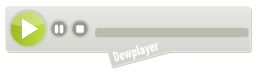
<embed type="application/x-shockwave-flash" flashvars="mp3=MP3 FILE URL" src="https://archiveofourown.org/system/dewplayer/dewplayer-bubble.swf" width="250" height="65" allowscriptaccess="never" allownetworking="internal"></embed>
Bubble dengan pengontrol suara:
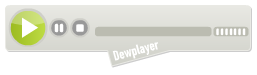
<embed type="application/x-shockwave-flash" flashvars="mp3=MP3 FILE URL" src="https://archiveofourown.org/system/dewplayer/dewplayer-bubble-vol.swf" width="250" height="65" allowscriptaccess="never" allownetworking="internal"></embed>
Pemutar Soundcloud.com juga bisa dimasukkan pada postingan AO3. Jika berkas Anda diinangkan di Soundcloud, temukan tautan “Share” (Bagikan), pilih “Embed” (Sematkan) kemudian salin kode penyematan ke penyunting HTML.
Untuk informasi lebih lanjut tentang penyunting HTML, kunjungi Apa itu penyunting HTML?
Situs-situs apa aja yang dapat saya gunakan untuk menghosting berkas multimedia?
Gambar-gambar yang digunakan di karya Archive of Our Own – AO3 (Arsip Milik Kita) dapat diinangkan di situs penginangan gambar manapun. Lihat Bagaimana saya dapat memposting gambar?
Untuk tipe berkas multimedia, pilihan penginangan Anda tergantung pada cara Anda ingin memposting karya tersebut. Anda diperkenankan membuat postingan yang hanya berisi tautan ke situs lain tempat karya tersebut diinangkan. Hal ini sering dilakukan terutama untuk podfic. Jika Anda ingin melakukan hal ini, Anda dapat menginangkan berkas Anda di manapun.
Sebaliknya, jika Anda ingin berkas Anda dapat diputar di dalam karya AO3, Anda harus menempelkan program pemutar video atau audio dalam postingan Anda. Untuk video dan daftar putar, ini berarti Anda harus menginangkan berkas Anda di situs yang program pemutarnya dapat digunakan di AO3. Untuk audio, Anda dapat menginangkan berkas Anda di manapun dan kemudian menggunakan Dewplayer, aplikasi pemutar lokal di AO3.
Aplikasi pemutar berikut dapat digunakan di AO3:
Video:
- archive.org
- youtube.com
- vimeo.com
- ning.com
- dailymotion.com
- viddertube.com
- metacafe.com
- vidders.net
- criticalcommons.org
Daftar putar lagu:
- podfic.com
- spotify.com
- 8tracks.com
Audio:
- soundcloud.com
- Anda juga dapat menginangkan berkas di situs pilihan Anda dan menggunakan pemutar lokal yang diinangkan di AO3.
Jika Anda ingin menggunakan situs yang tidak ada di daftar tadi, Anda dapat menghubungi Komite Dukungan untuk meminta situs tersebut ditambahkan.
Petunjuk lebih lanjut dapat ditemukan di daftar Pertanyaan yang Sering Diajukan:
- Bagaimana saya dapat memposting gambar?
- Bagaimana saya dapat memposting video?
- Bagaimana saya dapat memposting berkas audio?
- Bagaimana saya dapat memposting daftar putar?
- Bagaimana saya dapat memposting podfic?
Bagaimana cara mengimpor karya dari situs web lain?
Anda dapat mengimpor karya yang diinangkan di tempat lain ke Archive of Our Own - AO3 (Arsip Milik Kita). Temukan opsi “Post” (Posting) pada menu di sebelah sapaan “Hi (Hai), [nama pengguna]!” di atas halaman, dan pilih “Import Work” (Impor Karya). Pilihan ini akan membawa Anda ke halaman Import New Work, dan Anda akan menemukan kolom-kolom berikut:
- URLs (Alamat URL): masukkan alamat URL karya atau beberapa karya yang ingin Anda impor. Anda hanya bisa memasukkan satu alamat di tiap baris.
- Set custom encoding (Masukkan Enkode Khusus): Pilih enkode karakter dari sumber yang Anda impor. Biarkan kolom ini kosong jika Anda tidak tahu, dan kami akan mencoba mendeteksi enkode yang ada secara otomatis. Pilih ikon tanda tanya biru di sebelah nama untuk saran-saran penggunaan kolom ini.
- Import as (Impor sebagai): Jika Anda telah memasukkan lebih dari satu alamat URL, opsi ini memungkinkan Anda untuk memilih untuk mengimpor karya-karya tersebut secara sekaligus atau sebagai beberapa bab dalam satu karya. “Works” (Karya-karya) adalah pilihan bawaan.
-
Preferences (Pengaturan):
- Post without previewing (Terbitkan tanpa pratinjau): Jika Anda memilih opsi ini, maka semua URL yang Anda masukkan akan segera dipublikasi ketika Anda menekan tombol “Import” (Impor) di bagian bawah laman. Lihat Bagaimana cara menyunting draf atau postingan yang disimpan? untuk informasi pengaksesan draf yang telah disimpan.
- Lock all imports to registered users only (Batasi karya impor untuk pengguna terdaftar saja): Jika Anda memilih opsi ini, hanya pengguna Archive of Our Own – AO3 (Arsip Milik Kita) yang telah terdaftar yang dapat mengakses karya yang telah Anda impor.
- Set the following tags and/or notes on all works, overriding whatever the importer finds in the content (Terapkan label-label dan/atau catatan berikut ke semua karya, mengesampingkan apapun yang ditemukan pengimpor di dalam konten): Secara otomatis, pengimpor akan berusaha sebaik mungkin untuk mengkonversi metadata sumber menjadi label-label yang telah ada di AO3. Jika Anda memilih kotak ini, label dan catatan yang Anda masukkan secara manual akan menggantikan label yang terdeteksi secara otomatis.
- Tags (Label): Kolom isian pada bagian ini bekerja seperti bagian yang sama di halaman Post New Work
Setelah Anda mengisi formulir, pilih tombol “Import”. Jika Anda hanya mengimpor satu karya, tombol ini akan mengantar Anda ke laman Preview untuk karya tersebut. Jika Anda mengimpor lebih dari satu karya, Anda akan melihat daftar draf dari semua karya tersebut. Anda harus mempublikasikan masing-masing draf kecuali jika Anda memilih “Post without previewing” (Terbitkan tanpa pratinjau). Jika Anda memilih “Post without previewing”, semua karya yang telah diimpor akan segera dipublikasikan ke AO3, dan Anda akan diantar ke laman karya (jika Anda mengimpor satu karya saja) atau ke daftar karya yang diimpor (jika Anda mengimpor lebih dari satu karya)
Jika Anda mengalami kesulitan dalam mengimpor, kunjungi laman Masalah yang Diketahui ketika mengimpor karya, atau Anda dapat menghubungi Komite Dukungan.
Dari situs mana saja saya dapat mengimpor suatu karya?
Tidak ada daftar situs pasti yang dapat Anda impor. Jika Anda tidak yakin Anda dapat mengimpor dari suatu situs tertentu, cara terbaik untuk mengetahuinya adalah dengan mencoba! Secara umum, pengimpor Archive of Our Own – AO3 (Arsip Milik Kita) akan mengakses URL sebagai pengguna tamu dan mencoba menginterpretasi HTML situs tersebut. Pengimpor tidak dapat mengakses laman-laman yang dilindungi kata sandi atau dibatasi untuk teman saja. Konten yang memerlukan verifikasi umur mungkin sulit diakses dan URL dinamis (URL yang mengandung tanda tanya) tidak dapat diakses. Banyak faktor lainnya yang dapat membuat pengimpor tidak bekerja, jadi untuk sementara, pendekatan terbaik adalah dengan uji coba.
Jika Anda mengalami kesulitan dalam mengimpor, kunjungi laman Masalah yang Diketahui ketika mengimpor karya, atau Anda dapat menghubungi Komite Dukungan.
Bagaimana cara saya mengindikasikan bahwa sebuah karya akan memiliki lebih dari satu bab?
Pada bagian Associations (Asosiasi) di laman Posting atau Sunting Karya, Anda dapat memilih "This work has multiple chapters" (Karya ini memiliki lebih dari satu bab). Fungsi ini akan memberi Anda opsi untuk menginformasikan jumlah bab yang akan dimiliki oleh karya Anda (jika Anda sudah mengetahuinya) dan untuk memasukkan judul bab pertama. Jumlah keseluruhan bab akan ditampilkan di karya, dan sampai Anda telah memposting semua bab, karya akan ditandai sebagai belum selesai.
Jika Anda tidak mengindikasikan jumlah bab yang akan ditulis, jumlah keseluruhan bab akan muncul sebagai tanda tanya. Dengan demikian, para pengguna secara umum mengartikan bahwa Anda belum tahu jumlah bab total yang akan ada dalam karya Anda. Pada saat Anda memposting bab terakhir, jangan lupa mengisi jumlah bab keseluruhan untuk memperjelas bahwa karya sudah selesai.
Bagaimana cara saya mengubah urutan bab?
Anda dapat mengubah urutan bab lewat tombol "Manage Chapters" (Atur Bab) di bagian atas laman Edit Work (Sunting Karya); kunjungi Bagaimana cara saya menyunting karya? untuk informasi lebih lanjut. Di laman Manage Chapters, Anda dapat menyeret dan menjatuhkan bab untuk mengubah urutan (jika peramban Anda mendukung), atau Anda dapat memasukkan angka di kotak di sebelah setiap judul bab untuk mengindikasikan urutan yang Anda inginkan, lalu pilih tombol "Update Positions" (Perbarui Posisi).
Bagaimana cara saya menghapus sebuah bab?
Ada dua cara untuk menghapus sebuah bab dari sebuah karya. Yang pertama adalah dengan menggunakan tombol "Manage Chapters" (Atur Bab) di bagian atas laman Edit Work (Sunting Karya). Tombol ini akan membawa Anda ke sebuah laman yang menampilkan daftar bab, dengan tombol "Edit" (Sunting) dan "Delete" (Hapus) untuk setiap bab. Kunjungi Bagaimana cara saya menyunting sebuah karya? untuk mempelajari cara mencapai laman Sunting Karya.
Anda juga dapat menghapus bab langsung dari karya itu sendiri. Buka bab yang ingin Anda hapus, lalu temukan tombol "Delete Chapter" (Hapus Bab), yang ada di atas judul bab.
Setelah memilih tombol “Delete”, sebuah jendela dialog akan muncul untuk mengonfirmasi bahwa Anda ingin menghapus bab tersebut. Pilih "OK" (Ya) dan bab akan dihapus. Mohon diperhatikan bahwa menghapus sebuah bab juga akan menghapus semua komentar terkait bab tersebut. Isi dari bab yang dihapus dan komentar terkait tidak dapat dikembalikan.
Bagaimana cara saya menyunting sebuah karya?
Untuk menyunting sebuah karya, kunjungi karya dan pilih tombol "Edit" (Sunting). Tombol “Edit” juga ada di laman-laman lain tempat karya Anda ditampilkan, seperti laman Karya dan laman daftar seri. Tombol ini akan membawa Anda ke laman Edit Work, yang menampilkan semua kolom dan opsi yang sama seperti di laman Post New Work. Baca Bagaimana cara saya memposting karya baru? untuk mengetahui deskripsi opsi-opsi yang tersedia.
Bagaimana cara saya menyunting tanda pada sebuah karya?
Jika Anda ingin menyunting label pada sebuah karya tanpa mengubah isi karya, Anda dapat menggunakan tombol "Edit Tags" (Sunting Label). Tombol ini ada di bagian atas setiap karya, dan juga di setiap laman indeks yang menampilkan daftar karya Anda. Anda akan dibawa ke laman Edit Work Tags, tempat Anda dapat menyunting rating, peringatan, fandom, kategori, label hubungan, label karakter, dan label tambahan/bebas pada karya. Kunjungi Pertanyaan yang sering diajukan tentang Label untuk informasi lebih lanjut.
Bagaimana cara saya menyunting atau memposting draf yang sudah saya simpan?
Jika Anda sudah menyimpan sebuah draf, seperti yang dijelaskan di Bagaimana cara saya menyimpan sebuah karya/bab sebagai sebuah draf?, Anda dapat membuka kembali draf tersebut nantinya untuk menyunting atau memposting draf tersebut. Draf karya dan draf bab dibuka kembali dengan cara yang sedikit berbeda.
Untuk draf karya, tautan menuju draf Anda yang belum diposting dapat ditemukan di Dashboard (Dasbor). Untuk menuju Dashboard, pilih tautan "Hi (Halo), [nama pengguna]!" di bar atas, dan pilih "My Dashboard" (Dasbor) dari menu yang muncul. Di bagian samping (dapat ditemukan di bagian atas laman ketika Anda menggunakan perangkat bergerak), pilih "Drafts" (Draf). Ini akan membawa Anda ke daftar draf yang belum Anda posting. Di sini terdapat tombol-tombol yang mengizinkan Anda menyunting draf, menyunting label, menambah bab, atau memposting atau menghapus draf.
Anda juga dapat memilih tautan "Post" (Posting) di kanan atas pada semua laman Archive of Our Own – AO3 (Arsip Milik Kita), dan memilih "From Draft" (Dari Draf) dari daftar.
Draf karya akan dihapus secara otomatis satu bulan setelah dibuat. Isinya tidak dikirim ke alamat surel Anda dan tidak bisa didapatkan kembali. Kami menganjurkan Anda untuk tidak menulis karya di formulir posting AO3 dan untuk selalu menyimpan salinan ekstra draf Anda di tempat lain.
Draf bab tidak ada di Dasbor, tetapi langsung ditambahkan pada karya. Untuk menghapus, menyunting, atau memposting draf bab, kunjungi karya Anda dan pilih draf di daftar isi karya atau gulir ke bagian bawah laman di tampilan Seluruh Karya. Anda akan menemukan draf Anda di bagian akhir karya.
Buka bab yang ingin Anda kerjakan, lalu pilih "Post Chapter" (Posting Bab), "Edit Chapter" (Sunting Bab), atau "Delete Chapter" (Hapus Bab).
Bagaimana cara saya menghapus karya?
Anda dapat menghapus karya dengan menggunakan tombol "Delete Work" (Hapus Karya), yang tersedia di bagian atas laman View Work (Lihat Karya) dan laman Edit Work (Sunting Karya). Anda juga dapat menghapus beberapa karya sekaligus dengan menggunakan tombol "Edit Works" (Sunting Karya) (baca Bagaimana cara saya menyunting beberapa karya pada saat bersamaan?). Terlepas dari cara manapun yang Anda pilih untuk menghapus karya, Anda akan diminta untuk mengonfirmasi pilihan Anda sebelum karya dihapus secara permanen.
Harap diperhatikan bahwa menghapus sebuah karya juga akan menghapus semua komentar, markah buku, jempol, dan kunjungan. Isi dari karya yang dihapus dan komentar terkait tidak dapat dikembalikan. Anda akan menerima salinan karya yang dihapus lewat surel; Anda tidak akan menerima rekaman jempol, komentar, kunjungan, atau markah buku terkait karya tersebut.
Pilihan lain yang tersedia adalah Meninggalkan Karya. Pilihan ini mengizinkan karya Anda tetap ada di AO3 dan menghapus keterkaitan Anda dengan karya tersebut. Kunjungi Pertanyaan yang sering diajukan tentang Meninggalkan Karya untuk informasi lebih lanjut.
Bagaimana cara saya menyunting beberapa karya secara bersamaan?
Anda dapat menyunting label dan sejumlah informasi lain untuk beberapa karya sekaligus. Untuk melakukannya, kunjungi laman daftar karya Anda dengan memilih "My Works" (Karya Saya) dari tautan "Hi (Halo), [nama pengguna]!" di bagian atas laman. Kemudian, pilih tombol berlabel "Edit Works" (Sunting Karya). Ini akan membawa Anda ke laman Edit Multiple Works. Di sini, semua karya Anda akan ditampilkan dalam kelompok-kelompok berdasarkan fandomnya. Centang kotak di sebelah setiap karya yang ingin Anda sunting, lalu pilih "Edit" (Sunting). Anda dapat mengubah rating, peringatan, label, pencipta, koleksi, bahasa, tampilan, pengaturan akses, dan pengaturan komentar. Kolom manapun yang Anda ubah akan menggantikan pengaturan yang sebelumnya telah Anda tetapkan untuk semua karya yang Anda pilih untuk disunting. Kolom manapun yang dibiarkan kosong tidak akan berubah. Pilih "Update All Works" (Perbarui Semua Karya) saat Anda sudah selesai.
Laman Edit Multiple Works juga memiliki tombol yang dapat Anda pilih untuk meninggalkan atau menghapus banyak karya. Baca Pertanyaan yang sering diajukan tentang Meninggalkan Karya atau Bagaimana cara saya menghapus sebuah karya? untuk informasi lebih lanjut.
Bagaimana cara saya memposting sebuah seri?
Seri adalah satu set karya yang dikelompokkan menjadi satu oleh pencipta karya, biasanya karena karya-karya tersebut membentuk sebuah alur atau berbagi dunia yang sama. Di laman Posting atau Sunting Karya, pilih "This work is part of a series" (Karya ini adalah bagian dari sebuah seri), lalu pilih satu dari daftar seri-seri Anda yang sudah ada atau ketik judul seri yang baru. Silakan baca Bagaimana cara saya menambahkan karya pada sebuah seri? untuk informasi lebih lanjut.
Bagaimana cara saya menambahkan atau menghapus rekan pencipta?
Di bagian Preface (Pendahuluan) di laman Post New Work (Posting Karya Baru) — baca Bagaimana cara saya memposting karya baru? untuk informasi lebih lanjut — centang kotak di samping "Add co-authors?" (Tambahkan rekan pencipta?) dan ketik nama pengguna atau alias rekan pencipta Anda di kolom yang tersedia. Ketika menambahkan rekan pencipta untuk sebuah bab, kotak ini ada di bagian Chapter Preface (Pendahuluan Bab) di laman Post New Chapter (Posting Bab Baru), dan dapat digunakan dengan cara yang sama dengan ketika menambahkan rekan pencipta di karya baru; silakan baca Bagaimana cara saya menambahkan bab baru ke sebuah karya?. Anda dapat menggunakan saran dari pengisian otomatis untuk memastikan bahwa Anda memasukkan nama pengguna atau alias rekan pencipta Anda dengan benar. Jika rekan pencipta Anda memiliki lebih dari satu alias, semua alias milik rekan pencipta akan muncul sebagai opsi pengisian otomatis. Setelah Anda menambahkan rekan pencipta dan menyimpan atau memposting karya/bab, rekan pencipta Anda akan dapat menyunting atau menghapus karya/bab.
Untuk menghapus rekan pencipta sebelum Anda meninjau atau memposting karya/bab, cukup gunakan tombol "×" merah di samping nama rekan pencipta Anda. Setelah Anda memilih "Preview" (Pratinjau) atau "Post" (Posting), Anda tidak dapat lagi menghapus rekan pencipta.. Rekan pencipta harus menghapus dirinya sendiri dari suatu karya. Baca Bagaimana cara saya menghapus nama saya sendiri dari daftar pencipta di sebuah karya? untuk instruksi lebih lanjut.
Bagaimana cara saya menghapus nama saya sendiri dari daftar pencipta di sebuah karya?
Jika Anda terdaftar sebagai rekan pencipta pada sebuah karya, Anda dapat menghapus diri Anda sendiri. Di laman Edit Work (Sunting Karya) — baca Bagaimana cara saya menyunting sebuah karya? untuk informasi lebih lanjut — temukan tombol berlabel "Remove Me As Author" (Hapus Nama Saya dari Daftar Pencipta). Pilih "OK" (Ya) di jendela dialog yang muncul, dan nama Anda akan dihapus.
Jika Anda merupakan satu-satunya pencipta karya, Anda tidak dapat menghapus nama Anda dengan cara ini. Jika Anda ingin menghapus informasi yang mengaitkan Anda dengan sebuah karya, Anda dapat meninggalkan karya tersebut. Baca Pertanyaan yang sering diajukan tentang Meninggalkan Karya untuk informasi lebih lanjut.
Karya saya terinspirasi dari karya lain, atau merupakan sebuah terjemahan dari suatu karya. Bagaimana cara saya mencantumkan karya sumber tersebut?
Di bagian Associations (Asosiasi) di laman Post Work (Posting Karya) atau laman Edit Work (Sunting Karya) — baca Bagaimana cara saya menyunting sebuah karya? untuk informasi lebih lanjut — pilih "This work is a remix, a translation, a podfic, or was inspired by another work" (Karya ini adalah sebuah remiks, terjemahan, podfic, atau terinspirasi oleh karya lain) untuk membuat tautan ke karya sumber yang ingin Anda cantumkan. Akan muncul beberapa kolom tempat Anda dapat memasukkan URL, judul, dan informasi lain. Jika karya sumber ada di Archive of Our Own – AO3 (Arsip Milik Kita), cukup masukkan URL karya. Sebuah tautan yang berbunyi "Terinspirasi dari JUDUL oleh PENCIPTA" akan muncul di bagian atas karya Anda ketika orang-orang mengakses karya Anda di AO3. Jika Anda memilih "Karya ini adalah sebuah terjemahan", tautan akan berbunyi "Terjemahan dari JUDUL oleh PENCIPTA". Apabila karya sumber ada di Arsip, tautan ke karya Anda bisa ada di dalamnya jika pencipta karya sumber telah menyetujuinya.
Bagaimana cara saya mengatur siapa yang dapat melihat karya saya?
Anda dapat membatasi akses ke sebuah karya sehingga hanya pengguna Archive of Our Own – AO3 (Arsip Milik Kita) yang telah log masuk yang dapat mengaksesnya. Untuk melakukannya, kunjungi laman Edit Work (Sunting Karya); baca Bagaimana cara saya menyunting sebuah karya? untuk informasi lebih lanjut. Di bagianPrivasi, pilih "Only show your work to registered users" (Perlihatkan karya hanya kepada pengguna terdaftar) dan pilih tombol "Update" (Perbarui).
Dapatkah saya menonaktifkan komentar anonim di karya saya?
Anda dapat mencegah siapapun yang bukan merupakan pengguna Archive of Our Own – AO3 (Arsip Milik Kita) yang telah log masuk dari mengomentari karya Anda. Untuk melakukannya, kunjungi laman Edit Work (Sunting Karya); baca Bagaimana cara saya menyunting sebuah karya? untuk informasi lebih lanjut. Di bagian Privacy (Privasi), pilih "Anonymous commenting disabled" (Nonaktifkan komentar anonim), lalu pilih tombol "Post Without Preview" (Posting tanpa Pratinjau), atau pilih tombol "Preview" (Pratinjau) dan tombol "Update" (Perbarui).
Di mana saya bisa mendapatkan informasi tambahan jika pertanyaan saya belum terjawab di sini?
Anda dapat menemukan jawaban dari pertanyaan-pertanyaan lain mengenai Archive of Our Own – AO3 (Arsip Milik Kita) di daftar ”Pertanyaan Yang Sering Diajukan”, dan definisi dari istilah-istilah umum dalam Glosarium kami. Informasi tentang Ketentuan Layanan kami dapat ditemukan di halaman ”Pertanyaan yang Sering Diajukan tentang Ketentuan Layanan”. Anda juga dapat melihat daftar ”Masalah yang Diketahui” kami. Jika Anda membutuhkan bantuan lebih lanjut, silahkan hubungi Komite Dukungan.