
Úvod
Tento návod vás krok za krokem provede importem textové práce do Archive of Our Own – AO3 (Našeho vlastního archivu), nemáte-li zatím žádné zkušenosti se zveřejňováním prací na AO3. Předpokládáme, že používáte výchozí vzhled stránek, berte proto prosím v úvahu případné rozdíly, pokud máte vzhled stránek upravený nebo odlišný.
Poznámka: Chcete-li importovat práci do AO3, musíte být jejím vlastníkem. Pokud jejím vlastníkem nejste, můžete si práci v AO3 poznamenat pomocí záložky externí práce. (Jak si přidám do záložek práci, která není na stránkách AO3?). Jste-li vlastníkem archivu prací více vlastníků, přečtěte si prosím FAQ - často kladené otázky k projektu Open Doors (Otevřené dveře) .
Import prací do AO3: Co mohu importovat?
Není-li uvedeno jinak, importní systém AO3 se pokusí automaticky zaznamenat obsah vaší práce a v ní uvedené tagy. Úspěšnost importní funkce však do velké míry závisí na zdrojové stránce a její kompatibilitě s AO3. Projděte si proto informace o omezeních: Ze kterých webových stránek mohu importovat?.
Není-li vaše práce kompatibilní s importním systémem, zvažte zveřejnění práce pomocí formuláře “Post New Work” (Zveřejnit novou práci). Instrukce ke zveřejnění práce si můžete přečíst na stránce: Jak zveřejním novou práci?, případně můžete postupovat krok za krokem podle Návodu: Zveřejnění práce na AO3.
Jak pracovat na stránce pro import prací
Nejprve přejděte na stránku Import Work (Importovat práci):
- Přihlaste se a v horní části stránky, vedle svého uživatelského jména, klikněte na tlačítko "Post" (Zveřejnit).
- V menu vyberte "Import Work" (Importovat práci) .
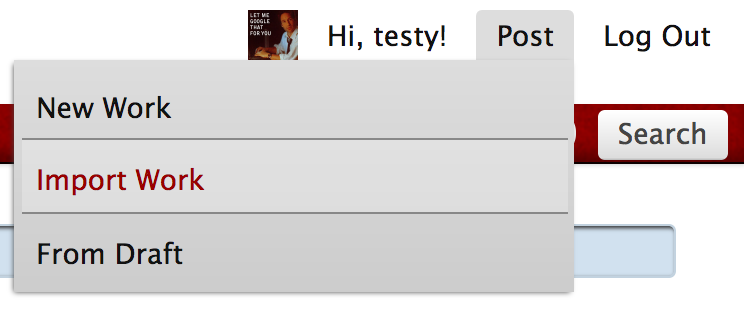
Tak se dostanete na stránku “Import New Work” (Importovat novou práci), kam můžete zadat odkazy na obsah vaší práce a další informace. Pokud si u něčeho nebudete jisti, zobrazí vám modrý otazník ( ?) vedle názvů jednotlivých polí vyskakovací okénka s podrobnějšími informacemi.
Nastavení podrobností k importu
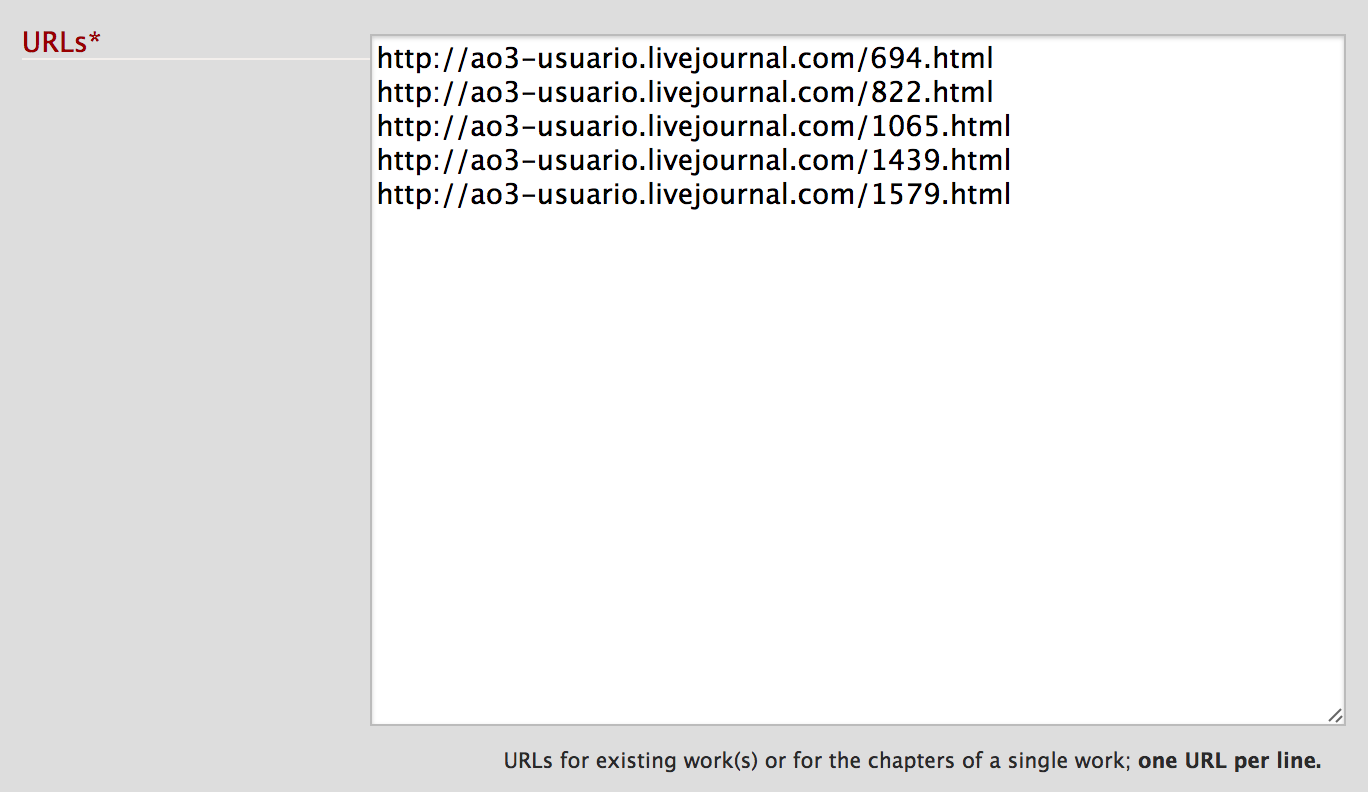
Oddíl URLs (URL) umožňuje vložit URL práce / prací, které chcete naimportovat, a také uvést podrobnosti k tomu, jak mají být naimportovány. Uvedete zde, jestli budete importovat jednu práci o jedné kapitole, více prací o jedné kapitole nebo jednu práci o více kapitolách.
- URLs (povinné)
- Do tohoto pole vložte jednu nebo více URL:
- Jestliže importujete jednu nebo více prací o jedné kapitole, vložte každou URL do nového řádku. Můžete vložit až 25 URL.
- Jestliže importujete jednu nebo více prací o více kapitolách z e-fiction archivu (tj., pokud URL práce obsahuje text: "viewstory.php"), vložte URL první kapitoly každé z prací. Importní systém AO3 automaticky naimportuje celou práci až do počtu 200 kapitol. Můžete vložit až 25 URL, na jeden řádek vždy jednu URL.
- Jestliže importujete jednu práci o více kapitolách, která není z archivu e-fiction, vložte URL každé kapitoly na nový řádek. Můžete vložit až 200 URL jednotlivých kapitol.
- Set custom encoding (Nastavit vlastní kódování)
- Ve výchozím nastavení se importní systém AO3 pokusí automaticky zjistit kódování znaků vaší práce. Pokud chcete kódování vaší práce upřesnit manuálně, vyberte některou možnost z nabízeného seznamu. Podrobnější informace o kódování znaků a o tom, jak funguje, si můžete přečíst v návodu “ "Character encodings for beginners (Kódování pro začátečnky)" podle mezinárodní standardizační iniciativy (i18n) W3C nebo ve vyskakovacích okéncích s nápovědou s tipy na volbu kódování.
- Import as (Importovat jako)
- Pokud jste do příslušných polí vložili URLs in the URL, upřesněte, jestli jde o odkazy na různé "Chapters in a single work (limit of 200)" (Kapitoly v rámci jedné práce (max. 200 kapitol)) nebo jednotlivé "Works (limit of 25)" (Práce (max. 25)). Pokud jste do příslušného pole vložili jen jednu URL, není potřeba se tímto nastavením zabývat.
- Preferences (Nastavení)
- Post without previewing (Zveřejnit bez náhledu)
- Ve výchozím nastavení není toto políčko zaškrtnuté, což umožňuje náhled a úpravu prací před jejich zveřejněním. Zaškrtněte toto políčko, pokud chcete, aby byla práce pro uživatele viditelná bezprostředně po jejím naimportování. Tuto volbu doporučujeme pouze pokud již máte s importem zkušenosti.
- Lock all imports to registered users only (Omezit přístup k importovanému obsahu pouze na registrované uživatele)
- Ve výchozím nastavení není toto políčko zaškrtnuté, což znamená, že po zveřejnění mají k vašim naimportovaným pracím přístup všichni hosté nebo členové AO3. Políčko zaškrtněte, pokud chcete přístup k vašim pracím omezit jen na přihlášené členy AO3.
- Override tags and notes (Nastavení priorit u tagů a poznámek)
- Ve výchozím nastavení importní systém AO3 upřednostní tagy a poznámky nalezené na zdrojové stránce s vaší prací před těmi, které vyplníte níže, do oddílu Tags (Tagy). Pokud např. Do pole "Fandom" (Fandom) uvedete "Avatar: The Last Airbender", ale importní systém u vaší práce zjistí fandom "Avatar (2009)", bude v poli pro fandom použit tag "Avatar (2009)".
Pokud chcete, aby informace, které vložíte manuálně, měly přednost před tagy a poznámkami nalezenými při importu, zaškrtněte si toto nastavení a ukážou se vám dvě další možnosti:
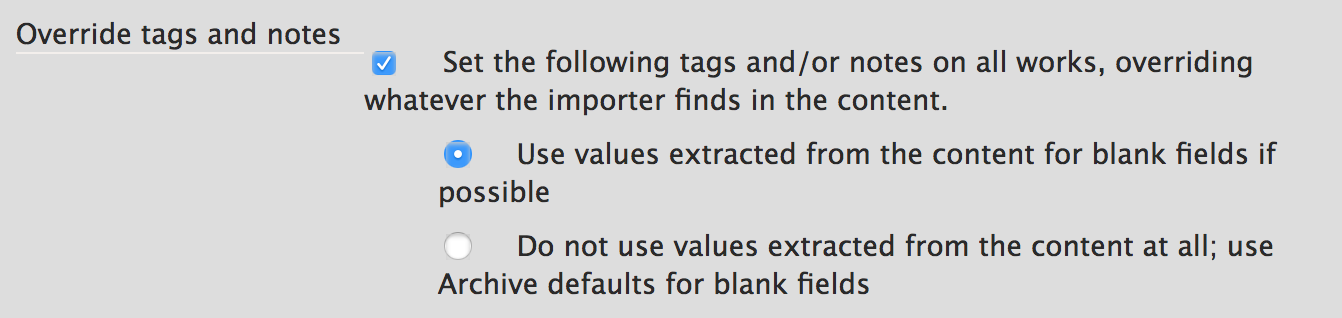
- Use values extracted from the content for blank fields if possible (Kde je to možné, použít hodnoty získané z obsahu)
- Výběr této možnosti vám dovolí zachovat pole, která jste v oddílu Tags vyplnili ručně, ale zároveň umožní, aby se tagy nalezené importním systémem doplnily samy do zbývajících polí. Můžete tak např. u své práce vepsat informaci do pole Notes (Poznámky), ale zbytek polí v oddílu Tags nechat prázdné, což importnímu systému umožní automaticky doplnit Fandom, Characters (Postavy), Warnings (Varování) atd.
- Do not use values extracted from the content at all; use Archive defaults for blank fields (Nepoužívat hodnoty získané z obsahu, použít k vyplnění prázdných polí výchozí nastavení Archivu)
- Pokud nechcete, aby byly použity tagy nebo poznámky získané při importu, zvolte tuto možnost. Importní systém se i tak pokusí nastavit název práce, shrnutí, případně názvy kapitola a také datum zveřejnění.
Vložení tagů
Oddíl Tags (Tagy), který slouží k nastavení tagů u vaší práce, zahrnuje mimo jiné: Rating (Zařazení), Archive Warnings (Varování AO3), Fandoms (Fandomy), Category (Kategorie), Relationships (Vztahy), Characters (Postavy) and Additional Tags (Vedlejší tagy). Pokud už jste na AO3 nějakou práci dříve vytvořili, budete již tento oddíl znát. Pokud ne, podrobný popis najdete na stránce Návod: Zveřejnění práce na AO3 - vkládání informací do tagů.
Mějte prosím na paměti, že všechny tagy, které sem vložíte, budou přiřazeny ke všem importovaným pracím. Pokud se rozhodnete nechat některé pole volné a importní systém nebude schopen dohledat relevantní tagy na zdrojové stránce s vaší prací, nastavíme výchozí hodnoty (např. "Not Rated" (Bez zařazení) nebo "Creator Chose Not To Use Archive Warnings" (Autor neuvedl žádná varování)).
Upozornění: Jestliže jste v předchozím oddílu nezaškrtli možnost "Override Tags and Notes" (Nastavení priorit u tagů a poznámek), může být cokoli, co zde vyplníte, při importu přepsáno.
Vložení poznámek
Do oddílu Notes (Poznámky) můžete uvést jakékoliv informace. Poznámky, které sem zadáte, budou vloženy do úvodu vaší práce.
Příklady najdete na stránce Návod: Zveřejnění práce na AO3 - Poznámky.
Import vaší práce
Podívejme se, co se stane, když kliknete na tlačítko "Import" (Import).
Pokud jste nezaškrtli možnost "Post without Previewing" (Zveřejnit bez náhledu), budou vaše práce na AO3 naimportovány do složky rozpracovaných. Budete je muset zveřejnit, aby k nim měli přístup ostatní. Pokud jste importovali pouze jednu práci, kliknutím na tlačítko "Import" (Import) se dostanete na stránku Preview (Náhled) s rozpracovanou prací. Pokud jste importovali více prací, po kliknutí na tlačítko "Import" se vám zobrazí seznam odkazů na všechny naimportované rozpracované práce.
Pokud zaškrtnete možnost "Post without Previewing" budou vaše práce ihned zveřejněny. Pokud jste importovali jen jednu práci, kliknutím na tlačítko "Import" se dostanete na stránku s prací. Pokud jste importovali více prací, kliknutí na tlačítko "Import" vám zobrazí seznam s odkazy na všechny právě naimportované práce.
Jakmile budete s nastaveními a tagy spokojeni, stačí už jen kliknout na tlačítko "Import".
Revize a úprava vaší práce
Nyní by měly být vaše práce úspěšně naimportovány. V případě problémů prosím věnujte pozornost případným chybovým hlášením nebo si přečtěte Oddíl Import prací na stránce Nahlášené problémy/a>. Kdykoli se také můžete obrátit na Podporu .
V opačném případě gratulujeme! Vaše naimportované práce jsou nyní jako všechny ostatní práce nebo rozpracované práce na AO3. Všechny zveřejněné práce, které jste naimportovali, budou připojeny k seznamu vašich prací na vašem Dashboard (panelu uživatele). Všechny dosud nezveřejněné práce, které jste naimportovali, budou připojeny k seznamu rozpracovaných prací na vašem panelu uživatele. Upozorňujeme, že rozpracované práce budou měsíc po svém vzniku automaticky vymazány. Pokud se během jednoho měsíce nerozhodnete práci zveřejnit, můžete ji později znovu naimportovat.
Právě teď je vhodná chvíle pro revizi a úpravu vašich prací:
- Vyberte práci, kterou chcete upravit. Pokud jste importovali pouze jednu práci, měli byste být na její stránce. Pokud jste importovali několik prací, zvolte jednu ze seznamu.
- Pomocí tlačítka "Edit" (Upravit) se u vaší práce dostanete na stránku “Edit Work” (Upravit práci).
Možná si budete chtít nejprve zkontrolovat, jestli automaticky doplněná pole splňují vaše očekávání. Jde o: Work Title (Název práce), Summary (Shrnutí), Chapter Titles (Názvy kapitol), Tags (Tagy) a Notes (Poznámky). Níže uvádíme další nastavení, která mohou být užitečná při importu vašich prací:
- Post to Collections / Challenges (Associations section) (Zveřejnění ve sbírkách / výzvách (oddíl Přidružené práce))
- Pokud jste práci importovali jako součást sbírky nebo výzvy, upřesníte to právě zde. Více informací najdete na stránce Návod: Zveřejnění práce na AO3 - Zveřejnění ve sbírkách / výzvách.
- Set a different publication date (Associations section) (Nastavit jiné datum zveřejnění (oddíl Přidružené práce))
- Importní systém AO3 se pokusí přiřadit vaší práci datum zveřejnění uvedené na zdrojové stránce. Pokud však automatické zjištění údaje selže, umožní vám zaškrtnutí tohoto políčka ručně zadat dřívější datum. Více informací naleznete na stránce Návod: Zveřejnění práce na AO3 - Nastavení jiného data zveřejnění.
- Choose a language (Associations section) (Volba jazyka (oddíl Přidružené práce))
- Zvolte si ze seznamu jazyk vaší práce. Ve výchozím nastavení je uvedena angličtina.
Více informací o stránce “Edit Work” (Úprava práce), včetně pokynů, jak vyplnit zbývající volitelná pole, jak uložit a zobrazit změny a jak zveřejnit rozpracované práce, si můžete přečíst na stránkách Návod: Zveřejnění práce na AO3 nebo FAQ - často kladené otázky ke zveřejňování a úpravám.
Kde mohu získat více informací, jestliže tu není odpověď na mou otázku?
Další informace ke zveřejňování a úpravám práce najdete na stránce FAQ - často kladené otázky ke zveřejňování a úpravám, případně postupujte krok za krokem podle Návodu: Zveřejnění práce na AO3.
Některé z často kladených otázek o Archive of Our Own - AO3 (Našem vlastním archivu) najdete v obecných FAQ - často kladených otázkách k AO3 a některé běžně používané termíny najdete v našem Slovníčku. Otázky a odpovědi ke Smluvním podmínkám najdete v FAQ - často kladených otázkách ke smluvním podmínkám. Možná vás také budou zajímat Nahlášené problémy. Pokud potřebujete další pomoc, kontaktujte prosím Podporu.