
Introducción
Este tutorial te guiará paso a paso por el proceso de importar una obra de texto al Archive of Our Own - AO3 (Un Archivo Propio) y asume que no tienes conocimiento previo sobre cómo publicar una obra en el AO3. También asume que estás accediendo al sitio con la apariencia determinada; por favor, ten en cuenta que puede haber diferencias si la apariencia de la página ha sido personalizada.
Notas: Debes ser propietarix de una obra para importarla al AO3. Si no te pertenece, puedes incluir una referencia a la obra en el AO3 creando un marcador externo (¿Cómo agrego un marcador para una obra que no se encuentra en el AO3?). Si eres propietarix de un archivo con obras de autorxs múltiples, por favor consulta las FAQ (Preguntas Frecuentes) de Open Doors (Puertas Abiertas).
Importar obras al AO3: ¿Qué puedo importar?
A menos que se especifique lo contrario, la herramienta de importación del AO3 hará lo posible por detectar de forma automática el contenido de tu obra y sus etiquetas. Sin embargo, el éxito de la herramienta de importación depende en gran parte del sitio original y su compatibilidad con el AO3. Consulta ¿Desde qué sitios puedo importar? para más información sobre las restricciones.
Si tu obra no es compatible con la herramienta de importación, considera publicarla usando la opción Post New Work (publicar nueva obra). Puedes encontrar las instrucciones para publicar una nueva obra en ¿Cómo publico una nueva obra? o seguir paso a paso el Tutorial: Publicar una obra en el AO3.
Navegar a la página de importación de obra
Para comenzar, ve a la página de Import Work (importar obra):
- Inicia sesión y selecciona "Post" (Publicar) en la parte superior de la pantalla, junto a tu nombre de usuarix.
- Selecciona "Import Work" (importar obra) en el menú.
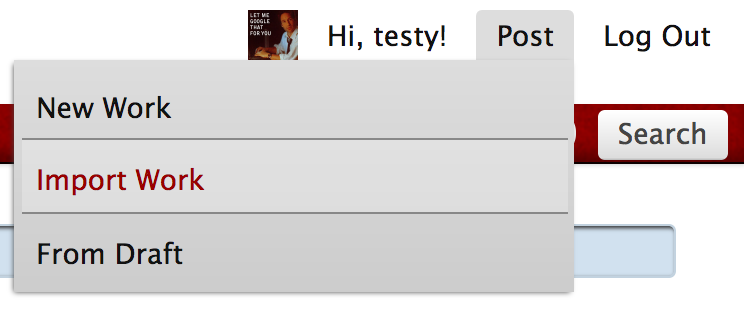
Esto te llevará a la página Import New Work (importar nueva obra), donde puedes añadir enlaces al contenido de tu obra y otra información. Si te quedas bloqueadx, los símbolos de interrogación azules ? junto a los campos de texto mostrarán pop-ups con más información.
Definir detalles importantes
La sección Works URLs (URLs de obras) te permite introducir las direcciones web de las obras que vas a importar, además de proporcionar detalles sobre cómo importar tus obras. Aquí es donde puedes indicar si estás importando una obra de un sólo capítulo, varias obras de un sólo capítulo, o una sola obra con varios capítulos.
- URLs (obligatorio)
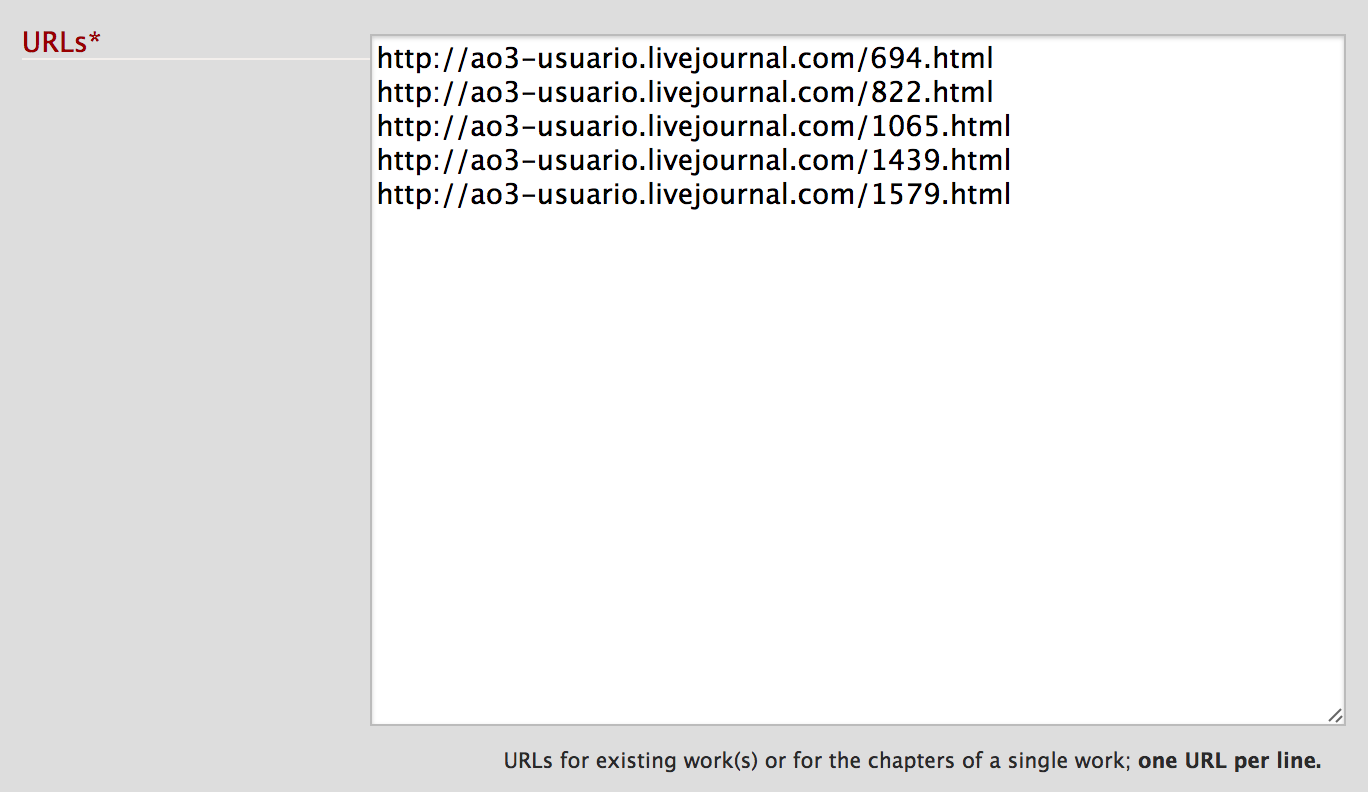
- Introduce las direcciones URL de tus obras en este campo:
- Si estás importando una o varias obras de un sólo capítulo, introduce la dirección de cada obra en una línea distinta. Puedes introducir hasta 25 direcciones URL.
- Si estás importando una o varias obras de varios capítulos desde un archivo e-fiction (es decir si la URL contiene el texto: "viewstory.php"), introduce la URL para el primer capítulo de cada obra. La herramienta de importación del AO3 importará la obra e-fiction automáticamente hasta un máximo de 200 capítulos. Puedes introducir hasta 25 URLs, con una URL en cada línea.
- Si estás importando una obra de varios capítulos que no procede de un archivo e-fiction, introduce la URL de cada capítulo en una nueva línea. Puedes introducir hasta 200 URLs de capítulos.
- Set custom encoding (Configurar codificación personalizada)
- De manera predeterminada, la herramienta de importación del AO3 intentará detectar la codificación de caracteres de tu obra de forma automática. Si prefieres especificar la codificación de forma manual, elige una opción de la lista. Para más información sobre qué es la codificación de caracteres y cómo funciona, puedes consultar W3C Internationalization (i18n) Activity's "Character encodings for beginners", o consultar el pop-up de ayuda para consejos sobre cómo seleccionar una codificación.
- Import as (Importar como)
- Si introdujiste varias direcciones en el campo de URL, especifica si hay que separarlos en "Chapters in a single work (limit of 200)" (Capítulos de una única obra (máximo 200)) o "Works (limit of 25)" (Obras (máximo de 25)) individuales. Si sólo introdujiste una dirección, puedes ignorar esta opción.
- Preferences (Preferencias)
- Post without previewing (Publicar sin previsualizar)
- Esta opción está sin marcar de manera predeterminada, lo que te permite previsualizar y editar las obras importadas antes de publicarlas. Selecciona esta casilla si quieres que las obras sean visibles a lxs demás usuarixs de forma inmediata tras importarlas. Sólo recomendamos seleccionar esta opción si tienes experiencia usando la herramienta de importación.
- Lock all imports to registered users only (Permitir el acceso a las obras importadas a usuarios registrados solamente)
- Esta opción está sin marcar de manera predeterminada, lo que significa que cualquier usuarix invitadx o miembro del AO3 puede acceder a las obras importadas una vez se publiquen. Selecciona esta casilla si quieres que el acceso a las obras sólo sea posible para miembros del AO3 que hayan iniciado sesión.
- Override tags and notes (Sobreescribir etiquetas y notas)
- De manera predeterminada, la herramienta de importación del AO3 dará prioridad a etiquetas o notas halladas en el sitio de origen de las obras por encima de cualquier etiqueta o nota que introduzcas en la sección Tags (Etiquetas). Por ejemplo, si introdujiste "Avatar: The Last Airbender" en el campo "Fandom", pero la herramienta de importación determinó que tu obra estaba en el fandom de "Avatar (2009)", se aplicará la etiqueta de fandom "Avatar (2009)".
Si prefieres que la información que introduzcas manualmente sustituya las etiquetas y notas halladas por la herramienta de importación, marca esta casilla para acceder a dos opciones adicionales:
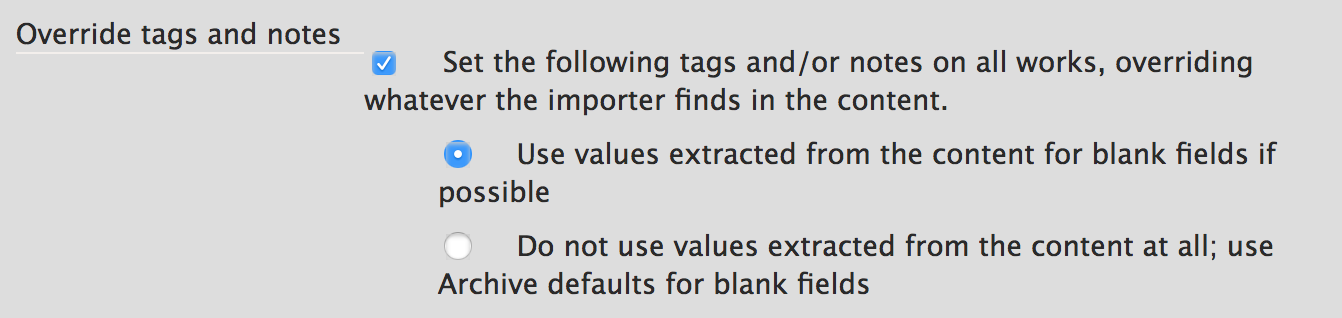
- Use values extracted from the content for blank fields if possible (Usar valores extraídos del contenido para los campos en blanco si es posible)
- Al seleccionar esta opción podrás conservar los campos que introdujiste manualmente en la sección de Etiquetas, pero permitirás que la herramienta de importación utilice las etiquetas que ha encontrado para completar el resto. Por ejemplo puedes enter Notes (ingresar notas) para las obras importadas, pero dejar el resto de los campos de la sección de etiquetas en blanco para que la herramienta de importación seleccione de forma automática los Fandoms, Characters (Personajes), Warnings (Advertencias), etc.
- Do not use values extracted from the content at all; use Archive defaults for blank fields (No usar valores extraídos del contenido; usar los valores predeterminados del AO3 para los campos en blanco)
- Si prefieres no usar ninguna de las etiquetas o notas detectadas de forma automática, selecciona esta opción. La herramienta de importación aún intentará seleccionar el título de la obra, resumen, títulos de capítulos (si es necesario) y la fecha de publicación.
Introducir información sobre etiquetas
La sección de Tags (Etiquetas) es donde puedes seleccionar las etiquetas de tu obra, incluyendo Rating, Archive Warnings (Advertencias), Fandoms, Category (Categoría), Relationships (Relaciones), Characters (Personajes) y Additional Tags (Etiquetas adicionales). Si ya has creado obras en el AO3 esta sección te resultará familiar. Si no, puedes encontrar información detallada en Tutorial: Publicar una obra en el AO3 - Añadir información de etiquetas.
Por favor ten en cuenta que las etiquetas que introduzcas aquí se aplicarán a todas las obras importadas. Si decides dejar algún campo en blanco y la herramienta de importación no puede localizar las etiquetas relevantes en el sitio de origen de tu obra, se aplicarán los valores predeterminados (por ejemplo "Not Rated" (sin rating) o "Creator Chose Not To Use Archive Warnings" (eligieron no usar advertencias del AO3)).
Recuerda: si no seleccionaste la opción "Override Tags and Notes" (sobreescribir etiquetas y notas) en la sección anterior, cualquier cosa que introduzcas aquí podría ser sobreescrita durante el proceso de importación.
Agregar notas
Puedes incluir cualquier información que quieras en la sección Notes (notas). Las notas que introduzcas aquí se añadirán al comienzo de tu/s obra/s.
Consulta Tutorial: Publicar una obra en el AO3 - Notas para más ejemplos.
Importar tu obra
Hablemos de lo que sucede cuando seleccionas el botón "Import" (Importar).
Si no seleccionaste la opción "Post without Previewing" (publicar sin vista previa), tus obras se importarán al AO3 como borradores. Tendrás que publicar las obras para permitir que otrxs las vean. Si sólo importaste una obra, seleccionar el botón "Import" (Importar) te llevará a la página de Preview (vista previa) de ese borrador. Si importaste varias obras, seleccionar el botón "Import" te dará una lista de enlaces a todos tus borradores recién importados.
Si si seleccionaste la opción "Post without Previewing", tus obras serán publicadas de inmediato. Si sólo importaste una obra, seleccionar el botón "Import" te llevará a la página de la obra. Si importaste varias obras, seleccionar el botón "Import" te dará una lista de enlaces a todas tus obras recién importadas.
Cuando estés satisfechx con las opciones y etiquetas, selecciona el botón "Import".
Revisar y editar tu obra
A esta altura tus obras deberían haber sido importadas con éxito. Si encuentras problemas, por favor consulta los mensajes de error o la sección Importing Works en la página de Known Issues. Como de costumbre, también puedes contactar a Soporte Técnico para pedir ayuda.
En caso contrario, ¡felicitaciones! Tus obras importadas son ahora como cualquier otra obra o borrador en el AO3. Las obras importadas ya publicadas se añadirán a la lista de obras en tu Dashboard (panel de control). Los borradores sin publicar se añadirán a tu lista de borradores, también en tu Dashboard. Por favor ten en cuenta que los borradores se eliminan de forma automática al mes de su creación. Si decides no publicar los borradores dentro de ese mes, puedes volver a importarlos después.
Ahora es un buen momento para revisar y editar tus obras:
- Selecciona la obra que quieres editar. Si sólo importaste una obra ya deberías estar en su página. Si importaste varias obras, selecciona una de la lista.
- Selecciona "Edit" (Editar) para ir a la página Edit Work (editar obra) de tu obra.
Quizás quieras primero revisar que todos los campos detectados de forma automática son lo que esperas: Work Title (Título de obra), Summary (Resumen), Chapter Titles (Títulos de capítulo), Tags (Etiquetas), y Notes (Notas). A continuación tienes otros ajustes que pueden ser relevantes para obras importadas:
- Post to Collections / Challenges (Associations section) (Publicar en colecciones/desafíos (sección de asociaciones))
- Si importaste la obra como parte de una colección o desafío, puedes especificarlo aquí. Consulta Tutorial: Publicar una obra en el AO3 - Publicar en colecciones/desafíos para más detalles.
- Set a different publication date (Associations section) (Especificar una fecha de publicación distinta (sección de asociaciones))
- La herramienta de importación del AO3 tratará de usar la fecha del sitio original como fecha de publicación de la obra. Si la detección automática falla, puedes marcar esta casilla para cambiar la fecha de forma manual. Consulta Tutorial: Publicar una obra en el AO3 - Elegir una fecha de publicación diferente para más detalles.
- Choose a language (Associations section) (Elegir un idioma (sección de asociaciones))
- Selecciona el idioma de tu obra de la lista.El idioma seleccionado es inglés de manera predeterminada.
Para más información sobre la página de edición de obras, incluyendo cómo completar el resto de los campos, cómo guardar y previsualizar cambios, o cómo publicar borradores guardados, consulta Tutorial: Publicar una obra en el AO3 o las FAQ (Preguntas Frecuentes) de Publicación y Edición.
¿Dónde puedo encontrar más información si mi duda no ha sido resuelta?
Para más información sobre publicar y editar obras, consulta las FAQ (Preguntas Frecuentes) de Publicación y Edición o sigue la guía paso a paso en Tutorial: Publicar una obra en el AO3.
Algunas preguntas frecuentes sobre el AO3 han sido respondidas en otras secciones de las FAQ (Preguntas Frecuentes) del AO3, y los términos más comunes se definen en nuestro Glosario. Puedes encontrar más preguntas y respuestas sobre nuestros Términos y condiciones de servicio en FAQ (Preguntas Frecuentes) sobre nuestros términos y condiciones de servicio. Quizás quieras leer también sobre nuestros problemas conocidos. Si necesitas más ayuda, por favor, contacta a soporte técnico.