
Kata Pengantar
Tutorial ini akan memandu Anda langkah demi langkah dalam mengimpor karya berbasis teks ke dalam Archive of Our Own - AO3 (Arsip Milik Kita) dan berasumsi Anda tidak mengetahui apa-apa sebelumnya tentang memposting sebuah karya di AO3. Tutorial ini juga akan mengasumsikan bahwa Anda sedang mengakses situs di tampilan standar; harap dipertimbangkan jika pengaturan situs Anda berbeda.
Catatan: Anda harus menjadi pemilik karya untuk mengimpornya ke AO3. Jika Anda bukan pemiliknya, Anda masih dapat memasukkan catatan karya di AO3 dengan membuat markah buku eksternal (Bagaimana cara membuat markah buku pada karya yang tidak diposting di AO3?). Jika Anda pemilik dari arsip yang berisi karya-karya yang dimiliki oleh banyak pemilik, silakan lihat Pertanyaan yang Sering Diajukan tentang Open Doors (Pintu Terbuka).
Mengimpor Karya pada AO3: Apa yang dapat saya impor?
Kecuali ditentukan sebaliknya, importir Archive of Our Own – AO3 (Arsip Milik Kita) akan berusaha mendeteksi konten dan label karya Anda. Akan tetapi, kesuksesan fungsi impor sangat tergantung pada situs asal dan kesesuaiannya dengan AO3. silakan lihat Dari situs web apa saja yang dapat saya impor? untuk informasi lebih lanjut mengenai keterbatasan.
Jika karya Anda tidak cocok dengan importir, pertimbangkan untuk memposting karya Anda menggunakan formulir Post New Work (Posting Karya Baru). Anda dapat menemukan instruksi untuk memposting karya baru pada Bagaimana cara memposting karya baru? atau ikuti langkah demi langkahnya di Tutorial: Memposting Karya di AO3.
Menavigasi ke Laman Impor Karya
Untuk memulainya, silakan kunjungi laman Import Work (Impor Karya):
- Log masuk dan pilih “Post” (“Posting”) pada bagian atas laman, di sebelah nama pengguna Anda.
- Pilih "Import Work" (“Impor Karya”) dari menu.
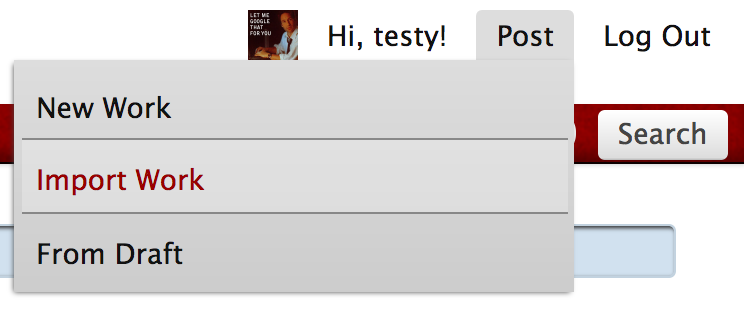
Ini akan membawa Anda pada laman Import New Work (Impor Karya Baru), di mana Anda dapat memasukkan tautan konten dan informasi lain karya Anda. Jika Anda mendapati masalah, simbol tanda tanya biru ? di sebelah nama-nama bidang akan memunculkan pop-up dengan informasi lebih banyak.
Pengaturan Detail Impor
Seksi Work URLs (URL Karya) memungkinkan Anda untuk memasukkan URL karya yang Anda impor, juga menyediakan detail tentang cara mengimpor karya Anda. Di sini Anda akan menandakan apakah Anda ingin mengimpor karya dengan satu bab, beberapa bab tunggal, atau karya dengan banyak bab.
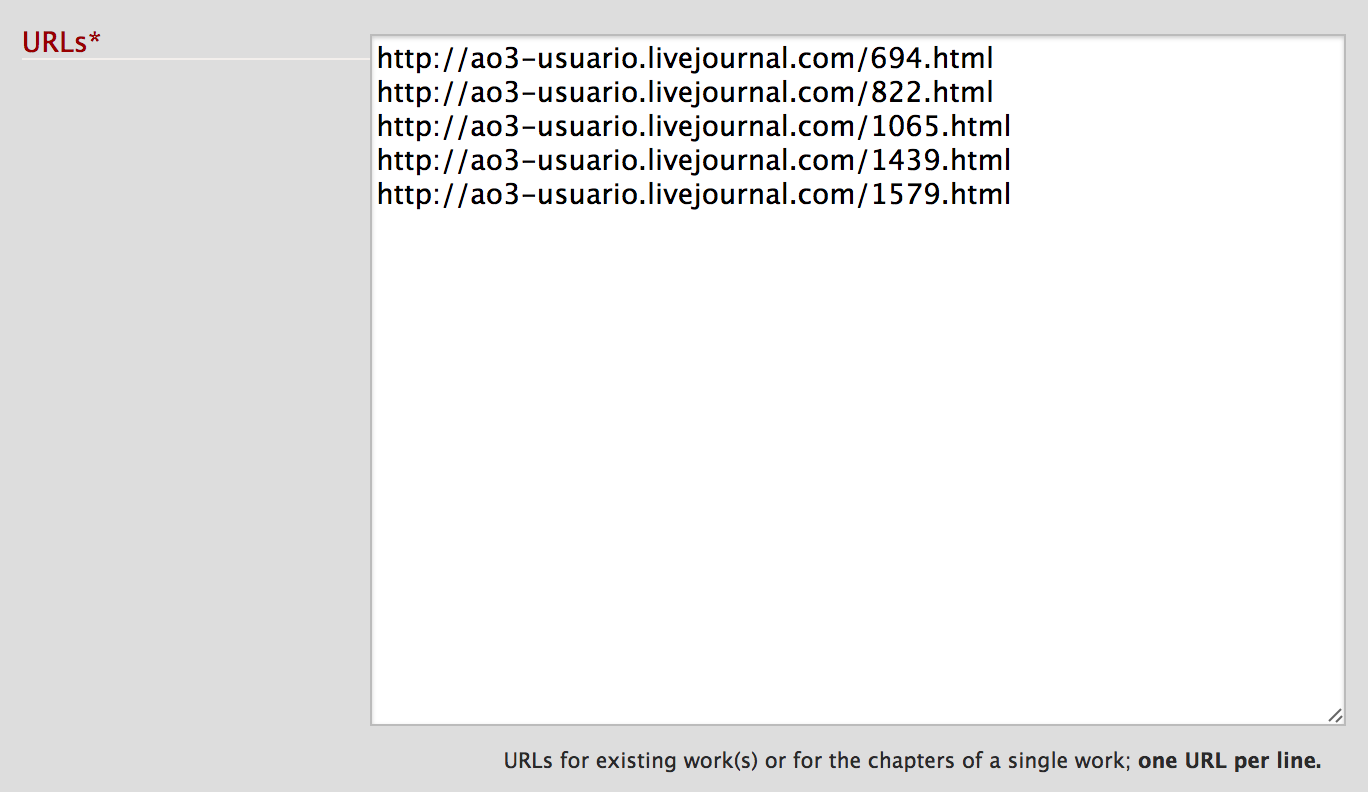
- URL (wajib diisi)
- Masukkan URL karya Anda pada bidang ini:
- Jika Anda mengimpor karya-karya dengan satu atau beberapa bab tunggal, masukkan masing-masing URL karya pada baris baru. Anda dapat memasukkan hingga 25 URL karya.
- Jika Anda mengimpor satu atau beberapa karya dengan banyak bab dari arsip e-fiksi (contohnya jika URL karya Anda memiliki teks: "viewstory.php"), masukkan URL untuk masing-masing bab pertama. Importir Archive of Our Own – AO3 (Arsip Milik Kita) akan mengimpor secara otomatis seluruh karya e-fiksi hingga 200 bab yang tersedia. Anda dapat memasukkan hingga 25 URL karya, satu URL untuk tiap baris.
- Jika Anda mengimpor satu karya dengan banyak bab yang tidak berasal dari arsip e-fiksi, maka masukkan masing-masing URL bab pada baris baru. Anda dapat memasukkan hingga 200 URL bab.
- Set custom encoding (mengatur pengkodean khusus)
- Standarnya, importir AO3 akan mencoba untuk mendeteksi pengkodean karakter karya Anda secara otomatis. Jika Anda memilih untuk menentukan pengkodean karya Anda secara manual, pilih opsi dari daftar. Untuk informasi lebih lanjut tentang apa itu pengkodean karakter dan bagaimana cara kerjanya, silakan lihat ”Pengkodean karakter untuk pemula” dari Aktivitas Internasionalisasi (i18n) W3C, atau pilih pop-up bantuan untuk petunjuk tentang memilih pengkodean.
- Import as (Impor sebagai)
- Jika Anda memasukkan banyak URL pada bidang URL, tentukan apakah ini adalah tautan-tautan untuk memisahkan "Chapters in a single work (limit of 200)" (Bab-bab dalam karya tunggal (dengan batasan 200)) or individual "Works (limit of 25)" (atau “karya-karya (dengan batasan 25)” individual ). Jika Anda hanya memasukkan satu URL di bidang URL, Anda dapat mengabaikan pengaturan ini.
- Preferences (Preferensi)
- Post without previewing (Posting tanpa pratinjau)
- Standarnya, kotak ini tidak dicentang, yang berarti pengguna tamu atau anggota AO3 akan dapat mengakses karya-karya Anda yang diimpor setelah posting. Centang kotak ini jika Anda ingin membatasi akses pada karya-karya Anda sehingga hanya dapat diakses oleh anggota-anggota AO3 yang sudah log masuk.
- Override tags and notes (Abaikan label-label dan catatan)
- Standarnya, importir AO3 akan memprioritaskan label-label atau catatan-catatan apa saja yang ditemukan pada situs-situs asal karya-karya Anda dibanding label-label atau catatan-catatan yang Anda masukkan dalam bagian Tags (Label) di bawah. Sebagai contoh, jika ANda memasukkan “Avatar: The Last Airbender” di bidang “Fandom” (Fandom) di bawah, tetapi importir menentukan bahwa karya Anda berada di fandom “Avatar (2009)”, maka akan dikenakan label fandom “Avatar (2009)”.
Jika Anda memilih informasi yang Anda masukkan secara manual untuk menggantikan label-label dan catatan-catatan yang ditemukan, lihat pengaturan ini untuk membuka dua opsi tambahan:
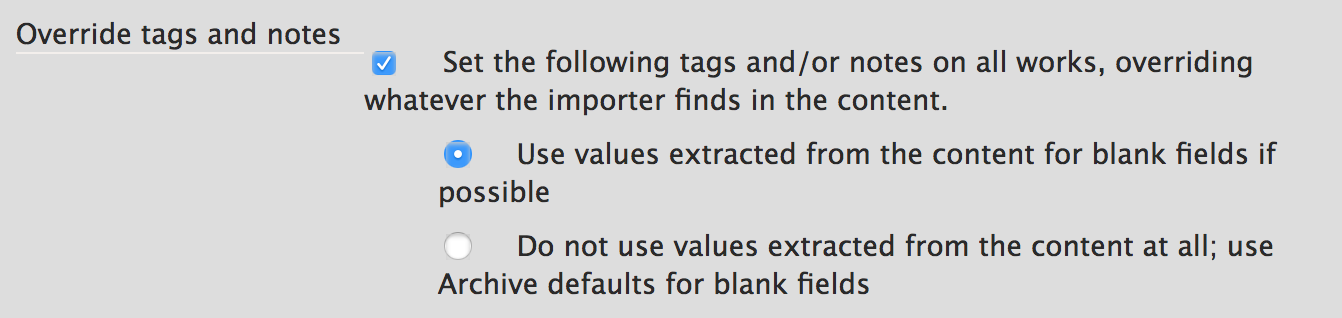
- Use values extracted from the content for blank fields if possible (Gunakan nilai-nilai yang diekstraksi dari konten untuk bidang-bidang kosong jika memungkinkan)
- Memilih opsi ini akan memungkinkan Anda untuk mempertahankan bidang-bidang yang telah Anda atur secara manual di bagian Label, tetapi tetap mengijinkan label-label yang ditemukan importir untuk mengisi sisanya. Sebagai contoh, Anda dapat enter Notes (memasukkan Catatan) untuk karya-karya Anda yang diimpor, tetapi kosongkan sisa bidang di bagian Label untuk memungkinkan importir untuk mengatur Fandoms, Characters (Karakter), Warnings (Peringatan), dan sebagainya secara manual.
- Do not use values extracted from the content at all; use Archive defaults for blank fields (Jangan gunakan nilai-nilai yang diekstraksi dari konten sama sekali; gunakan standar Arsip untuk bidang-bidang yang kosong)
- Jika Anda memilih untuk tidak menggunakan label-label atau catatan-catatan yang dideteksi secara otomatis, pilih opsi ini. Importir tetap akan berusaha untuk mengatur judul, ringkasan, judul-judul bab (jika berlaku), dan tanggal publikasi karya Anda.
Memasukkan Informasi Label
Bagian Tags (Label) adalah di mana Anda bisa mengatur label-label karya Anda, termasuk Rating (Penggolongan), Archive Warnings (Peringatan Arsip), Fandoms (fandom), Category (Kategori), Relationships (Hubungan), Characters (Karakter), dan Additional Tags (Label-label tambahan). Jika Anda sebelumnya sudah membuat karya di Archive of Our Own – AO3 (Arsip Milik Kita), bagian ini seharusnya sudah tidak asing untuk Anda. Jika tidak, Anda dapat menemukan deskripsi detail di Tutorial: Memposting Karya di AO3 - Memasukkan Informasi Label.
Tolong diingat bahwa label apa saja yang Anda masukkan di sini akan berlaku untuk semua karya-karya yang diimpor. Jika Anda memilih untuk mengosongkan bidangnya dan importir tidak bisa menemukan label-label yang relevan pada situs asal karya Anda, kami akan memberlakukan nilai-nilai standar (contohnya “Not Rated” (Tidak Digolongkan) atau "Creator Chose Not To Use Archive Warnings" (Pencipta Memilih Untuk Tidak Menggunakan Peringatan Arsip)).
Peringatan: Jika Anda tidak memilih opsi "Override Tags and Notes" (Abaikan Label-Label dan Catatan-Catatan) di bagian sebelumnya, hal apapun yang Anda masukkan di sini mungkin akan diabaikan selama impor.
Memasukkan Catatan
Anda dapat memasukkan informasi apapun yang diinginkan di bagian Notes (Catatan). Catatan yang Anda masukkan di sini Akan ditambahkan di awal karya-karya Anda.
silakan lihat Tutorial: Memposting Karya Pada AO3 - Catatan sebagai contoh.
Mengimpor Karya Anda
Mari berbicara mengenai apa yang akan terjadi ketika Anda memilih tombol “Import” (Impor).
Jika Anda tidak memilih opsi "Post without Previewing" (Posting tanpa Pratinjau), karya-karya Anda akan diimpor sebagai draft di Archive of Our Own – AO3 (Arsip Milik Kita). Anda akan tetap harus memposting karya agar yang lain bisa mengaksesnya. Jika Anda hanya mengimpor satu karya, memilih tombol “Import” (Impor) akan membawa Anda pada laman Preview (Pratinjau) untuk draft tersebut. Jika Anda mengimpor banyak karya, memilih tombol “Import” akan memberikan Anda daftar untuk tautan-tautan draft Anda yang baru diimpor.
Jika Anda memang memilih opsi "Post without Previewing" (Posting tanpa Pratinjau), karya Anda akan segera diposting. Jika Anda hanya mengimpor satu karya, memilih tombol “Import” (Impor) akan membawa Anda ke laman karya. Jika Anda mengimpor banyak karya, memilih tombol “Import” (Impor) akan memberikan daftar tautan-tautan karya-karya Anda yang baru diimpor.
Ketika Anda sudah puas dengan opsi-opsi dan label-label yang Anda masukkan, silakan pilih tombol “Import” (Impor).
Meninjau dan Menyunting Karya Anda
Pada titik ini, karya-karya Anda seharusnya sudah berhasil diimpor.Jika Anda mengalami masalah, silakan lihat pesan kesalahan atau lihat Laman Masalah yang Diketahui pada bagian mengimpor karya. Seperti biasanya, Anda juga dapat hubungi Dukungan untuk bantuan.
Jika tidak, maka selamat! Karya yang telah Anda impor sekarang sudah seperti karya-karya atau draf yang lain yang ada di Archive of Our Own – AO3 (Arsip Milik Kita). Karya apa saja yang diposting yang Anda impor akan ditambahkan ke daftar karya Anda di Dashboard (Dasbor) Anda. Draf apapun yang belum diposting yang Anda impor akan ditambahkan ke daftar draf Anda, juga ada di Dasbor. Tolong ingat bahwa karya yang berupa draf akan dihapus secara otomatis dalam waktu sebulan setelah dibuat. Jika Anda memilih untuk tidak memposting draft dalam sebulan, maka Anda dapat mengimpor ulang di lain waktu.
Sekarang adalah waktu yang tepat untuk meninjau dan menyunting karya-karya Anda:
- Pilih karya yang ingin disunting. Jika Anda hanya mengimpor satu karya, maka Anda seharusnya sudah berada di laman karya tersebut. Jika Anda mengimpor banyak karya, silakan pilih dari daftar.
- Pilih tombol "Edit" (Sunting) untuk membawa Anda ke laman Edit Work (Sunting Karya) dari karya Anda.
Anda mungkin ingin meninjau dahulu kalau bidang-bidang yang terdeteksi secara otomatis sesuai dengan yang diharapkan: Work Title (Judul Karya), Summary (Ringkasan), Chapter Titles (Judul Bab), Tags (Label), dan Notes (Catatan). Di bawah ini adalah beberapa pengaturan lainnya yang mungkin relevan dengan karya yang telah Anda impor:
- Post to Collections / Challenges (Associations section) (Posting di Koleksi/Challenge (bagian Asosiasi))
- Jika Anda mengimpor karya sebagai bagian dari koleksi atau challenge, di sinilah Anda harus menetapkannya. Lihat Tutorial: Memposting Karya pada AO3 - Posting pada Koleksi / Challenge untuk detail lebih jauh.
- Set a different publication date (Associations section) (Atur tanggal publikasi yang berbeda (bagian Asosiasi))
- Importir AO3 akan mencoba untuk menyesuaikan tanggal publikasi karya Anda dengan tanggal yang mana Anda dulu mempostingnya di situs asal. Namun, jika deteksi otomatis tidak bekerja, Anda dapat mencentang kotak ini untuk mengaturnya ke tanggal yang lebih awal secara manual. Lihat Tutorial: Posting Karya pada AO3 - Atur tanggal publikasi yang berbeda untuk detail lebih lanjut.
- Choose a language (Associations section) (Pilih bahasa (bagian Asosiasi))
- Pilih bahasa karya Anda dari daftar. Bahasa Inggris merupakan bahasa yang dipilih secara otomatis.
Untuk informasi lebih lanjut mengenai laman Edit Work (Sunting Karya), termasuk cara mengisi sisa bidang yang opsional, cara menyimpan dan meninjau hasil suntingan Anda, dan cara memposting draft apapun yang disimpan, silakan lihat Tutorial: Posting Karya pada AO3 or the Pertanyaan yang Sering Diajukan tentang Posting dan Sunting.
Di mana saya bisa mendapatkan informasi jika pertanyaan saya tidak dijawab di Sini?
Untuk informasi lebih lanjut mengenai Posting dan Sunting Karya, lihat Pertanyaan yang Sering Diajukan tentang Posting dan Sunting atau ikuti langkah demi langkahnya di Tutorial: Posting Karya pada AO3.
Beberapa pertanyaan yang sering diajukan tentang Archive of Our Own – AO3 (Arsip Milik Kita) telah dijawab di bagian lainnya di Pertanyaan yang Sering Diajukan tentang Arsip, dan beberapa istilah umum telah didefinisikan di Glosarium kami. Pertanyaan dan jawaban tentang Ketentuan Layanan kami dapat ditemukan di Ketentuan Layanan - Pertanyaan yang Sering Diajukan. Anda mungkin juga ingin melihat Masalah yang Diketahui oleh kami. Jika Anda membutuhkan bantuan lebih lanjut, silakan ajukan permintaan bantuan.