
Introduksjon
Denne tutorialen vil trinnvis ta deg gjennom importering av tekstbaserte verk til Archive of Our Own – AO3 (Vårt eget arkiv), og tar utgangspunkt i at du ikke har noen kunnskap om opplasting av verk på AO3 fra før av. Det er også forutsatt at du bruker nettsiden i standard layout; vennligst tilrettelegg dersom du bruker en annen layout.
NB: Du må være eieren av et verk for å importere det til AO3. Dersom du ikke er eieren, kan du likevel arkivere verket på AO3 ved å opprette et eksternt bokmerke (Hvordan lagrer jeg et verk som ikke er publisert på AO3?). Dersom du er eieren av et arkiv med verk av flere eiere, vennligst referer til Open Doors (Åpne Dører) FAQ.
Importering av verk på AO3: Hva kan jeg importere?
Dersom det ikke står spesifisert noe annet sted, vil Archive of Our Own – AO3 (Vårt eget arkiv) sin importør gjøre sitt ytterste for å
oppdage ditt verks innhold og tagger automatisk. Importeringsfunksjonens suksess avhenger imidlertid av den opprinnelige nettsiden og dens kompatibilitet med AO3. Sjekk Hvilke nettsider kan jeg importere fra? for mer informasjon om begrensninger.
Dersom verket ditt ikke er kompatibelt med importøren, bør du i stedet vurdere å publisere verket ditt ved å bruke skjemaet Post New Work (Publiser nytt verk). Du finner instruksjoner på å publisere et nytt verk på Hvordan publiserer jeg et nytt verk? eller følg det steg for steg med Tutorial: Å publisere et verk på AO3.
Naviger til Importer verk-siden
Gå til siden Import Work (Importer verk) for å begynne:
- Logg inn and velg "Post" (Publiser) på toppen av nettsiden, ved siden av brukernavnet ditt.
- Velg "Import Work" (Importer verk) fra menyen.
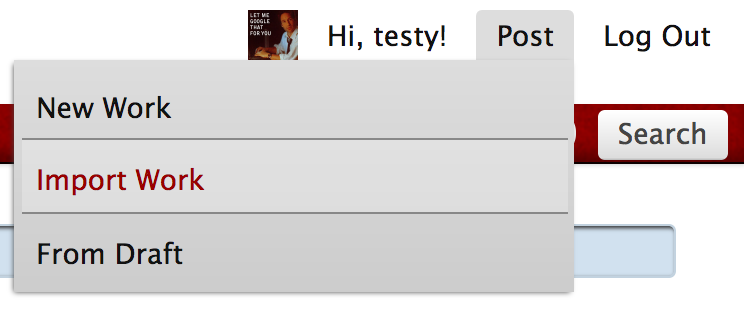
Dette tar deg til siden Import New Work (Importer nytt verk), hvor du kan legge til lenker og annen informasjon til ditt verks innhold. Hvis du sitter fast, vil de blå spørsmålstegnsymbolene ? ved siden av feltnavnene frem popup-vinduer med mer informasjon.
Oppsett av importdetaljer
The Works URLs (verkenes URLer)-seksjonen lar deg sette inn URLen til verk(ene) du importerer, og gir samtidig detaljer om hvordan du importerer verket ditt. Det er her du velger om du importerer et verk med enkeltstående kapittel, flere verk med enkeltstående kapitler eller ett enkeltverk med flere kapitler.
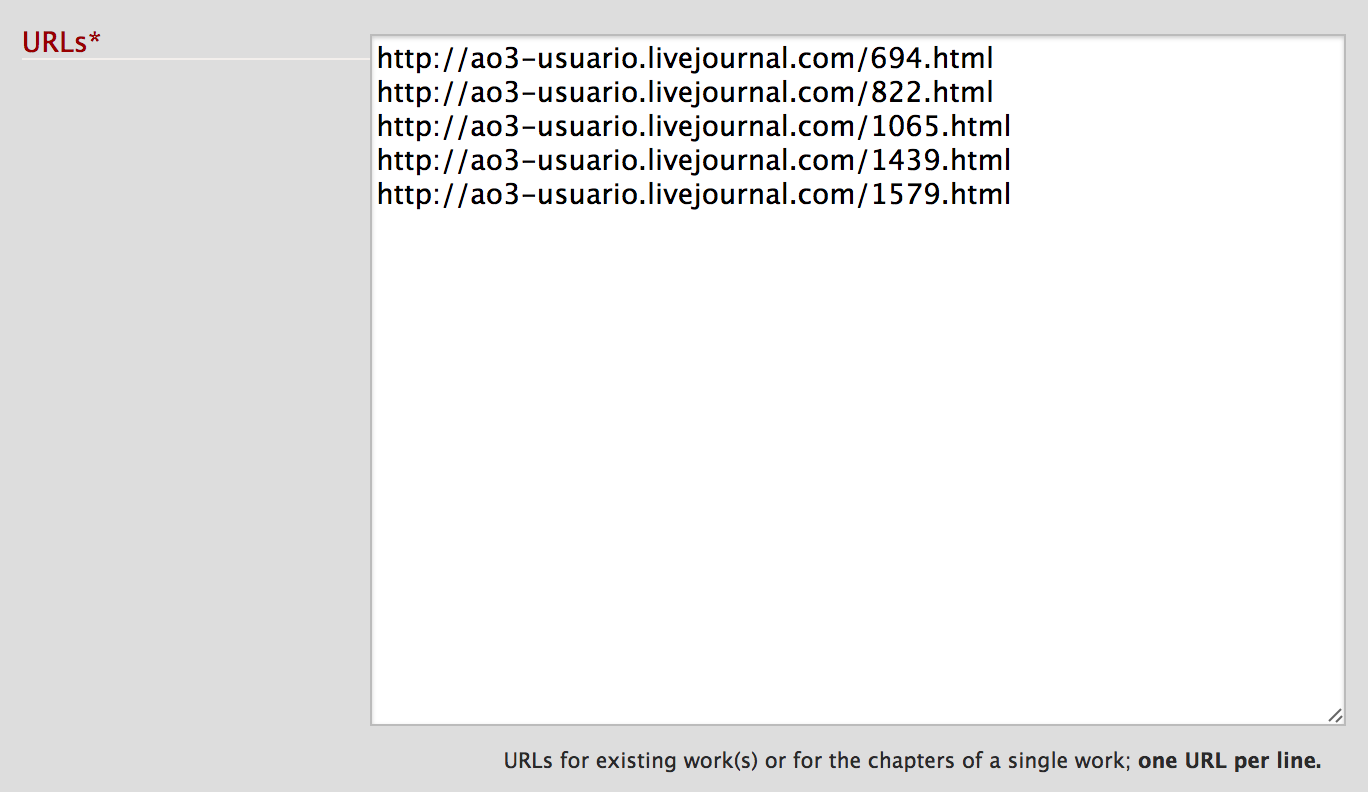
- URLer (kreves)
- Sett inn ditt verks URL(er) i dette feltet:
- Hvis du importerer ett eller flere verk med ett kapittel, sett inn hvert verks URL på en ny linje. Du kan sette inn opptil 25 URLer.
- Hvis du importerer ett eller flere verk med flere kapitler fra et e-fiksjonsarkiv (I hovedsak: om URLen til verket ditt inneholder teksten: "viewstory.php"), sett inn URLen for hvert verks første kapittel. AO3-importøren vil automatisk importere og bevare hele e-fiksjonsverket med opptil 200 kapitler. Du kan sette inn opptil 25 verk-URLer, én URL per linje.
- Hvis du importerer ett verk med flere kapitler som ikke er fra et e-fiksjonsarkiv, sett inn hvert kapittels URL på en ny linje. Du kan sette inn opptil 200 kapittel-URLer.
- Set custom encoding (Angi tilpasset koding)
- AO3-importøren vil i utgangspunktet prøve å oppdage karakter-kodingen til verket ditt automatisk. Dersom du heller foretrekker å spesifisere ditt verks koding manuelt, kan du velge fra lista i stedet. For mer informasjon om hva karakter-koding er og hvordan det fungerer, referer til W3C Internationalization (i18n) Activity's "Character encodings for beginners" (artikkel om karakterkoding for nybegynnere, på engelsk), eller referer til hjelpe-pop-uppen for tips om hvordan å velge koding.
- Import as (Importer som)
- Hvis du la inn flere URLer i URL-feltet, må du spesifisere om disse er lenker til separate "Chapters in a single work (limit of 200)" (Kapitler i et enkelt verk (grense på 200)) eller individuell "Works (limit of 25)" (Verk (grense på 25)). Dersom du bare la inn én URL i URL-feltet, kan du ignorere denne innstillingen.
- Preferences (Preferanser)
- Post without previewing (Publiser uten forhåndsvisning)
- Som standard er denne boksen umarkert, noe som gir deg muligheten til å se en forhåndsvisning av- og redigere dine importerte verk før publisering. Marker denne boksen for å gjøre verkene dine synlige for brukere rett etter importering. Vi anbefaler kun å velge denne muligheten hvis du er en erfaren importør.
- Lock all imports to registered users only (Lås alle importer til kun registrerte brukere)
- Som standard er denne boksen umarkert, noe som betyr at enhver gjestebruker eller AO3-medlem har tilgang til dine importerte verk etter publisering. Marker denne boksen dersom du ønsker å begrense tilgang til dine verk kun til innloggede AO3-medlemmer.
- Override tags and notes (Overstyr tagger og notater)
- Som standard vil AO3-importøren prioritere alle tagger og notater som finnes på verkets opprinnelige nettside fremfor tagger og notater du skriver inn i seksjonen Tags (Tagger) under. For eksempel, dersom du skrev inn "Avatar: The Last Airbender" i feltet "Fandom" (Fandom) under, men importøren avgjorde at verket ditt tilhørte fandomet "Avatar (2009)", ville fandomtaggen "Avatar (2009)" blitt brukt.
Dersom du ønsker at informasjonen du skriver inn manuelt skal erstatte taggene og notatene som er oppdaget, kan du markere denne innstillingen for å åpne ytterligere to muligheter:
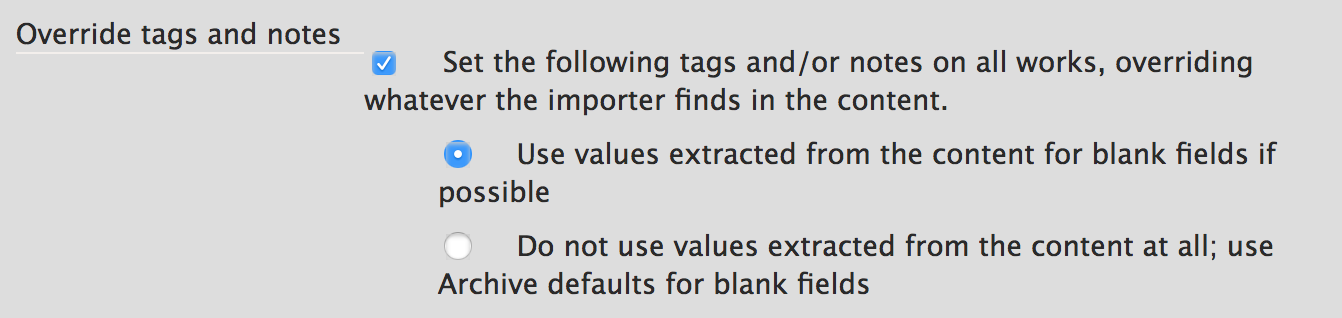
- Use values extracted from the content for blank fields if possible (Hvis det er mulig, bruk verdier uthentet fra originalinnholdet i de tomme feltene)
- Å velge denne muligheten lar deg beholde feltene du skrev inn manuelt i seksjonen for tagger, men tillater importørens registrerte tagger å fordele seg over resten av feltene. Du kan for eksempel skrive inn Notes (Notater) på dine importerte verk, men la resten av feltene i seksjonen for tagger stå tomme for å gi importøren mulighet til å automatisk bestemme Fandoms (Fandommer), Characters (Karakterer), Warnings (Advarsler), osv.
- Do not use values extracted from the content at all; use Archive defaults for blank fields (Ikke bruk verdiene uthentet fra originalinnholdet; bruk Arkivets standarder i de tomme feltene)
- Velg denne muligheten dersom du foretrekker å ikke bruke noen av de automatisk registrerte taggene eller notatene. Importøren vil fortsatt prøve å registrere ditt verks tittel, sammendrag, kapitteltitler (hvis aktuelt), og publiseringsdato.
Å skrive inn informasjon om tagger
Seksjonen Tags (Tagger) er hvor du har mulighet til å velge tagger for verket ditt. Dette inkluderer Rating (Aldersgrense), Archive Warnings (Arkivadvarsler), Fandoms (Fandommer), Category (Kategori), Relationships (Forhold), Characters (Karakterer), and Additional Tags (Ytterligere tagger). Dersom du tidligere har laget et verk på AO3, vil denne seksjonen være kjent for deg. Hvis ikke finner du en detaljert beskrivelse på Tutorial: Publisere et verk på AO3 - Å skrive inn informasjon om tagger.
Vennligst vær oppmerksom på at enhver tagg du skriver inn her vil bli brukt på alle importerte verk. Dersom du velger å la noen felt stå tomme og importøren ikke klarer å finne de relevante taggene på verkets originalside, vil vi legge til standardverdier (som f.eks. "Not Rated" (Ingen aldersgrense satt) eller "Creator Chose Not To Use Archive Warnings" (Skaperen har valgt å ikke bruke Arkivets advarsler)).
Påminnelse: dersom du ikke velger alternativet "Override Tags and Notes" (Overstyr tagger og notater) i den forrige seksjonen, kan alt av det du skriver inn her overstyres under importeringen.
Skrive inn notater
Du kan inkludere enhver informasjon du ønsker i seksjonen Notes (Notater). Notatene du skriver inn her vil bli lagt til i begynnelsen av verket ditt.
Se Tutorial: Publisere et verk på AO3 - Notater for eksempler.
Importering av verket
La oss snakke om hva som skjer når du klikker på "Import" (Importer).
Dersom du ikke valgte alternativet "Post without Previewing" (Publiser uten forhåndsvisning), vil verkene dine importeres som utkast på AO3. Du må fortsatt publisere verkene dine for at andre skal kunne ha tilgang til dem. Hvis du kun importerte ett verk, vil det å velge knappen “Import” (Importer) vise utkastet for verket på siden Preview (Forhåndsvisning). Hvis du importerte flere verk, vil det å velge knappen “Import” vise deg en liste over lenker til alle dine nylig importerte utkast.
Hvis du valgte alternativet "Post without Previewing", vil verket ditt publiseres med én gang. Hvis du kun importerte ett verk, vil det å velge knappen “Import” ta deg til siden til verket. Hvis du importerte flere verk, vil det å velge knappen “Import” vise deg en liste over lenker til alle dine nylig importerte verk.
Når du er fornøyd med alternativene og taggene du har skrevet inn kan du fortsette ved å velge knappen “Import”.
Gjennomgang og redigering av verket
Nå bør importeringen av verkene dine være vellykket. Dersom du har problemer, vennligst referer til enhver feilmelding eller sjekk Importering av verk-seksjonen under Kjente problemer. Som alltid kan du også kontakte support for å få hjelp.
Ellers, gratulerer! Dine importerte verk er nå som ethvert annet verk eller utkast på AO3. Ethvert publisert verk du har importert vil legges til i listen din over verk på ditt Dashboard (Skrivebord). Ethvert upublisert utkast du har importert vil legges til i listen din over utkast, også dette på ditt Skrivebord. Vennligst legg merke til at ukast slettes automatisk én måned etter opprettelse. Du kan re-importere utkastene dine på et senere tidspunkt dersom du velger å ikke publisere dem i løpet av en måned.
Dette er en perfekt mulighet for å gjennomgå og redigere verkene dine:
- Velg verket du vil redigere. Dersom du kun importerte ett verk, bør du allerede være på siden til verket. Dersom du importerte flere verk, velg et fra listen.
- Velg knappen "Edit" (Rediger) for å gå til ditt verks Edit Work (Rediger verk)-side.
Først bør du se over at ethvert automatisk oppdaget felt matcher det du forventer: Work Title (Verkets tittel), Summary (Oppsummering), Chapter Titles (Kapitteltitler), Tags (Tagger), and Notes (Notater). Under er et par flere settinger som kan være relevante for dine importerte verk:
- Post to Collections / Challenges (Associations section) (Publiser i samlinger/utfordringer (i Forbindelser-seksjonen))
- Hvis du importerte verket som en del av en samling eller en utfordring, er det her dette kan spesifiseres. Referer til Tutorial: Posting a Work on AO3 - Post to Collections / Challenges for flere detaljer.
- Set a different publication date (Associations section) (Still inn en annen publiseringsdato (i Forbindelser-seksjonen)
- AO3-importøren vil ha forsøkt å matche ditt verks publiseringsdato med datoen på originalsiden. Dersom automatisk gjenkjenning mislyktes, kan du krysse av i denne boksen for å tilbakedatere verket ditt manuelt. Referer til Tutorial: Publisere et verk på AO3 - Still inn en annen publiseringsdato for flere detaljer.
- Choose a language (Associations section) (Velg språk (i Forbindelser-seksjonen))
- Velg språket i verket ditt via listen. Engelsk er valgt som standard.
For mer informasjon om Redigere verk-siden, inkludert hvordan man fyller inn de resterende valgfrie feltene, hvordan å lagre og forhåndsvise endringene dine, og hvordan å publisere ethvert lagret utkast, referer til Tutorial: Publisere et verk på AO3 eller Publisering og redigering FAQ.
Hvor kan jeg finne mer informasjon hvis spørsmålet mitt ikke er besvart her?
For mer informasjon om Publisering og redigering av verk, referer til Publisering og redigering FAQ eller følg steg for steg gjennom Tutorial: Publisere et verk på AO3.
Noen ofte stilte spørsmål om AO3 er besvart i den bredere AO3 FAQ, og en del vanlige begrep er definert i vår Ordliste. Spørsmål og svar om våre brukervilkår finner du i Brukervilkår - FAQ. Du kan også ta en titt på Kjente problemer. Hvis du trenger hjelp til noe annet, vennligst kontakt support