
Wprowadzenie
Ten samouczek poprowadzi Cię krok po kroku przez proces importowania pracy tekstowej do Archive of Our Own - AO3 (Naszego Własnego Archiwum), zakładając, że nie masz na ten temat żadnej wiedzy. Zakładamy również, że korzystasz ze strony w jej domyślnej skórce; jeżeli masz włączone inne ustawienia, prosimy o chwilowe przywrócenie ustawień domyślnych.
Prosimy zauważyć: Musisz być autorem pracy, żeby zaimportować ją na AO3. Jeżeli nie jesteś autorem, wciąż możesz załączyć na AO3 rekord pracy, poprzez stworzenie zewnętrznej zakładki (Jak mogę stworzyć zakładkę pracy opublikowanej poza AO3?). Jeżeli jesteś właścicielem archiwum z pracami wielu autorów, prosimy o skonsultowanie się z FAQ Open Doors (FAQ Drzwi Otwatych).
Importowanie Prac Na AO3: Co Mogę Importować?
O ile nie zostaną one określone inaczej, importer Archive of Our Own - AO3 (Naszego Własnego Archiwum) będzie próbował automatycznie wykryć treść twojej pracy oraz tagi, jak najlepiej potrafi. Jednakże, sukces funkcji importu w dużej mierze zależy od strony, z której pochodzi praca oraz jej kompatybilności z AO3. Sprawdź Z jakich stron mogę importować prace? w celu uzyskania większej ilości informacji w kwestii ograniczeń.
Jeżeli twoja praca nie jest kompatybilna z importerem, zastanów się nad umieszczeniem jej w Archiwum przy użyciu funkcji Post New Work (Opublikuj Nową Pracę). Instrukcje, dotyczące publikacji nowej pracy, możesz znaleźć tutaj: Jak mogę opublikować nową pracę? lub podążając krok po kroku za tym Samouczkiem: Publikowanie pracy na AO3.
Nawigacja do strony Importuj Pracę
Aby rozpocząć, przejdź do strony Import Work (Importuj Pracę):
- Zaloguj się i wybierz “Post” (Opublikuj) na górze strony, obok twojego pseudonimu.
- Z menu wybierz "Import Work" (Importuj Pracę).
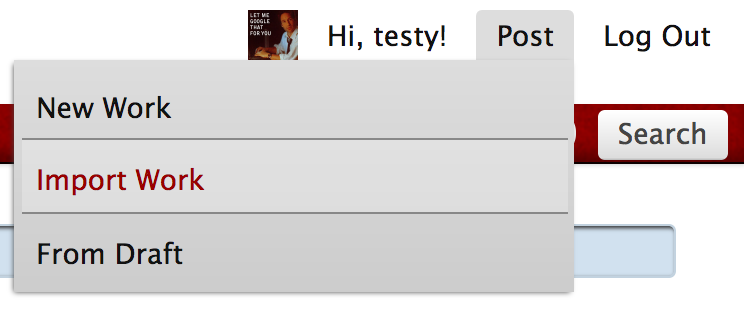
To przeniesie cię do strony Import New Work (Importowania Nowej Pracy), gdzie możesz dodać linki do treści twojej pracy oraz inne informacje. Jeżeli gdzieś utkniesz, niebieskie symbole znaku zapytania ? obok nazw pól wywołują wyskakujące okienka z większą ilością informacji.
Ustawienie szczegółów importu
Sekcja Works URLs (Adresy URL Pracy) pozwala ci na wprowadzenie adresów URL jednej lub więcej importowanych przez ciebie prac, jak również na podanie szczegółów na temat sposobu importowania. W tym miejscu zaznaczasz, czy importujesz pracę jednorozdziałową, wiele prac jednorozdziałowych lub jedną pracę wielorozdziałową.
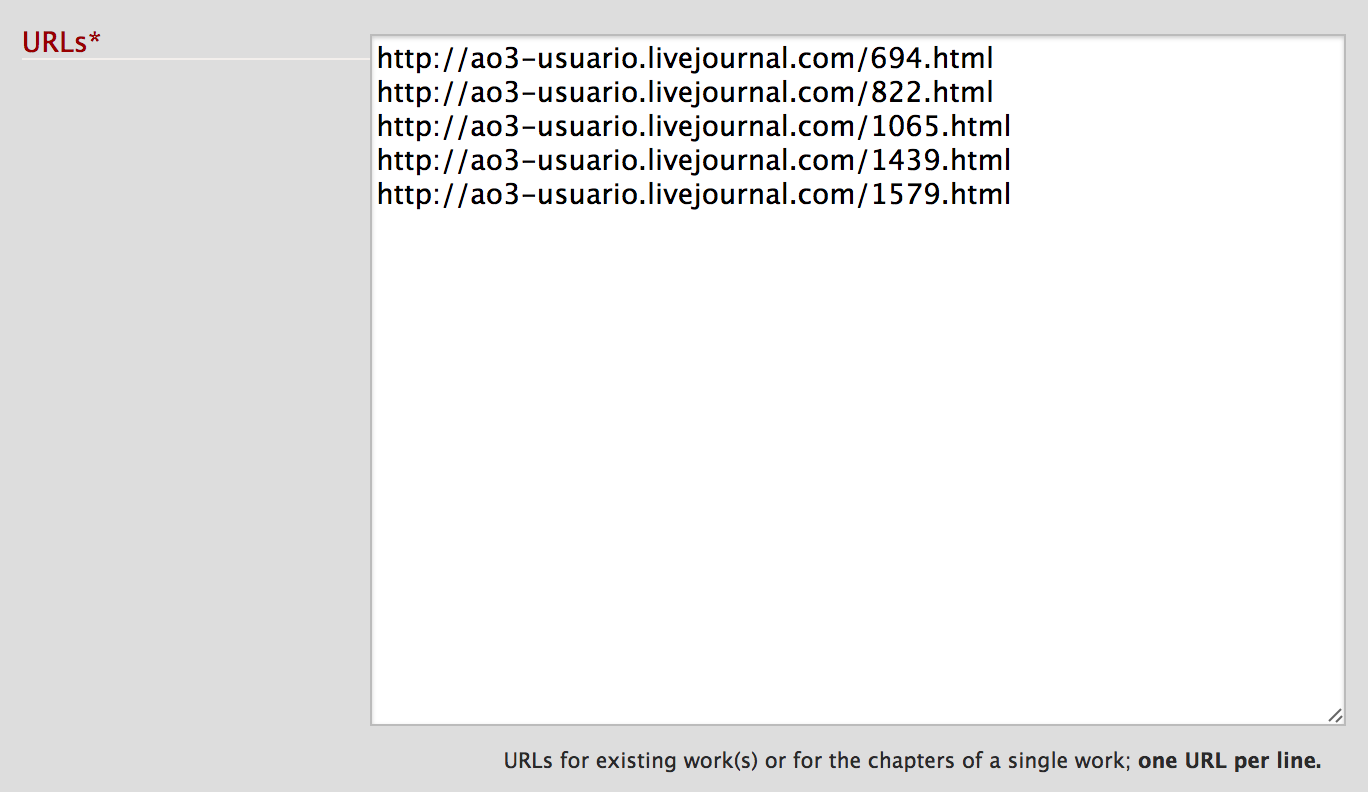
- Adresy URL (wymagane)
- W tym polu wprowadź adres/y twojej pracy:
- Jeżeli importujesz jedną lub wiele prac jednorozdziałowych, wprowadź adres URL każdej pracy w nowym wierszu. Możesz maksymalnie wprowadzić 25 adresów URL.
- Jeżeli importujesz jedną lub wiele prac wielorozdziałowych z archiwum e-fiction (to jest, jeżeli adres URL twojej pracy zawiera tekst: "viewstory.php"), wprowadź adres URL pierwszego rozdziału każdej pracy. Importer Archive of Our Own - AO3 (Naszego Własnego Archiwum) automatycznie zaimportuje całą pracę e-fiction, zachowując do 200 rozdziałów. Możesz wprowadzić maksymalnie 25 adresów URL prac, jeden adres URL na wiersz.
- Jeżeli importujesz jedną pracę wielorozdziałową, która nie pochodzi z archiwum e-fiction, wprowadź adres URL każdego rozdziału do osobnego wiersza. Możesz maksymalnie wprowadzić 200 adresów URL rozdziałów pracy.
- Set custom encoding (Ustaw własne kodowanie)
- Importer AO3 będzie domyślnie i automatycznie próbował wykryć kodowanie znaków twojej pracy. Jeżeli wolisz określić kodowanie twojej pracy manualnie, wybierz opcję z listy. W celu uzyskania obszerniejszej informacji o tym, czym jest kodowanie znaków i jak działa, zajrzyj na W3C Internationalization (i18n) Activity's "Character encodings for beginners" (w języku angielskim) lub zapoznaj się z wyskakującymi okienkami pomocy w celu uzyskania wskazówek co do wyboru kodowania.
- Import as (Importuj jako)
- Jeżeli w polu adresów URL zostało przez ciebie wprowadzonych wiele adresów, sprecyzuj, czy linki te mają oddzielać "Chapters in a single work (limit of 200)" (Rozdziały w jednej pracy (górny limit 200)) czy pojedyncze "Works (limit of 25)" (Prace (górny limit 25)). W przypadku wprowadzenia tylko jednego adresu URL w polu adresów URL, możesz zignorować to ustawienie.
- Preferences (Preferencje)
- Post without previewing (Opublikuj bez podglądu)
- Domyślnie to pole nie jest zaznaczone, co pozwala na podgląd i edycję importowanych prac przed ich publikacją. Zaznacz to pole, by twoje prace stały się widoczne dla innych użytkowników od razu po ich zaimportowaniu. Zalecamy tę opcję tylko i wyłącznie dla doświadczonych w importowaniu użytkowników.
- Lock all imports to registered users only (Ustaw wszystkie importy jako widoczne tylko dla zarejestrowanych użytkowników)
- Domyślnie to pole nie jest zaznaczone, co oznacza, że każdy gość lub członek AO3 będzie miał dostęp do twoich zaimportowanych prac po ich publikacji. Zaznacz to pole, jeśli chcesz ograniczyć dostęp do swoich prac tylko dla zalogowanych użytkowników AO3.
- Override tags and notes (Nadpisz tagi i notki)
- Domyślnie, importer AO3 będzie prioretyzował wszystkie tagi lub notki znalezione na pierwotnej stronie twojej pracy, nadpisując wszelkie tagi lub notki, które wpiszesz poniższej do sekcji Tags (Tagi). Dla przykładu, jeżeli wprowadzisz "Avatar: The Last Airbender" w polu "Fandom" poniżej, lecz importer odkryje, że twoja praca przynależała do fandomu "Avatar (2009)", w końcowym efekcie nada pracy fandomowy tag "Avatar (2009)".
Jeżeli wolisz, żeby ręcznie wprowadzane przez ciebie informacje zastępowały znalezione tagi i notki, zaznacz to pole, by mieć dostęp do kolejnych dwóch opcji:
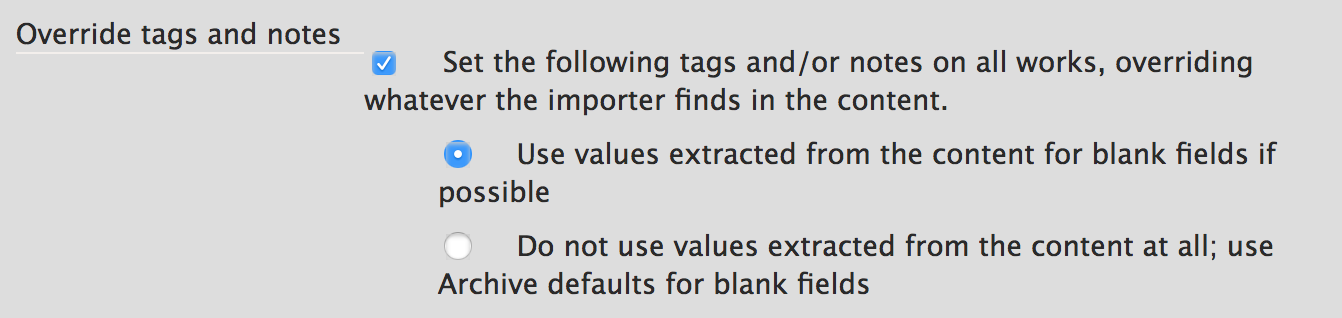
- Use values extracted from the content for blank fields if possible (Użyj dla pustych pól wartości wyodrębnionych z treści, o ile jest to możliwe)
- Wybranie tej opcji zachowa pola, które zostały przez ciebie wprowadzone manualnie w sekcji Tagów, ale jednocześnie pozwoli na uzupełnienie pozostałych pól tagami znalezionymi przez importer. Na przykład, możesz zdecydować się na skorzystanie z opcji enter Notes (wprowadź Notki) dla twoich importowanych prac, ale jednocześnie zostawić pozostałe pola w sekcji Tagów puste, tak by importer mógł automatycznie wypełnić pola Fandoms (Fandomy), Characters (Postacie), Warnings (Ostrzeżenia), itd.
- Do not use values extracted from the content at all; use Archive defaults for blank fields (Nie używaj żadnych wartości wyodrębnionych z treści; dla pustych pól użyj domyślnych wartości Archiwum)
- Wybierz tę opcję, jeżeli wolisz nie wykorzystywać żadnych z automatycznie wykrywanych tagów ani notatek. Importer nadal podejmie próbę ustawienia tytułu twojej pracy, jej streszczenia, tytułów rozdziałów (jeśli dotyczy) oraz daty publikacji.
Wprowadzanie informacji o tagach
Sekcja Tags (Tagi) jest miejscem, gdzie możesz wprowadzić tagi swojej pracy, w tym Rating (Kategorię wiekową), Archive Warnings (Ostrzeżenia Archiwum), Fandoms (Fandomy), Category (Kategorię), Relationships (Związki), Characters (Postacie), oraz Additional Tags (Tagi Dodatkowe). Jeżeli już wcześniej stworzyłaś/eś pracę na Archive of Our Own – AO3 (Naszym Własnym Archiwum), ta sekcja powinna być dla ciebie znajoma. Jeżeli nie, możesz znaleźć szczegółowe objaśnienia w Samouczku: Publikowanie prac na AO3 - Wprowadzanie tagów.
Zauważ proszę, że wszelkie wprowadzane przez ciebie tagi będą odnosić się do wszystkich twoich importowanych prac. Jeżeli zdecydujesz się na pozostawienie jakiegokolwiek pola pustego, a importer nie będzie w stanie znaleźć pasujących tagów na pierwotnej stronie twojej pracy, zastosujemy wartości domyślne (np. "Not Rated" (Brak kategorii wiekowej) lub "Creator Chose Not To Use Archive Warnings" (Twórca postanowił nie używać ostrzeżeń Archiwum)).
Małe przypomnienie: jeżeli w poprzedniej sekcji nie zaznaczyłaś/eś opcji "Override Tags and Notes" (Nadpisz Tagi i Notki), dane wprowadzone w tym miejscu mogą zostać podczas importowania zastąpione innymi.
Wprowadzanie notek
Możesz zawrzeć każdą informację jaką tylko chcesz w sekcji Notes (Notki). Notki, które wprowadzisz tutaj, będą dodane na początek twojej pracy.
Sprawdź Samouczek: Publikowanie prac na AO3 - Notki, by zapoznać się z przykładami.
Importowanie twojej pracy
Wyjaśnijmy teraz co się stanie, gdy już klikniesz przycisk “Import” (Importuj).
Jeżeli nie wybrałaś/eś opcji “Post without Previewing" (Opublikuj bez podglądu), twoje prace zostaną zaimportowane jako wersje robocze na Archive of Our Own – AO3 (Nasze Własne Archiwum). Nadal będzie od ciebie wymagane opublikowanie twoich prac, by inni mogli mieć do nich dostęp. Jeżeli importowałaś/eś tylko jedną pracę, kliknięcie na przycisk “Import” (Importuj) zabierze cię na stronę Preview (Podgląd), do twojej wersji roboczej. Jeżeli importowałaś/eś więcej prac, kliknięcie przycisku “Import” wywoła listę linków do wszystkich twoich nowo zaimportowanych wersji roboczych.
Jeżeli wybrałaś/eś opcję “Post without Previewing”, twoje prace bezzwłocznie zostaną opublikowane. Jeżeli importowałaś/eś tylko jedną pracę, kliknięcie na przycisk “Import” zabierze cię na stronę twojej pracy. Jeżeli importowałaś/eś więcej prac, kliknięcie przycisku “Import” wywoła listę linków do wszystkich twoich nowo zaimportowanych prac.
Jeśli jesteś zadowolona/y z wybranych opcji i ustawionych tagów, możesz śmiało kliknąć na przycisk “Import”.
Sprawdzanie i edytowanie twojej pracy
W tym momencie wszystkie twoje prace powinny być szczęśliwie zaimportowane. W razie jakichkolwiek problemów, prosimy odnieść się do komunikatu błędu lub sprawdzić sekcję Importing Works ze strony Known Issues (w języku angielskim). Jak zawsze, możesz również skontaktować się ze Wsparciem w celu uzyskania pomocy.
W innym wypadku, gratulujemy! Twoje zaimportowane prace pojawiły się na Archive of Our Own - AO3 (Naszym Własnym Archiwum), tak jak wszystkie inne prace lub wersje robocze. Wszelkie opublikowane prace, zaimportowane przez ciebie, będą dodane do twojej listy prac na twojej stronie Dashboard (Tablicy). Wszystkie nieopublikowane wersje robocze, zaimportowane przez ciebie, będą dodane do twojej listy wersji roboczych, również na twojej Tablicy. Zauważ proszę, że wersje robocze automatycznie zostają usunięte po miesiącu od ich powstania. Jeżeli nie zdecydujesz się na opublikowanie swoich wersji roboczych w trakcie miesiąca, możesz ponownie zaimportować je w późniejszym czasie.
Teraz jest dobry moment na to, by sprawdzić i edytować twoje prace:
- Wybierz pracę, którą chcesz edytować. Jeżeli zaimportowałaś/eś tylko jedną pracę, strona ta powinna już być otwarta. Jeżeli zaimportowałaś/eś większą ilość prac, wybierz jedną z listy.
- Wybierz przycisk "Edit" (Edytuj), by przejść do strony Edit Work (Edytuj pracę).
Polecamy najpierw sprawdzić, czy wszystkie automatycznie wypełnione pola zgadzają się z twoimi oczekiwaniami: Work Title (Tytuł pracy), Summary (Streszczenie), Chapter Titles (Tytuły rozdziałów), Tags (Tagi) oraz Notes (Notki). Poniżej znajduje się jeszcze parę dodatkowych opcji, które mogą odnosić się do twoich importowanych prac:
- Post to Collections / Challenges (Associations section) (Opublikuj w Kolekcjach / Wyzwaniach (Sekcja powiązań))
- Jeżeli importowałaś/eś pracę jako część kolekcji lub wyzwania, w tym miejscu możesz to określić. Sprawdź Samouczek: Publikowanie pracy na AO3 - Opublikuj w Kolekcjach / Wyzwaniach w celu uzyskania dalszych informacji.
- Set a different publication date (Associations section) (Ustaw inną datę publikacji (Sekcja powiązań))
- Importer AO3 będzie próbował dopasować datę publikacji pracy do tej, z jej strony pierwotnej. Jednakże, jeżeli automatyczne wykrywanie nie powiedzie się, możesz zaznaczyć to pole, by wybrać wsteczną datę ręcznie. Sprawdź Samouczek: Publikowanie pracy na AO3 - Ustaw inną datę publikacji w celu uzyskania dodatkowych informacji.
- Choose a language (Associations section) (Wybierz język (Sekcja powiązań))
- Wybierz język twojej pracy z listy. Język angielski jest wybrany domyślnie.
Aby uzyskać więcej informacji odnośnie strony Edit Work, łącznie z tym, jak wypełnić opcjonalne pola, jak zapisać swoje zmiany i zobaczyć ich podgląd oraz jak opublikować zapisane wersje robocze, sprawdź Samouczek: Publikowanie pracy na AO3 lub FAQ Publikowania i Edycji.
Gdzie mogę uzyskać więcej informacji, jeśli tu nie ma odpowiedzi na moje pytanie?
W celu uzyskania dalszych informacji odnośnie Publikowania i Edytowania prac, sprawdź FAQ Publikowania i Edycji lub krok po kroku zastosuj się do Samouczka: Publikowanie pracy na AO3.
Na niektóre często zadawane pytania dotyczące Archive of Our Own – AO3 (Naszego Własnego Archiwum) bardziej wyczerpujące odpowiedzi można znaleźć w sekcji FAQ Archiwum, a część popularnego słownictwa jest opisana w naszym Słowniczku. Pytania i odpowiedzi dotyczące Regulaminu Serwisu można znaleźć w FAQ Regulaminu Serwisu (w języku angielskim). Możesz również sprawdzić naszą stronę Znane Problemy (w języku angielskim). Jeżeli w dalszym ciągu potrzebujesz pomocy, prosimy wypełnić formularz wsparcia.