
Å organisere en gaveutveksling på AO3
Archive of Our Own – AO3 (Vårt eget arkiv) har innstillinger tilrettelagt for å hjelpe deg med å organiseregaveutvekslinger og inspirasjonsmemes. Dette betyr at du kan ta i bruk våre ressurser, som blant annet brukerkontoer, tagger, vertstjeneste for verk, notifikasjoner, o.l. for utfordringen din.
Denne veilederen vil guide deg gjennom opprettelsen av en gaveutveksling. Dersom du vil organisere en inspirasjonsmeme, kan du lese vår veileder for hvordan man organiserer en inspirasjonsmeme istedenfor.
Alle gaveutvekslinger er forskjellige, så AO3 tilbyr mange ulike innstillinger for å skreddersy utfordringen etter dine behov og preferanser. Denne veilederen vil ikke dekke ethvert tenkelig scenario, men vil gå gjennom de fleste steg som trengs for å opprette gaveutvekslingen din.
Du finner mer informasjon om samlinger og utfordringer i våre ofte stilte spørsmål om a href="/faq/collections">samlinger, gaveutvekslinger og inspirasjonsmemes. Dersom du fremdeles har spørsmål etter å ha lest disse, må du gjerne kontakte oss, så hjelper vi deg så godt vi kan.
Før du begynner
Før du setter opp gaveutvekslingen din, er det viktig å vurdere hvilke rammer du ønsker å sette for utvekslingen. Innstillingene du velger for forespørsler og tilbud vil påvirke hvordan du kan sette sammen deltakere basert på deres forespørsler og tilbud senere. Ved å bestemme hvordan disse faktorene skal påvirke gaveutvekslingen på forhånd, reduserer du sjansen for problemer senere.
For eksempel, hvis du planlegger å matche deltakerne etter karakter- og forholdstagger, må du sørge for at karakter- og forholdstagger er et krav i påmeldingsskjemaet. Dersom du planlegger å sette sammen deltakere basert på to karakterer, må du forsikre deg om at deltakerne ikke kan be om eller tilby kun én karakter. Likeledes, er det sånn at dersom du ønsker å kontrollere hvilke tagger deltakerne dine kan bruke (enten for å begrense mulighetene deres, eller for å legge inn tagger som enda ikke finnes på AO3), bør du vurdere å forberede en taggsamling på forhånd. Du kan også bruke en taggsamling for å la deltakerne legge inn ønsker om hvilke tagger de ønsker å kunne bruke – dette kalles nomineringer. Du kan finne ut mer om denne prosessen i våre ofte stilte spørsmål om taggsamlinger.
Det er også mulig å organisere en utveksling uten å bruke tagger. For eksempel vil en utveksling basert rundt én bestemt pairing kanskje velge å bruke beskrivelsesfeltet for forespørsler, og ikke tillate tagger. I slike tilfeller vil du fremdeles kunne automatisk matche deltakerne dine, og sammensetningen forblir tilfeldig. Senere, etter at sammensetningen er utført, vil du kunne endre på denne manuelt.
Å opprette en gaveutveksling
For å opprette en gaveutveksling, må du først opprette en vertssamling eller en delsamling. Du kan finne steg-for-steg-instruksjoner for hvordan dette gjøres i vår veileder for hvordan å opprette en samling. Når du oppretter samlingen din, velg "Gift Exchange" (Gaveutveksling) fra menyen merket "Type of challenge, if any" (Type utfordring, hvis relevant) i seksjonen for preferanser.
Etter at du har opprettet samlingen din og indikert at dette vil være en gaveutveksling, vil du bli tatt videre til en side for å sette opp a href="/faq/glossary#challengedef">utfordringen. Denne siden er delt inn i flere deler, hvor første del er Schedule (Tidsplan). Det er flere innstillinger som ikke kan endres etter at du har mottatt påmeldinger på gaveutvekslingen din, så vi anbefaler at du holder påmeldingen stengt fram til du har fått forhåndsvist og testet påmeldingsskjemaet ditt. Det kommer mer info om dette senere i veilederen.
Tidsplan
I tidsplan-seksjonen kan du sette tidsrammer for de forskjellige stegene i gaveutvekslingen din. Disse tidsrammene er kun ment som informasjon, noe som vil si at AO3 ikke automatisk åpner for påmelding, stenger påmelding, eller avslører verk og skapere ved angitte datoer. Dette må gjøres manuelt, ved å huke av for eller fjerne kryss i de relevante boksene på de gitte tidspunktene. Tidspunktene du setter her vil vises på gaveutvekslingens profilside.
Sign-up open? (Åpen for påmeldinger?)
Når du krysser av for denne boksen, vil påmeldinger være åpne, og AO3-brukere vil kunne sende inn bidrag til gaveutvekslingen din. Eiere og moderatorer vil ha tilgang til påmeldingsskjemaet uavhengig av om utvekslingen er åpen for påmeldinger eller ikke.
Vi anbefaler at du alltid venter med å huke av for denne boksen mens du fremdeles jobber med å opprette samlingen din. Kom heller tilbake for å huke av boksen når du er klar til å ta i mot påmeldinger.
Det er viktig at du husker å fjerne krysset når påmeldingsperioden er over!
For mer informasjon om medlemskapsroller, inkludert eiere og moderatorer, sjekk ut Hvilke medlemskapsnivåer er tilgjengelige for samlinger?
Time zone (Tidssone)
Sett tidssonen du kommer til å bruke for å bestemme dato og tid for påmeldingsperioden til gaveutvekslingen. Dette kan være din egen tidssone, tidssonen hvor din fandoms media kommer fra, eller den tidssonen som passer best for moderatorne dine, gaveutvekslingen din og/eller din(e) fandom(mer).
Sign-up opens (Påmeldingsperioden åpner), Sign-up closes (Påmeldingsperioden avsluttes)
En JavaScript-kalender vil dukke opp når du velger disse feltene. Velg dato og tid for når du ønsker å åpne for påmeldingen til gaveutvekslingen din. Dersom du ikke har JavaScript aktivert, kan du manuelt skrive datoen på følgende format: YYYY-MM-DD tt:mmAM (eller PM). JavaScript-kalenderen er noe begrenset for timer og minutter, så det kan hende at du må justere dette manuelt, da med samme format som nevnt over.
Du vil ikke kunne åpne for påmeldinger dersom datoen du satt for "Sign-up opens" ligger fram i tid. Dersom du ønsker å åpne påmeldingsperioden tidligere enn først fastsatt, kan du endre datoen til nåværende tidspunkt ved å bruke "Now" (Nå)-knappen. Du kan også åpne for påmeldinger umiddelbart om du velger "Nå"-knappen, men vær da oppmerksom på at du ikke vil kunne endre på innstillinger i utfordringen din etter at folk har begynt å melde seg på. Vi anbefaler derfor at du går gjennom påmeldingsskjemaet ditt før du åpner påmeldinger for offentligheten.
Gjenta samme prosess i "Sign-up closes"-feltet. Gaveutvekslingen din vil være tilgjengelig på Open Challenges (Åpne utfordringer)-siden så lenge dato og tid for "Sign-up closes" ligger i fram i tid. Husk at disse innstillingene ikke automatisk åpner eller stenger for påmeldinger; dette må du selv gjøre manuelt ved hjelp av sjekkboksen "Sign-up open?"
Assignments due (Innleveringsfrist)
Du velger dato og tid for når deltakerne må fullføre verkene sine på samme måte som med påmeldinger. Igjen, ingenting av dette skjer automatisk. Når tiden er inne, må du manuelt sjekke utestående verk og kontakte deltakerne, eller trekke deltakeren fra utvekslingen og tilordne oppdraget på nytt. Etter at innleveringsfristen har gått ut, har du følgende muligheter:
- Lukk samlingen (hindrer nye verk fra å bli lagt til).
- Moderer samlingen (gir eiere og moderatorer full kontroll over hvilke innleveringer som godtas og når de vil publiseres).
Du kan velge en av disse alternativene på utfordingens side for Collection Settings (Samlingsinnstillinger).
Works revealed (Verk offentliggjøres), Creators revealed (Skapere offentliggjøres)
Dersom du huket av for "This collection is unrevealed" (Denne samlingen er skjult) og/eller "This collection is anonymous" (Denne samlingen er anonym) da du satte opp samlingen din, har du mulighet til å sette opp dato og tid for når verk og deres skapere offentliggjøres her. Dersom du ikke krysset av for noen av disse, vil denne seksjonen ikke være tilgjengelig.
Husk at dette ikke skjer automatisk. Du må gå tilbake til Collection Settings (Samlingsinnstillinger) ved rett tidspunkt for å fjerne avkrysningen i relevante bokser for å offentliggjøre verk og/eller skapere.
Forespørsler og tilbud
Requests visible? (Forespørsler synlig?)
Dersom du velger dette alternativet, vil alle påloggede brukere kunne finne "Requests Summary" (Oversikt over forespørsler) på gaveutvekslingens forside, og bla gjennom forespørsler lagt inn i gaveutvekslingen din.
Offentlig tilgjengelige forespørsler kan oppmuntre folk til å komme med matchende tilbud, eller til å skape ekstra gaver for deltakerne, men det fjerner også noe av spenningen rundt forespørsler i gaveutvekslingen. Dersom du velger å holde forespørslene skjult under påmeldingsperioden, kan det være lurt å offentliggjøre dem etter at oppdragene er sendt ut for å la deltakere skape ekstra verk for hverandre om de skulle føle seg inspirert.
Number of requests per sign-up (Antall forespørsler per påmelding), Number of offers per sign-up (Antall tilbud per påmelding)
Disse feltene gjør det mulig for deg å spesifisere minimum antall forespørsler og tilbud en deltaker er nødt til å komme med (minst ett), samt maksimum antall de er tillatt å komme med (opp til 10). Disse tallene kan ikke endres etter at utvekslingen har åpnet for påmeldinger.
I skjermdump-eksempelet under, er deltakerne nødt til å komme med minst én forespørsel og minst ett tilbud, men de har også lov til å komme med et ekstra tilbud dersom de ønsker det. De har ikke lov til å komme med flere forespørsler.
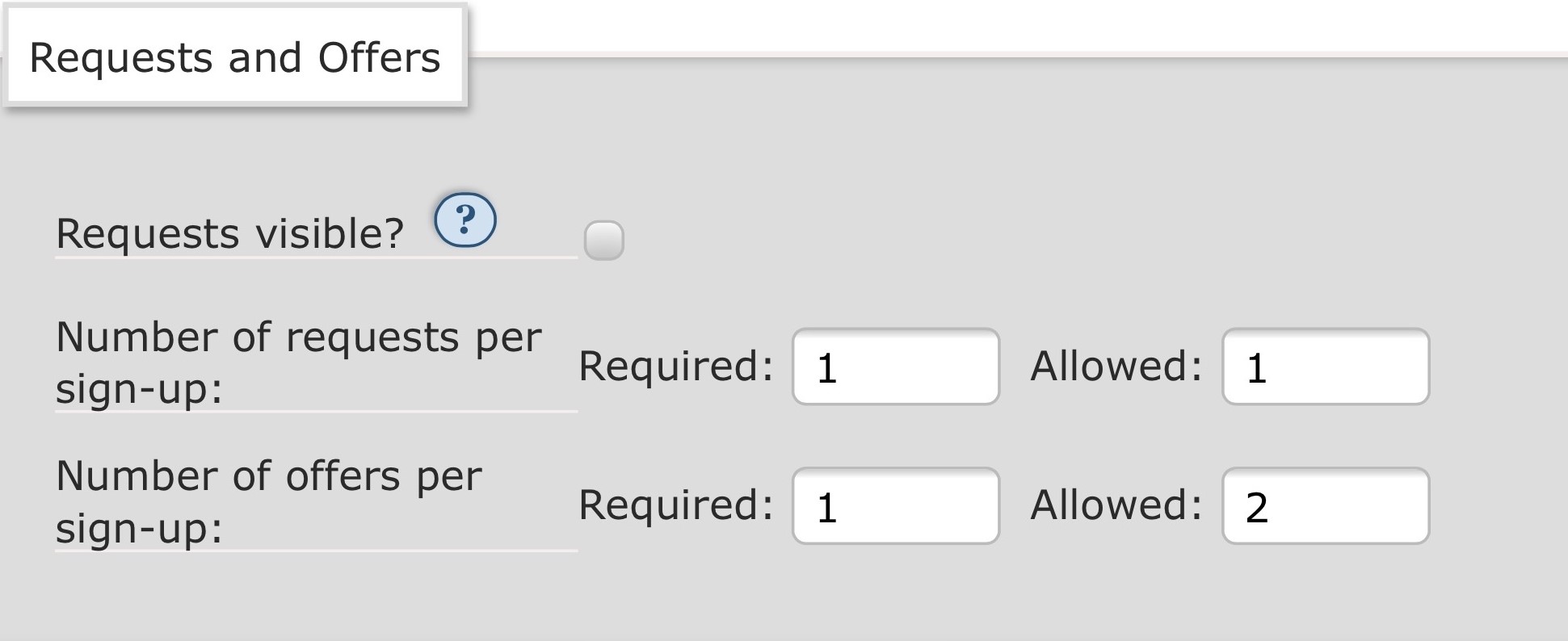
Figur 1: Innstillinger for antall forespørsler og tilbud per påmeldingen i et eksempel på en gaveutveksling.
Innstillinger for forespørsler og tilbud
Disse innstillingene bestemmer hva hver enkel forespørsel og tilbud kan inneholde, samt hvor mange av hver type tagg som kan inkluderes. Du kan ikke endre disse innstillingene etter at påmeldinger har kommet inn.
Du kan sette forskjellige verdier for forespørsler og tilbud. Ved å være mer restriktiv med forespørsler men tilby flere alternativer for tilbud, kan det bli lettere å matche tilbud til forespørsler.
Optional Tags? (Valgfrie tagger?)
Valgfrie tagger lar deltakerne i gaveutvekslingen din komme med flere detaljerte eller obskure forespørsler, samtidig som det ikke blir for vanskelig å matche dem med noen. Ved å krysse av for denne boksen, vil det komme et felt i påmeldingsskjemaet for valgfrie tagger, som tillater deltakerne å legge til alle slags bonustagger i påmeldingen sin. Dette inkluderer tagger som de allerede har nådd grensen til tidligere (ekstra karakterer, pairings, osv.)
Valgfrie tagger må enten være kanoniske tagger, eller tilhøre en taggsamling som du har lagt til samlingen på tagginnstillingenes side. De er i midlertidig ikke begrenset til en spesifikk fandom, og vil tillate bruk av enhver kanonisk tagg selv om de andre innstillingene dine begrenser hva som tillates. Dersom du behøver at taggene begrenses til kun én fandom eller ett taggsett, bør du ikke huke av denne boksen. Alternativt kan du gi deltakerne dine strenge retningslinjer for hvordan du ønsker at de skal bruke feltet for valgfrie tagger.
Title (Tittel)
Bruk disse avkrysningsboksene for å indikere om en bruker kan eller må spesifisere verkets tittel i deres ønske eller tilbud. Dersom du ikke ønsker at deltakerne skal spesifisere titler, kan du la begge boksene stå blanke.
Details/Description (Detaljer/beskrivelse)
Bruk disse avkrysningsboksene for å indikere om en bruker kan eller må legge til en beskrivelse eller detaljer i deres forespørsel eller tilbud. Detalje- eller beskrivelsesfeltet lar deltakeren inkludere en prompt, eller en beskrivelse av hva de vil eller ikke vil ha inkludert i verket de mottar (for eksempel, "Ønsker ikke omegavers eller Mpreg"). Detaljer eller beskrivelser i tilbud er bare synlig for eiere og moderatorer av gaveutvekslingen, så denne funksjonen er bare til hjelp dersom du skal gå gjennom sammensetninger og/eller oppdrag manuelt. Dersom du ikke ønsker at deltakere skal komme med detaljer eller en beskrivelse, kan du la begge boksene stå blanke.
URL
Bruk disse avkrysningsboksene for å indikere om en bruker kan eller må inkludere en URL-lenke i deres forespørsel eller tilbud. For eksempel, dersom utfordringen din går ut på å skrive en fanfiction basert på et bilde, er det rimelig å kreve at deltakerne inkluderer en URL i forespørselen sin. Dersom du ikke ønsker at deltakerne skal inkludere URL-lenker, kan du la begge boksene stå blanke.
Tags (Tagger)
I denne seksjonen bestemmer du hvor mange av hver type tagg som en bruker kan eller må inkludere per forespørsel eller tilbud. Sett både "Required" (Påbudt) og "Allowed" (Tillatt) til null dersom du ikke ønsker at deltakerne skal legge inn spesifikke tagger for deres forespørsler eller tilbud.
Tagger er bare til hjelp dersom deltakerne har en viss valgfrihet. For eksempel, dersom du avholder en gaveutveksling for en spesifikk pairing, er det kanskje en god idé å sette relevante taggmuligheter til null.
Huk av for "Allow Any" (Tillat alle) for å la deltakere indikere om de er fornøyd med alle de oppgitte taggene. Denne muligheten er spesielt nyttig for tilbud, ettersom det betyr at en deltaker som krysser av for "Any" (Alle) i et felt, kan matches med en deltaker som har oppgitt en vanskelig eller obskur forespørsel.
Kryss av for "Must Be Unique" (Må være unik) for å indikere at hver tagg per taggtype må være forskjellig. Brukere vil da begrenses til å kun bruke én spesifikk tagg én gang i alle forespørslene, og kun én spesifikk tagg én gang i alle tilbudene deres. For eksempel, dersom innstillingene du har valgt krever minst tre fandommer og du har krysset av for "Must Be Unique" (Må være unik), vil en bruker som skriver to forespørsler velge minst seks unike fandommer totalt. Alle ekstra (valgfrie) forespørsler vil også måtte bruke andre fandommer enn hva som allerede er valgt.
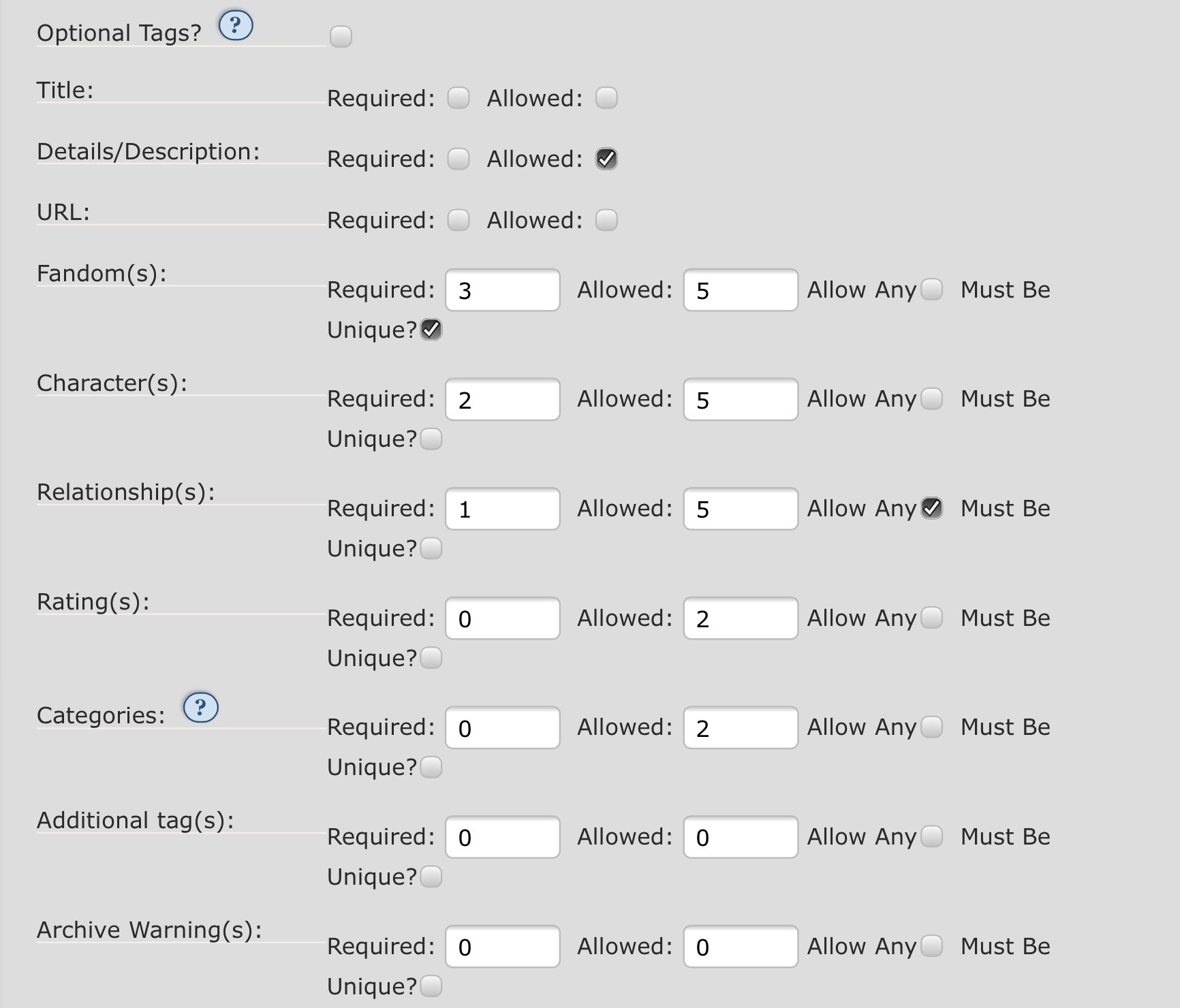
Figur 2: Tagginnstillinger per ønske eller tilbud for en eksempelutveksling.
Skjermdumpen over vil gi følgende resultater:
- Valgfrie tagger?:
- Vi har ikke krysset av for denne boksen, så deltakeren har ikke muligheten til å spesifisere valgfrie tagger.
- Tittel:
- Vi har ikke krysset av for noen av boksene her, så deltakeren har ikke mulighet til å spesifisere en tittel.
- Detaljer/beskrivelse:
- Vi har huket av for "Allowed", men ikke "Required". Dette betyr at deltakeren kan, men er ikke nødt til å komme med en beskrivelse eller detaljer for deres forespørsel (eller tilbud).
- URL:
- Vi har ikke krysset av for noen av boksene her, så deltakeren har ikke mulighet til å inkludere en URL.
- Fandom(s) (Fandom(mer)):
- Ved å skrive tre i påbudtfeltet, og fem i tillattfeltet, krever vi at deltakeren spesifiserer minst tre og opp til fem forskjellige fandommer. Ettersom "Must Be Unique" er krysset av for, må hver fandom være forskjellig, og kan bare brukes én gang i alle ønskene og/eller tilbudene deres.
- Character(s) (Karakter(er)):
- Ved å skrive to i påbudtfeltet, og fem i tillattfeltet, krever vi at deltakeren spesifiserer minst to og opp til fem forskjellige karakterer. Ettersom "Must Be Unique" ikke er krysset av for, kan deltakeren velge samme karakter flere ganger i flere forespørsler og tilbud.
- Relationship(s) (Forhold):
- Ved å skrive én i påbudtfeltet, og fem i tilattfeltet, krever vi at deltakeren spesifiserer minst ett, og opp til fem forskjellige forhold. Ettersom "Allow Any" er spesifisert, har deltakeren også mulighet til å velge "Alle forhold" i deres forespørsel/tilbud i stedet for.
- Rating(s) (Aldersgrenser):
- Ved å skrive null i påbudtfeltet, og to i tillattfeltet, kan deltakeren velge å la være å spesifisere aldersgrenser eller velge opp til to forskjellige.
- Categories (Kategorier):
- Ved å skrive null i påbudtfeltet, og to i tillattfeltet, kan deltakeren velge å la være å spesifisere kategorier eller velge opp til to forskjellige.
- Additional tag(s) (Ytterligere tagg(er)):
- Ved å sette null i begge feltene, tillater vi ikke deltakeren å komme med flere tagger.
- AO3 Warning(s) (Advarsler):
- Ved å sette null i begge feltene, tillater vi ikke deltakeren å spesifisere ønskede advarsler.
Taggmuligheter
Seksjonen for taggmuligheter tillater deg å spesifisere hvilke tagger som samlet sett er tilgjengelig for deltakerne. Tidligere har du indikert hvor mange av hver type tagg en deltaker kan be om eller tilby, og her kan du bestemme hvilke tagger de har å velge mellom.
Tag Set (Taggsamling)
For å bruke taggsamlinger spesielt tilpasset utfordringen, velg navnet på taggsamlingen du ønsker å bruke i autofullføringsfeltet. Du kan legge inn flere taggsamlinger om du ønsker. Du kan kun bruke eksisterende taggsamlinger, men de trenger ikke å være helt ferdiggjort. Du finner mer informasjon om dette i våre ofte stilte spørsmål om taggsamlinger.
Dersom du bruker en taggsamling i gaveutvekslingen din og tar i mot forslag for disse taggene, bør du ha gjort dette før du åpner for påmelding sånn at brukere vet hvilke tagger de kan velge mellom når de legger inn sine forespørsler og tilbud. Tagger kan legges til etter at påmeldingsperioden har startet dersom dette er nødvendig.
Character Settings (Karakterinnstillinger), Relationship Settings (Forholdsinnstillinger)
Her har du følgende alternativer:
- La begge boksene stå blanke.
- Hvis du ikke har noen taggsamling assosiert med gaveutvekslingen din, vil enhver kanonisk tagg på AO3 kunne brukes, i alle kombinasjoner.
- Dersom du har har valgt å assosiere utvekslingen med en taggsamling er det kun tagger innenfor denne samlingen som kan brukes, uavhengige av om de er kanoniske eller ikke.
- Dette er den eneste muligheten som tillater deltakerne å melde seg på gaveutvekslingen uten å velge en fandom.
- Velg "Fandom only" (Kun fandom) for å kreve at deltakerne velger én eller flere fandommer som er inkludert i taggsamling(ene). De kan da velge enhver karakter- eller forholdstagg assosiert med denne fandommen uavhengig av om denne taggen eksisterer i taggsamlingen eller ikke. Dette kan være en eksisterende fandom på AO3, eller en som du legger til via taggsamling(er). Dersom du ikke har noen fandommer spesifisert i taggsamlingen(e) din(e), vil deltakerne ikke kunne fullføre påmeldingen. Dersom du ikke bruker noen taggsamlinger, vil deltakerne ha mulighet til å velge fra enhver eksisterende kanonisk fandomtagg på AO3.
- Kryss av for "Tag set fandom only" (Fandom kun fra taggsamling) for å kreve at deltakerne velger én eller flere fandommer fra taggsamlingen(e). De kan da bruke enhver karakter- eller forholdstagg som eksisterer i taggsamlingen(e), uavhengig av om disse taggene er assosiert med denne fandommen eller ikke. Du må ha minst én tilhørende taggsamling dersom du krysser av for dette alternativet.
- Å huke av begge boksene vil i praksis fungere på samme måte som om du hadde krysset av for "Fandom only". I midlertidig er det slik at dersom du krysser av for "Fandom only", vil autofullføringsfeltene for karakter- og forholdstaggene vise alle tilhørende tagger på hele AO3, mens ved å huke av begge boksene, vil kun taggene du har inkludert i taggsamlingen(e) din(e) vises. Deltakerne kan fremdeles legge inn tagger fra AO3 som ikke er inkludert i taggsamlingen(e) ved å skrive dem inn manuelt i stedet for å bruke autofullføringen.
Minimum antall for matching
Velg minimum antall matchende tagger som kreves før en kan anse et tilbud til å oppfylle en forespørsel. Antallet tagger bør være det samme eller færre enn antall påkrevde tagger du satt i innstillingene for forespørsler og tilbud. Dersom antall tagger som kreves for å matche er høyere enn antall tilbudte tagger, kan det hende at systemet ikke vil klare å generere matcher. For eksempel, dersom du krever to karaktertagger i påmeldingen, bør du bare kreve en eller to for å gjøre en match.
Et lavere tall vil gi høyere sjanse for en match, og et høyere tall gir strengere matchkriterier. Alle matcher som overstiger det påbudte minimum vil brukes for å rangere kvaliteten på potensielle matcher. Dersom du har tillatt valgfrie tagger i innstillingene for forespørsler og tilbud, kan du også tillate at disse taggene har noe å si for potensielle matcher ved å huke av de relevante boksene.
Du kan også sette minimum antall tagger til null dersom du ønsker at alle matchene skal være helt tilfeldige.
Dersom du endrer på disse innstillingene etter at du allerede har generert potensielle matcher for gaveutvekslingen din, vil du måtte generere disse på nytt for at endringene skal gå gjennom.
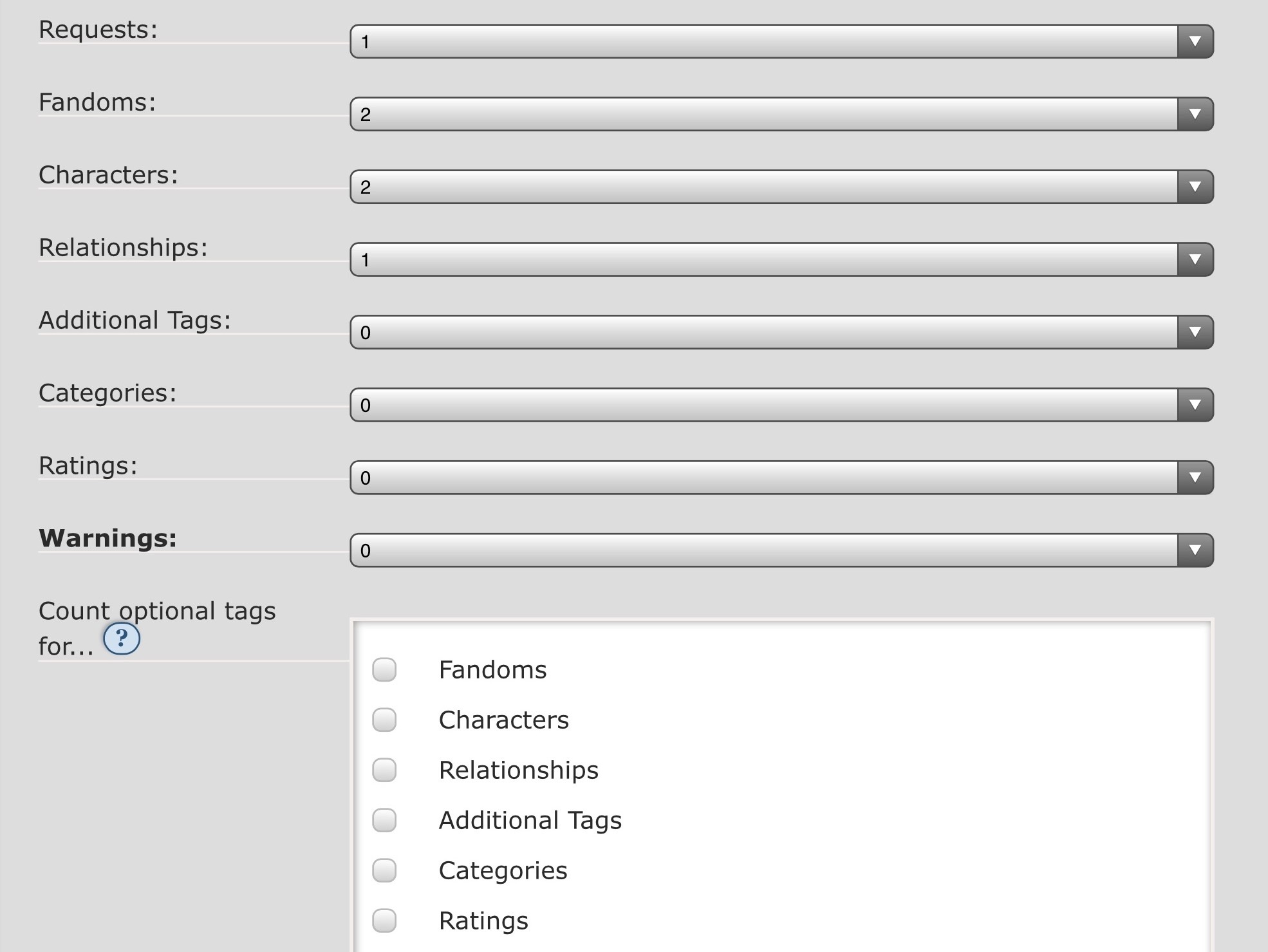
Figur 3: Matchinnstillinger for en eksempelutveksling.
Skjermdumpen over vil gi følgende resultater:
- Vi har valgt én under Requests, noe som betyr at minst én av deltakerens forespørsler må matche med en annen deltakers tilbud, basert på andre kriterier i denne seksjonen, for å anses som en vellykket match.
- I innstillingene for forespørsler og tilbud krevde vi at deltakerne inkluderte tre fandommer i påmeldingen sin. Å sette fandom til to her betyr at minst to av disse fandommene må matche.
- Minst to karakterer må matche (vi krevde minst to, men tillot opp til fem).
- Minst ett forhold må matche (vi krevde minst ett, men tillot opp til fem). Ettersom vi også tillot å huke av for "Any Relationship", vil alle som krysset av for dette kunne matches med ethvert tilbud basert på forhold, gitt at andre kriterier også samsvarer.
- Vi krevde ikke aldersgrenser, kategorier, ekstra tagger eller advarsler, og tillot heller ikke valgfrie tagger. Derfor kan vi ikke matche etter disse kriteriene.
Påmeldingsinstruksjoner
Disse feltene lar deg gi instruksjoner for å hjelpe deltakerne dine med å fylle inn påmeldingsskjemaet. Hva du skriver her vil være avhengig av de spesifikke kriteriene til gaveutvekslingen din.
Du kan oppgi General Sign-up Instructions (Generelle påmeldingsinstruksjoner), som vil vises øverst i skjemaet; Request Instructions (Ønskeinstruksjoner), som vil vises over ønskeseksjonen; og Offer Instructions (Tilbudsinstruksjoner), som vil vises over tilbudsseksjonen.
Du kan også endre "Prompt URL" (Prompt-URL) og "Description" (Beskrivelse)-merkelappene til noe mer relevant for din gaveutveksling. Hvis for eksempel utfordringen din er å lage en fanfiction basert på et bilde, kan du for eksempel endre "Prompt-URL" til "Bilde-URL" eller "Mitt inspirasjonsbilde er tilgjengelig her:" eller lignende.
Når du er ferdig med å fylle inn detaljene til utvekslingen på denne siden, velg "Submit" (Send inn) nederst på siden for å lagre endringene.
Forhåndsvisning av påmeldingsskjemaet ditt
Alle eiere og moderatorer av gaveutvekslingen kan når som helst forhåndsvise påmeldingsskjemaet fra utvekslingens skrivebord, men det vil ikke være tilgjengelig for andre brukere før påmeldingen åpner. Vi anbefaler at du gjennomgår skjemaet og får noen til å fylle det ut før påmeldingen åpner slik at du kan dobbeltsjekke at alt fungerer som planlagt.
Hvis du trenger å endre på noen av innstillingene dine, slett test-påmeldingen og gå deretter til utfordringens innstillinger for å endre dem. Hvis du er usikker på hvordan du kommer deg til denne siden, se Hvordan returnerer jeg til utfordringens innstillinger? Hjelp til å slette påmeldingen finner du under Hvordan sletter jeg påmeldingen min?
Gjennomføre gaveutvekslingen din
Før påmeldingen åpner, er det en fordel å sette datoer for, reklamere for og gjennomføre nominasjoner for taggsamlinger. Hvis du bruker en eller flere taggsamlinger uten å ha nominasjoner, er det viktig å sørge for at taggsamlingene dine er oppdaterte og klare for bruk. Du finner mer info om dette i ofte stilte spørsmål om taggsamlinger.
Når de innledende forberedelsene er ferdig, er du klar for å starte prosessen med å gjennomføre gaveutvekslingen. Dette vil innebære følgende steg:
Påmelding
For å åpne påmeldingen til gaveutvekslingen din, gå til utfordringsinnstillingene og huk av boksen ved siden av eller under "Sign-up open?", og velg derretter "Update" nederst på siden. Du kan også redigere dato og tid hvis du trenger det. Hvis du er usikker på hvordan du kommer deg til denne siden, gå til Hvordan returnerer jeg til utfordringens innstillinger?
Etter du har åpnet påmeldingen, vil gaveutvekslingen din dukke opp på siden for åpne utfordringer fram til du lukker påmeldingen eller den valgte påmeldingsfristen passerer. Du kan også promotere gaveutvekslingen din i fandom-kretser utenfor AO3.
Lenken til "Sign-up Form" (påmeldingsskjemaet) vil dukke opp på gaveutvekslingens skrivebord for andre brukere når du åpner påmeldingen. Påmeldinger som allerede er mottatt vil dukke opp under lenken merket "Sign-ups" som du finner på samme sted. Du kan også laste ned påmeldinger som en CSV-fil fra denne siden.
Når du har fått inn over fem påmeldinger, vil en "Sign-up Summary" (Oversikt over påmeldinger) bli tilgjengelig, som gir deg og deltakerne dine oversikt over hvor mange ønsker og tilbud som har blitt sendt inn. Dette kan ta litt tid, spesielt hvis du har mange påmeldte, så du blir kanskje nødt til å oppdatere siden etter noen minutter. Det er også en "Requests Summary" (Oversikt over forespørsler), som viser alle forespørslene gitt av deltakere uten deres korresponderende tilbud. Denne oppsummeringen kan være tilgjengelig for alle innloggede brukere eller bare eiere og moderatorer av gaveutvekslingen, alt ettersom hva du satt som innstilling i seksjonen Requests and Offers.
Når påmeldingsfristen er gått up, gå til samlingens innstillinger og fjern krysset i boksen ved "Sign-up open?" og velg deretter "Update" nederst på siden. Du er nå klar til å matche forespørslene og tilbudene!
Merk: alle deltakerne må ha en AO3-konto for å melde seg på gaveutvekslingen. Hvis du trenger å be om kontoer for deltakerne dine, sjekk ut Hvordan ber jeg om invitasjoner for en utfordring jeg driver?
Mer informasjon om hvordan man oppretter en konto finner du under Hvordan oppretter jeg en konto?
Matching
For å generere automatisk matching for gaveutvekslingen din, må du først sørge for at påmeldingen er lukket. Naviger til utfordringens innstillinger og fjern krysset i boksen "Sign-up open?" og velg deretter "Update". Så navigerer du til gaveutvekslingens skrivebord og velger "Matching" fra menyen.
Velg "Generate Potential Matches" (Generer potensielle matcher). Når matchingen er fullført, vil du få et varsel tilsendt på e-postadressen som er listet i innstillingene til utfordringen, eller (dersom du ikke har satt opp en e-postadresse) til alle eiere og moderatorer.
Når matchingen er fullført, returner til utvekslingens "Matching"-side for å gå gjennom resultatet. Resultatet vil vises i tabell med følgende felter: oppdrags-ID-en, mottakeren, giveren, samt et felt hvor du kan skrive inn en reservegiver (også kjent som en pinch hitter). Her kan du velge oppdrags-ID-en for å gjennomgå hele matchen, inkludert alle ønskene gitt av en deltaker, og tilbudet det ble matchet med (om det var et).
Hvis du er misfornøyd med noen av matchene, eller om du av en eller annen grunn ønsker å endre dem, kan du bruke "×"-knappen for å fjerne folk fra feltene Recipient (Mottaker), Giver (Giver) eller Write-In Giver (Reservegiver). Autofullføringsfeltet vil gi en liste over mottakere og givere som matcher, sortert etter hvor god matchen er for både mottaker- og giverfeltene. Hvis du ønsker å tildele noen som ikke matcher med mottakeren, blir du nødt til å bruke reservergiverfeltet i stedet. Når du er fornøyd med matchene, velg "Save Assignment Changes" (Lagre endringene i oppdrag), så du kan gjennomgå de oppdaterte matchene. Merk at endringene kun kan gjøres på denne måten før oppdragene sendes ut; etter oppdragene har blitt sendt vil du måtte fjerne den originale giveren og tildele en reserve.
Flere knapper kan bli tilgjengelig for deg på denne siden, avhengig av hvordan matchene dine går. Disse knappene og omstendighetene hvor de dukker opp forklares under. Hvis alle forespørslene og tilbudene matches, vil ikke disse knappene dukke opp. "Complete" (Fullført)-knappen tar deg tilbake til den opprinnelige siden med alle matchede oppdrag. Hvis du legger til en reservegiver eller endrer oppdraget på noe som helst vis, husk å velge "Save Assignment Changes" (Lagre endringene i oppdrag)-knappen.
No Potential Recipients (Ingen mulige mottakere), No Potential Givers (Ingen mulige givere)
Disse knappene vil dukke opp hvis en eller flere deltakere ikke kan matches med noen basert på påmeldingen deres og utvekslingens nåværende matchingkriterier.
Velg den aktuelle knappen for å gjennomgå deltakerne med tilbud som ikke kunne matches med noen av forespørslene (eller omvendt). Hvordan du håndterer umatchede deltakere er fullstendig opp til deg. Her er noen forslag:
- send dem en e-post og be dem endre påmeldingen sin
- midlertidig tildel umatchede ønsker til en eier eller moderator, og finn reserver for å fylle inn for dem etter at oppdragene har blitt sendt ut
- kontakt deltakerne med tilbud som ikke hadde en matchende forespørsel og spør om de er villige til å oppfylle en umatchet forespørsel (eller omvendt)
"Email" (E-post)-knappen ved siden av et brukernavn lar deg å kontakte deltakeren direkte. Merk at å bruke disse e-postadressene til noe annet enn å gjennomføre utfordringen kan føre til at kontoen avsluttes, som konstatert i ofte stilte spørsmål om brukervilkårene.
Du kan bruke "Edit" (Rediger) til å endre en deltakers påmelding om nødvendig. Når påmeldingen har blitt endret, kan du velge "Regenerate Matches For [participant]" (Regenerer matcher for [deltaker]). Hvis problemet ikke kan løses eller deltakeren trekker seg fra gaveutvekslingen, kan du slette påmeldingen deres. Merk at dette sletter hele påmeldingen deres permanent, som kan føre til at en annen deltaker ender opp uten match.
No Recipient (Ingen mottaker), No Giver (Ingen giver)
Disse knappene vil dukke opp hvis en eller flere deltakere ikke automatisk ble matchet fordi alle mulige matcher har blitt tildelt andre deltakere. Dette inkluderer både deltakere som har potensielle matcher og de som befinner seg under "Ingen mulige mottakere/givere".
Velg den aktuelle knappen for å gå gjennom oppdrag relatert til forespørsler eller tilbud som ikke har blitt matchet ennå. Her kan du manuelt tildele en matchende mottaker eller giver oppdraget. Autofullføringsfeltet vil gi en liste over mottakere eller givere som matcher sortert etter hvor god matchen er. Hvis du heller vil tildele en giver som ikke umiddelbart matchet, må du bruke reservegiverfeltet. Husk å velge "Save Assignment Changes" etter å ha fullført matchingen.
Duplicate Givers (Duplikater av givere)
Denne knappen vil dukke opp om den samme deltakeren tildeles som giver eller reservegiver til mer enn ett oppdrag. Når du velger denne knappen, får du opp alle duplikater av givere, hvem de har blitt matchet med og hvorvidt de er den primære giveren eller en reservegiver for det oppdraget. Du kan bruke "×"-knappen for å fjerne folk fra mottaker-, giver- eller reservegiverfeltene hvis du ønsker å endre tildelingene.
Duplicate Recipients (Duplikater av mottakere)
Denne knappen vil dukke opp dersom en mottaker har blitt tildelt mer enn én giver eller reservegiver, og oppfører seg ellers akkurat som Duplicate Givers-knappen.
Regenerate Assignments (Regenerer oppdrag)
Denne knappen gir deg anledning til å regenerere matcher og oppdrag etter at du har generert oppdrag men før du har sendt dem ut basert på de mulige matchene som allerede har blitt identifisert. Dette kan være nyttig hvis du ikke er fornøyd med tildelingene som ble funnet i den automatiske matchingen. For eksempel, hvis alle deltakerne har mulige matcher, men noen ikke ble matchet fordi alle deres mulige matcher eller mottakere allerede var matchet med andre, kan det være nyttig å regenerere oppdragene.
Regenerate All Potential Matches (Regenerer alle mulige matcher)
Dette er et alternativ som regenererer matcher før du har sendt ut oppdrag. Hvis det har blitt gjort endringer til forespørsler eller tilbud, kan du bruke denne knappen til å regenerere matchene. Du kan gjøre dette så mange ganger du ønsker så lenge du ikke har sendt ut oppdragene ennå. Hvis du for eksempel oppdager at din forhold-baserte gaveutveksling ikke matchet etter forhold, men du allerede har generert matcher, eller hvis flere folk har måttet endre påmeldingen sin for at matchingen skal fungere, kan du bruke denne funksjonen for å begynne på nytt.
Send Assignments (Send ut oppdrag)
Når du er fornøyd med matchene, velg denne knappen for å varsle deltakerne om oppdraget deres. De vil få et varsel på e-post, og kan se avventende oppdrag på skrivebordet sitt under "Assignments" (Oppdrag). Merk at alle deltakere må ha blitt matchet til en mottaker og en giver for at oppdragene skal kunne bli sendt ut.
Oppdrag
Når du har sendt oppdragene til deltakerne dine, vil "Matching"-lenken forsvinne, og en "Oppdrag"-lenke vil erstatte den. Fra denne siden kan du gå gjennom oppdragene for utfordringen og deres nåværende status. Knapper nær toppen av siden (eller under overskriften "Assignments for [challenge name]" (Oppdrag for [utfordringens navn]) gir deg mulighet til å gå gjennom oppdrag som er åpne, fullførte eller gitt opp på. Du kan også gå gjennom reserveoppdrag, tilbakestille alle ufullførte oppdrag eller fjerne alle oppdrag.
Et e-postikon ved siden av navnet til den tildelte deltakeren gjør at du kan kontakte dem direkte fra din egen e-post, skulle det bli nødvendig. Å gå til denne lenken vil åpne en ny e-post i din standard e-postklient. Alternativt kan du høyreklikke (eller tilsvarende) eller holde inne på mobil og kopiere e-postadressen for å bruke nettleseren.
Defaulted (Tilbakestilt)
Å velge denne knappen vil gi deg en liste over alle oppdrag som har blitt tilbakestilt, enten av en av utfordringens eiere eller moderatorer, eller av deltakerne selv. Hvert oppdrag har en avkrysningsboks du kan krysse av for å gjenåpne deltakelsen, og et felt som du kan bruke for å tildele en reserve. Velg "Submit"-knappen nær bunnen av siden for å fullføre eventuelle endringer.
Pinch Hits (Reserveoppdrag)
Velg denne knappen for å se alle åpne reserveoppdrag. Hvis du trenger å tildele en ny reservegiver, må du først fjerne brukeren som har oppdraget fra før. Dette gjør du ved å krysse av i boksen "Default" (Tilbakestill) ved siden av eller under oppdragsoppføringen, og deretter velge "Submit" nær bunnen av siden.
Open (Åpne)
Du kan velge "Open"-knappen for å gå gjennom alle uoppfyllte oppdrag, inkludert reserveoppdrag, som vil vises med "* (pinch hitter)" (reservegiver) etter den tildelte deltakerens pseudonym. Som ved reserveoppdrag, kan du fjerne tildelinger individuelt på denne siden ved å sjekke av i boksen ved siden av eller under oppdragsoppføringen og derretter velge "Submit" nær bunnen av siden.
Awaiting Approval (Venter på godkjenning)
Hvis samlingen din er moderert, vil ethvert oppdrag som har blitt sendt inn trenge godkjenning av en eier eller moderator før det kan publiseres til samlingen. Velg "Awaiting Approval" (Venter på godkjenning)-knappen for å gå gjennom disse verkene og avgjøre om verket skal legges til i samlingen. Ytterligere informasjon om hvordan man administrerer verk i en samling finner du under Hvordan administrerer jeg verk eller bokmerker i en samling jeg eier eller modererer?
Complete (Fullførte)
Denne knappen vil ta deg til en liste over alle oppdragene som har blitt fullført. Hver av oppføringene vil ha en lenke til det publiserte verket, samt statistikk angående verket inkludert når det ble publisert og antall ord.
Default All Incomplete (Tilbakestill alle ufullførte)
Hvis du trenger å fjerne oppdrag som ikke har blitt fullført (f.eks. etter den gitte tidsfristen har utløpt), kan du bruke denne knappen for å tilbakestille alle ufullførte verk i gaveutvekslingen. I modererte utfordringer, vil dette også påvirke verk som har blitt publisert, men ikke godkjent ennå. Derfor kan det være lurt å gjennomføre godkjenningsprosessen før man gjør dette.
Etter tilbakestillingen, vil disse oppdragene bli tilgjengelig når man velger "Defaulted"-knappen mot toppen av siden (eller under overskriften "Assignments for [utfordringens navn]" på mobil). Herfra kan du tildele en reserve, eller gjenåpne oppdraget hvis du gjorde en feil.
Purge Assignments (Fjern alle tildelinger)
Hvis du oppdager at du har gjort en stor feil i matchingen i gaveutveksling etter at du har sendt ut oppdragene, kan du velge "Purge Assignments"-knappen på gaveutvekslingens oppdragsside, som vil tilbakestille alle nåværende oppdrag og gi deg muligheten til å gjøre endringer til kriteriene for matchingen og kjøre den på nytt. Vennligst merk at deltakerne dine ikke vil få en automatisk melding om at oppdragene har blitt avbrutt. De vil derimot få en e-post når du har sendt ut nye oppdrag, så det kan være lurt å endre oppdragsvarslet så det også sier hvilket oppdrag deltakerne faktisk skal følge. Du kan gjøre dette i samlingsinnstillingene. Fjernede oppdrag er ikke mulig å gjenopprette: velg bare dette alternativet hvis du absolutt mener det!
Ytterligere informasjon om alternativene for administrering av oppdrag når fristen for utfordringen nærmer seg finner du i ofte stilte spørsmål om gaveutvekslinger.
Fullføring av oppdrag
De ferdige oppdragene til deltakerne vil automatisk legges til i gaveutvekslingens samling hvis de sjekker av for det aktuelle åpne oppdraget på Nytt verk-siden, eller publiserer verket ved å velge "Fulfill" (Utfør)-knappen på oppdragssiden deres. For mer info om hvordan deltakere kan publisere verk, sjekk ut Hvordan oppfyller jeg oppdraget mitt i en gaveutveksling?
Hvis samlingen din er moderert, vil alle oppdrag som har blitt sendt inn trenge godkjenning av en eier eller moderator før de kan publiseres til samling. Mer om dette finner du under Hvordan administrerer jeg verk eller bokmerker i en samling jeg eier eller modererer?
Du kan offentliggjøre alle verk og/eller skapere samtidig i samlingsinnstillingene. Hvis du er usikker på hvordan du kommer deg til denne siden, sjekk Hvordan returnerer jeg til samlingens innstillinger?
Administrer og feilsøk gaveutvekslingen din
Du vil kanskje komme til å støte på problemer mens du arrangerer gaveutvekslingen din. Forhåpentligvis vil disse lenkene hjelpe deg med å løse dem. Hvis du trenger hjelp med noe som ikke har blitt dekket her eller i de ofte stilte spørsmålene om gaveutvekslinger og samlinger, kan du legge til AO3_Support som medeier, og deretter kontakte oss, så skal vi gjøre vårt ytterste for å hjelpe deg.
- Hvordan returnerer jeg til utfordringens innstillinger?
- Hvordan offentliggjør jeg skapere og verk i en anonym og/eller skjult gaveutveksling?
- Hvordan håndterer jeg upassende påmeldinger?
- Hvordan kontakter jeg deltakere?
- Hva gjør jeg hvis en deltaker trekker seg fra oppdraget sitt?
- Hvordan tildeler jeg reservegivere?
Hvor kan jeg finne mer informasjon hvis spørsmålet mitt ikke er besvart her?
Hvis du trenger veiledning til en spesifikk del av samlingen eller opprettelsen av en utfordring, kan du sjekke ut:
- Ofte stilte spørsmål om samlinger
- Tutorial: Å lage en samling
- Ofte stilte spørsmål om gaveutveklsinger
- Ofte stilte spørsmål om inspirasjonsmemes
- Tutorial: Å arrangere en inspirasjonsmeme
- Ofte stilte spørsmål om taggsamlinger
Noen ofte stilte spørsmål om Archive of Our Own – AO3 (Vårt eget arkiv) er besvart i den bredere AO3 FAQ og en del vanlige begrep er definert i vår ordliste. Spørsmål og svar om våre brukervilkår finner du i brukervilkår FAQ. Du kan også ta en titt på kjente problemer. For hjelp med din spesifikke gaveutveksling som ikke er dekket i disse ofte stilte spørsmålene eller veilederne, kan du legge til AO3_Support som medeier av utfordringen og derretter kontakte oss, og så skal vi gjøre vårt ytterste for å hjelpe deg.