
Pořádání přehledu námětů na AO3
Archive of Our Own – AO3 (Náš vlastní archiv) má nastavení, která vám pomohou provozovat Výměny dárků a Přehledy námětů. To znamená, že můžete využívat naše zdroje – včetně uživatelských účtů, tagů, hostování prací, notifikací, oznámení atd. – pro své výzvy.
Tento návod vás provede vytvořením Přehledu námětů. Pokud pořádáte výměnu dárků, podívejte se raději na náš Návod: Jak uspořádat výměnu dárků na AO3.
Každý Přehled námětů je jiný, a proto AO3 nabízí mnoho funkcí pro přizpůsobení výzvy vašim potřebám a představám. Tento návod se nezabývá všemi možnostmi, ale měl by vás provést většinou kroků potřebných k vytvoření Přehledu námětů.
Další informace o sbírkách a výzvách najdete na stránkách častých dotazů pro Sbírky, Výměnu dárků, a Přehled námětů. Pokud na vaše dotazy návody nebo často kladené otázky neodpovídají, kontaktujte nás a my se vám budeme snažit pomoci.
Vytvoření přehledu námětů
Chcete-li vytvořit přehled námětů, musíte nejprve vytvořit hostitelskou kolekci nebo podsbírku. Postup, jak to udělat krok za krokem, najdete v návodu Návod: Jak vytvořit sbírku. Při vytváření sbírky se ujistěte, že jste v nabídce "Type of challenge, if any" (Typ výzvy, pokud existuje) v sekci Předvolby vybrali možnost "Prompt Meme" (Přehled námětů)
Po vytvoření sbírky a označení, že se jedná o přehled námětů, budete přesměrováni na stránku pro nastavení výzvy. Stránka je rozdělena na několik částí, z nichž první je rozvrh. Existuje řada nastavení, která už po obdržení přihlášek do přehledu námětů nelze změnit, proto doporučujeme, abyste přihlášky nechali uzavřené, dokud si neprohlédnete a nevyzkoušíte přihlašovací formulář. Více informací naleznete níže v tomto návodu.
Rozvrh
V části Rozvrh můžete uvést časové rámce pro jednotlivé fáze vašeho přehledu námětů. Tyto časové údaje mají pouze informativní charakter; AO3 nebude automaticky otevírat nebo uzavírat přihlášky ani odhalovat díla či tvůrce. Všechny tyto úkony je třeba provést ručně zaškrtnutím nebo odškrtnutím příslušných políček v příslušných časech. Časové údaje, které zde uvedete, se zobrazí na stránce profilu přehledu námětů.
Sign-up open? (Otevření přihlášek)
Když je toto políčko zaškrtnuto, přihlašování bude otevřeno a uživatelé AO3 budou moci odesílat náměty do vašeho přehledu námětů. Vlastníci a moderátoři mají k přihlašovacímu formuláři přístup bez ohledu na to, zda byl povolen.
Doporučujeme, abyste při vytváření výzvy tuto možnost nezaškrtávali. Až budete připraveni otevřít svůj přehled námětů pro přihlášení, vraťte se sem a toto políčko zaškrtněte.
Nezapomeňte se vrátit a zrušit zaškrtnutí po uzavření přihlášek!
Další informace o členských rolích, včetně vlastníků a moderátorů, najdete na stránce Jaké úrovně členství jsou pro sbírky k dispozici?
Time zone (Časové pásmo)
Výběrem z nabídky nastavte časové pásmo, které budete používat pro určení data a času otevření a zavření. Může to být vaše časové pásmo, časové pásmo, ve kterém vycházejí média vašeho fandomu, nebo jakékoli časové pásmo, které nejlépe vyhovuje vašim moderátorům, vašemu přehledu námětů a/nebo vašemu fandomu/ům.
Sign-up opens (Otevření přihlášek) / Sign-up closes (Uzavření přihlášek)
Při výběru těchto polí se zobrazí JavaScriptový kalendář. Zvolte datum a čas, kdy budete otevírat přihlášky do Prompt Meme. Pokud nemáte povolený JavaScript, můžete údaje zadat ručně v následujícím formátu: RRRR-MM-DD hh:mm AM (nebo PM). Možnosti hodin a minut jsou ve vyskakovacím okně omezené, takže možná budete chtít ručně zadat nebo upravit čas také pomocí tohoto formátu.
Pokud je datum "Sign-up opens" v budoucnosti, nebudete moci přihlášky otevřít. Pokud chcete otevřít přihlášky dříve, než je původně nastavené datum, změňte datum "Sign-up opens" na nynější pomocí tlačítka "Now" (Teď). Tlačítko "Now" můžete zvolit také v případě, že chcete přihlašování otevřít okamžitě; mějte však na paměti, že po otevření přihlášek do přehledu námětů nebudete moci měnit žádná nastavení ve své výzvě. Doporučujeme, abyste si prohlédli svůj přihlašovací formulář.
Tento postup zopakujte v poli "Sign-up closes". Váš přehled námětů se objeví na stránce Otevřené výzvy, pokud je datum a čas "Sign-up closes" v budoucnosti. Nezapomeňte, že tato nastavení neotevřou nebo neuzavřou přihlášky automaticky; musíte to ještě provést ručně pomocí zaškrtávacího políčka "Sign-up open?".
Pokud plánujete, že se bude jednat o kontinuální nebo časově neomezený přehled námětů, zvolte datum daleko v budoucnosti. Tento údaj můžete také nechat prázdný, ale váš přehled námětů se bez zvoleného data ukončení nezobrazí na stránce Otevřené výzvy.
Assignments due (Termín odevzdání)
Stejným způsobem jako u přihlašování nastavte datum a čas, do kterého musí účastníci dokončit své práce. Opět se tím nic automaticky neudělá. Po uplynutí termínu odevzdání se však můžete rozhodnout pro jednu z následujících akcí:
- Zavřít sbírku (čímž se zastaví přidávání nových prací).
- Moderovat sbírku (což dává vlastníkům a moderátorům plnou kontrolu nad tím, které příspěvky budou přijaty a kdy se objeví).
Tyto možnosti můžete nastavit na stránce Nastavení sbírky.
Pokud plánujete, že se bude jednat o kontinuální nebo otevřený přehled námětů, klidně nechte toto pole prázdné nebo zvolte datum daleko v budoucnosti.
Works and Creators revealed (Zveřejnění prací a autorů)
Pokud jste při zakládání sbírky nebo podsbírky zaškrtli políčko "This collection is unrevealed" (Tato sbírka není zveřejněna) a/nebo "This collection is anonymous" (Tato sbírka je anonymní) můžete zde uvést datum a čas, kdy budou díla a/nebo jejich tvůrci zveřejněni. Pokud jste tyto možnosti nezvolili, tato sekce se nezobrazí.
Nezapomeňte, že k tomu nedojde automaticky. Budete se muset ve vhodnou chvíli vrátit do svého Nastavení sbírky a odškrtnout příslušná políčka, aby se díla a/nebo jejich tvůrci zveřejnila/i.
Náměty
Prompts anonymous by default? (Náměty ve výchozím nastavení anonymní?)
Pokud zvolíte tuto možnost, políčko "Semi-anonymous Prompt?" (Částečně anonymní námět) bude pro nové přihlášky zaškrtnuto. Náměty podané při zaškrtnutí tohoto políčka se zobrazí jako podané Anonymem, nikoli podatelem. To může být užitečné u přehledů námětů, které mají být zaměřeny spíše na obsah nebo kde je vhodnější podněty vytvářet anonymně. Některé přehledy námětů se však také mohou orientovat na přátele nebo lidi, kteří se zajímají zejména o nápady nebo podněty určitých lidí. Zda tuto možnost zaškrtnout či nikoli, se rozhodujte podle toho, jak chcete, aby váš přehled námětů probíhal. Mějte však na paměti, že si uživatelé stále mohou vybrat, zda chtějí být anonymní, a to zaškrtnutím nebo odškrtnutím políčka "Semi-anonymous Prompt?".
Upozorňujeme, že anonymní funkce není zcela bezpečná. Uživatelé mohou být stále schopni odhadnout identitu ostatních uživatelů podle vytvořených výzev.
Number of prompts per sign-up (Počet námětů na jednu přihlášku)
Tato pole umožňují zadat minimální počet podnětů, které musí účastník povinně vytvořit (alespoň jeden), a maximální počet podnětů, které může vytvořit (až 50). Tyto počty nelze po přidání podnětů měnit.
Nastavení žádosti
Nastavení žádosti určuje, co může každý samostatný námět obsahovat a kolik jednotlivých typů tagů může být zahrnuto. Tato nastavení nelze po přidání výzev měnit, takže možná budete chtít nechat přihlašování uzavřené, dokud si neprohlédnete a nevyzkoušíte svůj formulář s výzvami - podrobněji se tomu budeme věnovat později v tomto návodu.
Optional Tags? (Volitelné tagy)
Sekce tagů umožňuje nastavit počet tagů, které mohou účastníci ve svých požadavcích použít. Nepovinné tagy přidávají do formuláře pro přihlášení další možnost volby. Zaškrtnutím tohoto políčka se do přihlašovacího formuláře přidá políčko Volitelné tagy, které účastníkům umožní přidat do svých námětů libovolné bonusové tagy. Patří sem i tagy, pro které by jinak dosáhli limitu (další postavy, párování atd.).
Nepovinné tagy musí být buď kanonické tagy, nebo musí patřit do sady tagů, kterou jste přidali do svého přehledu námětů v sekci Možnosti tagů. Nejsou však omezeny na konkrétní fandom, a i když ve vašem nastavení jinak omezíte, co je povoleno a co ne, umožní použití jakéhokoli kanonického tagu. Pokud vyžadujete, aby byly tagy omezeny pouze na fandom nebo na sady tagů, měli byste tuto možnost nechat nezaškrtnutou, anebo účastníkům poskytnout přesné pokyny, jak mají pole volitelných tagů používat.
Title (Název)
Pomocí těchto zaškrtávacích políček určíte, zda uživatel musí nebo může ve svých námětech uvést název díla. Pokud nechcete, aby účastníci zadávali názvy, nechte obě políčka nezaškrtnutá.
Details/Description (Podrobnosti/popis)
Pomocí těchto zaškrtávacích políček určíte, zda je uživatel povinen nebo oprávněn přidat do svých námětů popis nebo podrobnosti. V Prompt Meme to může být dobrý způsob, jak mohou účastníci sdílet shrnutí, které si pak ostatní mohou přivlastnit a splnit ("Rád bych něco o Vox Machina na pláži!"), a popis toho, co ve svých podnětech nechtějí ("Žádné A/B/O nebo Mpreg, prosím"). Pokud nechcete, aby účastníci přidávali popis nebo podrobnosti, nechte obě políčka nezaškrtnutá.
URL (URL / Odkaz)
Pomocí těchto zaškrtávacích políček můžete určit, zda je uživatel povinen nebo oprávněn uvádět adresu URL ve svých námětech. Pokud je například vaší výzvou vytvořit fanouškovské dílo na základě obrázku, můžete po účastnících požadovat, aby ve své žádosti uvedli URL adresu svého obrázku. Pokud nechcete, aby účastníci uváděli adresy URL, nechte obě políčka nezaškrtnutá.
Tags (Tagy)
V této části nastavíte, kolik tagů pro jednotlivé typy je požadováno nebo povoleno na námět.
Pokud nechcete, aby účastníci zadávali náměty pomocí určitého typu tagu, nastavte požadovanou i povolenou hodnotu na nulu.
Možnosti tagů jsou užitečné pouze tehdy, když si účastníci mohou vybrat. Pokud například spouštíte přehled námětů pro konkrétní vztah, můžete nechat všechny relevantní možnosti tagů nastavené na nulu.
Zaškrtnutím políčka "Must Be Unique" (Musí být jedinečný) označíte, že se všechny tagy v rámci typu tagu musí navzájem lišit. Uživatelé budou oprávněni použít konkrétní tag v rámci všech svých námětů pouze jednou. Pokud například nastavíte možnosti tak, aby vyžadovaly alespoň tři fandomy, a zaškrtnete možnost "Must Be Unique", musí uživatel vytvářející dva náměty zadat celkem alespoň šest jedinečných fandomů. Jakékoli další (nepovinné) náměty budou také muset použít jiné fandomy než ty, které již byly uvedeny.
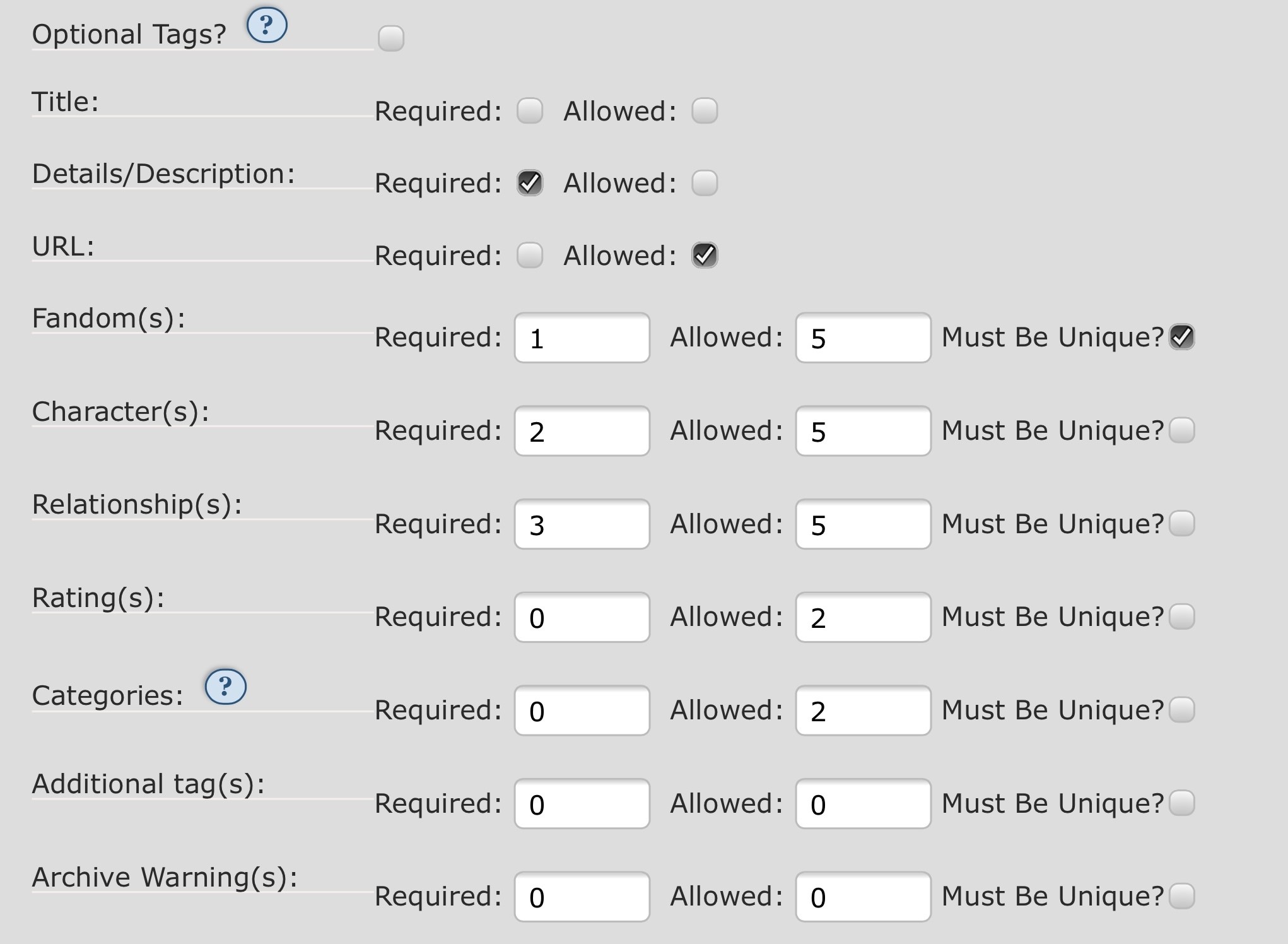
Obrázek 1: Nastavení tagů přehledu námětů pro vzorovou výzvu.
Výše uvedený příklad poskytne následující výsledky:
- Optional Tags? (Volitelné tagy?):
- Toto políčko jsme nezaškrtli, takže účastník nemá možnost zadat volitelné tagy.
- Title (Název):
- Nezaškrtli jsme zde ani jedno políčko, takže účastník nemá možnost zadat název.
- Details/Description (Podrobnosti/popis):
- Zaškrtli jsme políčko Required (Povinné), takže účastník je povinen uvést popis nebo podrobnosti ke svému námětu.
- URL:
- Zaškrtli jsme políčko Allowed (Povoleno), ale nikoliv Required (Povinné), což znamená, že účastník může, ale nemusí zadat adresu URL.
- Fandom(s) (Fandom/y):
- Zadáním 1 do pole Required a 5 do pole Allowed požadujeme, aby účastník uvedl alespoň jeden a maximálně pět fandomů. Protože je zaškrtnuto políčko "Must Be Unique", musí být každý fandom jiný, a může být použit pouze jednou ve všech jeho námětech.
- Character(s) (Postava/y):
- Zadáním 2 do pole Required a 5 do pole Allowed požadujeme, aby účastník zadal alespoň dvě a maximálně pět postav. Protože není zaškrtnuto políčko "Must Be Unique", může použít stejné postavy ve více námětech.
- Relationship(s) (Vztah/y):
- Zadáním 3 do pole Required a 5 do pole Allowed požadujeme, aby účastník zadal alespoň tři a maximálně pět vztahů.
- Rating(s) (Zařazení):
- Zadáním 0 do pole Required a 2 do pole Allowed jsme umožnili účastníkům zadat až dvě zařazení, ale nevyžadujeme to.
- Categories (Kategorie):
- Zadáním 0 do pole Required a 2 do pole Allowed jsme umožnili účastníkům zadat až dvě kategorie, ale nevyžadujeme to.
- Additional tag(s) (Další tag/y):
- Zadáním nuly do obou políček nedáváme účastníkovi možnost zadat další tagy.
- AO3 Warning(s) (Translation):
- Zadáním nuly do obou polí nedáváme účastníkovi možnost zadat varování AO3.
V tomto příkladu může účastník použít popis "Vlkodlaci!" a zadat až 5 fandomů v jedné výzvě. Pokud by byl povolen jeden fandom a účastník by chtěl zadat "Vlkodlaci!" pro pět fandomů, musel by svůj požadavek zadat jako pět samostatných výzev.
Možnosti tagů
Sekce Možnosti tagů umožňuje určit, jaké tagy jsou účastníkům celkově k dispozici. Předtím jste zadali, kolik jednotlivých druhů tagů si může účastník vyžádat; zde můžete rozhodnout, z jakých tagů si bude vybírat.
Tag Set (Sada tagů)
Chcete-li použít vlastní sadu tagů, zadejte název sady tagů, kterou chcete použít, do textového pole pro automatické dokončování. Pokud chcete, můžete přidat více sad. Sada tagů již musí být vytvořena, aby se mohla zobrazit jako možnost v poli automatického dokončování, nemusí však být finální. Pro více informací se podívejte na FAQ – často kladené otázky k sadám tagů.
Pokud ve svém přehledu námětů používáte sadu tagů a přijímáte nominace, měli byste ji vyplnit ještě před otevřením přihlašování, aby uživatelé věděli, z jakých tagů mají při vytváření svých námětů na výběr. V případě potřeby mohou být tagy přidány i po otevření přihlášek.
Character Settings (Možnosti postav) / Relationship Settings (Možnosti vztahů)
Máte zde k dispozici tyto možnosti:
- Obě políčka nechte nezaškrtnutá.
- Pokud nemáte k přehledu námětů přiřazeny žádné sady tagů, lze použít libovolné kanonické tagy na AO3 v libovolné kombinaci.
- Pokud máte přidružené sady tagů, lze použít libovolné tagy v rámci sady (sad) tagů v libovolné kombinaci. Tagy, které nejsou v sadě (sadách) tagů, nelze použít, ať už se jedná o kanonické tagy AO3 nebo ne.
- Toto je jediná metoda, která umožní účastníkům přihlásit se do vašeho přehledu námětů bez výběru fandomu.
- Zaškrtněte políčko "Fandom only" (Pouze fandom), chcete-li po účastnících požadovat výběr fandomu (fandomů) z těch, které jsou zahrnuty v sadě (sadách) značek. Poté mohou použít libovolné tagy postav nebo vztahů spojené s tímto fandomem, ať už jsou v sadě (sadách) tagů nebo ne. Může se jednat o existující fandomovou asociaci na AO3 nebo o asociaci přidanou vámi prostřednictvím sady (sad) tagů. Pokud nemáte v sadě (sadách) tagů definované žádné fandomy a vyberete tuto možnost, účastníci nebudou moci dokončit přihlášku. Pokud nepoužíváte sadu tagů, mohou si účastníci vybrat libovolný kanonický fandom na AO3.
- Zaškrtněte políčko "Tag set fandom only" (Pouze fandom ze sady tagů), chcete-li po účastnících požadovat výběr fandomu (fandomů) z těch, které jsou zahrnuty v sadě (sadách) tagů. Poté mohou použít libovolné tagy postav nebo vztahů, které existují v sadě (sadách) tagů, ať už jsou spojeny s vybraným fandomem, nebo ne. Pokud zvolíte tuto možnost, musíte mít alespoň jednu přidruženou sadu tagů.
- Zaškrtnutí obou políček má stejný výsledek jako zaškrtnutí políčka "Fandom only". Zatímco však při zaškrtnutí "Fandom only" se pole pro automatické dokončování tagů postav a vztahů vyplní všemi přidruženými tagy na AO3, při zaškrtnutí obou políček se automatické dokončování vyplní pouze těmi tagy, které jste zahrnuli do své sady tagů. Účastníci však mohou stále přidávat tagy z AO3, které nejsou v sadě (sadách) tagů, a to tak, že je zadají ručně, místo aby se spoléhali na automatické dokončování.
Pokyny pro přihlášení
Tato pole umožňují zadat pokyny, které účastníkům pomohou s vyplněním formuláře pro námět. To, co zde zadáte, bude záviset na konkrétních nastaveních vašeho přehledu námětů.
Můžete zadat Obecné pokyny pro přihlášení, které se zobrazí v horní části formuláře, a Pokyny pro zadávání námětů, které se zobrazí nad sekcí Náměty.
Můžete také změnit popisky "Prompt URL" (Odkaz na námět) a "Description" (Popis) na nějaké relevantnější pro váš přehled námětů. Pokud je například vaším zadáním vytvořit fanouškovské dílo na základě obrázku, můžete změnit "Odkaz na námět" na "Odkaz na obrázek" nebo "Obrázek k námětu najdete na:" nebo podobně.
Po nastavení údajů o přehledu námětů na této stránce vyberte možnost "Odeslat" v dolní části stránky pro uložení.
Náhled formuláře k námětu
Všichni vlastníci nebo moderátoři přehledu námětů si mohou formulář k námětu kdykoli prohlédnout z jeho hlavního panelu, ale ostatním uživatelům bude k dispozici až po otevření přihlášek. Doporučujeme, abyste si formulář prohlédli a nechali někoho vyplnit ještě před otevřením přihlášek, abyste mohli překontrolovat, zda vše funguje tak, jak očekáváte.
Pokud potřebujete změnit nějaké nastavení, odstraňte testovací přihlášku, přejděte na stránku Nastavení výzvy a proveďte úpravy. Pokud si nejste jisti, jak se na tuto stránku dostat, přečtěte si článek Jak se vrátím na stránku Nastavení výzvy? Nápovědu k odstranění námětu/ů naleznete v části Jak odstraním svůj námět?
Pořádání přehledu námětů
Před otevřením přihlášek budete muset stanovit termíny, vyhlásit a spustit nominace sad tagů. Pokud používáte jednu nebo více sad tagů, ale neprovádíte nominace, v tomto okamžiku se ujistěte, že jsou vaše sady tagů aktuální a připravené k použití. Pro více informací si přečtěte FAQ – často kladené otázky k sadám tagů.
Po dokončení počátečního nastavení byste měli být připraveni zahájit proces pořádání přehledu námětů. To zahrnuje následující kroky:
Přihlášky
Pro otevření přihlášek pro váš přehled námětů přejděte na stránku Nastavení výzvy a zaškrtněte políčko vedle nebo pod nápisem "Sign-up open?" a poté stiskněte tlačítko "Update" (Aktualizovat) v dolní části stránky. Podle potřeby můžete také upravit data a časy. Pokud nevíte, jak se na tuto stránku dostat, přečtěte si Jak se vrátím na stránku Nastavení výzvy?
Po otevření přihlášek se váš přehled námětů bude zobrazovat na stránce Otevřené výzvy, dokud přihlášky neuzavřete nebo dokud neuplyne datum "Uzavření přihlášek". Svůj přehled námětů můžete propagovat i ve svých fandomových kruzích mimo AO3.
Odkaz "Formulář k námětu" se ostatním uživatelům zobrazí na hlavním panelu po otevření přihlášek. Již přijaté náměty budou k dispozici pod odkazem "Náměty" na stejném místě.
Po uzavření přihlašování se vraťte na stránku Nastavení výzvy, zrušte zaškrtnutí políčka vedle možnosti "Otevřít přihlášky?" a poté výběrem tlačítka "Aktualizovat" v dolní části stránky formulář k námětu zavřete.
Pamatujte, že pokud se chtějí zúčastnit vašeho přehledu námětů, musí mít účastníci účet na AO3. Pokud potřebujete požádat o účty pro účastníky, podívejte se do článku Jak požádat o pozvánky na výzvu, kterou pořádám?
Informace o tom, jak si vytvořit účet, naleznete v článku Jak si vytvořit účet?
Přivlastnění námětu
K volným námětům se uživatelé dostanou výběrem položky "Náměty (#)" na hlavním panelu přehledu námětů. Uživatelé si také mohou zkontrolovat své vlastní náměty pro tuto výzvu prostřednictvím odkazu "My Prompts," (Moje náměty), který se nachází ve stejné nabídce.
Chcete-li si některý námět přivlastnit, přejděte na požadovaný námět a vyberte možnost "Claim" (Přivlastnit). Tento postup můžete použít pro tolik námětů, kolik jich chcete splnit. Stejný námět si může nárokovat více lidí, a abyste si nějaký mohli přivlastnit, není nutné, abyste sami jiný námět přihlásili.
Na stránce My Claims (Mnou přivlastněné náměty), která je dostupná na hlavním panelu výzvy, si můžete zkontrolovat, které náměty v rámci toho přehledu námětů jste si přivlastnili, ale ještě jste je nesplnili. Pokud si nejste jisti, jak se na tuto stránku dostat, přečtěte si Jak najdu své nesplněné náměty?
Vlastníci a moderátoři výzev mohou zkontrolovat a odstranit všechny nesplněné náměty výběrem položky "Unposted Claims" (Nesplněné náměty) na ovládacím panelu výzvy.
Splnění námětu
Dokončené práce účastníků budou automaticky přidány do sbírky přehledu námětů, pokud zaškrtnou příslušný otevřený úkol na stránce Nové práce nebo zveřejní svou práci výběrem tlačítka "Fulfill" (Splnit) na stránce Moje náměty. Další informace o tom, jak mohou účastníci své práce zveřejnit, najdete pod odkazem Jak splnit přivlastněný námět?
Pokud je vaše sbírka moderovaná, všechny zaslané příspěvky musí před jejich zveřejněním ve sbírce schválit vlastník nebo moderátor. Podívejte se na Jak mohu spravovat díla nebo záložky ve sbírce, kterou vlastním nebo moderuji?, kde najdete více informací.
V nastavení sbírky můžete odhalit všechna díla a/nebo tvůrce najednou. Pokud si nejste jisti, jak se na tuto stránku dostat, přečtěte si Jak se vrátit na stránku nastavení sbírky?. Další informace naleznete v Jak odhalím tvůrce a díla v anonymním a/nebo neodhaleném přehledu námětů?
Správa a řešení problémů s přehledem námětů
Při pořádání přehledu námětů můžete narazit na pár problémů. Doufáme, že vám je pomohou vyřešit následující odkazy. Pokud potřebujete pomoci s něčím, co nebylo řešeno zde nebo v častých dotazech k přehledu námětů a sbírkám, přidejte si prosím AO3_Support jako spoluvlastníka a poté nás kontaktujte a my se vám budeme snažit pomoci.
- Jak se vrátím na stránku Nastavení výzvy?
- Jak odhalím tvůrce a díla v anonymním a/nebo neodhaleném přehledu námětů?
- Jak se vypořádat s nevhodnými náměty nebo pracemi?
- Došlo k problému s prací vytvořenou pro můj námět!
Kde mohu získat další informace, pokud zde není odpověď na mou otázku?
Pokud potřebujete poradit s konkrétní částí sbírky nebo vytvořením výzvy, navštivte tyto stránky:
- Časté dotazy ke sbírkám
- Návod: vytvoření sbírky
- Časté dotazy k výměně dárků
- Návod: pořádání výměny dárků na AO3
- Časté dotazy k přehledu námětů
- Časté dotazy k sadám tagů
[What follows is a standard question at the end of most AO3 FAQs, refer to your cheatsheet for the translation. The ending of this bit is different from what's in your cheatsheet, though, please adapt accordingly.]
Některé z často kladených otázek o Archive of Our Own – AO3 (Našem vlastním archivu) najdete v FAQ – často kladených otázkách k AO3 a nejužívanější termíny najdete vysvětlené v našem glosáři. Otázky a odpovědi ke smluvním podmínkám najdete v FAQ – často kladených otázkách ke smluvním podmínkám. Dále se můžete také podívat na nahlášené problémy. Pokud potřebujete pomoc s něčím jiným, kontaktujte prosím Podporu.