
Å arrangere en inspirasjonsmeme på AO3
Archive of Our Own – AO3 (Vårt eget arkiv) har innstillinger egnet til å hjelpe deg med å arrangere gaveutvekslinger og inspirasjonsmemes. Det betyr at du kan benytte ressursene våre – inkludert brukerkontoer, tagger, lagring av verk, notifikasjoner, osv. – til utfordringen din.
Denne veiledningen vil gi deg en gjennomgang av det å lage en inspirasjonsmeme. Arrangerer du en gaveutveksling bør du lese vår veiledning for gaveutvekslinger i stedet.
Alle inspirasjonsmemes er forskjellige, så AO3 tilbyr flere måter å skreddersy utfordringen din til å passe dine behov og preferanser. Denne veiledningen vil ikke dekke alle alternativene, men bør kunne guide deg gjennom de fleste trinnene på veien til å lage din egen inspirasjonsmeme.
For mer informasjon om samlinger og utfordringer, se ofte stilte spørsmål om samlinger, gaveutvekslinger og inspirasjonsmemes. Dersom dine spørsmål ikke blir besvart her, kan du kontakte oss, så hjelper vi deg gjerne.
Å opprette en inspirasjonsmeme
For å opprette en inspirasjonsmeme må du først lage en hovedsamling eller delsamling. Du finner steg for steg-instruksjoner om hvordan du gjør dette i vår veiledning for hvordan lage en samling. Pass på når du oppretter samlingen din at du velger "Prompt Meme" fra menyen kalt "Type of challenge, if any" (Type utfordring, hvis noen) i preferanseseksjonen.
Så snart samlingen er opprettet og du har indikert at det skal være en inspirasjonsmeme, vil du bli overført til en side der du setter opp utfordringen din. Denne siden er delt i flere deler, der den første er timeplan. Her er det mange innstillinger som ikke lenger kan endres så snart du begynner å motta påmeldinger for inspirasjonsmemen, så vi anbefaler at du stenger påmeldinger til du har forhåndsvist og testet påmeldingsskjemaet ditt. Mer om dette senere i veiledningen.
Timeplan
I seksjonen kalt Schedule (timeplan) kan du angi tidsrammene dine for de forskjellige delene av inspirasjonsmemen din. Dette er kun til informasjon; AO3 vil ikke automatisk åpne for påmeldinger, stenge for påmeldinger, eller avsløre verk eller skapere. Disse tingene må gjøres manuelt ved å huke av for de relevante boksene til riktig tid. Tidene du angir her vil vises på profilsiden til inspirasjonsmemen.
Sign-up open? (Åpent for påmelding?)
Når denne boksen er huket av vil det være åpent for påmeldinger, og brukere på AO3 vil kunne sende inn forslag til inspirasjonsmemen din. Eiere og moderatorer har tilgang til påmeldingsskjemaet uavhengig om det er aktivert eller ikke.
Vi anbefaler at du ikke huker av denne mens du fremdeles holder på med å opprette utfordringen. Når du er klar for å motta påmeldinger kan du komme tilbake hit og huke av boksen.
Husk å komme tilbake og fjerne krysset i boksen når påmeldingene stenges!
For mer informasjon om roller, inkludert eiere og moderatorer, gå til Hvilke nivåer av medlemskap er tilgjengelig for samlinger?
Time zone (Tidssone)
Sett tidssonen som du planlegger å bruke for åpning- og avslutningstidspunkt ved å velge fra menyen. Dette kan være din egen tidssone, tidssonen som mediet til fandommen din kommer fra, eller hvilken som helst tidssone som passer best for moderatorene dine, inspirasjonsmemen og/eller fandommen.
Sign-up opens (Påmelding åpner) / Sign-up closes (Påmelding stenger)
En JavaScript-kalender vil dukke opp når du er i disse feltene. Velg den datoen og det tidspunktet du ønsker å åpne opp for påmeldinger til inspirasjonsmemen din. Dersom du ikke har JavaScript aktivert, kan du manuelt skrive inn detaljene på følgende format: YYYY-MM-DD hh:mmAM (eller PM). Alternativer for timer og datoer er begrenset i kalenderen, så det kan hende at du manuelt må justere tiden i dette feltet.
Det vil ikke være mulig å åpne opp for påmeldinger dersom påmeldingsdatoen er satt til et punkt fram i tid. Dersom du ønsker å åpne opp for påmeldinger tidligere enn den opprinnelige datoen du har satt, kan du endre påmeldingsdatoen til nåværende tidspunkt ved å bruke "Now" (Nå)-knappen. Du kan også velge "Now"-knappen dersom du ønsker å åpne opp for påmeldinger med en gang; men vær bevisst på at du ikke vil kunne endre på noen innstillinger i utfordringen din etter at inspirasjonsmemen din har mottatt påmeldinger. Vi anbefaler at du forhåndsviser påmeldingsskjemaet ditt før du offentliggjør det.
Gjenta denne prosessen i "Sign-up closes" feltet. Inspirasjonsmemen din vil vises på siden for åpne utfordringer så lenge "Sign-up closes"-datoen og -tidspunktet er satt fram i tid. Husk at disse innstillingene ikke automatisk åpner eller stenger for påmeldinger da dette fremdeles må gjøres manuelt med "Sign-up open?"-boksen.
Dersom du planlegger at dette skal være en pågående inspirasjonsmeme uten noen bestemt avslutningsdato, kan du velge en dato langt fram i tid. Du kan også la feltet stå tomt, men da vil ikke inspirasjonsmemen din vises på siden for åpne utfordringer.
Assignments due (Tidsfrist for innleveringer)
På samme måte som du gjorde for påmeldinger, sett dato og tidsfrist for når deltakerne må ha fullført verkene sine. Igjen så er det ikke slik at dette fører til noen automatiske handlinger. Du kan imidlertid gjøre et av følgende etter at tidsfristen har gått ut:
- Stenge samlingen (og forhindre at nye verk blir lagt til).
- Moderere samlingen (som gir eiere og moderatorer fullstendig kontroll over hvilke verk som godkjennes samt når de vises i samlingen.)
Du kan velge mellom disse alternativene i samlingens innstillinger.
Works and Creators revealed (Verk og skapere offentliggjøres)
Om du krysset av for "This collection is unrevealed" (Denne samlingen er skjult) og/eller "This collection is anonymous" (Denne samlingen er anonym) da du satte opp samlingen eller delsamlingen, er det her du kan indikere dato og tidspunkt for når verk og/eller deres skapere skal avsløres. Hvis du ikke har krysset av for dette, vil du ikke få opp denne seksjonen.
Husk at dette ikke skjer automatisk. Du må gå til samlingen din sine innstillinger på dette tidspunktet og manuelt huke av for de aktuelle boksene for å avdekke verkene og/eller deres skapere.
Prompts
Prompts anonymous by default? (Er anonyme prompts standarden?)
Hvis du velger dette alternativet, vil boksen merket "Semi-anonymous Prompt?" (Delvis anonyme prompts?) være krysset av for nye påmeldinger. Promptene som er sendt inn med denne boksen huket av vil vises som skrevet av Anonym i stedet for av den som kom med prompten. Dette kan være nyttig for inspirasjonsmemes som ønsker å fokusere mer på innhold, eller hvor det er viktig at promptene er anonyme. Noen inspirasjonsmemes ønsker kanskje heller å være tilpasset venner eller folk som er interessert i bestemte personers ideer og prompts. Bestem om du ønsker å huke av for denne boksen basert på hva slags inspirasjonsmeme du ønsker å arrangere. Vær imidlertid oppmerksom på at brukere har muligheten til å velge om de vil være anonyme eller ei ved å krysse av for eller la "Semi-anonymous Prompt?"-boksen stå tom.
Vær oppmerksom på at den anonyme funksjonen ikke er helt vanntett. Enkelte brukere kan være i stand til å gjette hverandres identiteter ved å se på promptene som blir innsendt.
Number of prompts per sign-up (Antall prompts per påmelding)
Disse feltene lar deg spesifisere minimum antall prompts en deltaker må sende inn (minst ett), samt maks antall prompts som er strong>tillatt å sende inn (opp til 50). Disse tallene kan ikke endres etter at prompts har begynt å komme inn.
Innstillinger for forespørsler
Innstillingene for forespørsler bestemmer hva hver separate prompt kan inneholde, og hvor mange av hver taggtype som kan inkluderes. Du kan ikke endre disse innstillingene etter at prompts har blitt innsendt, så det kan hende at du ønsker å holde påmeldinger stengt inntil du har fått forhåndsvist og testet promptskjemaet ditt. Dette skjemaet vil beskrives senere i denne gjennomgangen.
Optional Tags? (Valgfrie tagger?)
I taggseksjonen kan du se antallet tagger som deltakere kan bruke i forespørslene sine. Valgfrie tagger kan legges inn som en ekstra valgmulighet i påmeldingsskjemaet. Ved å huke av denne boksen vil det dukke opp et "Optional Tags"-felt i påmeldingsskjemaet, noe som tillater deltakerne å legge inn bonustagger til promptene sine. Dette inkluderer taggkategorier der de har nådd maksimalt tillatte tagger (ekstra karakterer, forhold, osv.).
Valgfrie tagger må enten være kanoniske tagger eller tilhøre et taggsett som du har lagt til i inspirasjonsmemen din under taggmuligheter. De er imidlertid ikke låst til en spesifikk fandom, og vil tillate alle kanoniske tagger selv om innstillingene dine har andre grenser for hva som er tillatt. Hvis du trenger at tagger skal begrenses til kun én fandom eller ett taggsett, burde du enten ikke huke av denne boksen eller gi deltakerne dine klar beskjed om hvordan du ønsker at de skal bruke feltet for valgfrie tagger.
Title (Tittel)
Bruk disse avkrysningsboksene for å indikere dersom en deltaker kan eller må spesifisere tittelen til verket i prompten sitt. Hvis du ikke ønsker at deltakerne skal spesifisere titler, kan du la begge boksene stå tomme.
Details/Description (Detaljer/beskrivelse)
Bruk disse avkrysningsboksene for å indikere dersom en bruker kan eller må legge til en beskrivelse eller detaljer i promptene sine. I en inspirasjonsmeme kan dette være en fin måte for deltakerne å dele sammendrag som andre kan gjøre krav på og fullføre ("Jeg skulle gjerne sett noe som handlet om Vox Machina på stranden!"), eller en beskrivelse av hva de ikke vil se ("Ingen Omegaverse eller mannlig graviditet er du snill"). Om du ikke ønsker at deltakere skal legge til beskrivelser eller detaljer, la begge boksene stå tomme.
URL
Bruk disse avkrysningsboksene for å indikere om en deltaker kan eller må inkludere en URL i promptene sine. For eksempel, hvis utfordringen din går ut på å lage en fanfiction basert på et bilde, kan du kreve at deltakerne inkluderer lenken til dette bildet i forespørselen sin. Hvis du ikke ønsker at deltakerne skal inkludere URLer, kan du la begge boksene stå tomme.
Tags (Tagger)
I denne seksjonen kan du bestemme hvor mange av hver type tagg som kan eller må inkluderes i hver prompt. Sett både tillatt og påbudt til null dersom du ikke ønsker at deltakerne skal komme med tagger til promptene sine.
Taggmuligheter er bare nyttige dersom deltakerne har valgmuligheter. For eksempel, hvis du arrangerer en inspirasjonsmeme for ett spesifikt forhold, kan det være lurt å sette alle relevante taggmuligheter til null.
Kryss av for "Must Be Unique" (Må være unik) for å indikere at enhver tagg i en taggtype må være forskjellig. Deltakerne vil da begrenses til å kun bruke en tagg én gang i alle promptene sine. For eksempel, hvis du krever 3 fandomtagger og har krysset av for "Must Be Unique", må en bruker som sender inn to prompts velge totalt 6 unike fandommer. Alle ekstra (valgfrie) prompts vil også måtte bruke andre fandommer enn de som allerede er forespurt.
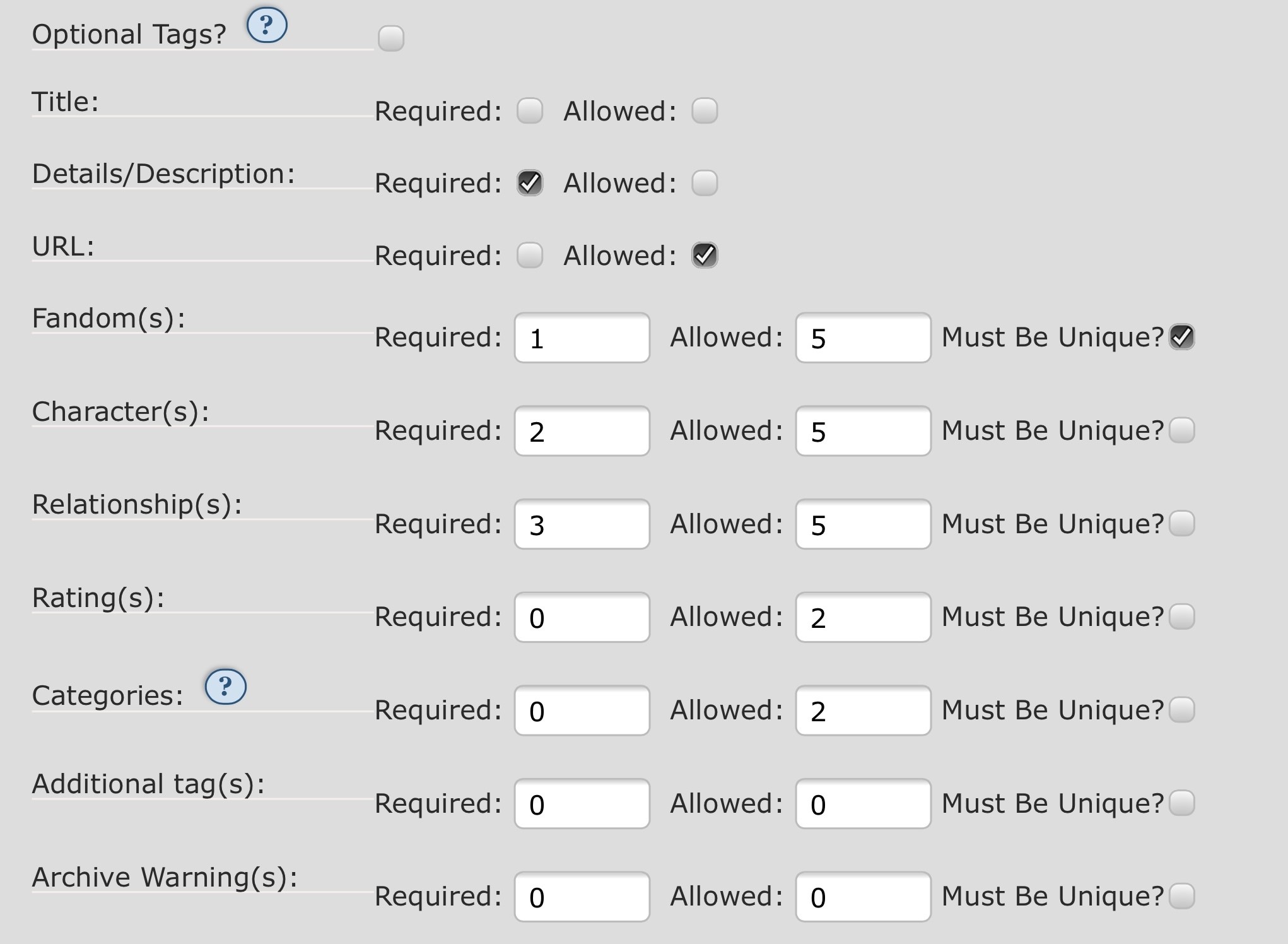
Figure 1: Inspirasjonsmemens tagginnstillinger for en eksempelutfordring.
Skjermdumpen over vil fungere som et eksempel og gir følgende resultater:
- Valgfrie tagger?:
- Vi har ikke krysset av for denne boksen, så brukeren har ikke muligheten til å legge inn valgfrie tagger.
- Tittel:
- Vi har ikke krysset av for denne boksen, så brukeren har ikke muligheten til å spesifisere tittelen.
- Detaljer/beskrivelse:
- Vi har krysset av for at dette er påbudt, så deltakeren må gi en beskrivelse eller detaljer om prompten sin.
- URL:
- Vi har krysset av for at dette er tillatt, men ikke påbudt. Dette betyr at deltakeren kan om ønskelig legge til en URL.
- Fandom(s) (Fandom(mer)):
- Ved å skrive 1 i det påbudte feltet, og 5 i det tillatte feltet, krever vi at deltakeren spesifiserer minst ett fandom, men kan sende inn opp til fem. Ettersom "Must Be Unique" er krysset av for, må hvert fandom være forskjellig mellom alle prompts.
- Character(s) (Karakter(er)):
- Ved å skrive 2 i det påbudte feltet, og 5 i det tillatte feltet, krever vi at deltakeren spesifiserer minst to karakterer, men kan be om opp til fem av dem i prompten sin. Fordi vi ikke har krysset av for "Must Be Unique", har deltakeren muligheten til å be om samme karakter i flere prompts.
- Relationship(s) (Forhold):
- Ved å skrive 3 i det påbudte feltet, og 5 i det tillatte feltet krever vi at deltakeren spesifiserer minst tre, men kan be om opp til fem forhold.
- Rating(s) (Aldersgrense(r)):
- Ved å skrive 0 i det påbudte feltet, og 2 i det tillatte feltet er det tillatt men ikke påkrevd å spesifisere opp til to aldersgrenser i promptene sine.
- Categories (Kategorier):
- Ved å skrive inn 0 i det påkrevde feltet og 2 i det tillatte feltet, gir vi deltakeren muligheten til å spesifisere opp til to kategorier.
- Additional tag(s) (Valgfrie tagger):
- Ved å skrive 0 i begge felt, tillater vi ikke at deltakeren legger inn ekstra tagger til prompten sin.
- AO3 Warning(s) (Advarsler):
- Ved å skrive 0 i begge felt tillater vi ikke at deltakeren spesifiserer noen advarsler. I dette eksempelet kan deltakeren bruke beskrivelsen "Varulver!" og spesifisere opp til 5 fandommer i én enkel prompt. Hvis det kun var ett tillatt fandom, og deltakeren ønsket å spesifisere "Varulver!" for fem fandommer, ville vedkommende måtte sende inn fem separate prompts.
Taggalternativer
Taggalternativer-seksjonen gir deg anledning til å spesifisere taggene som er tilgjengelig for deltakerne. Tidligere indikerte du hvor mange av hver tagg deltakerne kan etterspørre; her kan du bestemme hvilke tagger de kan velge mellom.
Tag Set (Taggsamlinger)
For å benytte deg av skreddersydde taggsamlinger, søk opp navnet på taggsamlingen du ønsker å bruke i autofullføringsfeltet. Du kan legge til flere taggsamlinger om du ønsker. Hver taggsamling må ha blitt opprettet på forhånd for å dukke opp i autofullføringsfeltet, men de trenger ikke å være ferdigstilt. Sjekk ut ofte stilte spørsmål om taggsamlinger for mer informasjon.
Hvis du bruker en taggsamling i inspirasjonsmemen din og tar imot nominasjoner, burde disse ferdigstilles før påmeldingen åpner slik at brukerne vet hva slags tagger de kan velge mellom når de lager forslagene sine. Tagger kan fortsatt legges til etter at påmeldingen har åpnet, om det skulle bli nødvendig.
Character Settings (Karakterinnstillinger) / Relationship Settings (Forholdsinnstillinger)
Her har du følgende alternativer:
- Ikke kryss av for noen av boksene.
- Hvis du ikke har noen taggsamlinger assosiert med inspirasjonsmemen din, kan alle kanoniske tagger på AO3 benyttes i hvilken som helst kombinasjon.
- Hvis du har assosierte taggsamlinger, kan alle tagger innenfor taggsamlingen(e) benyttes i hvilken som helst kombinasjon. Tagger som ikke er i taggsamlingen(e) kan ikke benyttes, uavhengig av om de er kanoniske tagger på AO3 eller ikke.
- Dette er det eneste alternativet som tillater deltakere å melde seg på inspirasjonmemen din uten å velge en fandom.
- Kryss av for "Fandom only" (Bare fandom) for å sette krav til deltakerne om å velge fandom(mer) fra de som er inkludert i taggsamlingen(e). De kan deretter velge karakterer eller forhold som er knyttet til den fandommen, uavhengig av om de er med i taggsamlingen eller ikke. Dette kan være en eksisterende fandom-tilknytning på AO3, eller en du har lagt til via taggsamlingen(e). Hvis du ikke har noen fandommer definert i taggsamlingen(e) din(e) og velger dette alternativet, vil ikke deltakerne dine kunne fullføre påmeldingen sin. Hvis du ikke bruker en taggsamling, kan deltakerne velge en hvilken som helst kanonisk fandom på AO3.
- Kryss av for "Tag set fandom only" (Kun fandom fra taggsamling) for å kreve at deltakerne velger én eller flere fandommer som er med i taggsamlingen(e). De kan da legge til en hvilken som helst karakter eller forhold som er inkludert i taggsamlingen(e), uavhengig av om de er knyttet til den valgte fandommen eller ikke. Du må ha minst én tilknyttet taggsamling hvis du velger dette alternativet.
- Å krysse av for begge boksene vil ha nesten samme resultat som "Fandom only". Forskjellen er at der "Fandom only" fyller opp autofullføringsfeltet for karakter- og forholdstagger med alle assosierte tagger på AO3, vil det å krysse av i begge boksene begrense autofullføringen til kun de taggene du har inkludert i taggsamlingen(e). Deltakerne kan fortsatt legge til tagger fra AO3 som ikke er i taggsamlingen(e) ved å legge dem til manuelt i stedet for å bruke autofullføringen..
Påmeldingsinstrukser
Disse feltene lar deg gi instrukser for å hjelpe deltakerne dine med å forstå hvordan de skal fylle ut forslagsskjemaet. Hva du velger å putte i feltene kommer an på dine spesifikke kriterier til inspirasjonsmemen din.
Du kan tilby generelle påmeldingsinstrukser, som vil vises på toppen av skjemaet, og ønskeinstrukser, som vil vises over ønskeseksjonen.
Du kan også endre merkelappene "Prompt URL" og "Description" (Beskrivelse) til noe mer relevant for din inspirasjonsmeme. For eksempel, hvis utfordringen din er å lage fanfiction basert på et bilde, kan det være aktuelt å endre "Prompt URL" til "Image URL" (Bilde-URL) eller "My prompt image can be found at:" (Forslagsbildet mitt finner du her:) eller lignende.
Når du er ferdig med å sette detaljene til inspirasjonsmemen din, velg "Submit" (Send inn) nederst på siden for å lagre.
Forhåndsvis forslagsskjemaet ditt
Alle eiere eller moderatorer av inspirasjonesmemen kan se forhåndsvisningen av forslagsskjemaet når som helst på skrivebordet, men det vil ikke være tilgjengelig for andre brukere før påmeldingen åpner. Vi foreslår å gjennomgå skjemaet og få noen andre til å fylle det ut før påmeldingen åpner så du kan dobbeltsjekke at alt virker som det skal.
Hvis du trenger å endre noen av innstillingene, slett test-påmeldingen og gå til utfordringsinnstillingene for å gjøre justeringer. Hvis du er usikker på hvordan du kommer deg dit, sjekk ut Hvordan returnerer jeg til siden for utfordringsinnstillinger? Hjelp til å slette én eller flere prompts finner du under Hvordan sletter jeg prompten min?
Å avholde inspirasjonememen din
Før du åpner påmeldingen, bør du i forkant sette frister for, reklamere for og avholde taggsamlingnominasjoner. Hvis du bruker én eller flere taggsamlinger uten å åpne for nominasjoner, er dette tidspunktet for å bekrefte at alle taggsamlingene er oppdatert og klar for bruk. Les ofte stilte spørsmål om taggsamlinger for mer informasjon.
Nå som alt er satt opp, kan du begynne prosessen med å avholde inspirasjonsmemen din. Dette vil involvere følgende steg:
Påmelding
For å åpne påmeldingen til inspirasjonsmemen din, gå til utfordringens innstillinger og kryss av for boksen "Sign-up open?" (Er påmeldingen åpen?) og deretter velg "Update" (Oppdater) nederst på siden. Du kan også redigere datoene og tidspunktene hvis du har behov for det. Hvis du er usikker på hvordan du kommer deg til denne siden, sjekk Hvordan returnerer jeg til siden for utfordringsinnstillinger?
Når du har åpnet påmeldingen, vil inspirasjonsmemen din dukke opp på siden for åpne utfordringer frem til du stenger påmeldingen eller påmeldingsfristen passerer. Du kan også promotere inspirasjonsmemen din i fandomkretsene dine utenfor AO3.
Lenken til påmeldingsskjemaet vil dukke opp på inspirasjonsmemens skrivebord for andre brukere når du har åpnet påmeldingen. Prompts som allerede har blitt mottatt vil bli tilgjengelige under "Prompts"-lenken på samme sted.
Når påmeldingsperioden er over, gå tilbake til utfordringens innstillinger og fjern krysset i boksene "Sign-up open?" og velg deretter "Update" nederst på siden for å stenge påmeldingsskjemaet.
Merk at deltakere må ha en AO3-konto for å kunne delta i inspirasjonsmemen din. Hvis du trenger å be om kontoer for deltakere, sjekk ut Hvordan ber jeg om invitasjoner til en utfordring jeg arrangerer?
Du finner mer informasjon om hvordan man oppretter en konto under Hvordan oppretter jeg en konto?
Å gjøre krav på en prompt
Brukere får tilgang til promptene ved å velge "Prompts (#)" fra inspirasjonsmemens skrivebord. Brukere kan også gå gjennom sine egne prompts for utfordringen via "My Prompts," (Mine prompts), fra samme meny.
For å gjøre krav på en prompt, gå til prompten du ønsker og velg "Claim" (Gjør krav på). Deltakere kan gjøre dette for så mange prompts de ønsker å gjennomføre, og du trenger ikke sende inn prompts for å gjøre krav på noen.
Du kan sjekke hvilke prompts du har gjort krav på men ikke har innfridd for denne inspirasjonsmemen ved å gå til My Claims (Mine valgte prompts), som du finner på utfordringens skrivebord. Hvis du er usikker på hvordan du kommer deg til denne siden, sjekk ut Hvordan finner jeg promptene som jeg ikke har innfridd?
Utfordringens eiere og moderatorer kan gå gjennom og slette alle uinnfridde prompts som har blitt gjort krav på ved å velge "Unposted Claims" (Upubliserte valgte prompts) fra utfordringens skrivebord
Fullføring av prompt
Deltakeres ferdige verk vil automatisk legges til i inspirasjonsmemens samling hvis de har krysset av for de aktuelle åpne oppgavene sine på Nytt verk-siden, eller publisert verket ved å velge "Fulfill" (Innfri)-knappen på "My Claims"-siden. Du finner mer informasjon om hvordan deltakerne kan publisere verkene sine under Hvordan innfrir jeg den valgte prompten mitt?
Hvis samlingen din er moderert, vil alle oppdrag som har blitt sendt inn trenge godkjenning av en eier eller moderator før de publiseres i samlingen. Du finner mer om dette under Hvordan administrerer jeg verk eller bokmerker i en samling jeg eier eller modererer?
Du kan offentliggjøre alle verk og/eller skapere samtidig fra samlingens innstillinger. Hvis du er usikker på hvordan du kommer deg til denne siden, sjekk ut Hvordan returnerer jeg til siden for samlingens innstillinger? Du finner mer informasjon under "Hvordan offentliggjør jeg skapere og verk i en anonym og/eller skjult inspirasjonsmeme?"
Administrering og feilsøking for inspirasjonsmemen din
Du kan komme til å støte på problemer mens du arrangerer inspirasjonsmemen. Forhåpentligvis kan disse lenkene hjelpe deg med å løse dem. Hvis du trenger hjelp med noe som ikke har blitt adressert her eller i ofte stilte spørsmål om inspirasjonsmemer og samlinger, vennligst legg til AO3_Support som medeier og kontakt oss, så skal vi hjelpe deg så godt vi kan.
- Hvordan returnerer jeg til siden til samlingens innstillinger?
- Hvordan offentliggjør jeg skapere og verk i en anonym og/eller skjult inspirasjonsmeme?
- Hvordan håndterer jeg upassende prompts eller verk?
- Det er et problem i forbindelse med et verk basert på prompten min!
Hvor kan jeg finne mer informasjon hvis spørsmålet mitt ikke er besvart her?
Hvis du trenger bistand med en spesifikk del av opprettelsen av en samling eller utfordring sjekk ut:
- Ofte stilte spørsmål om samlinger
- Tutorial: Å opprette en samling
- Ofte stilte spørsmål om gaveutvekslinger
- Tutorial: Å arrangere en gaveutveksling på AO3
- Ofte stilte spørsmål om inspirasjonsmemeer
- Ofte stilte spørsmål om taggsamlinger
Noen ofte stilte spørsmål om Archive of Our Own - AO3 (Vårt eget arkiv) er besvart i den bredere AO3 FAQ og en del vanlige begrep er definert i vår ordliste. Spørsmål og svar om våre brukervilkår finner du i brukervilkår FAQ. Du kan også ta en titt på kjente problemer. For hjelp med din spesifikke inspirasjonsmeme som ikke dekkes av FAQ-ene eller tutorialene, vennligst legg til AO3_Support som medeier og kontakt oss, så skal vi hjelpe deg så godt vi kan.