
Prowadzenie Prompt Meme na AO3
Archive of Our Own – AO3 (Nasze Własne Archiwum) dysponuje funkcjami zaprojektowanymi, aby pomóc ci w przeprowadzeniu Wymian Prezentów i Prompt Memów. Oznacza to, że możesz skorzystać z naszych zasobów — w tym z kont użytkowników, tagów, hostingu prac, powiadomień, itp. — na potrzeby swojegowyzwania.
Ten samouczek poprowadzi cię przez proces stworzenia twojego Prompt Meme. Jeśli prowadzisz Wymianę Prezentami, sprawdź zamiast tego nasz Samouczek Wymiany Prezentów.
Każdy Prompt Meme jest inny, dlatego AO3 oferuje wiele funkcji pozwalających na dostosowanie twojego wyzwania do twoich potrzeb i upodobań. W tym samouczku nie opiszemy każdej możliwej opcji, ale powinien on poprowadzić cię przez większość kroków niezbędnych do stworzenia twojego Prompt Meme.
Po więcej informacji odnośnie kolekcji i wyzwań odnieś się do FAQ Kolekcji, Wymiany Prezentów, orazPrompt Meme. Jeśli nie znajdziesz odpowiedzi na swoje pytania w Samouczkach ani FAQ, prosimy skontaktuj się z nami, a zrobimy co w naszej mocy, żeby ci pomóc.
Tworzenie Prompt Meme
Żeby utworzyć Prompt Meme, najpierw konieczne będzie utworzenie dla niego kolekcji lub podkolekcji. Instrukcje, tłumaczące krok po kroku jak to zrobić, możesz znaleźć w naszym Samouczku Tworzenia Kolekcji. Upewnij się, że podczas tworzenia kolekcji zaznaczysz "Prompt Meme" w menu "Type of challenge, if any" (Typ wyzwania, jeśli dotyczy) w sekcji Preferencji.
Po utworzeniu kolekcji i wskazaniu, że ma ona stać się Prompt Meme, zostaniesz przeniesiona/y do strony, na której możesz wprowadzić ustawienia swojego wyzwania. Strona ta podzielona jest na kilka części, z których pierwszą jest Harmonogram. Jest szereg ustawień, których nie możesz już zmienić po wpłynięciu zgłoszeń do twojego Prompt Meme, sugerujemy zatem nie otwierać zapisów, dopóki nie przejrzysz podglądu i nie przetestujesz swojego formularza zapisów. Będziemy o tym jeszcze wspominać w dalszej części tego samouczka.
Harmonogram
W sekcji Harmonogramu możesz wskazać ramy czasowe dla poszczególnych etapów twojego Prompt Meme. Daty te pełnią jedynie rolę informacyjną; AO3 nie otworzy ani nie zamknie zapisów, ani nie ujawni prac bądź twórców automatycznie. Wszystkie te zadania muszą zostać wykonane ręcznie, poprzez zaznaczenie lub odznaczenie odpowiednich okienek we właściwym czasie. Wskazane przez ciebie tutaj daty pojawią się na stronie profilowej Prompt Meme.
Sign-up open? (Otworzyć Zapisy?)
Kiedy to okienko jest zaznaczone, zapisy będą otwarte, a użytkownicy AO3 będą mogli przesyłać prompty do twojego Prompt Meme. Właściciele i moderatorzy mają dostęp do formularza Zapisów bez względu na to, czy jest on aktywny.
Zalecamy pozostawienie tego okienka pustego w trakcie tworzenia wyzwania. Kiedy będziesz gotowa/y do otworzenia swojego Prompt Meme na przyjmowanie zgłoszeń, wróć tu i je zaznacz.
Pamiętaj, żeby wrócić i odznaczyć okienko, kiedy zapisy się zamkną!
Po więcej informacji o rolach członków, w tym właścicieli i moderatorów, odnieś się do Jakie poziomy członkostwa są dostępne w kolekcjach?
Time zone (Strefa czasowa)
Wybierz z menu strefę czasową, której będziesz używać do określania daty oraz godziny otwarcia i zamknięcia wyzwania. Może to być twoja strefa czasowa, strefa, z której wywodzi się materiał twojego fandomu, bądź jakakolwiek, która najlepiej sprawdza się dla twoich moderatorów, twojego Prompt Meme lub fandomu/ów.
Sign-up opens (Otwarcie zapisów) / Sign-up closes (Zamknięcie zapisów)
Kiedy wybierzesz te pola, pojawi się kalendarz JavaScript. Wybierz datę i godzinę, o której otworzysz zapisy do twojego Prompt Meme. Jeśli nie masz włączonej obsługi JavaScript, możesz ręcznie wprowadzić szczegóły w następującym formacie: RRRR-MM-DD gg:mmAM (lub PM). Możliwości wyboru godziny i minuty w okienku kalendarza są ograniczone, możesz więc także skorzystać z tego formatu, żeby ręcznie wprowadzić lub dostosować czas.
Jeśli ustawisz datę "Sign-up opens" w przyszłości, nie będziesz mieć opcji otwarcia zapisów do tego czasu. Jeśli chcesz otworzyć zapisy wcześniej, niż przypada pierwotnie ustawiona przez ciebie data, zmień datę w "Sign-up opens" na bieżącą, używając przycisku "Now" (Teraz). Możesz również wybrać przycisk "Now", jeśli chcesz od razu otworzyć zapisy; miej jednak na uwadze, że nie będziesz w stanie zmienić żadnych ustawień twojego wyzwania, gdy do Prompt Meme dodane zostaną zgłoszenia. Polecamy sprawdzić podgląd formularza zapisów przed jego publicznym otwarciem.
Powtórz proces w polu "Sign-up closes". Twój Prompt Meme będzie wyświetlany na stronie Aktywnych Wyzwań tak długo, jak data i godzina z "Sign-up closes" wypada w przyszłości. Pamiętaj, że te ustawienia nie otworzą ani nie zamkną twoich zapisów automatycznie; nadal musisz zrobić to ręcznie poprzez okienko "Sign-up open?".
Jeśli planujesz ciągły lub bezterminowy Prompt Meme, wybierz datę w odległej przyszłości. Możesz także pozostawić to pole puste, ale twój Prompt Meme nie pojawi się na stronie Aktywnych Wyzwań bez wprowadzonej daty zamknięcia.
Assignments due (Termin oddania prac)
W taki sam sposób, jak dla zapisów, ustaw datę i godzinę, do której uczestnicy mają ukończyć swoje prace. Ponownie, nie pociągnie to za sobą żadnych wydarzeń automatycznie. Gdy już upłynie termin, możesz zdecydować się na jeden z poniższych kroków:
- Zamknięcie kolekcji (wstrzymanie dodawania nowych prac).
- Moderowanie kolekcji (przekazanie właścicielom oraz moderatorom całkowitej kontroli nad tym, które zgłoszenia zostaną zaakceptowanie i kiedy się pojawią).
Możesz wybrać te opcje na stronie Ustawień Kolekcji.
Jeśli planujesz ciągły lub bezterminowy Prompt Meme, możesz śmiało pozostawić to pole puste lub ustawić datę w odległej przyszłości.
Works and Creators revealed (Ujawnienie Prac oraz Twórców)
Jeśli zaznaczyłaś/eś okienko "This collection is unrevealed" (Ta kolekcja jest nieujawniona) lub "This collection is anonymous" (Ta kolekcja jest anonimowa) podczas konfigurowania twojej kolekcji bądź podkolekcji, tutaj możesz wskazać datę i godzinę ujawnienia prac lub twórców. Jeśli nie zaznaczyłaś/eś tych opcji, sekcja ta się nie pojawi.
Pamiętaj, że nie stanie się to automatycznie. We właściwym czasie konieczny będzie powrót do twoich Ustawień Kolekcji żeby odznaczyć odpowiednie okienka i ujawnić prace lub twórców.
Prompty
Prompts anonymous by default? (Prompty domyślnie anonimowe?)
Jeśli wybierzesz tę opcję, nowe formularze zapisów będą miały zaznaczone okienko "Semi-anonymous Prompt?" (Częściowo anonimowy Prompt). Prompty utworzone z zaznaczeniem tego pola będą pokazywane jako autorstwa Anonymous zamiast osoby, która je zgłosiła. Może to być przydatne dla Prompt Memów, które chcą się bardziej skupić na treści, albo kiedy bardziej rozsądnym jest, aby prompty były tworzone anonimowo. Jednakże niektóre Prompt Memy mogą też być skierowane do grupy przyjaciół lub osób, które są zainteresowane konkretnie pomysłami bądź promptami pewnych ludzi. Zdecyduj, czy zaznaczysz to okienko, czy nie, kierując się tym, jak chcesz prowadzić swój Prompt Meme. Miej jednak na względzie, że użytkownicy nadal mogą postanowić o tym, czy pragną być anonimowi, zaznaczając albo odznaczając okienko "Semi-anonymous Prompt?".
Pamiętaj, proszę, że funkcja anonimowości nie stanowi pełnego zabezpieczenia. Użytkownicy nadal mogą być w stanie odgadnąć wzajemnie swoje tożsamości na podstawie utworzonych promptów.
Number of prompts per sign-up (Liczba promptów na zgłoszenie)
To pole pozwala ci na określenie minimalnej liczby promptów wymaganej od uczestnika (przynajmniej jeden) oraz maksymalnej liczby dozwolonej do stworzenia (do 50). Liczby te nie mogą zostać zmienione, kiedy prompty zostaną już dodane.
Ustawienia Próśb
Ustawienia Próśb określają, co może zawierać każdy pojedynczy prompt, jak również to, ile tagów z każdego typu może zostać do niego włączonych. Nie możesz zmienić tych ustawień, kiedy już zostaną dodane prompty, możesz więc woleć, żeby zapisy pozostały zamknięte, do czasu aż nie sprawdzisz podglądu i nie przetestujesz swojego formularza promptów — omówimy to bardziej szczegółowo w dalszej części tego samouczka.
Optional Tags? (Tagi opcjonalne?)
W sekcji tagów ustawisz liczbę tagów, których uczestnicy mogą użyć w swoich prośbach. Zaznaczenie tego pola dodaje do zapisów okno Tagów Opcjonalnych, pozwalając uczestnikom na dodanie do ich promptów bonusowych tagów dowolnego typu. Obejmuje to także tagi, dla których w innym wypadku osiągnęli już limit (dodatkowe postacie, pary, itp).
Tagi opcjonalne muszą być kanonicznymi tagami, albo należeć do zestawu tagów, który dodałaś/eś do swojego Prompt Meme w dziale Opcje Tagów. Nie są jednak ograniczone do konkretnego fandomu i pozwolą na użycie dowolnego tagu kanonicznego, nawet jeśli pozostałe ustawienia wprowadzają jakieś ograniczenia. Jeśli wymagasz, żeby tagi ograniczały się wyłącznie do fandomu albo zestawu tagów, nie zaznaczaj tej opcji, lub przygotuj dla uczestników dokładne wytyczne na temat tego, jak powinni korzystać z pola tagów opcjonalnych.
Title (Tytuł)
Skorzystaj z tych okienek, żeby wskazać, czy użytkownik może lub musi określić tytuł pracy w swoich promptach. Jeśli nie chcesz, żeby uczestnicy wybierali tytuł, pozostaw oba pola niezaznaczone.
Details/Description (Szczegóły/Opis)
Wykorzystaj te pola, żeby wskazać, czy użytkownik może lub musi dodać do swojego promptu opis lub szczegóły. Może to być dobry sposób, żeby uczestnicy Prompt Meme mogli podzielić się zarysami pomysłów, które inni mogą następnie zarezerwować i wypełnić ("Cudownie byłoby zobaczyć coś o Vox Machina na plaży!") oraz opisem tego, czego nie chcieliby w pracach na podstawie swoich promptów ("Proszę bez Omegaverse ani Mpreg"). Jeśli nie chcesz, żeby uczestnicy dodawali opis lub szczegóły, pozostaw oba pola niezaznaczone.
URL
Skorzystaj z tych okienek, żeby wskazać, czy użytkownik może lub musi zawrzeć URL w swoich promptach. Dla przykładu, jeśli twoje wyzwanie polega na stworzeniu fikcji fanowskiej na podstawie obrazka, możesz wymagać od uczestników, żeby w swoich prośbach podawali linki do ilustracji, które stanowią prompty. Jeśli nie chcesz, żeby uczestnicy załączali URL, pozostaw oba pola niezaznaczone.
Tags (Tagi)
W tej sekcji określisz, ile tagów z każdego typu jest wymaganych lub dozwolonych na jeden prompt. Jeśli nie chcesz, żeby uczestnicy tworzyli prośby przy użyciu danego typu tagów, ustaw zarówno wymagane, jak i dozwolone, na zero.
Opcje tagów są przydatne jedynie jeśli uczestnicy mają dokonać wyboru. Na przykład, jeśli prowadzisz Prompt Meme dla związku konkretnych postaci, możesz chcieć ustawić wszystkie opcje dla tagów odnoszących się do związków na zero.
Zaznacz "Must Be Unique" (Musi Być Unikatowe), żeby wskazać, że każdy tag z danego typu tagów musi być inny. Użytkownicy będą ograniczeni do jednorazowego wykorzystania każdego konkretnego tagu we wszystkich swoich promptach. Na przykład, jeśli twoje ustawienia wymagają przynajmniej trzech tagów fandomów i masz zaznaczone "Must Be Unique", użytkownik tworzący dwa prompty musi łącznie wprowadzić przynajmniej sześć różnych fandomów. Wszelkie dodatkowe (opcjonalne) prompty także będą musiały wykorzystywać fandomy inne, niż te już wymienione w prośbie.
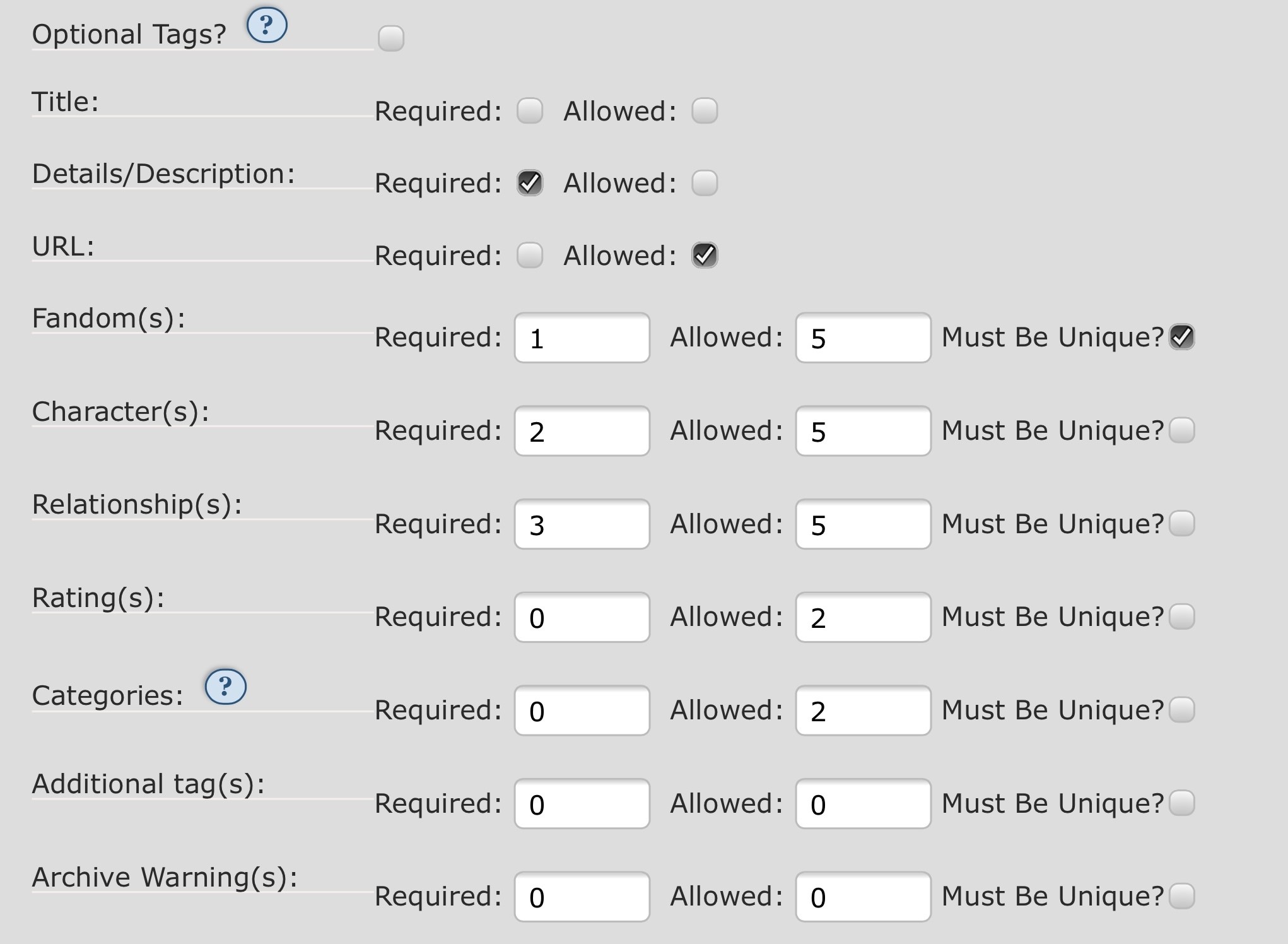
Obraz 1: Ustawienia tagów Prompt Meme dla przykładowego wyzwania.
Powyższy przykładowy zrzut ekranu da następujące rezultaty:
- Optional Tags?:
- Nie zaznaczyliśmy tego okienka, zatem uczestnik nie ma możliwości wybrania opcjonalnych tagów.
- Title:
- Nie zaznaczyliśmy tutaj żadnego z okienek, więc uczestnik nie ma możliwości określenia tytułu.
- Details/Description:
- Zaznaczyliśmy okienko Required, zatem uczestnik musi podać opis lub szczegóły dla swojego promptu.
- URL:
- Zaznaczyliśmy okienko Allowed, lecz nie okienko Required, co oznacza, że uczestnik może, ale nie musi, załączyć URL.
- Fandom(s) (Fandom/y):
- Wpisaliśmy liczbę jeden w polu Required i liczbę pięć w polu Allowed, co oznacza, że wymagamy od uczestnika określenia od jednego do pięciu fandomów. Ponieważ "Must Be Unique" jest zaznaczone, każdy z fandomów musi być inny i może zostać użyty tylko raz we wszystkich promptach uczestnika.
- Character(s) (Postać/cie):
- Wpisaliśmy dwa w polu Required i pięć w polu Allowed, co oznacza, że wymagamy od uczestnika podania od dwóch do pięciu postaci. Ponieważ "Must Be Unique" nie jest zaznaczone, uczestnicy mogą wykorzystywać tę samą postać w wielu promptach.
- Relationship(s) (Związek/ki):
- Wpisaliśmy trzy w polu Required i pięć w polu Allowed, co oznacza, że wymagamy od uczestnika określenia od trzech do pięciu związków postaci.
- Rating(s) (Kategoria/e Wiekowa/e):
- Wpisaliśmy zero w polu Required i dwa w polu Allowed, co oznacza, że pozwalamy uczestnikowi, ale nie wymagamy, na podanie do dwóch kategorii wiekowych.
- Categories (Kategorie):
- Wpisaliśmy zero w polu Required i dwa w polu Allowed, co oznacza, że pozwalamy uczestnikowi, ale nie wymagamy, na podanie do dwóch kategorii.
- Additional tag(s) (Tag/i Dodatkowy/e):
- Wpisaliśmy zero w obu polach, więc nie pozwalamy uczestnikowi dodać dodatkowych tagów.
- AO3 Warning(s) (Ostrzeżenie/a AO3):
- Wpisaliśmy zero w obu polach, więc nie pozwalamy uczestnikowi określić ostrzeżeń AO3.
W tym przykładzie uczestnik może skorzystać z opisu "Wilkołaki!" i wybrać do pięciu fandomów w jednym prompcie. W przypadku, gdyby liczba dozwolonych fandomów wynosiła jeden, a uczestnik chciałby zaznaczyć "Wilkołaki!" dla pięciu fandomów, musiałby zawrzeć swoją prośbę w pięciu osobnych promptach.
Opcje Tagów
Sekcja Opcji Tagów pozwala ci określić, jakie tagi są dostępne dla uczestników. Poprzednio wskazywałaś/eś, ile z każdego rodzaju tagów uczestnicy mogą zawrzeć w swoim życzeniu; tutaj możesz zdecydować, z jakich tagów będą wybierać.
Tag Set (Zestaw Tagów)
Aby użyć dostosowanego zestawu tagów, wprowadź nazwę zestawu tagów, z którego chcesz skorzystać, w autouzupełniającym się polu tekstowym. Możesz dodać wiele zestawów tagów, jeśli chcesz. Każdy z zestawów tagów musi zostać wcześniej utworzony, by pojawić się jako opcja w polu autouzupełnienia, nie muszą jednak być ukończone. Po więcej informacji sprawdź FAQ Zestawu Tagów.
Jeśli korzystasz z zestawu tagów w swoim Prompt Meme i przyjmujesz nominacje, powyższe działania powinny zostać zakończone przed otwarciem zapisów, tak, by użytkownicy wiedzieli, z jakich tagów mogą wybierać podczas tworzenia promptów. Tagi mogą nadal być dodawane po otworzeniu zapisów, jeśli zajdzie taka potrzeba.
Character Settings (Ustawienia Postaci) / Relationship Settings (Ustawienia Relacji)
Tutaj masz następujące opcje:
- Pozostaw oba okienka niezaznaczone.
- Jeśli nie masz żadnego zestawu tagów połączonego z twoim Prompt Meme, wszystkie kanoniczne tagi na AO3 mogą zostać użyte w dowolnej kombinacji.
- Jeśli masz połączone zestawy tagów, wszystkie tagi z tych zestawów mogą zostać użyte w dowolnej kombinacji. Tagi, których nie ma w tych zestawach, nie mogą zostać użyte niezależnie od tego, czy są kanonicznymi tagami na AO3 czy nie.
- To jest jedyna opcja pozwalająca twoim uczestnikom zapisać się do Prompt Meme bez wybrania fandomu.
- Zaznacz "Fandom only" (Tylko fandom), by nakazać uczestnikom wybór fandomów z tych zawartych w zestawach tagów. Mogą oni następnie użyć każdego tagu postaci lub relacji powiązanego z tym fandomem niezależnie od tego, czy należy on do zestawów tagów czy nie. Może to być powiązanie istniejące na AO3, lub dodane przez ciebie poprzez zestawy tagów. Jeśli w swoich zestawach tagów nie masz żadnych zdefiniowanych fandomów i zaznaczysz tę opcję, uczestnicy nie będą w stanie się zapisać. Jeśli nie korzystasz z zestawów tagów, uczestnicy mogą wybrać dowolny kanoniczny fandom z AO3.
- Zaznacz "Tag set fandom only" (Tylko fandom z zestawu tagów), by nakazać uczestnikom wybór fandomów z tych zawartych w zestawach tagów. Mogą oni następnie wykorzystać dowolne tagi postaci bądź relacji istniejące w zestawach tagów niezależnie od tego, czy są one powiązane z ich wybranym fandomem czy nie. Aby zaznaczyć tę opcję, musisz mieć przynajmniej jeden połączony zestaw tagów.
- Zaznaczenie obu okienek daje w praktyce ten sam rezultat, co zaznaczenie "Fandom only". Różnica w tych ustawieniach polega na tym, że zaznaczenie "Fandom only" sprawi, że pola tagów dla postaci i relacji będą automatycznie uzupełniać podpowiedzi czerpiące z wszystkich powiązanych tagów na AO3; natomiast jeśli zaznaczysz oba okienka, te podpowiedzi będą pochodzić jedynie z tagów zawartych w połączonych zestawach tagów." Uczestnicy nadal mogą dodać tagi z AO3, których nie ma w zestawach, poprzez wprowadzenie ich ręcznie zamiast polegania na podpowiedziach.
Instrukcje Zapisów
Te pola pozwolą ci podać uczestnikom instrukcje, które pomogą im zrozumieć, jak powinni wypełnić Formularz Promptu. To, co tu wprowadzisz, będzie zależeć od kryteriów twojego konkretnego Prompt Meme.
Możesz pozostawić Ogólne Instrukcje Zapisów, które ukażą się u góry formularza; oraz Instrukcje Próśb, które ukażą się nad sekcją Próśb.
Możesz również zmienić etykiety w miejscach "Prompt URL" (URL Promptu) i "Description" (Opis) na bardziej odpowiadające twojemu Prompt Meme. Na przykład, jeśli twoje wyzwanie polega na stworzeniu dzieła fikcji fanowskiej w oparciu o obraz, być może wolisz zmienić "URL Promptu" na "URL Obrazu", albo "Obraz będący moim promptem znajduje się pod adresem:", lub coś podobnego.
Podgląd Twojego Formularza Promptu
Wszyscy właściciele oraz moderatorzy Prompt Meme mogą w dowolnym momencie podejrzeć Formularz Promptu z jego tablicy, ale inni użytkownicy nie będą mieli do niego dostępu do czasu otwarcia zapisów. Radzimy przejrzeć formularz oraz poprosić kogoś o jego wypełnienie przed otwarciem zapisów, by upewnić się, że wszystko działa tak, jak powinno.
W razie konieczności wprowadzenia zmian w dowolnych ustawieniach, usuń testowy formularz zapisu, a następnie przejdź do strony Ustawień Wyzwania, by wprowadzić poprawki. Jeśli nie masz pewności, jak dostać się na tę stronę, odnieś się do Jak mogę powrócić na moją stronę Ustawień Wyzwania? Po pomoc w usunięciu promptów, prosimy odnieś się do
Prowadzenie Twojego Prompt Meme
Przed otwarciem zapisów warto będzie ustalić daty, rozreklamować swój Meme, a także przeprowadzić nominacje do wszelkich zestawów tagów. Jeśli korzystasz z jednego lub więcej zestawów tagów, lecz nie prowadzisz nominacji, teraz jest dobry moment, aby upewnić się, że twoje zestawy tagów są aktualne i gotowe do użycia. Sprawdź FAQ Zestawu Tagów po więcej informacji.
Teraz, kiedy wstępne przygotowania zostały zakończone, jesteś gotowa/y na rozpoczęcie procesu prowadzenia twojego Prompt Meme. Obejmuje on następujące kroki:
Zapisy
W celu otworzenia zapisów do twojego Prompt Meme, przejdź na stronę Ustawień Wyzwania i zaznacz okienko znajdujące się obok (albo pod) "Sign-up open?", a następnie wybierz przycisk "Update" (Aktualizuj) u dołu strony. W razie potrzeby możesz również edytować daty i godziny. Jeśli nie masz pewności, jak trafić na tę stronę, odnieś się do Jak mogę powrócić na moją stronę Ustawień Wyzwania?
Kiedy już otworzysz zapisy, Twót Prompt Meme będzie dostępny na stronie Otwartych Wyzwań do momentu, kiedy zamkniesz zapisy lub upłynie data ustawiona przez ciebie w "Sign-up closes". Możesz też promować twój Prompt Meme w swoich kręgach fanowskich poza AO3.
Po otwarciu zapisów link "Prompt Form" (Formularz Promptu) stanie się dostępny dla innych użytkowników na tablicy Prompt Meme. Już otrzymane Prompty będą dostępne pod linkiem "Prompts" (Prompty), który znajduje się w tym samym miejscu.
Kiedy twój okres zapisów dobiegnie końca, wróć na stronę Ustawień Wyzwania, odznacz okienko przy "Sign-up open?", a następnie wybierz przycisk "Update" u dołu strony, aby zamknąć Formularz Promptu.
Zwróć uwagę, że uczestnicy muszą posiadać konto na AO3, by brać udział w twoim Prompt Meme. Jeśli potrzebujesz poprosić o konta dla uczestników, sprawdź Jak mogę zdobyć zaproszenia na potrzeby prowadzonego wyzwania?
Po informacje na temat tworzenia konta odnieś się do Jak mogę założyć konto?
Rezerwacja Promptów
Użytkownicy mogą uzyskać dostęp do otwartych promptów, wybierając "Prompts (#)" (Prompty) z tablicy Prompt Meme. Użytkownicy mogą również przeglądać własne prompty dla danego wyzwania przez wybranie "My Prompts" (Moje Prompty) z tego samego menu.
Aby zarezerwować prompt, przejdź do wybranego promptu i wybierz "Claim" (Rezerwuj). Uczestnicy mogą zarezerwować tyle promptów, ile chcą wypełnić. Wiele osób może zarezerwować ten sam prompt, nie musisz też zgłaszać własnego promptu, żeby jakiś zarezerwować.
Możesz sprawdzić, które prompty dla danego Prompt Meme zostały przez ciebie zarezerwowane, lecz jeszcze nie wypełnione, przez stronę My Claims (Moje Rezerwacje), dostępną z tablicy wyzwania. Jeśli nie masz pewności, jak dostać się na tę stronę, odnieś się do Jak mogę znaleźć moje niewypełnione rezerwacje?
Właściciele i moderatorzy wyzwania mogą przeglądać oraz usuwać niewypełnione rezerwacje, wybierając "Unposted Claims" (Nieopublikowane Rezerwacje) z tablicy wyzwania.
Ukończenie Promptu
Ukończone prace uczestników automatycznie zostaną dodane do kolekcji Prompt Meme, jeśli zaznaczą oni odpowiednie otwarte zadanie na stronie Nowej Pracy albo opublikują swoją pracę przez wybranie przycisku "Fulfill" (Wypełnij) na stronie Moje Rezerwacje. Po więcej informacji na temat tego, w jaki sposób uczestnicy mogą opublikować swoje prace, sprawdź Jak mogę wypełnić mój zarezerwowany prompt?
Jeśli twoja kolekcja jest moderowana, każde przesłane zadanie będzie musiało zostać zatwierdzone przez właściciela lub moderatora, zanim zostanie opublikowane w kolekcji. Odnieś się do Jak mogę zarządzać pracami lub zakładkami w kolekcji, której jestem właścicielem lub moderatorem? po więcej informacji na ten temat.
Na stronie Ustawień Kolekcji możesz ujawnić wszystkie prace lub twórców jednocześnie. Jeśli nie masz pewności, jak dostać się do tej strony, odnieś się do Jak mogę powrócić na moją stronę Ustawień Kolekcji? Po więcej informacji sprawdź "Jak mogę ujawnić twórców i prace w anonimowym lub nieujawnionym Prompt Meme?"
Zarządzanie i Rozwiązywanie Problemów w Twoim Prompt Meme
Podczas prowadzenia twojego Prompt Meme możesz napotkać pewne problemy. Mamy nadzieję, że poniższe linki pomogą ci się z nimi uporać. Jeśli potrzebujesz pomocy z czymś, co nie znalazło się tutaj ani w FAQ Prompt Meme oraz Kolekcji, prosimy o dodanie AO3_Support jako współwłaściciela i następnie o skontaktowanie się z nami, a zrobimy co w naszej mocy, żeby ci pomóc.
- Jak mogę powrócić na moją stronę Ustawień Wyzwania?
- Jak mogę ujawnić twórców i prace w anonimowym lub nieujawnionym Prompt Meme?
- Co mogę zrobić z niestosownymi promptami lub pracami?
- Jest jakiś problem z pracą stworzoną w odpowiedzi na mój prompt!
Gdzie mogę uzyskać więcej informacji, jeśli tu nie znalazłam/em odpowiedzi na moje pytanie?
Jeśli potrzebujesz wsparcia w konkretnym etapie tworzenia kolekcji lub wyzwania, prosimy sprawdź:
- FAQ Kolekcji
- Samouczek: Tworzenie Kolekcji
- FAQ Wymiany Prezentów
- Samouczek: Przeprowadzanie Wymiany Prezentami na AO3
- FAQ Prompt Meme
- FAQ Zestawu Tagów
Bardziej wyczerpujące odpowiedzi na niektóre często zadawane pytania dotyczące AO3 znajdują się w innych sekcjach FAQ AO3, a część zwrotów jest zdefiniowana w naszym Słowniczku. Pytania i odpowiedzi dotyczące Regulaminu Serwisu można znaleźć w FAQ Regulaminu Serwisu. Możesz również sprawdzić naszą stronę Znane Problemy. Aby uzyskać pomoc dotyczącą konkretnie twojej wymiany prezentów, której nie obejmują wymienione FAQ oraz Samouczki, prosimy o dodanie AO3_Support jako współwłaścicieli, a następnie skontaktowanie się z nami, a my zrobimy co w nasze mocy, żeby ci pomóc.